
Việc tháo lắp màn hình máy tính để bàn HP không chỉ là một kỹ năng cần thiết cho những người yêu công nghệ hay chuyên viên kỹ thuật mà còn hữu ích đối với người dùng phổ thông khi cần vệ sinh, di chuyển, thay thế chân đế hoặc lắp đặt giá treo VESA. Quá trình này đòi hỏi sự cẩn trọng, tỉ mỉ và hiểu biết nhất định về cấu tạo của thiết bị để tránh gây hư hại không đáng có. Bài viết này của Trandu.vn sẽ cung cấp cho bạn một hướng dẫn chi tiết từng bước, từ khâu chuẩn bị dụng cụ cho đến các lưu ý an toàn và khắc phục sự cố, giúp bạn thực hiện công việc này một cách an toàn và hiệu quả nhất. Hãy cùng tìm hiểu để tự tin hơn trong việc quản lý và bảo trì màn hình máy tính HP của mình.
Có thể bạn quan tâm: Hướng Dẫn Cắt Ghép Video Trên Máy Tính Chi Tiết Từng Bước
Tổng quan các bước tháo lắp màn hình máy tính HP
Để tháo lắp màn hình máy tính để bàn HP một cách an toàn và hiệu quả, bạn cần tuân thủ một quy trình gồm các bước chính sau đây. Đây là một tóm tắt nhanh giúp bạn hình dung tổng thể công việc trước khi đi vào chi tiết từng phần.
- Chuẩn bị an toàn: Ngắt toàn bộ nguồn điện, rút tất cả các loại cáp kết nối và đặt màn hình lên một bề mặt phẳng, mềm mại để tránh trầy xước và hư hỏng.
- Tháo chân đế màn hình: Đây là bước phổ biến nhất và thường là dễ nhất. Bạn cần xác định cơ chế khóa (có thể là chốt bấm, lẫy gạt hoặc ốc vít) và thực hiện theo hướng dẫn cụ thể cho từng dòng màn hình HP.
- Tháo rời vỏ màn hình (nếu cần): Nếu bạn cần tiếp cận các linh kiện bên trong để sửa chữa hoặc thay thế, bạn sẽ phải cẩn thận tháo các ốc vít và dùng dụng cụ nạy chuyên dụng để mở vỏ màn hình, đồng thời lưu ý các cáp nối.
- Ngắt kết nối linh kiện bên trong (nếu có): Đối với các tác vụ chuyên sâu hơn, bạn có thể cần ngắt các cáp tín hiệu (LVDS), cáp nguồn đèn nền hoặc các kết nối bảng mạch điều khiển.
- Lắp ráp các linh kiện bên trong (ngược lại): Khi hoàn tất công việc bên trong, hãy kết nối lại các cáp và linh kiện theo đúng vị trí ban đầu một cách chính xác.
- Lắp vỏ màn hình: Đóng vỏ màn hình lại, đảm bảo các chốt khớp và vặn chặt các ốc vít đã tháo.
- Lắp chân đế hoặc giá treo VESA: Gắn lại chân đế hoặc lắp đặt giá treo VESA nếu bạn muốn treo màn hình lên tường hoặc arm.
- Kiểm tra và kết nối lại: Cắm lại tất cả các cáp nguồn, cáp tín hiệu và bật nguồn để kiểm tra xem màn hình có hoạt động bình thường không.
Giới thiệu về Màn hình Máy tính HP và nhu cầu tháo lắp
Màn hình máy tính để bàn HP là một trong những lựa chọn phổ biến trên thị trường, được biết đến với độ bền, hiệu năng ổn định và thiết kế đa dạng, phục vụ nhiều phân khúc người dùng khác nhau, từ văn phòng, đồ họa cho đến chơi game. Với sự phát triển không ngừng của công nghệ, các dòng màn hình HP ngày càng được cải tiến về chất lượng hiển thị, tính năng và khả năng tùy chỉnh. Tuy nhiên, dù hiện đại đến đâu, cũng sẽ có lúc người dùng cần thực hiện các thao tác tháo lắp màn hình máy tính để bàn HP vì nhiều lý do khác nhau.
Tại sao cần tháo lắp màn hình HP?
Có nhiều nguyên nhân khiến bạn cần phải thực hiện việc tháo lắp màn hình máy tính của mình. Việc hiểu rõ các mục đích này sẽ giúp bạn chuẩn bị tốt hơn và thực hiện quy trình một cách chính xác.
- Vệ sinh và bảo dưỡng định kỳ: Sau một thời gian sử dụng, bụi bẩn có thể tích tụ bên trong màn hình, đặc biệt là ở các khe tản nhiệt hoặc dưới lớp vỏ. Việc tháo lắp để vệ sinh không chỉ giúp màn hình trông sạch sẽ hơn mà còn duy trì hiệu suất làm mát, kéo dài tuổi thọ cho linh kiện. Bụi bẩn là kẻ thù số một của thiết bị điện tử, gây ra tình trạng quá nhiệt và giảm hiệu quả hoạt động.
- Sửa chữa hoặc thay thế linh kiện: Trong trường hợp màn hình gặp sự cố như hỏng bo mạch, lỗi đèn nền, hoặc cần thay thế một cổng kết nối, việc tháo vỏ là điều bắt buộc. Quá trình này đòi hỏi sự cẩn thận và kiến thức kỹ thuật cơ bản để xác định và thay thế đúng linh kiện bị hỏng.
- Thay thế chân đế hoặc lắp đặt giá treo VESA: Nhiều người dùng muốn thay thế chân đế gốc bằng một chân đế đa năng có khả năng điều chỉnh cao hơn (xoay, nâng hạ) hoặc lắp đặt màn hình lên tường/arm màn hình bằng chuẩn VESA để tiết kiệm không gian hoặc cải thiện góc nhìn. Để làm được điều này, việc tháo rời chân đế cũ là cần thiết. Đây là một trong những lý do phổ biến nhất mà người dùng tự thực hiện việc tháo lắp.
- Di chuyển hoặc đóng gói: Khi cần vận chuyển màn hình đi xa, việc tháo rời chân đế giúp giảm kích thước, dễ dàng đóng gói và bảo vệ màn hình tốt hơn khỏi những va đập không mong muốn. Màn hình nguyên khối với chân đế có thể cồng kềnh và dễ hư hại hơn trong quá trình vận chuyển.
Những lưu ý an toàn trước khi bắt đầu
Trước khi bắt tay vào việc tháo lắp màn hình máy tính để bàn HP, an toàn luôn là yếu tố được đặt lên hàng đầu. Việc bỏ qua các bước chuẩn bị này có thể dẫn đến hư hại thiết bị, thậm chí gây nguy hiểm cho người thực hiện.
- Ngắt nguồn điện hoàn toàn: Đây là quy tắc vàng cho mọi thao tác với thiết bị điện tử. Hãy đảm bảo rằng bạn đã rút hoàn toàn dây nguồn khỏi ổ cắm điện, không chỉ tắt công tắc. Màn hình vẫn có thể giữ lại một lượng điện tích nhất định trong các tụ điện, vì vậy việc ngắt nguồn là cực kỳ quan trọng để tránh nguy cơ điện giật và hỏng hóc linh kiện.
- Rút tất cả các cáp kết nối: Bao gồm cáp HDMI, DisplayPort, VGA, USB (nếu có) và bất kỳ cáp âm thanh nào khác. Việc này giúp màn hình hoàn toàn tách rời khỏi hệ thống máy tính và các thiết bị ngoại vi, tạo không gian làm việc gọn gàng và tránh vướng víu trong quá trình tháo lắp.
- Đặt màn hình trên bề mặt làm việc phù hợp: Chọn một mặt bàn phẳng, rộng rãi và sạch sẽ. Trải một tấm vải mềm, khăn bông dày hoặc miếng đệm chống tĩnh điện lên bề mặt để bảo vệ màn hình khỏi trầy xước, đặc biệt là phần panel. Tấm đệm chống tĩnh điện cũng giúp bảo vệ các linh kiện nhạy cảm bên trong khỏi phóng điện.
- Đảm bảo ánh sáng đầy đủ: Làm việc trong môi trường đủ ánh sáng sẽ giúp bạn nhìn rõ các chi tiết nhỏ, ốc vít, chốt khóa và các kết nối cáp, giảm thiểu nguy cơ mắc lỗi.
- Kiểm tra hướng dẫn sử dụng của nhà sản xuất: Mỗi dòng màn hình HP có thể có những đặc điểm cấu tạo và cơ chế tháo lắp chân đế hơi khác nhau. Nếu có thể, hãy tham khảo sách hướng dẫn sử dụng đi kèm hoặc tìm kiếm thông tin trên trang hỗ trợ chính thức của HP. Điều này đặc biệt hữu ích cho các mẫu màn hình có thiết kế độc đáo hoặc các chốt khóa ẩn.
Tuân thủ nghiêm ngặt các lưu ý này sẽ giúp quá trình tháo lắp màn hình máy tính để bàn HP diễn ra suôn sẻ, an toàn và đạt hiệu quả cao nhất.
Các Dụng Cụ Cần Thiết cho Quá Trình Tháo Lắp
Để quá trình tháo lắp màn hình máy tính để bàn HP diễn ra thuận lợi và an toàn, việc chuẩn bị đầy đủ dụng cụ là điều không thể thiếu. Sử dụng đúng loại dụng cụ không chỉ giúp bạn thực hiện công việc dễ dàng hơn mà còn giảm thiểu nguy cơ làm hỏng màn hình hoặc các linh kiện bên trong.
Danh sách dụng cụ cơ bản
Có thể bạn quan tâm: Cách Sửa Phần Cứng Máy Tính: Hướng Dẫn Khắc Phục Lỗi Từ A-z
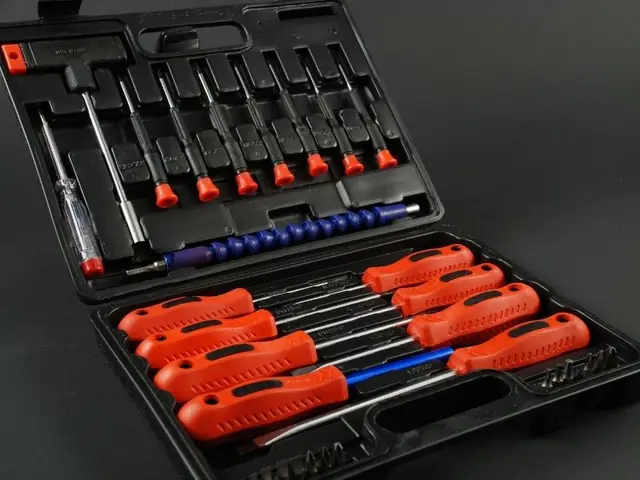
Dưới đây là danh sách các dụng cụ mà bạn nên có sẵn trước khi bắt đầu:
- Bộ tua vít đa năng: Đây là dụng cụ quan trọng nhất. Bạn sẽ cần các loại tua vít đầu bake (Phillips) và có thể là đầu dẹt (flat-head) với nhiều kích cỡ khác nhau để phù hợp với các loại ốc vít trên màn hình. Một số dòng màn hình hiện đại có thể sử dụng ốc vít Torx, vì vậy một bộ tua vít đa năng với nhiều đầu thay thế sẽ rất hữu ích.
- Dụng cụ nạy bằng nhựa (spudger) hoặc miếng gảy đàn: Những dụng cụ này cực kỳ quan trọng để tách các khớp nối bằng nhựa hoặc kim loại mà không làm trầy xước hay biến dạng vỏ màn hình. Tránh sử dụng tua vít kim loại để nạy vì chúng có thể gây hư hại nghiêm trọng cho vỏ nhựa.
- Khăn mềm hoặc miếng đệm chống tĩnh điện: Dùng để kê màn hình trong quá trình làm việc, bảo vệ panel khỏi trầy xước và giảm thiểu rủi ro tĩnh điện.
- Nhíp đầu nhỏ: Hữu ích cho việc gắp các ốc vít nhỏ, các chốt hoặc cáp dẹt (ribbon cable) trong không gian hẹp.
- Hộp nhỏ hoặc khay có ngăn: Để đựng các ốc vít và linh kiện nhỏ sau khi tháo, giúp bạn dễ dàng quản lý và tránh thất lạc. Tốt hơn nữa là bạn nên dán nhãn hoặc ghi chú vị trí của từng loại ốc vít nếu chúng có kích cỡ khác nhau.
- Đèn pin (tùy chọn): Trong một số trường hợp, ánh sáng yếu hoặc các góc khuất có thể khiến bạn khó nhìn rõ các chốt khóa hoặc kết nối cáp. Đèn pin sẽ hỗ trợ rất nhiều.
Lựa chọn dụng cụ phù hợp
Việc lựa chọn dụng cụ phù hợp không chỉ nằm ở việc có đầy đủ mà còn là chọn đúng loại và chất lượng.
- Tua vít đúng loại và kích cỡ: Luôn đảm bảo đầu tua vít khớp hoàn hảo với rãnh ốc. Tua vít quá lớn hoặc quá nhỏ có thể làm trờn đầu ốc, khiến việc tháo lắp trở nên khó khăn hoặc không thể thực hiện được. Đối với màn hình, ốc vít thường có kích cỡ nhỏ, phổ biến là PH1 hoặc PH0.
- Dụng cụ nạy an toàn: Các dụng cụ nạy bằng nhựa hoặc vật liệu mềm sẽ an toàn hơn nhiều so với kim loại khi tách các khớp nối vỏ. Chúng giúp phân phối lực đều hơn và tránh làm hỏng các cạnh nhựa mỏng manh.
- Chất lượng dụng cụ: Đầu tư vào một bộ dụng cụ chất lượng tốt sẽ giúp bạn thực hiện công việc chính xác hơn và bền bỉ hơn theo thời gian. Các tua vít có đầu từ tính nhẹ cũng rất tiện lợi để giữ các ốc vít nhỏ.
Việc chuẩn bị kỹ lưỡng các dụng cụ cần thiết là bước đầu tiên để đảm bảo quá trình tháo lắp màn hình máy tính để bàn HP diễn ra an toàn, hiệu quả và không gặp phải những rủi ro không đáng có.
Quy Trình Tháo Màn Hình Máy Tính Để Bàn HP
Quá trình tháo màn hình máy tính HP cần được thực hiện một cách cẩn trọng và theo đúng trình tự để tránh gây hư hại. Dưới đây là các bước chi tiết mà bạn cần tuân thủ.
Bước 1: Chuẩn bị an toàn
Trước khi chạm tay vào bất kỳ bộ phận nào của màn hình, hãy đảm bảo rằng bạn đã thực hiện đầy đủ các bước chuẩn bị an toàn như đã nêu ở trên:
- Ngắt nguồn điện và rút cáp: Rút dây nguồn khỏi ổ điện và tất cả các cáp kết nối khác (HDMI, DisplayPort, VGA, USB, Audio) khỏi màn hình và máy tính. Điều này loại bỏ hoàn toàn nguy cơ điện giật và bảo vệ linh kiện.
- Đặt màn hình trên bề mặt phẳng, mềm: Trải một chiếc khăn mềm, sạch hoặc tấm đệm chống tĩnh điện lên một mặt bàn rộng rãi. Đặt màn hình nằm úp (mặt hiển thị hướng xuống) lên bề mặt này. Đảm bảo bề mặt đủ ổn định để màn hình không bị lung lay trong quá trình thao tác. Việc này giúp bảo vệ panel màn hình khỏi trầy xước và các tác động vật lý.
Bước 2: Tháo chân đế màn hình (Phần phổ biến nhất)
Đây là bước thường gặp nhất khi người dùng muốn vệ sinh, di chuyển hoặc gắn màn hình lên giá treo VESA. Hầu hết các màn hình HP đều có cơ chế tháo chân đế tương đối đơn giản, nhưng có thể khác nhau tùy theo mẫu mã.
-
Xác định cơ chế khóa:
- Chốt bấm/lẫy gạt: Nhiều màn hình HP có một nút bấm hoặc lẫy gạt nhỏ ở phần tiếp giáp giữa chân đế và mặt lưng màn hình (thường là ở phía dưới hoặc giữa). Bạn chỉ cần nhấn giữ nút này hoặc gạt lẫy, sau đó kéo chân đế ra.
- Ốc vít: Một số mẫu khác yêu cầu bạn tháo một hoặc vài ốc vít ở phía sau để giải phóng chân đế. Các ốc vít này thường nằm gần vị trí khớp nối của chân đế. Sử dụng tua vít phù hợp để tháo chúng.
- Trượt hoặc xoay: Một số chân đế được thiết kế để trượt lên trên hoặc xoay một góc nhất định để nhả khóa. Hãy thử nhẹ nhàng các hướng nếu không thấy chốt hoặc ốc vít rõ ràng.
-
Hướng dẫn tháo chân đế của các dòng HP phổ biến (Ví dụ chung):
- Dòng HP EliteDisplay/Z Display (Chân đế điều chỉnh cao cấp): Các mẫu này thường có cơ chế bấm nút. Bạn sẽ thấy một nút bấm hình vuông hoặc tròn nhỏ ở mặt sau, gần chỗ chân đế gắn vào. Nhấn và giữ nút đó, sau đó nhẹ nhàng kéo chân đế ra khỏi màn hình theo chiều từ dưới lên trên hoặc từ trong ra ngoài. Đôi khi, bạn có thể cần hơi nghiêng chân đế để khớp ra.
- Dòng màn hình phổ thông HP (Chân đế cố định hoặc ít điều chỉnh): Các mẫu này có thể sử dụng ốc vít. Lật màn hình, tìm các ốc vít ở phía dưới hoặc phía sau nơi chân đế tiếp xúc với màn hình. Dùng tua vít đầu bake để tháo các ốc này. Sau khi tháo ốc, chân đế có thể được kéo ra hoặc tháo rời. Một số mẫu còn có một phần đế rời (phần “chân”) gắn với trục chính bằng ốc vít, bạn có thể tháo rời phần này trước rồi mới tháo trục.
- Lưu ý: Luôn thực hiện nhẹ nhàng và không dùng lực quá mạnh. Nếu cảm thấy khó khăn, hãy kiểm tra lại xem bạn đã bỏ sót chốt hoặc ốc vít nào không.
Bước 3: Tháo rời vỏ màn hình (Nếu cần sửa chữa sâu hơn)
Việc tháo vỏ màn hình bên ngoài là một bước phức tạp hơn, chỉ nên thực hiện khi bạn cần tiếp cận các linh kiện bên trong để sửa chữa hoặc thay thế.
- Xác định vị trí các chốt và ốc vít: Vỏ màn hình thường được giữ bằng các chốt nhựa ẩn và/hoặc một vài ốc vít nhỏ xung quanh các cạnh hoặc ở mặt sau.
- Kiểm tra kỹ các cạnh của màn hình, đặc biệt là phía dưới và hai bên. Bạn có thể thấy những khe hở nhỏ hoặc dấu hiệu của các khớp nối.
- Một số màn hình có các ốc vít ẩn dưới các miếng cao su chân đế hoặc nhãn dán ở mặt sau. Hãy cẩn thận gỡ bỏ chúng để tìm ốc vít.
- Sử dụng dụng cụ nạy chuyên dụng: Bắt đầu từ một góc hoặc một cạnh nơi bạn thấy có khe hở nhỏ nhất. Chèn dụng cụ nạy bằng nhựa vào khe hở và nhẹ nhàng trượt dọc theo đường nối của vỏ. Bạn sẽ nghe thấy tiếng “tách” nhỏ khi các chốt nhựa được nhả ra.
- Mẹo: Di chuyển dụng cụ nạy một cách từ từ và liên tục. Đừng cố gắng nạy quá nhanh hoặc dùng lực quá mạnh ở một điểm, vì điều này có thể làm gãy các chốt nhựa hoặc làm biến dạng vỏ.
- Lưu ý về cáp nối bên trong: Khi vỏ màn hình đã được tách rời một phần, hãy cẩn thận mở nó ra. Đôi khi, có các cáp dẹt ngắn nối giữa phần vỏ trước và các linh kiện bên trong (ví dụ: cáp cho nút bấm điều khiển). Đừng kéo mạnh vỏ, mà hãy từ từ tách ra và ngắt các kết nối cáp này nếu cần để mở vỏ hoàn toàn. Sử dụng nhíp hoặc dụng cụ nạy để tháo các cáp này một cách nhẹ nhàng.
Bước 4: Ngắt kết nối các linh kiện bên trong (Nếu cần)
Có thể bạn quan tâm: Hướng Dẫn Toàn Diện Cách Sử Dụng Máy Tính Casio Jf-120bm
Sau khi vỏ đã được mở, bạn có thể tiếp cận các linh kiện bên trong. Bước này chỉ dành cho những người có kiến thức kỹ thuật và cần thực hiện công việc sửa chữa cụ thể.
- Cáp tín hiệu (LVDS): Đây là cáp dẹt lớn nối từ bo mạch chủ (main board) đến panel màn hình. Cáp LVDS thường có một chốt khóa nhỏ ở đầu nối. Nhẹ nhàng nhấc chốt khóa này lên và kéo cáp ra.
- Cáp nguồn đèn nền: Tùy thuộc vào loại màn hình (LCD với đèn nền CCFL hoặc LED), bạn sẽ thấy cáp nguồn cung cấp điện cho đèn nền. Cáp này cũng có thể có một chốt khóa hoặc được gắn chặt vào cổng.
- Bảng mạch điều khiển (control board): Nếu cần tháo rời toàn bộ bảng mạch, hãy ghi nhớ hoặc chụp ảnh vị trí của tất cả các cáp và ốc vít giữ nó. Cẩn thận tháo từng ốc và ngắt các cáp nối khác như cáp nút bấm điều khiển, cáp loa (nếu có).
Trong suốt quá trình tháo rời các linh kiện bên trong, hãy luôn ghi nhớ hoặc chụp ảnh lại từng bước. Điều này sẽ giúp bạn rất nhiều khi tiến hành lắp ráp lại, đảm bảo mọi thứ được kết nối đúng cách. Luôn giữ gìn các ốc vít và phụ kiện nhỏ trong hộp chứa riêng để tránh thất lạc.
Quy Trình Lắp Màn Hình Máy Tính Để Bàn HP
Sau khi hoàn tất công việc sửa chữa, vệ sinh hoặc thay thế, việc lắp ráp lại màn hình máy tính HP cũng quan trọng không kém so với quá trình tháo. Bạn cần thực hiện các bước theo chiều ngược lại một cách cẩn thận và chính xác.
Bước 1: Lắp ráp các linh kiện bên trong (Nếu đã tháo)
Nếu bạn đã tháo rời các linh kiện bên trong màn hình, hãy lắp ráp chúng lại trước.
- Kết nối lại cáp một cách cẩn thận: Dựa vào hình ảnh hoặc ghi nhớ đã chụp trước đó, hãy kết nối lại tất cả các cáp (LVDS, nguồn đèn nền, cáp điều khiển nút bấm) vào đúng vị trí trên bảng mạch. Đảm bảo rằng các chốt khóa được đóng chặt để giữ cáp ổn định. Đặc biệt chú ý đến cáp dẹt LVDS, nó cần được cắm thẳng và khớp hoàn hảo.
- Đảm bảo đúng vị trí và khớp nối: Đặt các bảng mạch và linh kiện khác vào đúng vị trí ban đầu của chúng. Vặn chặt các ốc vít đã tháo để cố định chúng. Không vặn quá chặt để tránh làm hỏng ren hoặc bảng mạch.
Bước 2: Lắp vỏ màn hình
Khi các linh kiện bên trong đã được lắp ráp hoàn chỉnh, bạn có thể đóng vỏ màn hình lại.
- Đảm bảo các chốt khớp vào vị trí: Cẩn thận đặt phần vỏ trước và sau khớp lại với nhau. Bắt đầu từ một góc và nhẹ nhàng ấn dọc theo các cạnh để các chốt nhựa ăn khớp vào nhau. Bạn sẽ nghe thấy tiếng “tách” khi các chốt khóa lại.
- Vặn chặt ốc vít: Nếu có các ốc vít giữ vỏ màn hình, hãy vặn chặt chúng lại. Đảm bảo không còn khe hở hoặc phần vỏ nào bị lỏng lẻo.
Bước 3: Lắp chân đế màn hình hoặc giá treo VESA
Tùy thuộc vào mục đích ban đầu của bạn, hãy lắp lại chân đế hoặc gắn giá treo VESA.
- Lắp chân đế theo chiều ngược lại của quá trình tháo: Nếu chân đế của bạn được gắn bằng ốc vít, hãy đặt chân đế vào đúng vị trí và vặn chặt các ốc vít. Nếu chân đế có cơ chế chốt bấm/lẫy gạt, hãy đặt chân đế vào vị trí và đẩy vào cho đến khi nghe thấy tiếng “tách” khóa lại. Đảm bảo chân đế được gắn chắc chắn và không bị lung lay.
- Hướng dẫn lắp đặt VESA (nếu có): Nếu bạn muốn gắn màn hình lên giá treo tường hoặc arm màn hình, hãy bỏ qua bước lắp chân đế và gắn khung VESA vào các lỗ ốc tiêu chuẩn ở mặt sau màn hình. Hầu hết các màn hình HP đều hỗ trợ chuẩn VESA 75x75mm hoặc 100x100mm. Sử dụng các ốc vít đi kèm với giá treo VESA và vặn chặt chúng.
Bước 4: Kiểm tra và kết nối lại
Đây là bước cuối cùng và quan trọng để đảm bảo màn hình hoạt động bình thường sau khi tháo lắp.
- Cắm cáp tín hiệu (HDMI, DisplayPort, VGA) và cáp nguồn: Kết nối lại tất cả các cáp vào đúng cổng tương ứng trên màn hình và máy tính. Đảm bảo các kết nối chắc chắn.
- Bật nguồn và kiểm tra hoạt động: Cắm dây nguồn vào ổ điện và bật màn hình lên. Kiểm tra xem màn hình có hiển thị hình ảnh bình thường không, các nút điều khiển có hoạt động không, và có bất kỳ vấn đề nào về hiển thị (như sọc, điểm chết) hay không. Nếu màn hình không lên hoặc có lỗi, hãy ngắt nguồn và kiểm tra lại các kết nối bên trong. Đôi khi, một cáp bị lỏng có thể gây ra vấn đề.
Thực hiện từng bước một cách cẩn thận sẽ giúp bạn lắp ráp lại màn hình HP thành công, đảm bảo nó hoạt động ổn định và bền bỉ.
Những Lưu Ý Quan Trọng Khi Tháo Lắp Màn Hình
Có thể bạn quan tâm: Hướng Dẫn Toàn Diện Về Mạng Máy Tính Cho Người Mới Bắt Đầu
Việc tháo lắp màn hình máy tính để bàn HP là một công việc đòi hỏi sự tỉ mỉ và cẩn trọng. Ngoài các bước hướng dẫn chi tiết, có một số lưu ý quan trọng mà bạn cần ghi nhớ để đảm bảo an toàn cho thiết bị và bản thân, đồng thời tối ưu hóa kết quả công việc.
- Đọc kỹ hướng dẫn sử dụng của nhà sản xuất (nếu có): Mỗi mẫu màn hình HP có thể có những đặc điểm riêng biệt về cấu tạo và cách tháo lắp. Hướng dẫn sử dụng chính thức từ HP sẽ là nguồn thông tin đáng tin cậy nhất. Nếu bạn không có bản cứng, hãy tìm kiếm trên trang web hỗ trợ của HP bằng cách nhập tên model màn hình của bạn. Đây là lời khuyên thiết thực và luôn được Trandu.vn khuyến nghị.
- Cẩn thận với các linh kiện điện tử nhạy cảm: Bên trong màn hình có nhiều bảng mạch và cáp nhỏ rất dễ hỏng nếu bị tác động mạnh hoặc tiếp xúc với tĩnh điện. Tránh chạm tay trực tiếp vào các chân cắm kim loại hoặc chip. Nếu có thể, hãy sử dụng vòng tay chống tĩnh điện (ESD wrist strap) để loại bỏ nguy cơ phóng điện gây hỏng linh kiện.
- Không dùng lực quá mạnh: Đây là nguyên tắc vàng. Nếu một bộ phận nào đó không thể tháo rời dễ dàng, rất có thể bạn đã bỏ sót một ốc vít hoặc một chốt khóa ẩn. Việc dùng lực mạnh không chỉ làm gãy chốt, cong vỏ nhựa mà còn có thể làm hỏng các linh kiện quan trọng bên trong. Hãy kiên nhẫn kiểm tra lại thay vì cố gắng.
- Lưu giữ các ốc vít và phụ kiện nhỏ một cách khoa học: Sử dụng hộp có nhiều ngăn hoặc khay để phân loại và đựng các ốc vít, chốt, nắp đậy nhỏ. Bạn nên ghi chú hoặc chụp ảnh lại vị trí của từng loại ốc vít, vì chúng có thể có kích cỡ và độ dài khác nhau cho các vị trí khác nhau. Việc này sẽ giúp quá trình lắp ráp lại nhanh chóng và chính xác hơn.
- Xử lý màn hình cũ hoặc linh kiện hỏng đúng cách: Nếu bạn thay thế màn hình hoặc một linh kiện nào đó bị hỏng, đừng vứt bỏ chúng bừa bãi. Các thiết bị điện tử có chứa các chất độc hại và cần được tái chế đúng quy định. Tìm kiếm các trung tâm thu gom rác thải điện tử hoặc các chương trình tái chế của nhà sản xuất trong khu vực của bạn.
- Kiểm tra kỹ lưỡng các kết nối trước khi bật nguồn: Một lỗi nhỏ trong việc cắm cáp có thể gây ra sự cố không mong muốn hoặc thậm chí là hỏng hóc. Sau khi lắp ráp xong, hãy dành thời gian kiểm tra lại tất cả các kết nối cáp, ốc vít và chốt khóa xem chúng đã chắc chắn và đúng vị trí chưa.
- Thực hành trong môi trường sạch sẽ, khô ráo: Đảm bảo không có chất lỏng hoặc bụi bẩn quá mức trên bề mặt làm việc. Bụi bẩn có thể lọt vào bên trong màn hình và gây ra các vấn đề về hiển thị hoặc làm mát.
Việc tuân thủ những lưu ý này không chỉ giúp bạn hoàn thành việc tháo lắp màn hình máy tính để bàn HP một cách thành công mà còn đảm bảo an toàn cho thiết bị và chính bản thân bạn.
Các vấn đề thường gặp và cách khắc phục
Mặc dù đã thực hiện cẩn thận, đôi khi vẫn có những sự cố không mong muốn xảy ra trong hoặc sau quá trình tháo lắp màn hình máy tính để bàn HP. Dưới đây là một số vấn đề thường gặp và cách khắc phục chúng.
Màn hình không lên sau khi lắp
Đây là một trong những vấn đề đáng lo ngại nhất sau khi lắp ráp lại. Có một số nguyên nhân tiềm ẩn:
- Kiểm tra lại dây nguồn: Đảm bảo dây nguồn đã được cắm chặt vào cả màn hình và ổ điện. Thử cắm màn hình vào một ổ điện khác hoặc thử một dây nguồn khác nếu có.
- Kiểm tra cáp tín hiệu (HDMI, DisplayPort, VGA): Đảm bảo cáp tín hiệu được cắm chắc chắn vào cả màn hình và card đồ họa của máy tính. Thử rút ra cắm lại, hoặc thử một cổng tín hiệu khác trên màn hình và card đồ họa. Đôi khi, cáp bị lỗi cũng có thể gây ra hiện tượng này.
- Kiểm tra kết nối cáp bên trong (nếu đã tháo vỏ): Nếu bạn đã tháo vỏ màn hình, hãy ngắt nguồn điện, tháo vỏ một lần nữa và kiểm tra kỹ lưỡng cáp LVDS (cáp dẹt nối từ bo mạch đến panel) và cáp nguồn đèn nền. Đảm bảo chúng được cắm thẳng, khớp hoàn toàn và các chốt khóa đã được gài. Một sợi cáp LVDS bị lỏng là nguyên nhân phổ biến gây ra việc màn hình không hiển thị hoặc chỉ hiển thị màu đen.
- Kiểm tra bảng mạch: Đảm bảo bảng mạch điều khiển không bị lỏng lẻo và tất cả các ốc vít giữ nó đã được vặn chặt.
Màn hình bị lỏng lẻo hoặc lung lay sau khi lắp chân đế
Nếu chân đế không được gắn chắc chắn, màn hình có thể bị lung lay hoặc mất ổn định.
- Kiểm tra lại cơ chế khóa chân đế:
- Đối với chân đế có ốc vít: Đảm bảo tất cả các ốc vít đã được vặn chặt hoàn toàn. Kiểm tra xem bạn có sử dụng đúng loại ốc vít và chúng có bị trờn ren không.
- Đối với chân đế có chốt bấm/lẫy gạt: Đảm bảo bạn đã nghe thấy tiếng “tách” cho thấy chốt đã khóa vào vị trí. Thử ấn mạnh hơn một chút hoặc xoay nhẹ chân đế để đảm bảo nó đã khớp hoàn toàn.
- Kiểm tra các thành phần của chân đế: Một số chân đế có nhiều bộ phận rời. Đảm bảo tất cả các bộ phận này đã được lắp ráp đúng cách trước khi gắn vào màn hình.
Hỏng hóc do tháo lắp không đúng cách (Trầy xước, gãy chốt, không bật được)
Đây là những hậu quả của việc thiếu cẩn thận hoặc sử dụng lực quá mạnh.
- Trầy xước vỏ màn hình: Nếu chỉ là những vết xước nhỏ, bạn có thể chấp nhận hoặc dùng các sản phẩm đánh bóng nhựa chuyên dụng để làm mờ bớt. Với các vết xước sâu, rất khó để khắc phục hoàn toàn. Đây là lý do tại sao việc sử dụng dụng cụ nạy bằng nhựa và cẩn thận là rất quan trọng.
- Gãy chốt nhựa: Nếu các chốt nhựa giữ vỏ màn hình bị gãy, vỏ có thể không còn khít hoàn hảo. Bạn có thể thử dùng keo dán nhựa chuyên dụng (loại không ăn mòn) để cố định lại các phần bị gãy hoặc dùng băng dính hai mặt loại mỏng ở phía bên trong để giữ vỏ. Tuy nhiên, hiệu quả có thể không cao và độ thẩm mỹ sẽ giảm.
- Hỏng linh kiện bên trong (màn hình không bật, hiển thị lỗi): Đây là vấn đề nghiêm trọng nhất. Nếu bạn đã kiểm tra tất cả các kết nối cáp bên ngoài và bên trong mà màn hình vẫn không hoạt động, khả năng cao một linh kiện đã bị hỏng do tĩnh điện, va chạm mạnh hoặc kết nối sai. Trong trường hợp này, nếu màn hình còn bảo hành, hãy liên hệ với trung tâm bảo hành của HP. Nếu không, bạn có thể cần mang màn hình đến một trung tâm sửa chữa chuyên nghiệp để được kiểm tra và thay thế linh kiện. Việc tự ý sửa chữa sâu hơn có thể làm tình hình tồi tệ hơn.
Việc nắm rõ các vấn đề này và cách khắc phục sẽ giúp bạn tự tin hơn khi thực hiện tháo lắp màn hình máy tính để bàn HP và xử lý hiệu quả các tình huống không mong muốn. Luôn đặt sự cẩn thận và an toàn lên hàng đầu.
Kết luận
Việc tháo lắp màn hình máy tính để bàn HP có thể là một công việc phức tạp nhưng hoàn toàn có thể thực hiện được nếu bạn tuân thủ đúng các nguyên tắc an toàn và quy trình hướng dẫn chi tiết. Từ việc chuẩn bị dụng cụ, ngắt nguồn điện cẩn thận, cho đến việc tháo rời từng bộ phận như chân đế hay vỏ màn hình, mỗi bước đều đòi hỏi sự tỉ mỉ và kiên nhẫn. Bài viết của Trandu.vn đã cung cấp một lộ trình rõ ràng, giúp bạn hiểu rõ các bước cần thiết để vệ sinh, sửa chữa, thay thế chân đế hoặc lắp đặt giá treo VESA một cách an toàn và hiệu quả. Hãy luôn nhớ ưu tiên sự an toàn, không dùng lực quá mạnh và kiểm tra kỹ lưỡng mọi kết nối trước khi cấp nguồn trở lại. Với những thông tin này, bạn có thể tự tin hơn trong việc bảo trì và tối ưu hóa không gian làm việc của mình với màn hình HP.