Tóm tắt nhanh các bước tắt VPN
Để tắt VPN trên máy tính, iPhone và Android, bạn cần truy cập vào cài đặt mạng hoặc cài đặt VPN của thiết bị và ngắt kết nối. Dưới đây là tổng hợp các bước chính cho từng nền tảng:
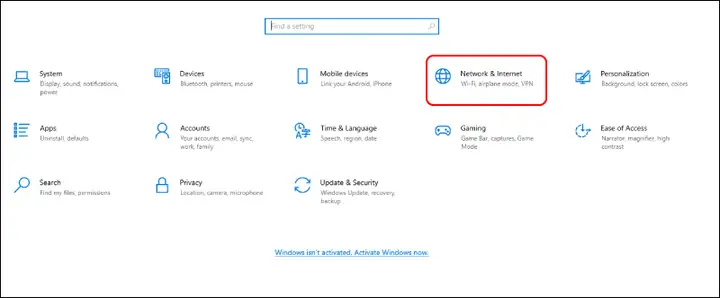
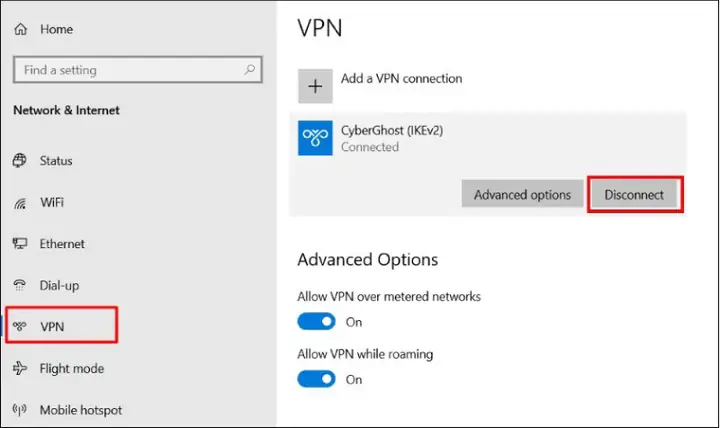
- Windows: Vào Settings > Network & Internet > VPN > Chọn kết nối VPN > Nhấn Disconnect.
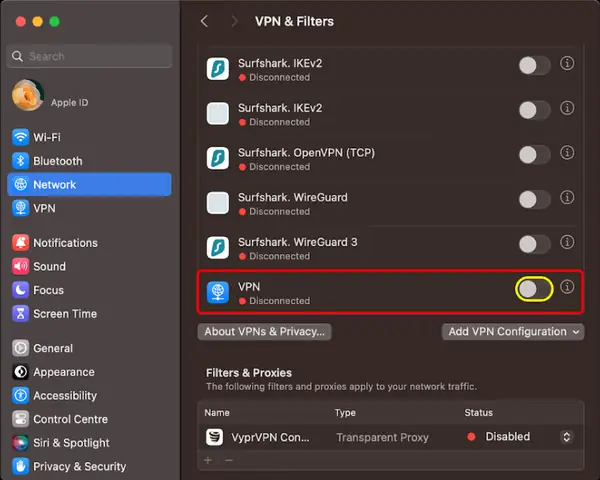
- Macbook: Vào Apple menu > System Preferences > Network > Chọn VPN > Nhấn Disconnect.
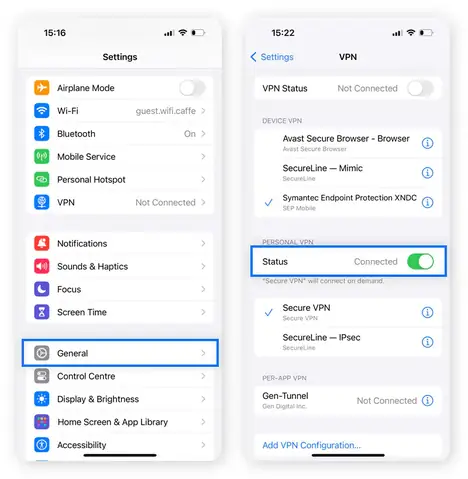
- iPhone: Vào Settings > General > VPN & Device Management > VPN > Gạt công tắc Status sang Not Connected.
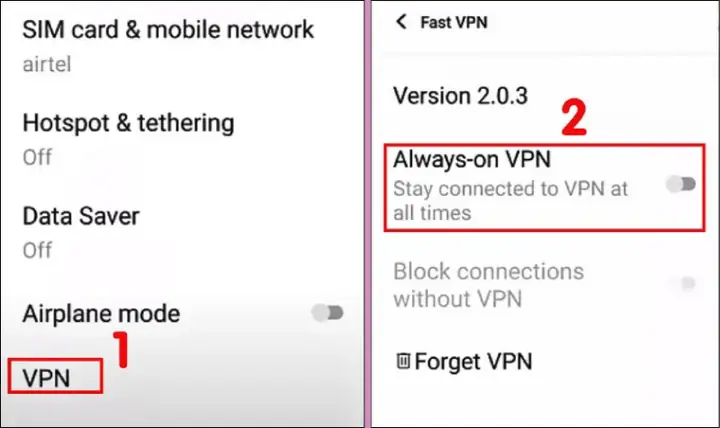
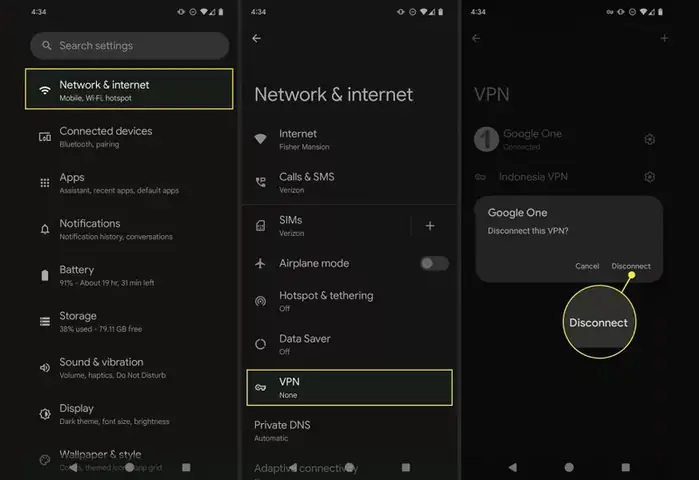
- Android (Samsung, Xiaomi, Vivo): Vào Settings > Network & Internet (hoặc Connection & Sharing) > VPN > Chọn kết nối VPN đang hoạt động > Ngắt kết nối (Disconnect).
1. VPN là gì và tại sao bạn cần tắt nó?
VPN (Virtual Private Network) là một công nghệ cho phép bạn tạo một kết nối mạng an toàn, mã hóa dữ liệu truyền tải và ẩn địa chỉ IP thực của bạn. Nó là một công cụ mạnh mẽ để bảo vệ quyền riêng tư trực tuyến, vượt qua các rào cản địa lý về nội dung và tăng cường bảo mật khi sử dụng mạng Wi-Fi công cộng.
Có thể bạn quan tâm: Mạng Lan Là Gì? Giải Thích Chi Tiết & Dễ Hiểu
Tuy nhiên, trong một số trường hợp, việc tắt VPN có thể mang lại trải nghiệm tốt hơn hoặc là điều kiện cần thiết:
- Cải thiện tốc độ kết nối: Kết nối VPN thường chuyển hướng lưu lượng truy cập qua máy chủ trung gian, điều này có thể làm giảm tốc độ internet. Khi bạn cần tốc độ cao cho việc tải xuống, xem video HD hoặc chơi game, việc tắt VPN sẽ giúp bạn có được hiệu suất tốt nhất.
- Truy cập tài nguyên mạng nội bộ: Nếu bạn cần kết nối với các thiết bị trong mạng nội bộ của gia đình hoặc văn phòng (như máy in mạng, ổ cứng NAS), VPN có thể gây cản trở. Việc tắt VPN sẽ khôi phục khả năng truy cập các tài nguyên này.
- Tránh bị chặn bởi một số trang web hoặc dịch vụ: Một số trang web, dịch vụ phát trực tuyến hoặc ứng dụng ngân hàng có thể nhận diện và chặn các kết nối VPN. Điều này là để ngăn chặn truy cập trái phép hoặc các hoạt động gian lận.
- Khắc phục sự cố kết nối: Đôi khi, các vấn đề về mạng hoặc không thể kết nối internet có thể do xung đột với phần mềm VPN. Tắt VPN là một trong những bước đầu tiên để chẩn đoán và giải quyết các sự cố này.
- Sử dụng các dịch vụ yêu cầu vị trí thực: Các ứng dụng hoặc dịch vụ phụ thuộc vào vị trí địa lý chính xác của bạn, chẳng hạn như ứng dụng thời tiết hoặc bản đồ, có thể hoạt động không chính xác khi VPN đang bật vì nó làm sai lệch vị trí thực tế của bạn.
Xem thêm: Hướng dẫn truy cập vào những website, ứng dụng bị chặn cực kì đơn giản
2. Cách tắt VPN trên máy tính
2.1. Tắt VPN trên Windows 10, 11
Để tắt kết nối VPN đã thiết lập trên máy tính chạy Windows, bạn thực hiện theo các bước sau:
Có thể bạn quan tâm: Máy Tính Thế Hệ Thứ 4: Tất Tần Tật Thông Tin Bạn Cần Biết
Bước 1: Mở ứng dụng Settings. Bạn có thể thực hiện bằng cách nhấp vào nút Start, sau đó chọn biểu tượng bánh răng (Settings), hoặc nhấp chuột phải vào biểu tượng mạng (Wi-Fi hoặc Ethernet) trên thanh tác vụ và chọn “Open Network & Internet settings”.
Bước 2: Trong cửa sổ Settings, điều hướng đến mục Network & Internet ở thanh menu bên trái.
Bước 3: Chọn VPN từ danh sách các tùy chọn.
Bước 4: Bạn sẽ thấy danh sách tất cả các cấu hình VPN đã được cài đặt trên máy tính của mình. Tìm đến kết nối VPN mà bạn muốn ngắt và nhấp vào tên của nó.
Bước 5: Dưới thông tin của kết nối VPN, bạn sẽ thấy một nút có nhãn Disconnect. Nhấp vào nút này để chấm dứt kết nối VPN.
Có thể bạn quan tâm: Các Thành Phần Cơ Bản Của Mạng Máy Tính: Hướng Dẫn Chi Tiết
2.2. Tắt VPN trên Macbook
Đối với người dùng Macbook, quy trình tắt VPN cũng khá trực quan:
Bước 1: Nhấp vào biểu tượng Apple ở góc trên cùng bên trái màn hình, sau đó chọn System Preferences (Tùy chọn hệ thống).
Bước 2: Trong cửa sổ System Preferences, tìm và nhấp vào biểu tượng Network (Mạng).
Bước 3: Trong danh sách các kết nối mạng bên trái, chọn cấu hình VPN mà bạn hiện đang sử dụng.
Bước 4: Nhấp vào nút Disconnect (Ngắt kết nối) để tắt VPN.
Chỉ với vài thao tác đơn giản này, bạn đã có thể ngắt kết nối VPN trên Macbook thành công.
3. Cách tắt VPN trên iPhone
Vô hiệu hóa tạm thời VPN trên iPhone có thể được thực hiện nhanh chóng thông qua các bước sau:
Bước 1: Tìm và mở ứng dụng Settings (Cài đặt) trên màn hình chính của iPhone.
Bước 2: Cuộn xuống và chọn General (Cài đặt chung).
Bước 3: Trong mục Cài đặt chung, tìm và chọn VPN & Device Management (VPN & Quản lý thiết bị).
Bước 4: Chạm vào tùy chọn VPN.
Bước 5: Tại đầu màn hình VPN, bạn sẽ thấy trạng thái kết nối hiện tại (Connected hoặc Not Connected). Nếu đang kết nối, bạn sẽ thấy một công tắc bên cạnh dòng Status. Chạm vào công tắc này để chuyển nó sang vị trí Not Connected (Không kết nối).
4. Hướng dẫn cách tắt VPN trên Android
Các bước để tắt VPN có thể hơi khác nhau tùy thuộc vào nhà sản xuất và phiên bản Android của thiết bị, nhưng nguyên tắc chung là tương tự.
4.1. Tắt VPN trên điện thoại Samsung
Để tắt VPN trên điện thoại Samsung, bạn thực hiện như sau:
Bước 1: Mở ứng dụng Settings (Cài đặt), sau đó chọn Network & Internet (Mạng & Internet).
Bước 2: Trong các tùy chọn mạng hiển thị, chọn mục VPN.
Bước 3: Nhấn vào cấu hình VPN đang kết nối, sau đó gạt công tắc Disconnect (Ngắt kết nối) sang vị trí tắt.
4.2. Tắt VPN trên điện thoại Xiaomi
Tương tự như các thiết bị Android khác, bạn có thể tắt VPN trên điện thoại Xiaomi qua các bước:
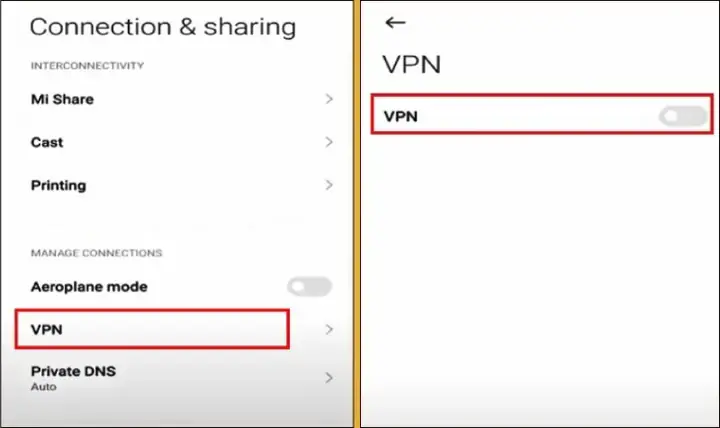
Bước 1: Vào Settings (Cài đặt), sau đó chọn Connection & Sharing (Kết nối & chia sẻ).
Bước 2: Chọn VPN, sau đó gạt công tắc bên cạnh kết nối VPN đang hoạt động sang trạng thái Tắt.
4.3. Tắt VPN trên điện thoại Vivo
Đối với điện thoại Vivo, các bước tắt VPN như sau:
Bước 1: Mở Settings (Cài đặt), tìm và chọn Network & Internet (Mạng & Internet).
Bước 2: Chọn VPN, nhấn vào cấu hình VPN đang kết nối, sau đó chọn tùy chọn Disconnect (Ngắt kết nối).
5. Những điều cần lưu ý sau khi tắt VPN
Khi bạn quyết định tắt VPN, điều quan trọng là phải nhận thức được những thay đổi về bảo mật và quyền riêng tư đi kèm:
- Địa chỉ IP thực của bạn sẽ hiển thị: Khi VPN bị tắt, địa chỉ IP thực của thiết bị sẽ được nhà cung cấp dịch vụ internet (ISP) của bạn cung cấp và hiển thị. Điều này có nghĩa là vị trí địa lý và danh tính trực tuyến của bạn sẽ không còn được che giấu.
- Lưu lượng truy cập không còn được mã hóa: Dữ liệu bạn gửi và nhận sẽ không còn được bảo vệ bởi đường hầm mã hóa của VPN. Điều này khiến nó dễ bị theo dõi bởi các bên thứ ba, chẳng hạn như ISP, quản trị viên mạng Wi-Fi công cộng hoặc các tác nhân độc hại.
- Giảm quyền riêng tư và bảo mật: Việc tắt VPN làm tăng nguy cơ bạn bị theo dõi hoạt động trực tuyến, bị thu thập dữ liệu cá nhân hoặc trở thành mục tiêu của các cuộc tấn công mạng, đặc biệt khi bạn đang sử dụng mạng Wi-Fi công cộng không an toàn.
Do đó, hãy cân nhắc kỹ lưỡng lý do bạn cần tắt VPN và nên cân nhắc bật lại khi bạn cần bảo vệ quyền riêng tư, tăng cường bảo mật hoặc truy cập nội dung một cách an toàn.
Xem thêm: Hướng dẫn đổi địa chỉ IP trên điện thoại và máy tính siêu dễ
Nhìn chung, các phương pháp tắt VPN trên máy tính, iPhone và Android đều khá đơn giản và có thể thực hiện nhanh chóng. Bằng cách hiểu rõ các bước và lưu ý quan trọng, bạn có thể quản lý kết nối VPN của mình một cách hiệu quả trên mọi thiết bị. Khám phá các thủ thuật công nghệ khác tại Trần Du.