
Việc máy tính khởi động chậm chạp và các ứng dụng không mong muốn tự động chạy ngầm là vấn đề nhiều người dùng gặp phải. Nguyên nhân chính thường đến từ các chương trình được thiết lập để tự khởi động cùng hệ điều hành. Bài viết này sẽ cung cấp hướng dẫn chi tiết về cách tắt ứng dụng tự chạy khi mở máy tính, giúp bạn tối ưu hóa hiệu suất, giảm thời gian chờ đợi và mang lại trải nghiệm sử dụng mượt mà hơn.
Tóm Tắt Các Bước Tắt Ứng Dụng Khởi Động
Để nhanh chóng giải quyết vấn đề ứng dụng tự chạy, bạn có thể thực hiện theo các bước chính sau đây:
- Sử dụng Task Manager: Đây là phương pháp phổ biến và hiệu quả nhất. Nhấn Ctrl + Shift + Esc, chuyển đến tab Startup, chọn ứng dụng và nhấn Disable.
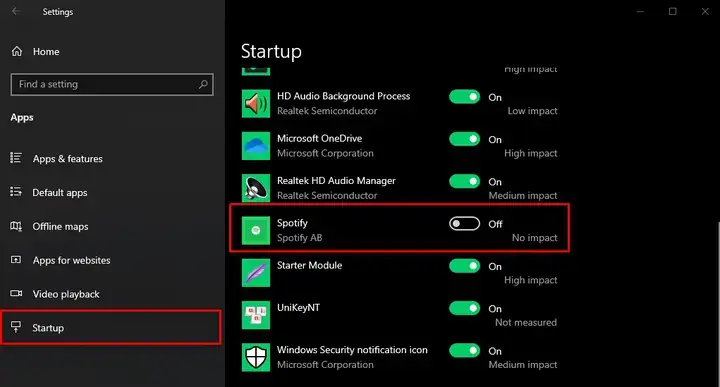
- Qua ứng dụng Settings: Trên Windows 10/11, vào Settings > Apps > Startup. Tương tự Task Manager, bạn chỉ cần gạt công tắc sang Off để vô hiệu hóa ứng dụng.
- Kiểm tra cài đặt riêng của ứng dụng: Nhiều ứng dụng có tùy chọn tích hợp cho phép bạn bật/tắt tính năng tự khởi động. Hãy mở ứng dụng, tìm đến phần Settings hoặc Options và tìm mục liên quan đến khởi động cùng hệ thống.
Vì Sao Nên Kiểm Soát Ứng Dụng Tự Chạy Khi Khởi Động Máy Tính?
Việc tắt ứng dụng tự chạy khi mở máy tính không chỉ đơn thuần là làm cho quá trình khởi động diễn ra nhanh hơn. Nó còn mang lại nhiều lợi ích thiết thực khác cho hiệu suất tổng thể của hệ thống. Khi có quá nhiều chương trình đồng loạt khởi chạy, chúng sẽ ngay lập tức chiếm dụng tài nguyên quan trọng như RAM và CPU. Điều này dẫn đến tình trạng máy tính hoạt động chậm chạp, giật lag, đặc biệt là khi bạn mới bắt đầu sử dụng máy.
Trên các thiết bị laptop, việc các ứng dụng chạy ngầm không cần thiết còn tiêu thụ năng lượng pin, làm giảm đáng kể thời lượng sử dụng. Bên cạnh đó, một số ứng dụng có thể hoạt động theo cách mà người dùng không hề hay biết, thu thập dữ liệu hoặc thực hiện các tác vụ nền, tiềm ẩn nguy cơ về bảo mật và quyền riêng tư. Do đó, việc kiểm soát chặt chẽ các chương trình khởi động là bước đi cần thiết để tạo ra một môi trường làm việc gọn gàng, an toàn và hiệu quả hơn.
Có thể bạn quan tâm: Cách Tải Minecraft Trên Máy Tính Windows 7
Các Phương Pháp Hiệu Quả Để Tắt Ứng Dụng Tự Chạy
Có nhiều cách khác nhau để bạn có thể tắt ứng dụng tự chạy khi mở máy tính. Từ những công cụ tích hợp sẵn trong hệ điều hành Windows cho đến việc điều chỉnh trực tiếp trong cài đặt của từng ứng dụng, mỗi phương pháp đều có ưu điểm riêng và phù hợp với nhu cầu của từng nhóm người dùng.
Có thể bạn quan tâm: Cách Tạo Nhiều Tài Khoản Facebook Trên Máy Tính
1. Sử Dụng Task Manager (Trình Quản Lý Tác Vụ)
Task Manager là công cụ mạnh mẽ và dễ tiếp cận nhất mà Windows cung cấp để quản lý các ứng dụng khởi động. Tại đây, bạn có thể xem chi tiết danh sách các chương trình được cấu hình để chạy cùng hệ thống và dễ dàng vô hiệu hóa chúng.
Các bước thực hiện:
- Mở Task Manager: Cách nhanh nhất là nhấn tổ hợp phím Ctrl + Shift + Esc. Bạn cũng có thể nhấn Ctrl + Alt + Del và chọn “Task Manager”, hoặc nhấp chuột phải vào thanh Taskbar và chọn “Task Manager”.
- Chuyển đến tab “Startup”: Trong cửa sổ Task Manager, tìm và nhấp vào tab “Startup” (hoặc “Khởi động” nếu giao diện tiếng Việt).
- Xác định và vô hiệu hóa ứng dụng: Danh sách tại đây sẽ hiển thị các ứng dụng được thiết lập để khởi động cùng Windows, cùng với trạng thái (“Enabled” hoặc “Disabled”) và mức độ ảnh hưởng đến thời gian khởi động (“Startup Impact”). Để tắt một ứng dụng, nhấp chuột phải vào tên ứng dụng và chọn “Disable”. Nếu muốn bật lại, bạn thực hiện tương tự và chọn “Enable”.
Lưu ý quan trọng: Chỉ vô hiệu hóa những ứng dụng mà bạn chắc chắn không cần thiết. Một số ứng dụng hệ thống hoặc driver quan trọng nếu bị tắt có thể gây lỗi cho máy tính. Các chương trình như Microsoft Office, trình duyệt web hay ứng dụng trò chuyện thường có tác động lớn; việc tắt chúng sẽ giúp máy khởi động nhanh hơn.
2. Quản Lý Qua Settings trong Windows 10/11
Với các phiên bản Windows hiện đại, ứng dụng Settings cung cấp một giao diện trực quan và thân thiện hơn để quản lý các ứng dụng khởi động.
Các bước thực hiện:
- Mở Settings: Nhấn tổ hợp phím Windows + I hoặc vào menu Start và chọn biểu tượng bánh răng cưa.
- Truy cập mục “Apps”: Trong cửa sổ Settings, chọn “Apps” từ danh sách bên trái.
- Chọn “Startup”: Dưới mục “Apps”, nhấp vào “Startup”.
- Tắt ứng dụng không mong muốn: Tại đây, bạn sẽ thấy danh sách các ứng dụng cùng công tắc chuyển đổi. Gạt công tắc sang vị trí “Off” để tắt ứng dụng tự chạy.
Ưu điểm của phương pháp này là giao diện dễ sử dụng, rất phù hợp cho người dùng mới.
3. Sử Dụng MSConfig (System Configuration)
MSConfig là một công cụ truyền thống hơn, hữu ích cho việc quản lý các chương trình khởi động, đặc biệt trên các phiên bản Windows cũ.
Các bước thực hiện:
- Mở Run dialog: Nhấn Windows + R.
- Nhập “msconfig” và Enter: Gõ msconfig vào hộp thoại Run và nhấn OK.
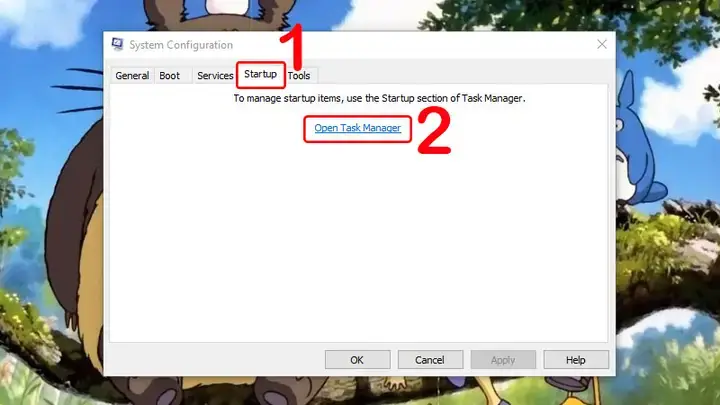
- Chuyển đến tab “Startup”: Trong cửa sổ System Configuration, chọn tab “Startup”.
- Quản lý ứng dụng: Trên Windows 7/8/8.1, bạn có thể trực tiếp chọn/bỏ chọn ứng dụng. Trên Windows 10/11, MSConfig sẽ chuyển bạn đến Task Manager để thực hiện việc này.
Lưu ý: MSConfig cung cấp các tùy chọn cấu hình hệ thống sâu hơn, hãy thận trọng khi thay đổi các cài đặt khác ngoài danh sách ứng dụng khởi động.
4. Kiểm Tra Cài Đặt Bên Trong Ứng Dụng
Nhiều ứng dụng cung cấp tùy chọn riêng để cho phép hoặc không cho phép chúng tự khởi động cùng hệ thống. Đây là cách quản lý trực tiếp và hiệu quả cho từng phần mềm cụ thể.
Các bước thực hiện:
- Mở ứng dụng: Khởi chạy ứng dụng bạn muốn kiểm tra (ví dụ: Zalo, Skype, Discord, trình duyệt web).
- Truy cập phần cài đặt: Tìm mục Settings, Options hoặc biểu tượng bánh răng cưa trong giao diện ứng dụng.
- Tìm tùy chọn khởi động: Tìm kiếm các mục như “Startup”, “General”, “Launch on system startup”, “Run when Windows starts”.
- Tắt tính năng tự khởi động: Bỏ chọn hoặc tắt các tùy chọn này.
Ví dụ, các ứng dụng trò chuyện thường có tùy chọn “Khởi động cùng Windows”. Với phần mềm diệt virus, bạn không nên tắt tính năng này vì lý do bảo mật.
5. Sử Dụng Registry Editor (Dành Cho Người Dùng Nâng Cao)
Registry Editor là công cụ mạnh mẽ nhưng đòi hỏi kiến thức kỹ thuật cao và sự cẩn trọng.
Các bước thực hiện:
- Mở Run dialog: Nhấn Windows + R.
- Nhập “regedit” và Enter.
- Điều hướng đến các khóa Registry:
- HKEY_CURRENT_USER\Software\Microsoft\Windows\CurrentVersion\Run
- HKEY_LOCAL_MACHINE\Software\Microsoft\Windows\CurrentVersion\Run
- HKEY_LOCAL_MACHINE\SOFTWARE\Wow6432Node\Microsoft\Windows\CurrentVersion\Run (cho ứng dụng 32-bit trên hệ điều hành 64-bit)
- Xóa mục nhập không mong muốn: Nhấp chuột phải vào mục nhập của ứng dụng và chọn “Delete”.
Cảnh báo: Luôn sao lưu Registry trước khi chỉnh sửa. Chỉ xóa khi bạn hoàn toàn chắc chắn. Phương pháp này không khuyến khích cho người dùng phổ thông.
Tại Sao Một Số Ứng Dụng Vẫn Chạy Ngầm Mặc Dù Đã Tắt Khởi Động?
Đôi khi, ngay cả khi bạn đã vô hiệu hóa ứng dụng khỏi danh sách khởi động, chúng vẫn có thể chạy ngầm. Nguyên nhân có thể do:
- Dịch vụ (Services): Một số ứng dụng cài đặt dịch vụ nền chạy độc lập. Bạn có thể quản lý chúng trong “Services” (gõ services.msc vào Run).
- Lập lịch tác vụ (Task Scheduler): Các ứng dụng có thể dùng Task Scheduler để lập lịch chạy.
- Phần mềm độc hại (Malware): Virus hoặc malware có thể tự động khởi động một cách ẩn giấu.
- Cài đặt lại ứng dụng hoặc cập nhật: Các thao tác này có thể khôi phục cài đặt mặc định, bao gồm cả tự khởi động.
Trong trường hợp này, bạn cần kiểm tra kỹ các dịch vụ, lịch tác vụ và quét virus cho máy tính.
Lời Khuyên Bổ Sung Để Tối Ưu Hóa Hiệu Suất Máy Tính
Bên cạnh việc tắt ứng dụng tự chạy khi mở máy tính, bạn nên kết hợp các biện pháp sau để tối ưu hóa hiệu suất:
- Gỡ cài đặt ứng dụng không cần thiết: Loại bỏ các phần mềm không dùng đến để giải phóng dung lượng và tài nguyên.
- Dọn dẹp ổ đĩa: Sử dụng Disk Cleanup để xóa các tập tin tạm thời.
- Cập nhật hệ điều hành và driver: Luôn giữ cho Windows và driver thiết bị ở phiên bản mới nhất.
- Nâng cấp phần cứng: Nếu máy quá cũ, cân nhắc nâng cấp RAM hoặc chuyển sang ổ SSD.
- Sử dụng phần mềm diệt virus: Quét định kỳ để đảm bảo an toàn và hiệu suất.
- Giới hạn biểu tượng trên màn hình nền: Giảm số lượng biểu tượng để tiết kiệm tài nguyên khi khởi động.
Câu Hỏi Thường Gặp (FAQ)
Có thể bạn quan tâm: Cách Khắc Phục Lỗi Loa Máy Tính Bị Dấu X Đỏ
1. Tắt ứng dụng khởi động có ảnh hưởng đến hiệu suất không?
Có, việc tắt các ứng dụng không cần thiết khi khởi động giúp máy tính khởi động nhanh hơn và hoạt động mượt mà hơn nhờ giải phóng tài nguyên hệ thống.
2. Có nên tắt phần mềm diệt virus khỏi danh sách khởi động?
Tuyệt đối không nên. Phần mềm diệt virus cần chạy ngay khi khởi động để bảo vệ máy tính khỏi các mối đe dọa.
3. Làm thế nào để biết ứng dụng nào an toàn để tắt?
Ưu tiên tắt các ứng dụng không liên quan đến hệ điều hành, ví dụ: ứng dụng trò chuyện, trình phát media, công cụ không dùng thường xuyên. Nếu không chắc chắn, hãy tìm kiếm thông tin về ứng dụng đó.
4. Nếu lỡ tắt ứng dụng quan trọng, phải làm sao?
Bạn có thể bật lại ứng dụng thông qua Task Manager hoặc Settings. Nếu máy gặp lỗi, hãy khởi động lại.
5. Tắt ứng dụng khởi động có giải phóng dung lượng ổ cứng không?
Không. Việc này chỉ ngăn ứng dụng tự chạy, không gỡ cài đặt hay giải phóng dung lượng.
6. Tại sao một số ứng dụng vẫn chạy ngầm dù đã tắt khởi động?
Chúng có thể chạy thông qua dịch vụ nền (Services) hoặc lập lịch tác vụ (Task Scheduler), hoặc do phần mềm độc hại.
Kết Luận
Thành thạo cách tắt ứng dụng tự chạy khi mở máy tính là kỹ năng quan trọng để kiểm soát và tối ưu hiệu suất. Bằng việc sử dụng các công cụ như Task Manager, Settings hoặc tùy chỉnh trực tiếp trong ứng dụng, bạn có thể dễ dàng vô hiệu hóa các chương trình không cần thiết, giúp máy khởi động nhanh hơn và hoạt động ổn định hơn. Hãy áp dụng các kiến thức này để chiếc máy tính của bạn luôn hoạt động ở trạng thái tốt nhất.