
Trong thế giới công nghệ hiện đại, việc tối ưu hóa thao tác để đạt hiệu suất cao nhất luôn là một ưu tiên hàng đầu, đặc biệt đối với người dùng máy tính thường xuyên. Mặc dù việc sử dụng chuột để tắt máy là một thói quen phổ biến, nhưng việc thành thạo cách tắt máy tính bằng bàn phím lại mang đến nhiều lợi ích bất ngờ về tốc độ, tiện lợi và khả năng xử lý sự cố. Phương pháp này không chỉ giúp bạn tiết kiệm thời gian đáng kể mà còn cung cấp một giải pháp hiệu quả khi chuột gặp trục trặc hoặc trong các tình huống cần thao tác khẩn cấp. Bài viết này của Trần Du sẽ đi sâu vào hướng dẫn chi tiết các tổ hợp phím tắt để tắt máy trên Windows 7, 8, 10, 11, đồng thời chia sẻ những mẹo hữu ích và lời khuyên từ chuyên gia để bạn có thể quản lý hệ thống của mình một cách thông minh và bền bỉ hơn.
Các Cách Tắt Máy Tính Bằng Bàn Phím Nhanh Nhất
Dưới đây là tổng hợp các phương pháp tắt máy tính bằng bàn phím hiệu quả và được sử dụng rộng rãi trên hệ điều hành Windows:
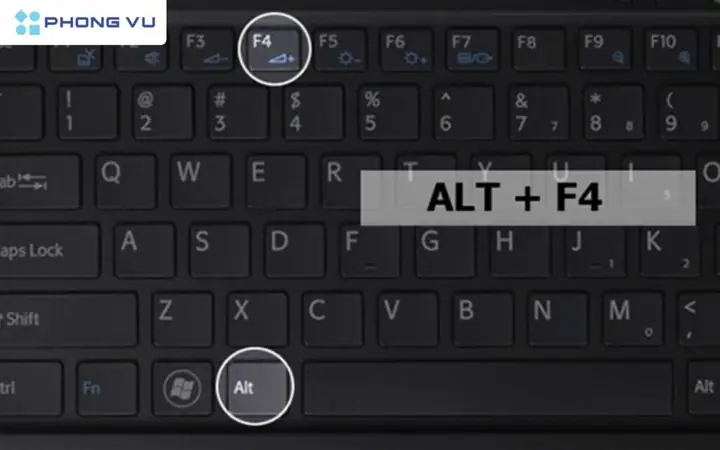
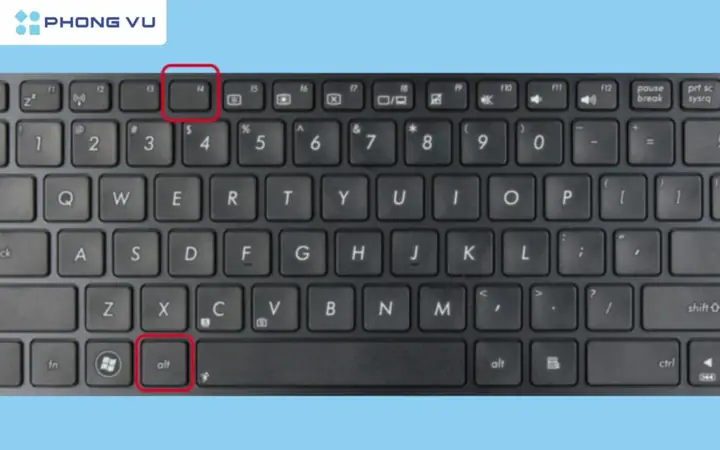
- Sử dụng Alt + F4: Tổ hợp phím phổ biến nhất, hiển thị hộp thoại Tắt máy.
- Sử dụng Windows + X (Menu Quick Link): Mở menu ngữ cảnh và chọn các tùy chọn tắt máy.
- Sử dụng Ctrl + Alt + Delete: Mở màn hình bảo mật Windows, sau đó dùng phím điều hướng để chọn biểu tượng nguồn và tắt máy.
- Chế độ Sleep/Hibernate: Để tạm ngừng hoạt động mà không tắt hoàn toàn, giúp tiết kiệm năng lượng và tiếp tục công việc nhanh chóng.
Vì sao nên ưu tiên tắt máy tính bằng bàn phím?
Việc tắt máy tính bằng bàn phím không chỉ là một thủ thuật đơn thuần mà còn là một kỹ năng giá trị, mang lại nhiều lợi ích thiết thực cho người dùng công nghệ. Sự tiện lợi và linh hoạt mà nó mang lại có thể cải thiện đáng kể trải nghiệm sử dụng máy tính hàng ngày.
Có thể bạn quan tâm: Hướng Dẫn Chi Tiết Cách Tải Omg 3q Về Máy Tính Nhanh Chóng Và Dễ Dàng
Trước hết, khả năng thao tác nhanh chóng và thuận tiện là một ưu điểm không thể phủ nhận. Khi bạn đã quen với các tổ hợp phím tắt, việc tắt máy chỉ mất vài giây mà không cần phải di chuyển chuột, tìm kiếm biểu tượng Start rồi chọn nút nguồn. Điều này đặc biệt hữu ích khi bạn đang làm việc với cường độ cao và cần tắt máy nhanh để chuyển sang tác vụ khác hoặc khi kết thúc phiên làm việc. Đối với những lập trình viên hoặc người dùng thành thạo bàn phím, việc giảm bớt thao tác chuột giúp duy trì sự tập trung và dòng chảy công việc liền mạch, từ đó nâng cao hiệu suất tổng thể.
Bên cạnh đó, việc tắt máy bằng bàn phím còn đóng vai trò như một “cứu cánh” trong các tình huống khẩn cấp hoặc khi hệ thống gặp sự cố. Đã bao giờ bạn gặp phải tình trạng chuột bị đơ, không phản hồi hoặc hoàn toàn không hoạt động? Trong những khoảnh khắc đó, các tổ hợp phím tắt để tắt máy trở thành phương án duy nhất để thoát khỏi tình trạng treo máy mà không cần phải thực hiện khởi động lại cưỡng bức bằng nút nguồn vật lý. Khởi động lại cưỡng bức thường xuyên có thể gây ra những rủi ro không mong muốn cho phần cứng và dữ liệu của bạn, do đó việc sử dụng bàn phím để tắt máy một cách có kiểm soát là một giải pháp an toàn hơn nhiều.
Cuối cùng, việc tắt máy đúng cách bằng bàn phím cũng góp phần bảo vệ phần cứng máy tính. Thay vì ngắt nguồn đột ngột, các lệnh tắt máy thông qua bàn phím vẫn cho phép hệ điều hành thực hiện các quy trình đóng ứng dụng và lưu trạng thái hệ thống một cách tuần tự. Điều này giúp ngăn ngừa hỏng hóc dữ liệu, giảm thiểu nguy cơ lỗi hệ thống và kéo dài tuổi thọ cho các linh kiện quan trọng như ổ cứng. Hiểu rõ và áp dụng cách tắt máy tính bằng bàn phím là một phần của việc sử dụng máy tính một cách có trách nhiệm và chuyên nghiệp.
Có thể bạn quan tâm: Hướng Dẫn Chi Tiết Cách Nói Chuyện Với Chị Google Trên Máy Tính
Hướng dẫn chi tiết cách tắt máy tính bằng bàn phím trên các phiên bản Windows
Mặc dù có nhiều phiên bản Windows khác nhau, các phương pháp cơ bản để tắt máy tính bằng bàn phím vẫn được duy trì khá nhất quán, đảm bảo tính tiện lợi cho người dùng. Dưới đây là hướng dẫn chi tiết cho từng phương pháp, áp dụng trên các hệ điều hành phổ biến.
Tắt máy bằng tổ hợp Alt + F4 (Cách phổ biến nhất)
Có thể bạn quan tâm: Máy Tính Bị Đứng Màn Hình: Nguyên Nhân Và Cách Khắc Phục Hiệu Quả
Tổ hợp phím Alt + F4 từ lâu đã trở thành một trong những phím tắt kinh điển trên Windows, không chỉ dùng để đóng các ứng dụng đang chạy mà còn là công cụ hữu hiệu để tắt máy.
Cơ chế hoạt động: Khi bạn nhấn Alt + F4, hệ thống sẽ gửi tín hiệu yêu cầu đóng cửa sổ hoặc chương trình đang hoạt động. Nếu không có cửa sổ nào được chọn hoặc bạn đang ở màn hình Desktop, nó sẽ kích hoạt hộp thoại “Shut Down Windows” hoặc “Tắt máy tính”, cho phép bạn lựa chọn các tùy chọn như Shut down, Restart, Sleep, v.v.
Các bước thực hiện:
Có thể bạn quan tâm: Dọn Rác Máy Tính Windows 10: Hướng Dẫn Chi Tiết Từ A-z
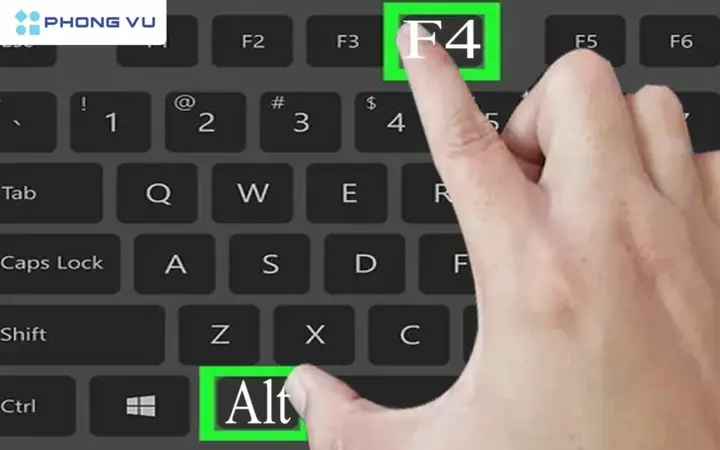
- Đảm bảo bạn đang ở màn hình Desktop: Đây là bước quan trọng nhất. Nếu có bất kỳ ứng dụng nào đang mở, tổ hợp Alt + F4 sẽ đóng ứng dụng đó trước. Để chắc chắn bạn đang ở Desktop, bạn có thể nhấn tổ hợp phím Windows + D để thu nhỏ tất cả các cửa sổ đang mở.
- Nhấn tổ hợp phím Alt + F4: Hộp thoại “Shut Down Windows” sẽ xuất hiện.
- Sử dụng phím mũi tên: Dùng các phím mũi tên lên/xuống để di chuyển và chọn tùy chọn Shut down.
- Nhấn Enter: Hệ thống sẽ bắt đầu quá trình tắt máy.
Lưu ý: Phương pháp này hoạt động hiệu quả và gần như giống hệt nhau trên Windows 7, Windows 8, Windows 10 và Windows 11. Đây là lựa chọn nhanh chóng và trực quan cho đa số người dùng.
Tắt máy bằng tổ hợp phím Windows + X (Menu Quick Link)
Menu Quick Link, còn được gọi là Power User Menu, là một tính năng mạnh mẽ trên Windows, cung cấp quyền truy cập nhanh vào các công cụ quản trị và tùy chọn hệ thống, bao gồm cả các lệnh tắt máy.
Cơ chế hoạt động: Tổ hợp phím Windows + X sẽ mở một menu ngữ cảnh nhỏ ở góc dưới bên trái màn hình. Menu này chứa các lối tắt đến Device Manager, Disk Management, Command Prompt, và quan trọng hơn là các tùy chọn nguồn.
Các bước thực hiện:
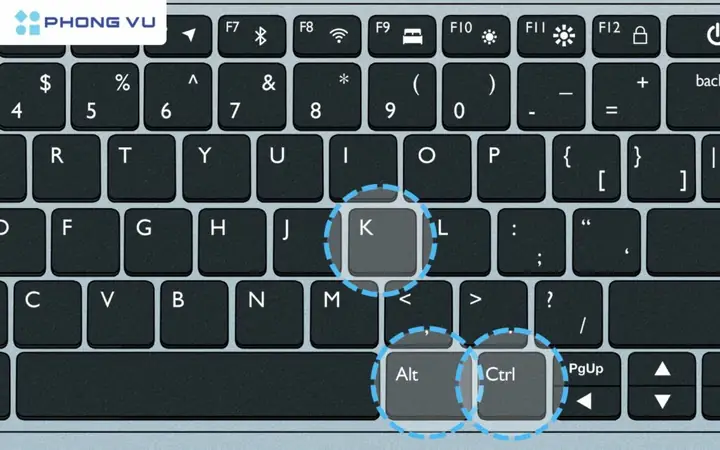
- Nhấn tổ hợp phím Windows + X: Menu Quick Link sẽ bật lên.
- Sử dụng phím mũi tên hoặc phím nóng: Dùng phím mũi tên để di chuyển đến tùy chọn Shut down or sign out.
- Tiếp tục dùng phím mũi tên hoặc phím nóng: Khi đã ở Shut down or sign out, bạn sẽ thấy các tùy chọn con như Sleep, Shut down, Restart. Di chuyển đến Shut down.
- Nhấn Enter: Máy tính sẽ bắt đầu tắt.
Mẹo nhanh cho Windows 10/11: Sau khi nhấn Windows + X, bạn có thể nhấn U (cho “Shut down or sign out”), sau đó nhấn U thêm lần nữa (cho “Shut down”). Tức là Windows + X, U, U. Đây là một cách cực kỳ nhanh để tắt máy mà không cần di chuyển phím mũi tên.
Phương pháp này rất hữu ích trên Windows 8, Windows 10 và Windows 11, nơi menu Start truyền thống có thể không hiển thị rõ ràng các tùy chọn tắt máy như Windows 7.
Tắt máy qua Ctrl + Alt + Delete
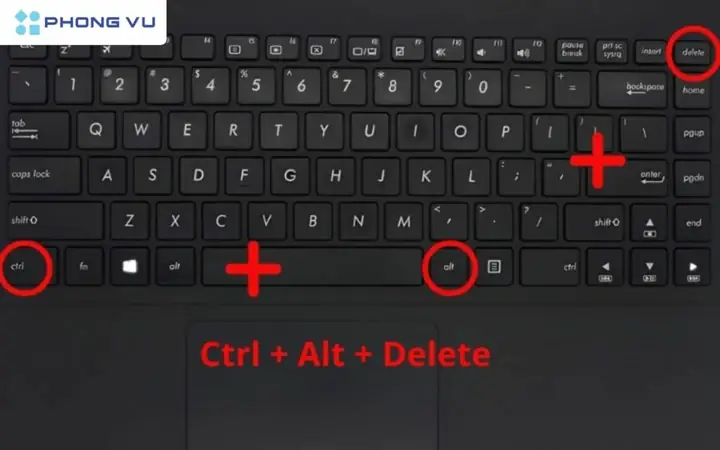
Tổ hợp phím Ctrl + Alt + Delete là một trong những phím tắt lâu đời và quan trọng nhất của Windows, thường được sử dụng để truy cập Task Manager hoặc khi hệ thống gặp sự cố. Nó cũng cung cấp một đường dẫn để tắt máy.
Cơ chế hoạt động: Khi nhấn Ctrl + Alt + Delete, Windows sẽ mở một màn hình đặc biệt, thường được gọi là “Windows Security Screen”. Trên màn hình này, bạn sẽ thấy các tùy chọn như Lock, Switch User, Sign out, Change a password, và Task Manager. Ở góc dưới bên phải màn hình này, luôn có một biểu tượng nguồn nhỏ.
Các bước thực hiện:
- Nhấn tổ hợp phím Ctrl + Alt + Delete: Màn hình bảo mật Windows sẽ xuất hiện.
- Sử dụng phím Tab và phím mũi tên: Dùng phím Tab để di chuyển con trỏ đến các biểu tượng ở góc dưới bên phải màn hình. Khi con trỏ nằm trên biểu tượng nguồn (Power icon), bạn có thể dùng phím mũi tên để chọn Shut down.
- Nhấn Enter: Lệnh tắt máy sẽ được thực thi.
Phương pháp này có thể áp dụng trên hầu hết các phiên bản Windows và đặc biệt hữu dụng khi hệ thống phản ứng chậm hoặc khi bạn cần truy cập các tùy chọn nguồn một cách tách biệt với giao diện desktop thông thường.
Các trường hợp đặc biệt khi tắt máy tính bằng bàn phím
Ngoài việc tắt máy hoàn toàn, bàn phím còn cho phép bạn xử lý nhiều tình huống khác liên quan đến trạng thái nguồn của máy tính. Việc nắm vững các thủ thuật này giúp bạn linh hoạt hơn trong quá trình sử dụng.

Cách tắt máy tính tạm thời (Sleep/Hibernate)
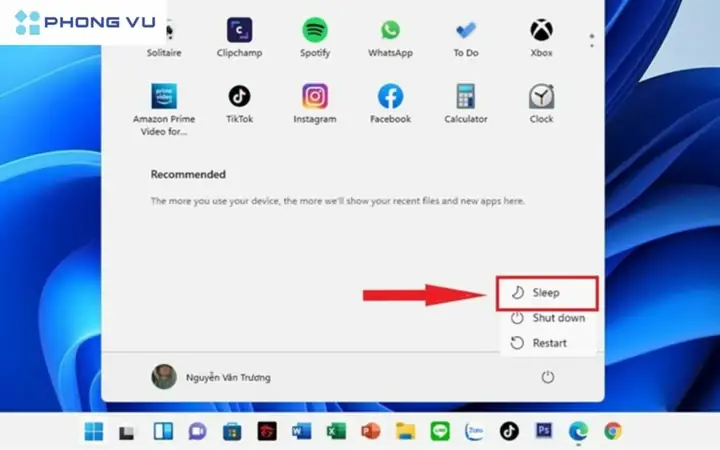
Nếu bạn chỉ muốn tạm thời ngưng sử dụng máy mà không muốn tắt hoàn toàn để nhanh chóng quay lại công việc, chế độ Sleep hoặc Hibernate là lựa chọn tối ưu.
- Chế độ Sleep (Ngủ): Máy tính sẽ chuyển sang trạng thái tiêu thụ ít điện năng, giữ các ứng dụng và tài liệu đang mở trong bộ nhớ RAM. Khi bạn kích hoạt lại (nhấn phím bất kỳ hoặc di chuyển chuột), hệ thống sẽ khởi động lại gần như ngay lập tức từ điểm bạn đã dừng lại. Đây là lựa chọn lý tưởng cho những lần nghỉ ngắn.
- Chế độ Hibernate (Ngủ đông): Chế độ này lưu toàn bộ trạng thái hệ thống (các ứng dụng, tài liệu đang mở) vào ổ cứng trước khi tắt nguồn hoàn toàn. Điều này có nghĩa là máy tính không tiêu thụ điện năng nào trong khi ngủ đông. Khi bật máy trở lại, hệ thống sẽ khôi phục chính xác trạng thái ban đầu, mặc dù quá trình khởi động sẽ mất một chút thời gian hơn so với Sleep. Hibernate hữu ích khi bạn không sử dụng máy trong một thời gian dài nhưng muốn giữ nguyên các tác vụ đang dang dở.
Cách thực hiện bằng bàn phím (trên Windows 8, 10, 11):

- Nhấn tổ hợp phím Windows + X để mở Menu Quick Link.
- Dùng phím mũi tên để di chuyển đến Shut down or sign out.
- Tiếp tục dùng phím mũi tên để chọn Sleep hoặc Hibernate.
- Nhấn Enter.
Cách tắt máy tính bị đơ, treo cứng
Khi máy tính bị đơ, chuột không phản hồi, việc tắt máy bằng bàn phím trở nên cực kỳ quan trọng. Đây là những phương pháp giải quyết vấn đề hiệu quả nhất:
-
Sử dụng Ctrl + Alt + Delete: Đây thường là lựa chọn đầu tiên khi máy bị đơ.
- Nhấn Ctrl + Alt + Delete.
- Màn hình bảo mật Windows sẽ xuất hiện.
- Sử dụng phím Tab để di chuyển đến biểu tượng nguồn ở góc dưới bên phải.
- Dùng phím mũi tên để chọn Shut down và nhấn Enter.
-
Tắt cưỡng bức bằng nút nguồn: Nếu máy tính không phản hồi ngay cả với Ctrl + Alt + Delete, phương án cuối cùng là giữ nút nguồn vật lý trên thùng máy (đối với PC) hoặc trên laptop trong khoảng 5-10 giây. Thao tác này sẽ ngắt nguồn điện đột ngột.
- Cảnh báo: Đây là phương pháp cưỡng chế và không được khuyến nghị sử dụng thường xuyên, vì nó có thể gây mất dữ liệu chưa lưu, làm hỏng các tệp hệ thống hoặc thậm chí gây hại cho phần cứng về lâu dài. Chỉ sử dụng khi không còn cách nào khác.
Cách tắt máy tính nhưng vẫn nghe nhạc
Đôi khi, bạn có thể muốn giữ cho loa vẫn hoạt động để nghe nhạc hoặc podcast trong khi màn hình tắt hoặc máy tính ở trạng thái tiêu thụ ít điện năng. Trong trường hợp này, chế độ Sleep là lựa chọn phù hợp nhất, tuy nhiên, hiệu quả có thể phụ thuộc vào phần mềm phát nhạc và cài đặt hệ thống.
Cách thực hiện:
- Đảm bảo ứng dụng phát nhạc của bạn đang hoạt động.
- Nhấn tổ hợp phím Windows + X, sau đó chọn Sleep (hoặc nhấn U, rồi S).
- Máy tính sẽ vào chế độ tạm nghỉ, màn hình tắt và giảm điện năng tiêu thụ, nhưng các ứng dụng chạy nền như Spotify, Windows Media Player hoặc trình duyệt có thể vẫn tiếp tục phát âm thanh nếu được cấu hình đúng.
Lưu ý: Khả năng duy trì âm thanh trong chế độ Sleep có thể khác nhau tùy thuộc vào driver âm thanh, cài đặt quản lý năng lượng của Windows và loại ứng dụng phát nhạc. Một số ứng dụng có thể tự động tạm dừng khi hệ thống vào chế độ Sleep. Nếu bạn muốn kiểm soát hoàn toàn việc phát nhạc, hãy cân nhắc sử dụng các thiết bị phát nhạc riêng biệt hoặc kiểm tra cài đặt Power & Sleep trong Windows để đảm bảo ứng dụng không bị tạm ngừng.
Những lưu ý quan trọng khi tắt máy tính bằng bàn phím
Để đảm bảo quá trình tắt máy diễn ra an toàn và hiệu quả, cũng như bảo vệ dữ liệu và phần cứng của bạn, có một vài lưu ý quan trọng cần ghi nhớ:
- Luôn lưu công việc trước khi tắt máy: Đây là nguyên tắc vàng. Dù bạn sử dụng phương pháp tắt máy nào, hãy đảm bảo rằng tất cả các tài liệu, dự án hoặc dữ liệu bạn đang làm việc đều đã được lưu lại. Việc tắt máy đột ngột mà không lưu có thể dẫn đến mất mát dữ liệu không thể phục hồi, gây ra thiệt hại nghiêm trọng về thời gian và công sức. Hãy tập thói quen lưu thường xuyên hoặc bật tính năng tự động lưu nếu phần mềm hỗ trợ.
- Kiểm tra các ứng dụng đang chạy: Một số ứng dụng, đặc biệt là các phần mềm chuyên nghiệp hoặc phần mềm chỉnh sửa, có thể yêu cầu xác nhận trước khi đóng hoặc có tiến trình nền cần hoàn tất. Nếu bạn cố gắng tắt máy khi các ứng dụng này vẫn đang trong quá trình xử lý, hệ thống có thể tạm dừng hoặc hiển thị cảnh báo, làm gián đoạn quá trình tắt máy. Hãy dành một chút thời gian để đóng các ứng dụng quan trọng một cách thủ công hoặc đảm bảo rằng chúng đã hoàn tất mọi tác vụ.
- Không sử dụng tắt máy cưỡng bức quá nhiều: Như đã đề cập, việc giữ nút nguồn để tắt máy là một giải pháp khẩn cấp. Lạm dụng phương pháp này có thể gây ra những hậu quả tiêu cực cho ổ cứng (đặc biệt là HDD) và các thành phần khác của hệ thống. Nó không chỉ làm tăng nguy cơ hỏng hóc vật lý mà còn có thể làm hỏng các tệp hệ thống, dẫn đến lỗi khởi động hoặc mất ổn định. Nếu máy tính của bạn thường xuyên bị đơ đến mức phải tắt cưỡng bức, đó là dấu hiệu của một vấn đề nghiêm trọng hơn cần được kiểm tra và khắc phục.
- Chọn đúng tùy chọn tắt máy: Khi hộp thoại Shut Down Windows xuất hiện (sau Alt + F4) hoặc trong Menu Quick Link (Windows + X), hãy chắc chắn rằng bạn đã chọn đúng tùy chọn Shut down thay vì Restart (khởi động lại), Sleep (ngủ) hay Sign out (đăng xuất). Một lựa chọn sai có thể dẫn đến việc máy tính khởi động lại không mong muốn hoặc không đạt được mục tiêu bạn mong muốn. Luôn kiểm tra kỹ lưỡng trước khi nhấn Enter.
Tuân thủ những lưu ý này sẽ giúp bạn tận dụng tối đa lợi ích của việc tắt máy bằng bàn phím mà vẫn đảm bảo an toàn và hiệu quả cho hệ thống máy tính của mình.
Tối ưu hóa trải nghiệm sử dụng máy tính: Các mẹo nâng cao tuổi thọ thiết bị
Việc duy trì hiệu suất và kéo dài tuổi thọ của máy tính không chỉ nằm ở cách bạn tắt máy mà còn ở cách bạn sử dụng và bảo dưỡng thiết bị hàng ngày. Dưới đây là những lời khuyên từ chuyên gia của Trần Du để bạn có thể tối ưu hóa trải nghiệm sử dụng máy tính của mình.
Bảo vệ phần cứng khi di chuyển
Đối với người dùng laptop, việc di chuyển máy tính là điều thường xuyên. Để bảo vệ các linh kiện bên trong, đặc biệt là ổ cứng và màn hình, hãy luôn tắt máy hoàn toàn hoặc ít nhất là chuyển sang chế độ Hibernate trước khi di chuyển. Tránh di chuyển laptop khi nó đang ở chế độ Sleep, vì trong trạng thái này, ổ cứng vẫn có thể hoạt động và dễ bị tổn thương bởi các va đập hoặc rung lắc. Sử dụng túi chống sốc chất lượng tốt cũng là một khoản đầu tư xứng đáng để bảo vệ thiết bị của bạn khỏi những tác động không mong muốn trong quá trình di chuyển.
Vệ sinh & môi trường sử dụng
Môi trường xung quanh có ảnh hưởng lớn đến tuổi thọ của máy tính. Bụi bẩn là kẻ thù số một của linh kiện điện tử, có thể tích tụ trong quạt tản nhiệt, gây quá nhiệt và giảm hiệu suất. Hãy thường xuyên vệ sinh máy tính (ít nhất 6 tháng một lần) bằng cách dùng bình xịt khí nén để loại bỏ bụi bẩn từ khe thông gió và quạt.
Thức ăn và đồ uống cũng là mối nguy hiểm tiềm tàng. Một giọt nước nhỏ hoặc một mảnh vụn thức ăn rơi vào bàn phím hoặc khe máy có thể gây ra chập mạch hoặc hỏng hóc nghiêm trọng. Hãy tránh ăn uống gần máy tính. Nếu sự cố xảy ra, hãy rút nguồn điện ngay lập tức, nghiêng máy để chất lỏng chảy ra và mang đến trung tâm bảo hành uy tín để được kiểm tra và xử lý kịp thời, tránh tự ý tháo lắp nếu không có chuyên môn.
Quản lý nguồn điện và pin
Việc sử dụng máy tính trong khi đang sạc pin có thể tạo ra nhiệt độ cao, đặc biệt là với laptop. Nhiệt độ cao là nguyên nhân chính làm giảm tuổi thọ của pin lithium-ion. Mặc dù công nghệ pin hiện đại đã có những cải tiến đáng kể, việc hạn chế sử dụng máy ở cường độ cao khi đang sạc vẫn là một thói quen tốt. Đối với laptop, hãy cân nhắc tháo pin và sử dụng nguồn điện trực tiếp nếu bạn làm việc cố định tại một vị trí trong thời gian dài (với điều kiện pin đã được sạc khoảng 50-70% để bảo quản tốt nhất). Ngoài ra, luôn sử dụng bộ sạc chính hãng hoặc bộ sạc có chất lượng tương đương để đảm bảo nguồn điện ổn định và tránh rủi ro chập cháy.
Cập nhật hệ thống và phần mềm thường xuyên
Các bản cập nhật hệ điều hành và phần mềm không chỉ mang đến tính năng mới mà còn vá các lỗ hổng bảo mật và cải thiện hiệu suất. Việc giữ cho hệ thống và các ứng dụng luôn được cập nhật là cách hiệu quả để máy tính của bạn hoạt động ổn định, mượt mà và an toàn trước các mối đe dọa trực tuyến. Hãy bật tính năng tự động cập nhật hoặc thường xuyên kiểm tra các bản vá mới.
Sao lưu dữ liệu định kỳ
Dù bạn có cẩn thận đến đâu, rủi ro mất dữ liệu vẫn luôn hiện hữu do lỗi phần cứng, virus hoặc tai nạn. Việc sao lưu dữ liệu quan trọng định kỳ lên các thiết bị lưu trữ ngoài (ổ cứng gắn ngoài, USB) hoặc dịch vụ đám mây (Google Drive, OneDrive, Dropbox) là vô cùng cần thiết. Điều này đảm bảo rằng ngay cả khi máy tính của bạn gặp sự cố không thể khắc phục, dữ liệu quý giá của bạn vẫn được an toàn.
Áp dụng những lời khuyên trên không chỉ giúp máy tính của bạn hoạt động bền bỉ hơn mà còn tối ưu hóa trải nghiệm làm việc và giải trí, giảm thiểu rủi ro và tăng cường sự an tâm khi sử dụng công nghệ.
Tóm lại, việc thành thạo cách tắt máy tính bằng bàn phím là một kỹ năng hữu ích và cần thiết cho mọi người dùng, đặc biệt trong bối cảnh công nghệ ngày càng phát triển. Các tổ hợp phím như Alt + F4, Windows + X hay Ctrl + Alt + Delete không chỉ giúp bạn thực hiện thao tác tắt máy nhanh chóng mà còn là giải pháp cứu cánh trong những trường hợp khẩn cấp khi chuột gặp sự cố. Bằng cách áp dụng đúng các phương pháp và tuân thủ những lưu ý quan trọng, bạn không chỉ tiết kiệm thời gian mà còn bảo vệ phần cứng và dữ liệu của mình một cách hiệu quả.
Hãy khám phá thêm nhiều thủ thuật và kiến thức công nghệ chuyên sâu khác tại trandu.vn để nâng cao kỹ năng và tối ưu hóa trải nghiệm sử dụng máy tính của bạn.