
Ứng dụng Paint đã là một phần không thể thiếu của hệ điều hành Windows qua nhiều thế hệ, gắn liền với ký ức tuổi thơ và là công cụ chỉnh sửa ảnh đơn giản, nhanh chóng cho hàng tỷ người dùng. Tuy nhiên, đôi khi người dùng có thể gặp khó khăn trong việc tìm kiếm hoặc muốn biết cách tải ứng dụng Paint về máy tính nếu nó không còn xuất hiện hoặc cần một phiên bản cụ thể. Bài viết này của Trandu.vn sẽ cung cấp cho bạn hướng dẫn chi tiết từ A đến Z, giúp bạn dễ dàng đưa ứng dụng vẽ quen thuộc này trở lại hoặc khám phá các tùy chọn thay thế mạnh mẽ hơn.
Với vai trò là một công cụ chỉnh sửa ảnh cơ bản, Paint vẫn giữ được giá trị riêng của mình, đặc biệt với những người dùng cần thực hiện các thao tác đơn giản như cắt, dán, xoay ảnh hay vẽ vời cơ bản mà không cần đến các phần mềm phức tạp. Hiểu rõ về các cách thức khôi phục hoặc cài đặt lại ứng dụng này sẽ giúp bạn chủ động hơn trong việc quản lý phần mềm trên máy tính của mình.
Có thể bạn quan tâm: Cách Tải Pixel Gun 3d Trên Máy Tính 2018: Hướng Dẫn Chi Tiết
Tóm tắt nhanh các bước để có Paint trên máy tính của bạn
Để nhanh chóng có ứng dụng Paint trên máy tính, bạn có thể áp dụng một trong các phương pháp sau đây, tùy thuộc vào tình trạng hiện tại của hệ điều hành Windows và phiên bản ứng dụng bạn mong muốn:
- Tìm và Mở Paint có sẵn: Đối với hầu hết các phiên bản Windows, Paint đã được cài đặt sẵn. Bạn chỉ cần gõ “Paint” hoặc “mspaint” vào thanh tìm kiếm Windows và mở ứng dụng.
- Cài đặt từ Microsoft Store: Nếu Paint bị gỡ bỏ hoặc bạn muốn phiên bản mới nhất (trên Windows 10/11), hãy truy cập Microsoft Store, tìm kiếm “Paint” và cài đặt.
- Kích hoạt qua “Tính năng tùy chọn”: Trong Windows 10/11, nếu Paint bị vô hiệu hóa, bạn có thể vào Cài đặt > Ứng dụng > Tính năng tùy chọn và thêm lại “Microsoft Paint”.
- Sử dụng ứng dụng thay thế: Nếu Paint không đáp ứng đủ nhu cầu, hãy cân nhắc các phần mềm vẽ và chỉnh sửa ảnh miễn phí khác như Paint 3D, GIMP, Krita hoặc Paint.NET, tải trực tiếp từ trang web chính thức của chúng.
Paint trên Windows: Từ Lịch Sử đến Tình Trạng Hiện Tại
Trước khi đi sâu vào cách tải ứng dụng Paint về máy tính, điều quan trọng là phải hiểu về ứng dụng này và vị trí của nó trong hệ sinh thái Windows. Paint, tên đầy đủ là Microsoft Paint, là một phần mềm chỉnh sửa đồ họa raster đơn giản được Microsoft đưa vào tất cả các phiên bản của Microsoft Windows. Nó được giới thiệu lần đầu với Windows 1.0 vào năm 1985. Kể từ đó, Paint đã trải qua nhiều lần cập nhật giao diện và tính năng, nhưng về cơ bản vẫn giữ vai trò là công cụ vẽ và chỉnh sửa ảnh cơ bản, dễ sử dụng.
Trong nhiều năm, Paint là ứng dụng đồ họa duy nhất mà nhiều người dùng Windows biết đến và sử dụng. Nó cho phép người dùng vẽ tự do, tạo các hình dạng đơn giản, thêm văn bản vào ảnh và thực hiện các thao tác chỉnh sửa cơ bản như cắt, dán, xoay và thay đổi kích thước hình ảnh. Sự đơn giản này chính là điểm mạnh, giúp Paint tiếp cận được với mọi đối tượng người dùng, từ trẻ em học vẽ những nét đầu tiên đến người lớn cần một công cụ nhanh gọn cho công việc.
Tuy nhiên, với sự phát triển của công nghệ và sự ra đời của các phần mềm chỉnh sửa ảnh chuyên nghiệp hơn, Microsoft đã có lúc cân nhắc loại bỏ Paint khỏi các phiên bản Windows mới. Quyết định này đã vấp phải sự phản đối mạnh mẽ từ cộng đồng người dùng, cho thấy tầm quan trọng về mặt cảm xúc và sự tiện dụng của Paint. Kết quả là, Microsoft không những không loại bỏ Paint mà còn tiếp tục cập nhật và cải thiện nó, đặc biệt là trên Windows 10 và Windows 11, đồng thời giới thiệu thêm một phiên bản nâng cao hơn là Paint 3D. Điều này củng cố vị thế của Paint như một công cụ quen thuộc và đáng tin cậy.
Paint Có Sẵn Trên Máy Tính Windows Không?
Với lịch sử lâu đời và vai trò đã được khẳng định, câu trả lời thường là “Có”. Trên hầu hết các phiên bản Windows, Paint (hoặc Microsoft Paint) đã được cài đặt sẵn như một ứng dụng hệ thống. Điều này có nghĩa là bạn không cần phải thực hiện bất kỳ thao tác “tải” nào theo nghĩa thông thường. Nó thường được tìm thấy trong thư mục “Windows Accessories” (Phụ kiện Windows) trong menu Start hoặc có thể được truy cập trực tiếp bằng cách tìm kiếm.
Tuy nhiên, có một số trường hợp người dùng có thể không tìm thấy Paint hoặc muốn biết cách tải ứng dụng Paint về máy tính:
- Đã gỡ bỏ: Trong Windows 10 và 11, Paint đã được chuyển thành một “tính năng tùy chọn” (Optional feature), cho phép người dùng gỡ bỏ nó để tiết kiệm dung lượng hoặc đơn giản là vì không sử dụng. Nếu bạn hoặc ai đó đã từng gỡ bỏ nó, bạn sẽ cần các bước để cài đặt lại.
- Không tìm thấy: Đôi khi, người dùng có thể không biết cách tìm kiếm hoặc truy cập ứng dụng. Mặc dù Paint có sẵn, việc tìm ra nó có thể gây bối rối cho người dùng mới hoặc ít kinh nghiệm.
- Tìm kiếm phiên bản cụ thể: Một số người dùng có thể đang tìm kiếm một phiên bản Paint cũ hơn vì quen thuộc với giao diện đó, hoặc muốn cài đặt Paint 3D, một ứng dụng liên quan nhưng có nhiều tính năng hơn.
- Cài đặt Windows mới: Sau khi cài đặt lại Windows, có thể bạn cần kiểm tra để đảm bảo tất cả các tính năng tùy chọn, bao gồm Paint, đều đã được kích hoạt.
Vì vậy, mục tiêu chính của việc “tải” Paint về máy tính trong bối cảnh hiện đại thường là để khôi phục lại nó sau khi gỡ bỏ, hoặc để tìm kiếm phiên bản nâng cao hơn như Paint 3D. Các phần tiếp theo sẽ hướng dẫn chi tiết các bước để giải quyết những tình huống này.
Cách Tải Ứng Dụng Paint Về Máy Tính: Hướng Dẫn Chi Tiết
Dưới đây là các phương pháp chi tiết để bạn có thể tải hoặc kích hoạt lại ứng dụng Paint trên máy tính Windows của mình, đảm bảo bạn luôn có công cụ này sẵn sàng khi cần.
1. Phương Pháp 1: Tìm và Mở Paint Có Sẵn (Trên Mọi Phiên Bản Windows)
Đây là phương pháp cơ bản nhất và nên được thử đầu tiên, vì trong hầu hết các trường hợp, Paint đã có sẵn trên máy tính của bạn.
Các bước thực hiện:
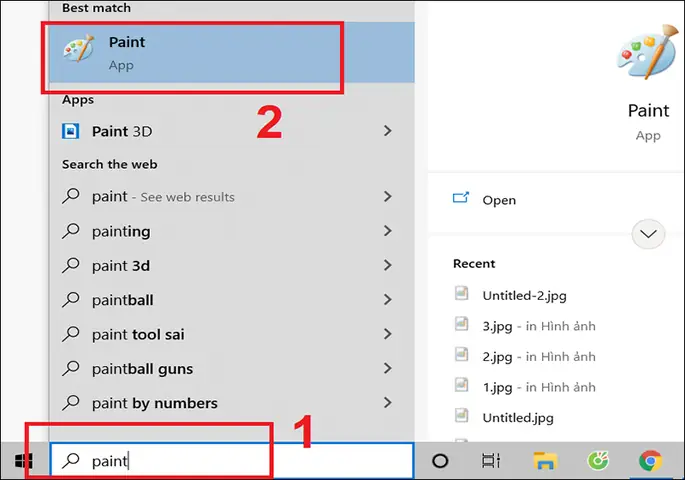
- Mở thanh Tìm kiếm Windows:
- Trên Windows 10/11: Nhấn phím Windows hoặc click vào biểu tượng Start Menu ở góc dưới bên trái màn hình. Sau đó, bạn có thể bắt đầu gõ trực tiếp.
- Trên Windows 7/8/XP: Click vào nút Start và tìm kiếm trong ô tìm kiếm hoặc danh sách chương trình.
- Gõ “Paint” hoặc “mspaint”: Gõ tên ứng dụng “Paint” vào thanh tìm kiếm. Hệ thống sẽ tự động hiển thị ứng dụng “Paint” hoặc “Microsoft Paint” trong kết quả.
- Mở ứng dụng: Click vào ứng dụng “Paint” trong danh sách kết quả để mở nó.
Nếu bạn tìm thấy và mở được Paint theo cách này, có nghĩa là ứng dụng đã có sẵn trên máy tính của bạn và bạn không cần phải tải hay cài đặt thêm. Bạn có thể tạo shortcut ra màn hình desktop hoặc ghim vào thanh tác vụ để dễ dàng truy cập hơn trong tương lai.
2. Phương Pháp 2: Cài Đặt Lại Paint Từ Microsoft Store (Windows 10/11)
Có thể bạn quan tâm: Cách Tải Word Về Máy Tính Win 10: Hướng Dẫn Chi Tiết A-z
Đối với người dùng Windows 10 và Windows 11, nếu bạn đã gỡ bỏ Paint hoặc Paint không xuất hiện trên máy tính của mình, cách chính thức và đơn giản nhất để có lại nó là thông qua Microsoft Store. Microsoft đã chuyển Paint thành một ứng dụng Store, giúp việc cập nhật và cài đặt lại dễ dàng hơn.
Các bước thực hiện:
- Mở Microsoft Store:
- Click vào biểu tượng Microsoft Store trên thanh tác vụ (nếu có).
- Hoặc, click vào Start Menu, gõ “Microsoft Store” vào thanh tìm kiếm và chọn kết quả phù hợp.
- Tìm kiếm “Paint”: Trong cửa sổ Microsoft Store, tìm ô tìm kiếm (thường ở góc trên bên phải) và gõ “Paint” hoặc “Microsoft Paint”, sau đó nhấn Enter.
- Chọn ứng dụng Paint: Trong danh sách kết quả tìm kiếm, bạn sẽ thấy “Microsoft Paint”. Hãy click vào nó. Đảm bảo rằng bạn chọn ứng dụng chính thức từ Microsoft.
- Cài đặt ứng dụng: Trên trang chi tiết của ứng dụng Paint, bạn sẽ thấy nút “Get” (Nhận) hoặc “Install” (Cài đặt). Click vào nút này để bắt đầu quá trình tải về và cài đặt.
- Chờ đợi và Khởi chạy: Quá trình tải xuống và cài đặt sẽ diễn ra tự động. Tốc độ phụ thuộc vào tốc độ mạng và cấu hình máy tính của bạn. Sau khi hoàn tất, bạn có thể click vào nút “Open” (Mở) ngay trong Store, hoặc tìm kiếm “Paint” trong Start Menu như bình thường để khởi chạy.
Phương pháp này đảm bảo bạn sẽ có phiên bản Paint mới nhất và được hỗ trợ đầy đủ từ Microsoft, tích hợp tốt với hệ điều hành Windows 10 hoặc 11 của bạn. Đây là cách tải ứng dụng Paint về máy tính được khuyến nghị nhất nếu bạn đang sử dụng các phiên bản Windows hiện đại.
3. Phương Pháp 3: Kích Hoạt Lại Paint Qua “Tính Năng Tùy Chọn” (Windows 10/11)
Trong một số trường hợp, Paint có thể không bị gỡ bỏ hoàn toàn mà chỉ bị vô hiệu hóa như một tính năng tùy chọn của Windows. Bạn có thể kích hoạt lại nó thông qua cài đặt hệ thống. Phương pháp này thường áp dụng khi bạn đã tìm kiếm Paint nhưng không thấy, nhưng cũng không thể cài đặt lại từ Store vì hệ thống báo là đã có.
Các bước thực hiện:
- Mở Cài đặt (Settings):
- Click vào Start Menu và chọn biểu tượng bánh răng cưa (Settings).
- Hoặc, nhấn tổ hợp phím Windows + I.
- Truy cập mục Ứng dụng (Apps): Trong cửa sổ Cài đặt, chọn mục “Apps” (Ứng dụng) ở bên trái.
- Chọn Ứng dụng & tính năng (Apps & features): Trong phần Apps, tìm và click vào “Apps & features” (Ứng dụng & tính năng).
- Truy cập Tính năng tùy chọn (Optional features): Cuộn xuống hoặc tìm kiếm “Optional features” (Tính năng tùy chọn) và click vào đó.
- Thêm Tính năng (Add an optional feature):
- Trên Windows 11: Click vào nút “View features” (Xem các tính năng) bên cạnh “Add an optional feature”.
- Trên Windows 10: Click vào nút “+ Add a feature” (Thêm tính năng).
- Tìm và cài đặt “Microsoft Paint”:
- Trong danh sách các tính năng có sẵn, cuộn xuống hoặc sử dụng ô tìm kiếm để tìm “Microsoft Paint”.
- Tích chọn vào ô bên cạnh “Microsoft Paint” và click “Install” (Cài đặt).
- Khởi động lại (Nếu được yêu cầu): Sau khi quá trình cài đặt hoàn tất, hệ thống có thể yêu cầu bạn khởi động lại máy tính. Hãy làm theo hướng dẫn để đảm bảo Paint được tích hợp đầy đủ.
Sau khi hoàn tất, Paint sẽ xuất hiện trở lại trong Start Menu và bạn có thể sử dụng nó như bình thường. Đây là một phương án quan trọng khi bạn muốn cách tải ứng dụng Paint về máy tính mà không cần thông qua Microsoft Store nếu nó đã bị vô hiệu hóa.
Paint 3D: Một Lựa Chọn Nâng Cấp Thú Vị Từ Microsoft
Bên cạnh Microsoft Paint truyền thống, Microsoft còn giới thiệu Paint 3D, một công cụ đồ họa mạnh mẽ hơn, tập trung vào việc tạo và chỉnh sửa các đối tượng 3D, cùng với các tính năng vẽ 2D nâng cao. Nếu bạn cảm thấy Paint cơ bản không còn đủ đáp ứng nhu cầu và muốn khám phá những khả năng sáng tạo mới, Paint 3D là một lựa chọn tuyệt vời.
Paint 3D là gì?
Paint 3D là một ứng dụng sáng tạo được phát triển bởi Microsoft, ra mắt cùng với bản cập nhật Windows 10 Creators Update. Mục tiêu của nó là mang đến một trải nghiệm vẽ và thiết kế đồ họa trực quan, dễ sử dụng, đồng thời giới thiệu khả năng tạo và chỉnh sửa các mô hình 3D cho người dùng phổ thông. Paint 3D không chỉ kế thừa các tính năng vẽ 2D cơ bản của Paint truyền thống mà còn bổ sung thêm nhiều công cụ hiện đại như:
- Vẽ và tô màu 3D: Cho phép bạn tạo các hình dạng 3D cơ bản, vẽ trên bề mặt 3D và tùy chỉnh vật liệu.
- Thư viện Remix 3D: Một thư viện trực tuyến phong phú chứa hàng ngàn mô hình 3D sẵn có để bạn sử dụng, chỉnh sửa và chia sẻ.
- Sticker và Text 3D: Thêm các sticker và văn bản có hiệu ứng 3D vào tác phẩm của bạn.
- Hiệu ứng và vật liệu: Áp dụng các hiệu ứng ánh sáng, kết cấu vật liệu đa dạng (kim loại, mờ, bóng loáng) để làm cho các đối tượng trở nên sống động hơn.
- Magic Select: Một công cụ thông minh giúp bạn dễ dàng tách đối tượng khỏi nền hình ảnh.
Paint 3D được thiết kế với giao diện hiện đại, thân thiện với cả màn hình cảm ứng và bút stylus, mang lại trải nghiệm sáng tạo linh hoạt hơn so với Paint cổ điển.
Cách Tải Paint 3D Từ Microsoft Store
Tương tự như Microsoft Paint, Paint 3D cũng được phân phối qua Microsoft Store, giúp việc cài đặt và cập nhật trở nên thuận tiện.
Các bước thực hiện:
- Mở Microsoft Store: Thực hiện tương tự như bước 1 của Phương pháp 2.
- Tìm kiếm “Paint 3D”: Trong ô tìm kiếm của Microsoft Store, gõ “Paint 3D” và nhấn Enter.
- Chọn ứng dụng Paint 3D: Click vào ứng dụng “Paint 3D” trong danh sách kết quả. Đảm bảo rằng đó là ứng dụng chính thức từ Microsoft.
- Cài đặt ứng dụng: Click vào nút “Get” (Nhận) hoặc “Install” (Cài đặt) trên trang chi tiết ứng dụng.
- Chờ đợi và Khởi chạy: Sau khi quá trình tải xuống và cài đặt hoàn tất, bạn có thể click vào “Open” (Mở) hoặc tìm kiếm “Paint 3D” trong Start Menu để bắt đầu sử dụng.
Việc tải Paint 3D cũng tuân thủ cách tải ứng dụng Paint về máy tính thông qua Microsoft Store, đảm bảo bạn có một công cụ vẽ và sáng tạo hiện đại, mạnh mẽ ngay trên hệ điều hành Windows của mình.
Sự Khác Biệt Giữa Paint Truyền Thống và Paint 3D
Mặc dù cùng mang tên “Paint” và có cùng nhà phát triển, Paint truyền thống và Paint 3D phục vụ các mục đích hơi khác nhau:
| Đặc điểm | Paint truyền thống (Microsoft Paint) | Paint 3D |
|---|---|---|
| Mục đích chính | Vẽ 2D cơ bản, chỉnh sửa ảnh đơn giản | Sáng tạo 2D và 3D, thiết kế mô hình 3D |
| Khả năng 3D | Không có | Có, là tính năng cốt lõi |
| Giao diện | Đơn giản, cổ điển, dựa trên Ribbon (Windows 7+) | Hiện đại, trực quan, thân thiện cảm ứng |
| Công cụ | Bút chì, cọ vẽ, hình khối cơ bản, đổ màu, văn bản | Bút cọ 2D, công cụ 3D, thư viện mô hình, sticker, Magic Select |
| Độ phức tạp | Rất đơn giản, dễ học | Phức tạp hơn một chút, nhiều tính năng nâng cao |
| Đối tượng | Người dùng phổ thông, trẻ em, nhu cầu cơ bản | Người dùng muốn sáng tạo hơn, khám phá 3D |
Tùy thuộc vào nhu cầu sử dụng, bạn có thể chọn giữ lại Paint truyền thống hoặc chuyển sang Paint 3D để trải nghiệm nhiều tính năng hơn. Cả hai ứng dụng đều có thể cùng tồn tại trên máy tính Windows của bạn.
Các Ứng Dụng Thay Thế Paint Phổ Biến (Nếu Paint Chưa Đủ Đáp Ứng)
Mặc dù Paint và Paint 3D đều hữu ích, chúng có thể không đáp ứng đủ nhu cầu của những người dùng cần các tính năng chỉnh sửa ảnh hoặc vẽ minh họa nâng cao hơn. May mắn thay, có rất nhiều ứng dụng miễn phí và mạnh mẽ khác có sẵn trên thị trường. Dưới đây là một số lựa chọn thay thế Paint phổ biến mà bạn có thể cân nhắc nếu muốn nâng tầm khả năng sáng tạo của mình.
Có thể bạn quan tâm: Hướng Dẫn Tải Undertale Trên Máy Tính: Từ A Đến Z
1. GIMP (GNU Image Manipulation Program)
GIMP là một phần mềm chỉnh sửa ảnh mã nguồn mở, miễn phí và cực kỳ mạnh mẽ, thường được coi là một giải pháp thay thế miễn phí cho Adobe Photoshop. Nó cung cấp một bộ công cụ toàn diện cho các tác vụ như chỉnh sửa ảnh, ghép ảnh, vẽ kỹ thuật số và chuyển đổi định dạng hình ảnh.
- Ưu điểm:
- Miễn phí và mã nguồn mở: Bạn có thể tải về và sử dụng hoàn toàn miễn phí, thậm chí còn có thể tùy chỉnh mã nguồn.
- Bộ công cụ mạnh mẽ: Bao gồm các công cụ chọn nâng cao, lớp (layers), mặt nạ (masks), bộ lọc (filters), hiệu ứng (effects) và hỗ trợ plugin rộng rãi.
- Hỗ trợ đa nền tảng: Có sẵn cho Windows, macOS và Linux.
- Phù hợp cho nhiều mục đích: Từ chỉnh sửa ảnh cơ bản đến thiết kế đồ họa chuyên nghiệp.
- Nhược điểm:
- Giao diện có thể phức tạp: Đối với người mới bắt đầu, giao diện của GIMP có thể hơi choáng ngợp và cần thời gian để làm quen.
- Yêu cầu tài nguyên: Có thể khá nặng nếu xử lý các tệp hình ảnh lớn hoặc nhiều lớp.
- Đối tượng sử dụng: Các nhiếp ảnh gia, nhà thiết kế đồ họa, họa sĩ kỹ thuật số, hoặc bất kỳ ai cần một công cụ chỉnh sửa ảnh chuyên nghiệp mà không muốn chi trả cho Photoshop.
- Cách tải: Truy cập trang web chính thức của GIMP (gimp.org) để tải về phiên bản phù hợp với hệ điều hành của bạn.
2. Krita
Krita là một phần mềm vẽ kỹ thuật số và vẽ tranh chuyên nghiệp, cũng là mã nguồn mở và miễn phí. Nó được thiết kế đặc biệt cho các nghệ sĩ, họa sĩ minh họa và người làm hoạt hình. Nếu Paint không đủ để bạn thỏa sức sáng tạo nghệ thuật, Krita chắc chắn sẽ làm bạn hài lòng.
- Ưu điểm:
- Tập trung vào vẽ kỹ thuật số: Cung cấp bộ cọ vẽ (brushes) cực kỳ phong phú, tùy chỉnh cao và các công cụ vẽ chuyên nghiệp.
- Hỗ trợ layers và mask: Cho phép tạo ra các tác phẩm phức tạp với khả năng quản lý tốt.
- Giao diện tùy biến: Bạn có thể sắp xếp các bảng công cụ (dockers) theo ý muốn để phù hợp với quy trình làm việc.
- Hỗ trợ định dạng PSD: Có thể mở và chỉnh sửa các tệp Photoshop (.psd).
- Miễn phí và mã nguồn mở: Tương tự GIMP.
- Nhược điểm:
- Không chuyên về chỉnh sửa ảnh: Mặc dù có các tính năng chỉnh sửa cơ bản, Krita không phải là lựa chọn hàng đầu cho các tác vụ chỉnh sửa ảnh phức tạp như GIMP hay Photoshop.
- Đường cong học tập: Với nhiều tính năng chuyên sâu, người mới bắt đầu có thể cần thời gian để làm quen.
- Đối tượng sử dụng: Họa sĩ minh họa, họa sĩ truyện tranh, nghệ sĩ vẽ kỹ thuật số, người làm hoạt hình.
- Cách tải: Truy cập trang web chính thức của Krita (krita.org) để tải về phiên bản mới nhất.
3. Paint.NET
Paint.NET là một trình chỉnh sửa ảnh miễn phí dành cho các hệ điều hành Windows, được phát triển với trọng tâm là dễ sử dụng nhưng vẫn cung cấp các tính năng mạnh mẽ vượt trội so với Microsoft Paint truyền thống. Nó cân bằng tốt giữa sự đơn giản và các công cụ nâng cao.
- Ưu điểm:
- Dễ sử dụng: Giao diện trực quan và dễ làm quen hơn nhiều so với GIMP hay Krita.
- Hiệu suất tốt: Chạy mượt mà ngay cả trên các máy tính cấu hình trung bình.
- Hỗ trợ lớp (layers): Một tính năng quan trọng cho phép chỉnh sửa không phá hủy.
- Cộng đồng lớn và plugin: Có một cộng đồng người dùng lớn và nhiều plugin mở rộng chức năng.
- Miễn phí: Hoàn toàn miễn phí cho sử dụng cá nhân và thương mại.
- Nhược điểm:
- Chỉ dành cho Windows: Không có phiên bản cho macOS hay Linux.
- Tính năng không phong phú bằng GIMP/Photoshop: Thiếu một số công cụ chuyên nghiệp cao cấp.
- Đối tượng sử dụng: Người dùng phổ thông muốn một công cụ chỉnh sửa ảnh nhanh, dễ sử dụng nhưng mạnh mẽ hơn Paint truyền thống, hoặc những người mới bắt đầu học chỉnh sửa ảnh.
- Cách tải: Tải Paint.NET từ trang web chính thức (getpaint.net). Lưu ý, cũng có phiên bản trả phí trên Microsoft Store, nhưng phiên bản miễn phí từ trang web vẫn đầy đủ chức năng.
4. Adobe Photoshop Express (Phiên bản miễn phí)
Adobe Photoshop Express là phiên bản rút gọn, miễn phí của Adobe Photoshop nổi tiếng, được thiết kế để chỉnh sửa ảnh nhanh chóng và dễ dàng trên nhiều nền tảng, bao gồm Windows, macOS, iOS và Android. Mặc dù không mạnh mẽ bằng Photoshop đầy đủ, nó vẫn cung cấp nhiều công cụ hữu ích cho việc cải thiện hình ảnh.
- Ưu điểm:
- Dễ sử dụng: Giao diện rất thân thiện với người dùng, đặc biệt là với các thao tác cảm ứng.
- Công cụ chỉnh sửa cơ bản mạnh mẽ: Cắt, xoay, cân bằng màu sắc, điều chỉnh độ sáng/tối, độ tương phản, làm mịn da, loại bỏ mắt đỏ.
- Bộ lọc và hiệu ứng: Cung cấp nhiều bộ lọc sẵn có để làm đẹp ảnh nhanh chóng.
- Tích hợp Adobe Creative Cloud: Dễ dàng chia sẻ ảnh giữa các ứng dụng Adobe khác (nếu bạn sử dụng).
- Miễn phí: Có thể tải về và sử dụng miễn phí.
- Nhược điểm:
- Hạn chế tính năng: Không có các công cụ nâng cao như lớp, mặt nạ hay các tùy chọn chỉnh sửa chi tiết mà bạn tìm thấy trong Photoshop đầy đủ.
- Yêu cầu tài khoản Adobe: Có thể cần tài khoản Adobe để sử dụng một số tính năng hoặc lưu trữ đám mây.
- Đối tượng sử dụng: Người dùng muốn chỉnh sửa ảnh nhanh trên điện thoại hoặc máy tính, cần các công cụ cơ bản nhưng hiệu quả để cải thiện chất lượng ảnh trước khi chia sẻ.
- Cách tải: Tải Adobe Photoshop Express từ Microsoft Store trên Windows, hoặc từ App Store/Google Play trên thiết bị di động.
Những ứng dụng này là những lựa chọn tuyệt vời nếu bạn muốn mở rộng khả năng sáng tạo của mình ngoài những gì Paint truyền thống có thể cung cấp. Việc tìm hiểu và thử nghiệm chúng sẽ giúp bạn chọn được công cụ phù hợp nhất với nhu cầu cá nhân. Khi tìm hiểu cách tải ứng dụng Paint về máy tính, việc biết đến các lựa chọn thay thế này sẽ giúp bạn có cái nhìn toàn diện hơn về thế giới phần mềm đồ họa miễn phí.
Mẹo Sử Dụng Paint Hiệu Quả (Sau Khi Đã Tải Về)
Sau khi bạn đã thành công trong việc tải hoặc kích hoạt lại Paint trên máy tính, việc nắm vững một vài mẹo nhỏ sẽ giúp bạn sử dụng ứng dụng này hiệu quả hơn, ngay cả khi nó là một công cụ đơn giản.
1. Nắm Vững Các Công Cụ Cơ Bản
Paint cung cấp một bộ công cụ đơn giản nhưng rất hữu ích cho các tác vụ cơ bản:
- Bút chì (Pencil): Để vẽ đường nét tự do, phù hợp cho việc phác thảo. Bạn có thể thay đổi kích thước và màu sắc của nét vẽ.
- Cọ vẽ (Brushes): Cung cấp nhiều kiểu cọ khác nhau (cọ dầu, cọ nước, bút thư pháp…) để tạo hiệu ứng đa dạng.
- Đổ màu (Fill with color): Dùng để tô màu nhanh một vùng kín. Đảm bảo vùng bạn muốn tô không có lỗ hở, nếu không màu sẽ tràn ra ngoài.
- Tẩy (Eraser): Để xóa các chi tiết không mong muốn. Kích thước tẩy có thể được điều chỉnh.
- Chọn vùng (Selection Tools): Gồm “Rectangular selection” (chọn hình chữ nhật) và “Free-form selection” (chọn tự do). Đây là công cụ quan trọng để cắt, dán, di chuyển hoặc áp dụng hiệu ứng cho một phần cụ thể của hình ảnh.
- Văn bản (Text): Thêm chữ vào hình ảnh. Bạn có thể tùy chỉnh font chữ, kích thước và màu sắc.
- Hình dạng (Shapes): Vẽ nhanh các hình dạng cơ bản như đường thẳng, hình chữ nhật, hình tròn, hình ngôi sao…
- Kính lúp (Magnifier): Phóng to hoặc thu nhỏ vùng làm việc để thực hiện các chỉnh sửa chi tiết.
- Công cụ chọn màu (Color Picker): Lấy mẫu màu từ bất kỳ đâu trên hình ảnh để sử dụng cho các công cụ khác.
Việc luyện tập sử dụng các công cụ này sẽ giúp bạn làm quen nhanh chóng và tăng tốc độ làm việc.
2. Sử Dụng Phím Tắt Hiệu Quả
Sử dụng phím tắt là cách tuyệt vời để tăng năng suất làm việc trong bất kỳ ứng dụng nào, và Paint cũng không ngoại lệ. Một số phím tắt hữu ích bao gồm:
- Ctrl + N: Tạo tệp mới
- Ctrl + O: Mở tệp ảnh
- Ctrl + S: Lưu tệp
- Ctrl + Z: Hoàn tác hành động cuối cùng
- Ctrl + Y: Làm lại hành động đã hoàn tác
- Ctrl + X: Cắt vùng chọn
- Ctrl + C: Sao chép vùng chọn
- Ctrl + V: Dán vùng chọn
- Ctrl + A: Chọn toàn bộ hình ảnh
- Ctrl + + (phím + trên bàn phím số): Tăng kích thước cọ/tẩy
- Ctrl + – (phím – trên bàn phím số): Giảm kích thước cọ/tẩy
3. Lưu Trữ và Định Dạng Ảnh Phù Hợp
Khi hoàn thành tác phẩm của mình, việc lưu lại với định dạng phù hợp là rất quan trọng:
- PNG (Portable Network Graphics): Thích hợp cho ảnh có độ trong suốt (transparent background) và khi bạn cần chất lượng cao, không mất dữ liệu. Phù hợp cho biểu tượng, đồ họa web.
- JPEG/JPG (Joint Photographic Experts Group): Phù hợp cho ảnh chụp, ảnh có nhiều màu sắc và chi tiết phức tạp. Định dạng này có nén dữ liệu, nên kích thước tệp nhỏ hơn nhưng có thể làm giảm chất lượng nếu nén quá nhiều.
- BMP (Bitmap): Định dạng không nén, chất lượng cao nhưng kích thước tệp rất lớn, không khuyến khích cho việc chia sẻ trực tuyến.
- GIF (Graphics Interchange Format): Thích hợp cho ảnh động đơn giản hoặc ảnh có số lượng màu sắc hạn chế.
Chọn định dạng phù hợp sẽ giúp bạn cân bằng giữa chất lượng hình ảnh và kích thước tệp, tối ưu cho mục đích sử dụng. Việc nắm vững những mẹo này sẽ giúp bạn tối đa hóa hiệu suất khi sử dụng Paint sau khi đã biết cách tải ứng dụng Paint về máy tính và cài đặt nó.
Giải Đáp Thắc Mắc Thường Gặp (FAQ) Về Paint

Có thể bạn quan tâm: Cách Tải Tango Về Máy Tính: Hướng Dẫn Cài Đặt Chi Tiết
Khi tìm hiểu cách tải ứng dụng Paint về máy tính, người dùng thường có một số câu hỏi liên quan. Dưới đây là những thắc mắc phổ biến nhất cùng với câu trả lời chi tiết.
1. Ứng dụng Paint có an toàn không?
Có, ứng dụng Paint hoàn toàn an toàn để sử dụng. Microsoft Paint là một ứng dụng hệ thống được phát triển và duy trì bởi chính Microsoft. Khi bạn tải nó từ Microsoft Store hoặc kích hoạt nó thông qua “Tính năng tùy chọn” của Windows, bạn đang sử dụng phiên bản chính thức, đã được kiểm định về bảo mật.
Tuy nhiên, nếu bạn tải các phiên bản Paint “độ” hoặc từ các nguồn không chính thức trên internet, có nguy cơ bạn có thể vô tình cài đặt phần mềm độc hại hoặc virus. Vì vậy, luôn ưu tiên sử dụng các phương pháp chính thức được đề cập trong bài viết này để đảm bảo an toàn cho máy tính của bạn.
2. Tải Paint có tốn dung lượng máy tính không?
Không đáng kể. Microsoft Paint là một ứng dụng rất nhẹ. Phiên bản được tải từ Microsoft Store thường chỉ có dung lượng vài chục MB, và khi được cài đặt, nó chiếm rất ít không gian lưu trữ trên ổ cứng của bạn.
Ngay cả khi được kích hoạt như một tính năng tùy chọn, Paint cũng không gây ra gánh nặng lớn về tài nguyên hệ thống hay dung lượng ổ đĩa. Vì vậy, bạn không cần phải lo lắng về việc Paint sẽ làm chậm máy tính hoặc chiếm quá nhiều không gian lưu trữ quý giá của mình.
3. Tôi có thể tải Paint cho macOS hoặc Linux không?
Không, bạn không thể tải phiên bản Microsoft Paint chính thức cho macOS hoặc Linux. Microsoft Paint là một ứng dụng độc quyền của hệ điều hành Windows. Nó được thiết kế để hoạt động trong môi trường Windows và không có phiên bản chính thức nào được phát triển cho các hệ điều hành khác như macOS của Apple hay Linux.
Nếu bạn đang sử dụng macOS hoặc Linux và cần một công cụ vẽ hoặc chỉnh sửa ảnh cơ bản, bạn có thể tìm đến các ứng dụng thay thế như:
- Trên macOS: Preview (tích hợp sẵn), GIMP, Krita.
- Trên Linux: GIMP, Krita, Pinta (tương tự Paint.NET).
Những ứng dụng này sẽ cung cấp các chức năng tương tự hoặc thậm chí mạnh mẽ hơn so với Paint, phù hợp với hệ điều hành mà bạn đang sử dụng.
4. Có cách nào để tải phiên bản Paint cũ hơn không?
Việc tải các phiên bản Paint cũ hơn (ví dụ: phiên bản từ Windows XP hoặc Windows 7) một cách chính thức là rất khó hoặc không thể thực hiện được thông qua các kênh chính thức của Microsoft. Microsoft chủ yếu hỗ trợ và cung cấp các phiên bản mới nhất của ứng dụng thông qua Microsoft Store hoặc các bản cập nhật Windows.
Nếu bạn thực sự muốn sử dụng một phiên bản Paint cũ hơn vì lý do cá nhân (ví dụ: quen giao diện), bạn có thể phải tìm kiếm các tệp cài đặt không chính thức trên internet. Tuy nhiên, việc này không được khuyến khích vì nó tiềm ẩn rủi ro bảo mật cao (phần mềm độc hại, virus) và có thể gây ra vấn đề tương thích với hệ điều hành Windows hiện đại của bạn.
Cách tốt nhất là làm quen với phiên bản Paint hiện tại trên Windows 10/11 hoặc tìm kiếm các ứng dụng thay thế có giao diện đơn giản tương tự nếu bạn không hài lòng với phiên bản hiện tại.
Kết Luận
Việc biết cách tải ứng dụng Paint về máy tính không chỉ là để khôi phục một công cụ quen thuộc mà còn là cách để bạn chủ động hơn trong việc quản lý phần mềm trên hệ điều hành Windows của mình. Dù là tìm kiếm phiên bản tích hợp sẵn, cài đặt lại từ Microsoft Store, hay kích hoạt thông qua “Tính năng tùy chọn”, các phương pháp được trình bày trong bài viết đều đảm bảo bạn có thể dễ dàng truy cập và sử dụng Paint. Hơn nữa, việc khám phá Paint 3D và các lựa chọn thay thế miễn phí như GIMP, Krita hay Paint.NET sẽ mở rộng đáng kể khả năng sáng tạo của bạn, giúp bạn tìm được công cụ phù hợp nhất cho mọi nhu cầu từ vẽ vời giải trí đến chỉnh sửa ảnh cơ bản hay thậm chí là thiết kế đồ họa chuyên nghiệp. Hãy luôn ưu tiên các nguồn tải về chính thức để đảm bảo an toàn và trải nghiệm tốt nhất.