
Windows Phone, từng là một nền tảng di động đầy tiềm năng với giao diện Metro độc đáo và trải nghiệm người dùng mượt mà, đã trải qua một hành trình phát triển thú vị trước khi chính thức ngừng hỗ trợ. Mặc dù hệ điều hành này không còn được Microsoft phát triển tích cực hay nhận được các bản cập nhật ứng dụng mới từ cửa hàng chính thức, vẫn còn rất nhiều người dùng, đặc biệt là những người yêu thích công nghệ hoặc những ai đang sở hữu các thiết bị Lumia hoài cổ, muốn tìm cách tải ứng dụng cho Windows Phone từ máy tính. Việc này trở nên cần thiết khi cửa hàng ứng dụng của Windows Phone (Microsoft Store cho Windows Phone 8.1 trở xuống hoặc Store cho Windows 10 Mobile) không còn hoạt động hoặc chỉ cung cấp số lượng ứng dụng hạn chế, không đáp ứng đủ nhu cầu.
Bài viết này trên Trandu.vn sẽ cung cấp một hướng dẫn toàn diện, chi tiết và đáng tin cậy về các phương pháp để bạn có thể tải và cài đặt ứng dụng cho chiếc Windows Phone của mình thông qua máy tính. Chúng ta sẽ cùng nhau khám phá các công cụ cần thiết, các bước thực hiện an toàn và những lưu ý quan trọng để bạn có thể tận dụng tối đa thiết bị di động đã không còn được hỗ trợ chính thức này. Từ việc chuẩn bị máy tính, điện thoại, cho đến việc tìm kiếm và cài đặt các tệp tin ứng dụng offline (.XAP hoặc .APPX), mọi khía cạnh sẽ được trình bày rõ ràng, giúp người dùng ở mọi cấp độ kỹ năng đều có thể thực hiện thành công.
Có thể bạn quan tâm: Đánh Giá Chuyên Sâu: Máy Tính Macbook Pro 15 Inch – Hiệu Năng Và Trải Nghiệm Thực Tế
Các Bước Chính Để Tải Ứng Dụng Windows Phone Qua Máy Tính
- Hiểu Rõ Tình Trạng Hiện Tại Của Windows Phone: Xác định phiên bản hệ điều hành trên thiết bị của bạn và mức độ hỗ trợ của Microsoft Store.
- Chuẩn Bị Công Cụ Cần Thiết: Đảm bảo bạn có cáp USB, driver phù hợp, và các công cụ như Windows Phone App for Desktop (Zune cho WP7) hoặc Windows Phone SDK.
- Tìm Kiếm Tệp Ứng Dụng (.XAP/.APPX): Tìm các kho lưu trữ ứng dụng cũ uy tín hoặc diễn đàn cộng đồng chuyên biệt.
- Bật Chế Độ Phát Triển (Developer Mode): Kích hoạt chế độ này trên điện thoại để có thể cài đặt ứng dụng từ nguồn không chính thức.
- Cài Đặt Ứng Dụng: Sử dụng công cụ Deployment của SDK hoặc các phương pháp sideload khác để đưa ứng dụng từ máy tính vào điện thoại.
- Kiểm Tra và Khắc Phục Lỗi: Đảm bảo ứng dụng hoạt động ổn định và xử lý các vấn đề phát sinh.
Tổng Quan Về Windows Phone và Nhu Cầu Cài Đặt Ứng Dụng Từ Máy Tính
Windows Phone là một hệ điều hành di động được Microsoft phát triển, ra mắt lần đầu vào cuối năm 2010 với Windows Phone 7. Điểm nhấn của nó là giao diện người dùng “Metro” với các “Live Tiles” (ô động) hiển thị thông tin trực tiếp, mang lại trải nghiệm mới lạ và khác biệt so với iOS và Android. Qua các phiên bản như Windows Phone 8, 8.1 và cuối cùng là Windows 10 Mobile, Microsoft đã cố gắng xây dựng một hệ sinh thái mạnh mẽ. Các thiết bị Nokia Lumia, như Lumia 520, 1020, 920, đã trở thành biểu tượng của nền tảng này, nổi bật với camera chất lượng cao và thiết kế bền bỉ.
Tuy nhiên, do nhiều yếu tố như thiếu hụt ứng dụng phổ biến, cạnh tranh gay gắt từ Google và Apple, cùng với sự thay đổi chiến lược của Microsoft, Windows Phone đã chính thức ngừng nhận hỗ trợ chính thức vào cuối năm 2019 (đối với Windows 10 Mobile) và sớm hơn đối với các phiên bản cũ hơn. Điều này đồng nghĩa với việc Microsoft Store trên các thiết bị này dần đóng cửa hoặc không còn cung cấp các ứng dụng mới, cập nhật cho ứng dụng hiện có. Các máy chủ kích hoạt và hỗ trợ trực tuyến cũng đã bị ngắt.
Dù vậy, một bộ phận người dùng vẫn muốn duy trì hoặc sử dụng lại các thiết bị Windows Phone của mình, có thể vì mục đích hoài niệm, sưu tầm, hoặc đơn giản là muốn tận dụng một thiết bị dự phòng. Nhu cầu tải ứng dụng cho Windows Phone từ máy tính phát sinh từ thực tế rằng người dùng không thể tải trực tiếp từ Store trên điện thoại nữa. Thay vào đó, họ phải tìm kiếm các tệp cài đặt offline (thường là định dạng .XAP cho Windows Phone 7/8/8.1 và .APPX cho Windows 10 Mobile) và cài đặt chúng thông qua kết nối với máy tính. Phương pháp này, được gọi là “sideloading,” cho phép người dùng vượt qua các hạn chế của cửa hàng ứng dụng và khôi phục một phần chức năng cho chiếc điện thoại Windows Phone của họ.
Việc sideloading không chỉ giúp cài đặt các ứng dụng cũ mà còn có thể mang lại các ứng dụng tùy chỉnh hoặc ứng dụng không bao giờ có mặt trên Store chính thức. Tuy nhiên, quá trình này đòi hỏi kiến thức kỹ thuật nhất định và sự cẩn trọng để tránh các rủi ro về bảo mật hoặc gây hỏng thiết bị.
Những Lưu Ý Quan Trọng Trước Khi Bắt Đầu Tải Ứng Dụng
Trước khi đi sâu vào các bước cụ thể để tải ứng dụng cho Windows Phone từ máy tính, có một số điểm cực kỳ quan trọng bạn cần nắm rõ để đảm bảo quá trình diễn ra suôn sẻ và an toàn:
Hiểu Rõ Phiên Bản Windows Phone Của Bạn
- Windows Phone 7.x: Các thiết bị đời đầu như Lumia 800, 710. Sử dụng phần mềm Zune trên máy tính để đồng bộ và cài đặt ứng dụng (thông qua Marketplace khi còn hoạt động). Cài đặt sideloading rất hạn chế và phức tạp.
- Windows Phone 8/8.1: Phổ biến hơn với các thiết bị Lumia 520, 640, 930. Đây là phiên bản mà đa số người dùng sẽ gặp phải. Cửa hàng ứng dụng đã ngừng hoạt động, nhưng việc sideloading thông qua Developer Unlock và công cụ Windows Phone SDK vẫn khả thi. Tệp ứng dụng thường có định dạng .XAP.
- Windows 10 Mobile: Các thiết bị cao cấp hơn như Lumia 950, 950 XL. Đây là phiên bản cuối cùng của Windows Phone. Store của Windows 10 Mobile cũng đã ngừng hoạt động hoàn toàn. Phương pháp sideloading có phần khác biệt và sử dụng tệp .APPX.
Việc biết rõ phiên bản hệ điều hành trên điện thoại sẽ giúp bạn chọn đúng công cụ và phương pháp phù hợp, tránh mất thời gian với những cách không tương thích. Để kiểm tra phiên bản, bạn vào Cài đặt > Thông tin điện thoại > Thông tin thêm (Settings > About > More info).
Rủi Ro Tiềm Ẩn Của Việc Cài Đặt Ứng Dụng Không Chính Thức
Cài đặt ứng dụng từ các nguồn không đáng tin cậy luôn đi kèm với rủi ro. Các tệp .XAP hoặc .APPX có thể chứa mã độc, virus hoặc phần mềm gián điệp có thể làm hỏng điện thoại, đánh cắp dữ liệu cá nhân của bạn.
- Nguồn gốc ứng dụng: Luôn tìm kiếm các tệp ứng dụng từ các kho lưu trữ có uy tín hoặc diễn đàn cộng đồng chuyên biệt, nơi các thành viên đã xác minh tính an toàn của chúng. Tránh các trang web lạ, không rõ nguồn gốc.
- Tương thích: Không phải mọi ứng dụng cũ đều hoạt động tốt trên mọi thiết bị hoặc mọi phiên bản Windows Phone, ngay cả khi bạn cài đặt thành công. Một số ứng dụng có thể gặp lỗi, treo máy hoặc không khởi động được.
- Hỗ trợ: Vì đây là nền tảng đã ngừng hỗ trợ, bạn sẽ không nhận được bất kỳ bản vá lỗi, cập nhật bảo mật hay hỗ trợ kỹ thuật nào từ nhà phát triển ứng dụng hoặc Microsoft. Mọi rủi ro bạn đều phải tự chịu.
Sự Hạn Chế Của Ứng Dụng Sau Khi Cài Đặt
Ngay cả khi bạn cài đặt thành công một ứng dụng, có một số hạn chế cố hữu:
- Phụ thuộc vào máy chủ: Nhiều ứng dụng cần kết nối với máy chủ để hoạt động (ví dụ: mạng xã hội, game online). Nếu máy chủ của ứng dụng đó đã ngừng hoạt động, ứng dụng sẽ không thể sử dụng được, dù bạn có cài đặt thành công.
- Tích hợp dịch vụ: Các dịch vụ cốt lõi của Microsoft trên Windows Phone (như OneDrive, Xbox Live, v.v.) có thể không còn hoạt động hoặc hoạt động kém hiệu quả do đã ngừng hỗ trợ. Điều này ảnh hưởng đến chức năng của các ứng dụng phụ thuộc vào chúng.
Với những lưu ý trên, bạn cần chuẩn bị tâm lý và thực hiện các bước một cách cẩn trọng. Luôn ưu tiên sự an toàn và tìm hiểu kỹ trước khi thực hiện bất kỳ thao tác nào.
Có thể bạn quan tâm: Hướng Dẫn Chi Tiết Cách Tải Phần Mềm Chụp Ảnh Về Máy Tính An Toàn
Chuẩn Bị Máy Tính Và Điện Thoại Windows Phone
Để quá trình tải ứng dụng cho Windows Phone từ máy tính diễn ra suôn sẻ, việc chuẩn bị kỹ lưỡng là vô cùng quan trọng. Dưới đây là danh sách các công cụ và bước chuẩn bị cần thiết:
1. Chuẩn Bị Máy Tính
- Hệ điều hành Windows: Bạn cần một máy tính chạy Windows (thường là Windows 7, 8, 8.1 hoặc 10). Các công cụ hỗ trợ Windows Phone chủ yếu được thiết kế cho môi trường này.
- Cài đặt Driver: Đảm bảo máy tính của bạn đã cài đặt đầy đủ driver cho Windows Phone. Khi bạn kết nối điện thoại qua USB lần đầu, Windows thường sẽ tự động cài đặt driver. Nếu không, bạn có thể cần tải về driver thủ công từ trang web của Microsoft hoặc nhà sản xuất điện thoại (ví dụ: Nokia/Microsoft Lumia Drivers).
- Công cụ cần thiết:
- Đối với Windows Phone 7.x: Bạn sẽ cần phần mềm Zune để đồng bộ hóa và quản lý thiết bị. Zune không còn được hỗ trợ chính thức nhưng vẫn có thể tìm thấy các bản cài đặt cũ.
- Đối với Windows Phone 8/8.1: Bạn cần cài đặt Windows Phone SDK (Software Development Kit). SDK này chứa công cụ “Application Deployment” cho phép bạn cài đặt tệp .XAP. Bạn có thể tìm thấy các phiên bản cũ của SDK trên các diễn đàn lập trình hoặc kho lưu trữ phần mềm cũ. Việc cài đặt SDK có thể yêu cầu cài đặt Visual Studio Express for Windows Phone.
- Đối với Windows 10 Mobile: Phương pháp có thể liên quan đến công cụ “Device Portal” qua trình duyệt web hoặc PowerShell cho các tệp .APPX, nhưng việc này phức tạp hơn và thường đòi hỏi bạn phải có tài khoản nhà phát triển (Developer Account) để đăng ký thiết bị.
- Kết nối Internet: Để tải về các công cụ và tệp ứng dụng.
2. Chuẩn Bị Điện Thoại Windows Phone
- Cáp USB: Một sợi cáp USB chất lượng tốt, phù hợp với cổng sạc của điện thoại (Micro USB hoặc USB-C cho các mẫu Windows 10 Mobile đời sau). Cáp này sẽ dùng để kết nối điện thoại với máy tính.
- Pin đầy đủ: Đảm bảo điện thoại của bạn có đủ pin (ít nhất 50%) để tránh bị gián đoạn giữa chừng, có thể gây ra lỗi hoặc hỏng phần mềm.
- Sao lưu dữ liệu (khuyến nghị): Mặc dù việc cài đặt ứng dụng sideloading thường không làm mất dữ liệu, nhưng để an toàn tuyệt đối, bạn nên sao lưu các dữ liệu quan trọng như danh bạ, ảnh, video lên OneDrive hoặc máy tính trước khi bắt đầu.
- Kích hoạt Chế độ Phát triển (Developer Mode/Unlock):
- Đối với Windows Phone 8/8.1: Bạn cần “Developer Unlock” điện thoại của mình. Trước đây, việc này được thực hiện thông qua việc đăng ký tài khoản nhà phát triển trên trang web của Microsoft hoặc sử dụng các công cụ bên thứ ba như Windows Phone SDK. Quá trình này sẽ cho phép điện thoại cài đặt ứng dụng từ ngoài Store. Hướng dẫn chi tiết về Developer Unlock sẽ được đề cập trong phần sau.
- Đối với Windows 10 Mobile: Chế độ phát triển có sẵn trong Cài đặt > Cập nhật và bảo mật > Dành cho nhà phát triển (Settings > Update & Security > For developers). Bật “Chế độ nhà phát triển” để cài đặt ứng dụng từ các nguồn khác.
Lưu ý rằng việc tìm kiếm và cài đặt Windows Phone SDK có thể mất thời gian và yêu cầu dung lượng ổ đĩa lớn. Hãy kiên nhẫn và đảm bảo máy tính của bạn đáp ứng các yêu cầu hệ thống tối thiểu của SDK. Việc này là bước nền tảng để bạn có thể thành công trong việc tải ứng dụng cho Windows Phone từ máy tính.
Kích Hoạt Chế Độ Phát Triển (Developer Mode) Trên Windows Phone
Kích hoạt chế độ phát triển (Developer Mode hoặc Developer Unlock) là một bước bắt buộc để có thể cài đặt ứng dụng từ các tệp offline (.XAP, .APPX) mà không cần thông qua Microsoft Store. Quy trình này khác nhau tùy thuộc vào phiên bản Windows Phone bạn đang sử dụng.
1. Đối với Windows Phone 8/8.1 (Developer Unlock)
Quá trình “Developer Unlock” trên Windows Phone 8/8.1 trước đây yêu cầu bạn đăng ký tài khoản nhà phát triển trên Microsoft Dev Center. Tuy nhiên, dịch vụ này đã ngừng hoạt động. Hiện tại, có một số phương pháp thay thế chủ yếu dựa vào các công cụ từ Windows Phone SDK:
Phương pháp sử dụng công cụ Application Deployment (Từ Windows Phone SDK):
- Cài đặt Windows Phone SDK: Như đã đề cập ở phần chuẩn bị, bạn cần cài đặt Windows Phone SDK trên máy tính của mình. SDK này thường đi kèm với Visual Studio Express for Windows Phone.
- Kết nối điện thoại: Kết nối điện thoại Windows Phone của bạn với máy tính qua cáp USB. Đảm bảo máy tính đã nhận diện điện thoại.
- Mở công cụ Developer Registration:
- Tìm kiếm và mở “Windows Phone Developer Registration” từ menu Start trên máy tính của bạn.
- Một cửa sổ mới sẽ xuất hiện yêu cầu bạn nhập tài khoản Microsoft đã đăng ký làm nhà phát triển.
- Lưu ý quan trọng: Vì dịch vụ đăng ký nhà phát triển đã ngừng hoạt động, bạn sẽ không thể đăng ký một tài khoản mới hoặc đăng nhập tài khoản cũ để unlock theo cách chính thức này.
- Giải pháp thay thế (không chính thức): Cộng đồng Windows Phone đã phát triển các công cụ hoặc phương pháp “jailbreak” không chính thức để unlock Developer cho các thiết bị WP8/8.1 mà không cần tài khoản nhà phát triển. Việc này thường liên quan đến các tập tin .REG hoặc các công cụ dòng lệnh. Tuy nhiên, các phương pháp này không được khuyến khích chính thức, tiềm ẩn rủi ro và yêu cầu người dùng phải tự tìm hiểu kỹ lưỡng từ các diễn đàn uy tín như XDA Developers. Trandu.vn khuyến cáo bạn phải cực kỳ cẩn trọng khi sử dụng các công cụ không chính thức này.
Khi điện thoại được Developer Unlock thành công, bạn sẽ thấy trạng thái “Unlocked” trong công cụ Developer Registration, và giới hạn cài đặt ứng dụng sideload (thường là 10 ứng dụng) sẽ được áp dụng.
2. Đối với Windows 10 Mobile (Chế độ Nhà phát triển)
Windows 10 Mobile đơn giản hóa quá trình này hơn, không yêu cầu Developer Unlock phức tạp như WP8/8.1. Thay vào đó, bạn chỉ cần bật “Chế độ Nhà phát triển” (Developer Mode) trực tiếp trên điện thoại:
- Mở Cài đặt: Trên điện thoại Windows 10 Mobile của bạn, đi tới Cài đặt (Settings).
- Chọn Cập nhật & bảo mật: Cuộn xuống và chọn mục Cập nhật & bảo mật (Update & Security).
- Chọn Dành cho nhà phát triển: Trong menu bên trái, chọn Dành cho nhà phát triển (For developers).
- Bật Chế độ Nhà phát triển: Trong phần “Sử dụng tính năng của nhà phát triển”, chọn tùy chọn “Chế độ nhà phát triển” (Developer mode).
- Xác nhận: Điện thoại sẽ hiển thị một cảnh báo về rủi ro bảo mật khi bật chế độ này. Nhấn Có (Yes) để xác nhận.
Sau khi bật chế độ nhà phát triển, điện thoại Windows 10 Mobile của bạn đã sẵn sàng để cài đặt ứng dụng từ các nguồn bên ngoài, bao gồm các tệp .APPX từ máy tính. Bạn sẽ không cần đăng ký tài khoản nhà phát triển hay sử dụng công cụ Developer Registration nữa.
Việc kích hoạt chế độ phát triển là cánh cửa mở ra khả năng tải ứng dụng cho Windows Phone từ máy tính. Hãy đảm bảo bạn đã thực hiện bước này thành công trước khi chuyển sang phần tìm kiếm và cài đặt ứng dụng.
Tìm Kiếm Tệp Ứng Dụng .XAP và .APPX
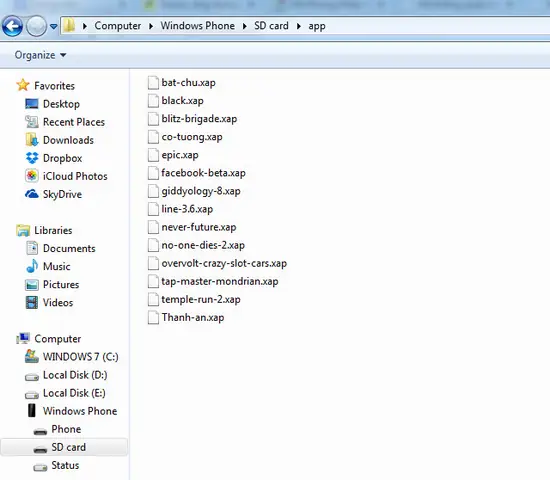
Sau khi đã chuẩn bị máy tính và kích hoạt chế độ phát triển trên Windows Phone, bước tiếp theo là tìm kiếm các tệp cài đặt ứng dụng. Đối với Windows Phone, các tệp này thường có định dạng .XAP (cho Windows Phone 7, 8, 8.1) hoặc .APPX (cho Windows 10 Mobile). Việc tìm kiếm các tệp này hiện nay khó khăn hơn vì Microsoft Store đã ngừng hoạt động, nhưng không phải là không thể.
Có thể bạn quan tâm: Kinh Nghiệm Chọn Mua Máy Tính Đồng Bộ Dell Cũ Tphcm Chất Lượng
1. Nguồn Gốc Tệp Ứng Dụng Uy Tín
Vì nguy cơ chứa mã độc là rất cao khi tải từ các nguồn không đáng tin cậy, bạn phải đặc biệt cẩn trọng. Dưới đây là một số nguồn tiềm năng và lời khuyên:
- Kho lưu trữ ứng dụng cũ và diễn đàn cộng đồng: Đây là nguồn chính yếu hiện nay. Các cộng đồng yêu thích Windows Phone trên thế giới đã và đang duy trì các kho lưu trữ các tệp .XAP và .APPX cũ.
- XDA Developers Forum: Đây là một trong những diễn đàn phát triển di động lớn nhất thế giới. Tìm kiếm các phần dành riêng cho Windows Phone hoặc các chủ đề về “sideloading apps” hoặc “XAP/APPX archive” để tìm các tệp ứng dụng được cộng đồng chia sẻ. Các tệp trên XDA thường được các thành viên xác minh, nhưng vẫn cần kiểm tra bình luận của người dùng khác.
- Archive.org (Internet Archive): Một số dự án trên Archive.org đã cố gắng lưu trữ các ứng dụng Windows Phone trước khi Store đóng cửa. Bạn có thể tìm thấy các bộ sưu tập lớn các tệp .XAP hoặc .APPX tại đây.
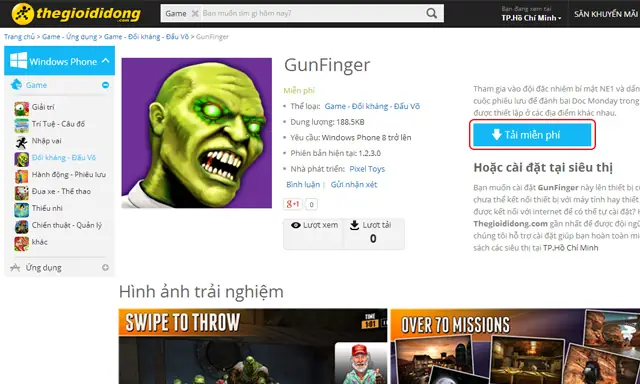
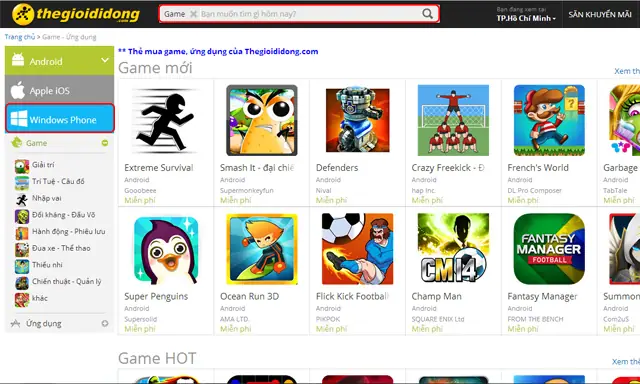
- Các trang web tổng hợp ứng dụng cũ (có chọn lọc): Một số trang web chuyên tổng hợp phần mềm cũ vẫn còn lưu trữ các ứng dụng Windows Phone. Tuy nhiên, cần kiểm tra kỹ độ uy tín của trang web đó.
- Bạn bè hoặc người quen: Nếu bạn có bạn bè hoặc người quen từng sử dụng Windows Phone và đã sao lưu các tệp ứng dụng, đó cũng có thể là một nguồn an toàn.
2. Lưu Ý Quan Trọng Khi Tìm Kiếm và Tải Về
- Kiểm tra phiên bản ứng dụng: Đảm bảo tệp ứng dụng bạn tải về tương thích với phiên bản Windows Phone trên thiết bị của bạn. Một tệp .XAP cho WP8.1 sẽ không hoạt động trên WP7, và một tệp .APPX cho W10M sẽ không hoạt động trên WP8.1 (trừ khi có các biến thể đặc biệt).
- Đọc bình luận và đánh giá: Trước khi tải xuống, hãy đọc các bình luận và phản hồi từ những người dùng khác. Điều này giúp bạn đánh giá tính an toàn và khả năng hoạt động của tệp ứng dụng.
- Sử dụng phần mềm diệt virus: Sau khi tải tệp .XAP hoặc .APPX về máy tính, hãy quét chúng bằng một phần mềm diệt virus đáng tin cậy trước khi chuyển sang điện thoại.
- Tìm kiếm tên ứng dụng cụ thể: Nếu bạn đang tìm một ứng dụng cụ thể (ví dụ: “Facebook.xap” hoặc “Twitter.appx”), hãy sử dụng tên đó cùng với từ khóa “download XAP” hoặc “download APPX” trên công cụ tìm kiếm.
- Dung lượng tệp: Các tệp ứng dụng thường có dung lượng vài chục đến vài trăm MB. Hãy kiểm tra dung lượng tệp tải về so với thông tin dự kiến để đảm bảo tệp không bị lỗi hoặc là tệp giả mạo.
Việc tìm kiếm các tệp ứng dụng hiện nay đòi hỏi sự kiên nhẫn và kỹ năng tìm kiếm thông tin. Hãy luôn ưu tiên sự an toàn và chất lượng của nguồn gốc tệp để bảo vệ thiết bị và dữ liệu cá nhân của bạn. Sau khi đã có các tệp .XAP hoặc .APPX mong muốn, bạn có thể chuyển sang bước cài đặt ứng dụng vào điện thoại Windows Phone của mình.
Cách Tải Ứng Dụng Cho Windows Phone Từ Máy Tính (Cài Đặt Sideloading)
Sau khi đã hoàn tất các bước chuẩn bị và có trong tay các tệp ứng dụng .XAP hoặc .APPX, đây là lúc chúng ta tiến hành cài đặt chúng vào điện thoại Windows Phone thông qua máy tính. Quy trình này sẽ khác nhau một chút tùy thuộc vào phiên bản hệ điều hành trên điện thoại của bạn.
1. Cài Đặt Ứng Dụng .XAP cho Windows Phone 8/8.1
Để cài đặt tệp .XAP trên Windows Phone 8/8.1, bạn sẽ sử dụng công cụ Application Deployment đi kèm với Windows Phone SDK.
- Kết nối điện thoại: Cắm điện thoại Windows Phone 8/8.1 vào máy tính bằng cáp USB. Đảm bảo điện thoại đã được Developer Unlock và máy tính nhận diện thiết bị.
- Mở Application Deployment:
- Trên máy tính của bạn, tìm kiếm và mở ứng dụng “Application Deployment” từ menu Start. Nó thường nằm trong thư mục “Windows Phone SDK” hoặc “Microsoft Visual Studio Express for Windows Phone”.
- Giao diện của công cụ này khá đơn giản, với một trường để chọn tệp .XAP và một nút “Deploy”.
- Chọn tệp .XAP:
- Nhấn vào nút “Browse…” (hoặc “Duyệt…”) và điều hướng đến vị mục đã lưu tệp .XAP mà bạn muốn cài đặt.
- Chọn tệp .XAP và nhấn “Open”.
- Cài đặt ứng dụng:
- Đảm bảo rằng trong mục “Target”, bạn đã thấy tên thiết bị của mình hoặc “Device”.
- Nhấn nút “Deploy”.
- Quá trình cài đặt sẽ bắt đầu. Bạn sẽ thấy thông báo tiến độ trên công cụ Application Deployment. Thời gian cài đặt tùy thuộc vào dung lượng của ứng dụng.
- Hoàn tất: Khi quá trình hoàn tất, bạn sẽ nhận được thông báo “XAP deployment complete” (hoặc tương tự). Ứng dụng sẽ xuất hiện trên danh sách ứng dụng của điện thoại.
Lưu ý:
- Nếu bạn gặp lỗi trong quá trình triển khai, hãy kiểm tra lại kết nối USB, đảm bảo điện thoại đã được Developer Unlock đúng cách, và thử khởi động lại cả máy tính lẫn điện thoại.
- Công cụ này chỉ hỗ trợ cài đặt tệp .XAP.
2. Cài Đặt Ứng Dụng .APPX cho Windows 10 Mobile
Đối với Windows 10 Mobile, bạn có thể cài đặt tệp .APPX thông qua “Windows Device Portal” hoặc bằng lệnh PowerShell. “Windows Device Portal” là phương pháp dễ dàng hơn cho người dùng phổ thông.
Phương pháp 1: Sử dụng Windows Device Portal (Qua trình duyệt web)
- Bật Chế độ Nhà phát triển và Ghép nối:
- Đảm bảo bạn đã bật “Chế độ Nhà phát triển” trên điện thoại Windows 10 Mobile (như hướng dẫn ở phần trên).
- Trong cùng mục “Dành cho nhà phát triển”, cuộn xuống phần “Ghép nối thiết bị”. Ghi lại Mã ghép nối (Pairing code) và Địa chỉ IP của thiết bị (Device’s IP address).
- Kết nối qua trình duyệt:
- Trên máy tính, mở trình duyệt web (Edge, Chrome, Firefox).
- Trong thanh địa chỉ, nhập địa chỉ IP của điện thoại Windows 10 Mobile đã ghi lại (ví dụ: https://192.168.1.100).
- Trình duyệt có thể cảnh báo về chứng chỉ bảo mật. Chọn “Tiếp tục truy cập” hoặc “Chấp nhận rủi ro” để vào trang.
- Nhập Mã ghép nối khi được yêu cầu để xác thực kết nối.
- Cài đặt ứng dụng:
- Trong Windows Device Portal, điều hướng đến phần “Apps” (Ứng dụng).
- Trong mục “Install Application”, bạn sẽ thấy các tùy chọn “Local Storage” (Tải từ máy tính) hoặc “Install”.
- Chọn “Choose File” (Chọn tệp) và tải lên tệp .APPX mà bạn muốn cài đặt.
- Sau khi chọn tệp, nhấn nút “Install”.
- Quá trình cài đặt sẽ diễn ra và bạn có thể theo dõi tiến độ trên trình duyệt.
- Hoàn tất: Khi cài đặt thành công, ứng dụng sẽ xuất hiện trong danh sách ứng dụng trên điện thoại của bạn.
Phương pháp 2: Sử dụng PowerShell (Đối với người dùng nâng cao)
Phương pháp này đòi hỏi bạn phải có Windows SDK (Windows 10 SDK) cài đặt trên máy tính và biết cách sử dụng PowerShell. Nó liên quan đến việc kết nối điện thoại qua USB và sử dụng lệnh Install-AppxPackage. Đây là một phương pháp phức tạp hơn và thường dành cho các nhà phát triển.
Việc tải ứng dụng cho Windows Phone từ máy tính thông qua sideloading là một quá trình khá đơn giản nếu bạn đã chuẩn bị kỹ lưỡng. Hãy làm theo các bước cẩn thận và kiểm tra kỹ lưỡng các tùy chọn để đảm bảo thành công.
Khắc Phục Lỗi Thường Gặp Khi Tải Ứng Dụng Windows Phone
Trong quá trình tải ứng dụng cho Windows Phone từ máy tính, bạn có thể gặp phải một số lỗi hoặc vấn đề. Dưới đây là những lỗi phổ biến và cách khắc phục chúng, giúp bạn hoàn tất việc cài đặt một cách hiệu quả.
1. Lỗi “Device is not unlocked for development” (Thiết bị chưa được mở khóa để phát triển)
Có thể bạn quan tâm: Máy Tính Xách Tay Dell 12 Inch: Lựa Chọn Lý Tưởng Cho Ai Và Model Nào Đáng Cân Nhắc?
- Nguyên nhân: Điện thoại của bạn chưa được Developer Unlock (cho WP8/8.1) hoặc chưa bật Chế độ Nhà phát triển (cho W10M).
- Cách khắc phục:
- WP8/8.1: Đảm bảo bạn đã sử dụng công cụ Windows Phone Developer Registration hoặc các phương pháp không chính thức để unlock thành công. Thử khởi động lại điện thoại và máy tính, sau đó chạy lại công cụ Developer Registration để kiểm tra trạng thái.
- W10M: Vào Cài đặt > Cập nhật và bảo mật > Dành cho nhà phát triển và đảm bảo “Chế độ Nhà phát triển” đã được bật.
2. Lỗi kết nối điện thoại với máy tính (Máy tính không nhận điện thoại)
- Nguyên nhân: Lỗi driver, cáp USB hỏng, hoặc cổng USB gặp vấn đề.
- Cách khắc phục:
- Kiểm tra cáp USB: Thử sử dụng một sợi cáp USB khác. Cáp chất lượng kém có thể chỉ sạc mà không truyền dữ liệu.
- Kiểm tra cổng USB: Thử cắm điện thoại vào một cổng USB khác trên máy tính.
- Cài đặt/Cập nhật Driver: Vào Device Manager (Quản lý thiết bị) trên máy tính để kiểm tra xem có driver nào bị lỗi (có dấu chấm than màu vàng) không. Nếu có, hãy gỡ bỏ driver đó và cài đặt lại driver Windows Phone mới nhất từ trang web của Microsoft hoặc nhà sản xuất.
- Khởi động lại: Khởi động lại cả điện thoại và máy tính.
3. Lỗi “XAP deployment failed” hoặc “Failed to install app”
- Nguyên nhân: Tệp .XAP/.APPX bị lỗi, không tương thích với phiên bản Windows Phone, hoặc có vấn đề với công cụ triển khai.
- Cách khắc phục:
- Kiểm tra tệp ứng dụng: Thử tải lại tệp .XAP/.APPX từ một nguồn khác uy tín hơn. Tệp có thể bị hỏng trong quá trình tải về.
- Kiểm tra tính tương thích: Đảm bảo rằng ứng dụng bạn đang cố gắng cài đặt tương thích với phiên bản Windows Phone trên thiết bị của bạn. Một số ứng dụng chỉ hoạt động trên một phiên bản nhất định.
- Kiểm tra dung lượng bộ nhớ: Đảm bảo điện thoại của bạn còn đủ dung lượng trống để cài đặt ứng dụng.
- Khởi động lại công cụ: Đóng và mở lại công cụ Application Deployment hoặc Device Portal.
- Kiểm tra thông báo lỗi cụ thể: Đôi khi, lỗi đi kèm với một mã hoặc mô tả cụ thể. Hãy tìm kiếm mã lỗi đó trên Google hoặc các diễn đàn chuyên về Windows Phone để tìm giải pháp chi tiết. Ví dụ, lỗi liên quan đến “Certificate” có thể chỉ ra rằng tệp ứng dụng không được ký đúng cách hoặc cần một chứng chỉ nhất định.
4. Ứng dụng được cài đặt nhưng không hoạt động/khởi động
- Nguyên nhân: Ứng dụng bị lỗi, không còn được hỗ trợ máy chủ, hoặc không tương thích hoàn toàn với thiết bị/phiên bản hệ điều hành.
- Cách khắc phục:
- Thử ứng dụng khác: Cố gắng cài đặt một ứng dụng .XAP/.APPX khác để xem vấn đề có phải do ứng dụng cụ thể đó hay không.
- Kiểm tra yêu cầu của ứng dụng: Một số ứng dụng yêu cầu phiên bản hệ điều hành cụ thể, RAM tối thiểu hoặc các dịch vụ trực tuyến không còn hoạt động.
- Tìm kiếm thông tin cộng đồng: Tra cứu trên các diễn đàn (như XDA Developers) để xem liệu người dùng khác có gặp vấn đề tương tự với ứng dụng đó không và họ đã giải quyết như thế nào. Rất nhiều ứng dụng cũ không còn hoạt động do máy chủ đã ngừng hỗ trợ.
Việc khắc phục lỗi là một phần không thể thiếu khi làm việc với các hệ thống đã lỗi thời. Với sự kiên nhẫn và tìm hiểu kỹ lưỡng, bạn hoàn toàn có thể giải quyết các vấn đề phát sinh để thành công trong việc tải ứng dụng cho Windows Phone từ máy tính.
Lời Khuyên và Giải Pháp Thay Thế Khi Sử Dụng Windows Phone
Mặc dù việc tải ứng dụng cho Windows Phone từ máy tính có thể giúp bạn cài đặt lại một số ứng dụng cũ, điều quan trọng là phải hiểu rõ những hạn chế và cân nhắc các giải pháp thay thế. Windows Phone đã ngừng hỗ trợ chính thức, điều này có nghĩa là trải nghiệm người dùng sẽ không còn như trước và bạn sẽ phải đối mặt với nhiều thách thức.
1. Hạn Chế Của Việc Sử Dụng Windows Phone Trong Hiện Tại
- Bảo mật: Không có bản cập nhật bảo mật, điện thoại Windows Phone của bạn dễ bị tấn công bởi các lỗ hổng mới. Việc duyệt web hoặc sử dụng các ứng dụng có yêu cầu thông tin cá nhân trên một hệ điều hành không được bảo mật là rất rủi ro.
- Thiếu ứng dụng: Ngay cả khi bạn sideload được một số ứng dụng, phần lớn các ứng dụng phổ biến hiện nay (mạng xã hội, ngân hàng, dịch vụ gọi xe, game mới) đều không có mặt trên Windows Phone hoặc đã ngừng hoạt động do máy chủ bị ngắt.
- Khả năng tương thích: Các trang web và dịch vụ hiện đại có thể không hiển thị đúng cách hoặc không hoạt động trên trình duyệt cũ của Windows Phone.
- Hiệu suất: Với công nghệ lỗi thời và việc thiếu cập nhật, hiệu suất tổng thể của thiết bị có thể chậm chạp hoặc không ổn định.
2. Các Giải Pháp Thay Thế
Nếu mục đích của bạn là có một chiếc điện thoại thông minh với đầy đủ chức năng và bảo mật, việc nâng cấp lên một nền tảng khác là điều không thể tránh khỏi.
- Nâng cấp lên Android/iOS: Đây là giải pháp rõ ràng nhất. Các điện thoại Android và iPhone hiện nay cung cấp một hệ sinh thái ứng dụng phong phú, liên tục được cập nhật và bảo mật. Bạn có thể tìm thấy các thiết bị giá phải chăng với hiệu suất tốt, đáp ứng mọi nhu cầu từ cơ bản đến nâng cao.
- Sử dụng Windows Phone như một thiết bị phụ: Nếu bạn muốn giữ lại chiếc Windows Phone của mình vì giá trị kỷ niệm hoặc thiết kế, bạn có thể sử dụng nó như một thiết bị phụ.
- Máy nghe nhạc offline: Sử dụng làm máy nghe nhạc MP3 hoặc xem video đã tải về.
- Máy ảnh: Nếu điện thoại của bạn có camera tốt (như các dòng Lumia PureView), bạn vẫn có thể sử dụng nó như một máy ảnh độc lập.
- Đồng hồ báo thức/lịch: Các chức năng cơ bản này vẫn hoạt động tốt.
- Trải nghiệm ứng dụng Windows Phone trên PC (qua giả lập): Mặc dù không trực tiếp liên quan đến việc cài đặt trên điện thoại, nếu bạn muốn trải nghiệm lại các ứng dụng Windows Phone, bạn có thể thử tìm kiếm các bộ giả lập hoặc máy ảo chạy Windows Phone SDK trên máy tính. Các công cụ này thường có sẵn trong môi trường phát triển để các lập trình viên kiểm thử ứng dụng.
3. Về Cộng Đồng Windows Phone
Mặc dù Microsoft đã rút lui, cộng đồng người hâm mộ Windows Phone vẫn hoạt động tích cực trên các diễn đàn như XDA Developers, Reddit (r/windowsphone), và các nhóm mạng xã hội. Đây là nơi bạn có thể tìm thấy sự hỗ trợ, các bản vá lỗi không chính thức, các thủ thuật hay để duy trì thiết bị, và cả những thông tin về các kho ứng dụng cũ. Việc tham gia cộng đồng có thể giúp bạn khai thác tối đa chiếc điện thoại của mình.
Việc tải ứng dụng cho Windows Phone từ máy tính là một hành trình thú vị và đôi khi cần thiết cho những người yêu thích nền tảng này. Tuy nhiên, việc hiểu rõ các giới hạn và sẵn sàng cho các giải pháp thay thế sẽ giúp bạn có một trải nghiệm công nghệ tốt nhất. Hãy luôn cân nhắc giữa niềm đam mê hoài cổ và nhu cầu thực tế của một thiết bị di động hiện đại.
Tóm Lược Về Quá Trình Tải Ứng Dụng Cho Windows Phone Từ Máy Tính
Việc tải ứng dụng cho Windows Phone từ máy tính là một giải pháp hữu ích để tiếp tục sử dụng các thiết bị di động chạy hệ điều hành này sau khi Microsoft đã ngừng hỗ trợ. Qua bài viết này, chúng ta đã cùng nhau khám phá quy trình toàn diện từ việc chuẩn bị các công cụ cần thiết, kích hoạt chế độ nhà phát triển trên điện thoại, tìm kiếm các tệp ứng dụng .XAP hoặc .APPX từ các nguồn uy tín, cho đến các bước cài đặt cụ thể cho từng phiên bản Windows Phone.
Mặc dù quá trình này đòi hỏi sự cẩn trọng và kiến thức kỹ thuật nhất định, đặc biệt là trong việc lựa chọn nguồn ứng dụng an toàn và xử lý các lỗi phát sinh, nó vẫn mang lại cơ hội để người dùng hoài niệm hoặc tận dụng các chức năng cơ bản của chiếc điện thoại Windows Phone của mình. Tuy nhiên, điều quan trọng là phải nhận thức rõ về các hạn chế cố hữu của một nền tảng đã không còn được hỗ trợ, bao gồm rủi ro bảo mật và sự thiếu hụt ứng dụng cập nhật. Dù vậy, với sự hỗ trợ từ cộng đồng công nghệ, việc duy trì và trải nghiệm Windows Phone vẫn là một hành trình đầy thú vị cho những người đam mê.