
Nhu cầu sử dụng TikTok trên máy tính ngày càng phổ biến, đặc biệt đối với những ai muốn trải nghiệm trên màn hình lớn, làm việc chuyên nghiệp hoặc đơn giản là muốn khám phá các tính năng tiện lợi hơn. Tuy nhiên, không phải ai cũng nắm rõ cách thức tải và cài đặt ứng dụng này một cách an toàn và hiệu quả. Bài viết này sẽ cung cấp hướng dẫn chi tiết, được kiểm chứng thực tế, giúp bạn dễ dàng tải TikTok trên máy tính và sử dụng nó một cách tối ưu nhất.
Có thể bạn quan tâm: Chỉnh Sửa Pdf Trên Máy Tính: Hướng Dẫn Chi Tiết Và Công Cụ Miễn Phí
Tóm tắt các bước cài TikTok trên Windows
- Mở Microsoft Store: Truy cập cửa hàng ứng dụng chính thức trên Windows.
- Tìm kiếm TikTok: Nhập “8 Tik” vào thanh tìm kiếm để tìm ứng dụng chính thức.
- Cài đặt ứng dụng: Nhấn “Get” hoặc “Install” để tải về.
- Khởi động và đăng nhập: Mở ứng dụng và đăng nhập tài khoản của bạn.
Giới Thiệu Về TikTok Trên Máy Tính
Sử dụng TikTok trên máy tính mang lại nhiều lợi ích đáng kể so với phiên bản di động. Màn hình lớn hơn giúp người dùng có trải nghiệm xem video sắc nét, chi tiết. Việc nhập liệu bằng bàn phím và sử dụng chuột cũng làm cho quá trình tìm kiếm, bình luận hay thậm chí là chỉnh sửa nội dung trở nên nhanh chóng và tiện lợi hơn. Đối với các nhà sáng tạo nội dung chuyên nghiệp, việc quản lý nhiều tài khoản, phân tích số liệu và xuất bản video trên màn hình lớn của máy tính giúp tối ưu hóa quy trình làm việc.
Các Phương Pháp Truy Cập TikTok Trên Máy Tính
Hiện nay, có ba phương thức chính để bạn có thể trải nghiệm TikTok trên máy tính của mình. Mỗi phương pháp đều có những ưu điểm riêng, phù hợp với các nhu cầu sử dụng khác nhau của người dùng.
1. Sử Dụng Phiên Bản Web
Đây là cách đơn giản và nhanh nhất để truy cập TikTok mà không cần cài đặt bất kỳ phần mềm nào. Bạn chỉ cần mở trình duyệt web yêu thích (như Chrome, Firefox, Edge) và truy cập vào địa chỉ www.tiktok.com. Phiên bản web cho phép bạn xem video, lướt feed, tìm kiếm nội dung và tương tác với các video.
Tuy nhiên, phiên bản web có thể có một số hạn chế về tính năng so với ứng dụng dành cho máy tính hoặc giả lập Android. Ví dụ, việc tải video xuống có thể bị giới hạn hoặc yêu cầu các công cụ hỗ trợ bên ngoài.
2. Cài Đặt Ứng Dụng Chính Thức Từ Microsoft Store (Windows 10 & 11)
Microsoft Store cung cấp một ứng dụng TikTok chính thức, được tối ưu hóa cho hệ điều hành Windows. Đây là phương án được khuyến khích vì tính ổn định, an toàn và tích hợp sâu với hệ thống.
Các bước cài đặt TikTok trên Windows 10/11:
Bước 1: Mở Microsoft Store
Nhấn phím Windows trên bàn phím hoặc tìm kiếm “Microsoft Store” qua thanh tìm kiếm của Windows. Cửa hàng ứng dụng này thường được cài đặt sẵn trên mọi thiết bị chạy Windows 10 và 11.
Bước 2: Tìm Kiếm Ứng Dụng TikTok
Trong giao diện Microsoft Store, nhập từ khóa “8 Tik” vào ô tìm kiếm. Kết quả trả về sẽ hiển thị ứng dụng TikTok chính thức từ TikTok Pte. Ltd. Hãy đảm bảo bạn chọn đúng phiên bản có biểu tượng quen thuộc để tránh nhầm lẫn với các ứng dụng giả mạo hoặc không liên quan.
Có thể bạn quan tâm: Cách Tải Game Line 98 Về Máy Tính Miễn Phí & Chơi Không Giật
Bước 3: Cài Đặt Ứng Dụng
Sau khi tìm thấy ứng dụng, nhấn nút “Get” hoặc “Install” (tùy theo ngôn ngữ hiển thị của hệ thống). Quá trình tải xuống và cài đặt sẽ tự động diễn ra. Thời gian hoàn thành tùy thuộc vào tốc độ kết nối internet của bạn, thường chỉ mất từ 1 đến 5 phút.
Bước 4: Khởi Động Và Đăng Nhập
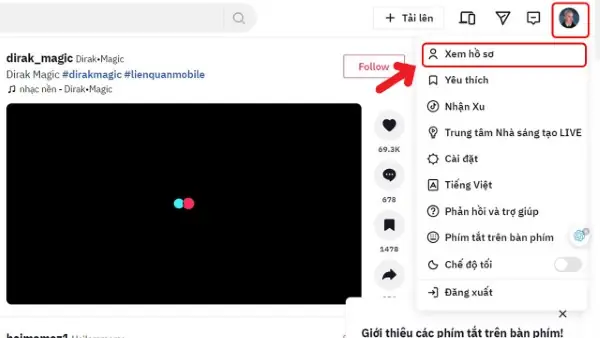
Sau khi cài đặt hoàn tất, bạn có thể tìm thấy biểu tượng TikTok trong menu Start hoặc trên màn hình desktop. Mở ứng dụng và tiến hành đăng nhập bằng tài khoản TikTok hiện có của bạn. Bạn có thể đăng nhập bằng email, số điện thoại hoặc liên kết với các tài khoản mạng xã hội khác như Facebook, Google. Nếu chưa có tài khoản, bạn hoàn toàn có thể tạo mới ngay trong ứng dụng.
Lưu ý quan trọng: Để đảm bảo ứng dụng hoạt động tốt nhất, hãy chắc chắn rằng máy tính của bạn đang chạy phiên bản Windows 10 hoặc 11 mới nhất. Nếu gặp phải lỗi trong quá trình cài đặt, hãy kiểm tra lại kết nối internet hoặc thử khởi động lại máy tính.
3. Sử Dụng Giả Lập Android (Android Emulators)
Đối với những người dùng muốn trải nghiệm đầy đủ tính năng của ứng dụng TikTok trên di động ngay trên máy tính, các phần mềm giả lập Android là một lựa chọn hữu ích. Các giả lập phổ biến bao gồm BlueStacks, NoxPlayer, LDPlayer, MEmu Play.
Ưu điểm của giả lập Android:
- Tương thích cao: Chạy được hầu hết các ứng dụng Android, bao gồm cả TikTok.
- Tính năng mở rộng: Cho phép tùy chỉnh bàn phím, chuột, chia sẻ tệp tin giữa máy tính và giả lập.
- Quản lý đa nhiệm: Có thể chạy nhiều ứng dụng Android cùng lúc.
Các bước cài đặt TikTok qua giả lập Android (ví dụ với BlueStacks):
Bước 1: Tải và Cài đặt Giả lập Android
Truy cập trang web chính thức của giả lập Android bạn chọn (ví dụ: www.bluestacks.com) và tải về phiên bản mới nhất. Tiến hành cài đặt phần mềm trên máy tính của bạn theo hướng dẫn trên màn hình.
Bước 2: Cấu hình Giả lập và Đăng nhập Tài khoản Google
Sau khi cài đặt, mở giả lập. Bạn sẽ cần đăng nhập vào tài khoản Google của mình để truy cập Google Play Store, giống như trên một thiết bị Android thực tế.
Bước 3: Tìm và Cài Đặt TikTok trên Google Play Store
Trong giao diện giả lập, mở ứng dụng Google Play Store. Tìm kiếm “TikTok” và cài đặt ứng dụng như bình thường.
Bước 4: Mở và Sử dụng TikTok
Sau khi cài đặt, ứng dụng TikTok sẽ xuất hiện trong danh sách ứng dụng của giả lập. Bạn có thể mở nó và đăng nhập tài khoản của mình.
Lưu ý: Việc sử dụng giả lập Android có thể yêu cầu cấu hình máy tính cao hơn so với việc chạy ứng dụng gốc hoặc phiên bản web. Đảm bảo máy tính của bạn đáp ứng yêu cầu cấu hình của giả lập để có trải nghiệm mượt mà nhất.
Những Mẹo Hay Khi Sử Dụng TikTok Trên Máy Tính
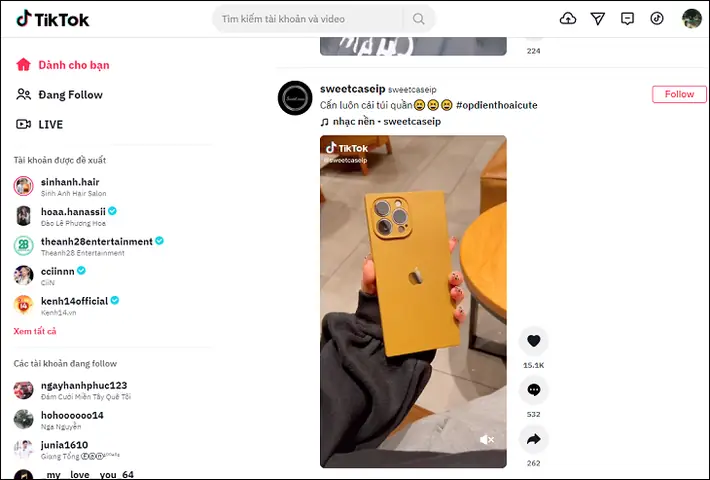
Sau khi đã thành công trong việc tải TikTok trên máy tính, bạn có thể khám phá thêm nhiều tính năng và mẹo nhỏ để nâng cao trải nghiệm sử dụng.
Có thể bạn quan tâm: Cách Bỏ Pass Máy Tính Win 7 Đơn Giản, Hiệu Quả Nhất
Cách Xem Nội Dung TikTok Từ Các Quốc Gia Khác
TikTok thường hiển thị nội dung dựa trên khu vực địa lý. Tuy nhiên, bạn có thể dễ dàng thay đổi để khám phá video từ các quốc gia khác mà không cần sử dụng VPN phức tạp.
Cách thực hiện (áp dụng cho ứng dụng Windows):
- Mở Cài đặt (Settings): Nhấn biểu tượng bánh răng ở menu Start hoặc tìm kiếm “Settings”.
- Chọn Thời gian & Ngôn ngữ (Time & Language): Di chuyển đến phần “Region” (Khu vực).
- Thay Đổi Quốc Gia/Vùng: Trong mục “Country or Region”, chọn quốc gia mà bạn muốn xem nội dung (ví dụ: South Korea, United States).
- Khởi Động Lại Ứng Dụng TikTok: Đóng và mở lại ứng dụng TikTok. Nội dung hiển thị sẽ được cập nhật theo khu vực bạn đã chọn.
Phương pháp này giúp bạn tiếp cận các xu hướng và nội dung đa dạng trên toàn cầu một cách an toàn và tiện lợi.
Cách Tải Video TikTok Trên Máy Tính Không Dính Watermark
Hiện tại, cả phiên bản web và ứng dụng TikTok trên Windows đều không hỗ trợ trực tiếp chức năng tải video về máy mà không có logo (watermark). Tuy nhiên, bạn có thể sử dụng các công cụ hỗ trợ của bên thứ ba.
Lưu ý quan trọng: Khi sử dụng các công cụ này, hãy cẩn trọng với nguồn gốc và tính bảo mật của chúng. Chỉ sử dụng cho mục đích cá nhân và tôn trọng quyền sở hữu trí tuệ của người tạo nội dung.
Một số phương pháp phổ biến bao gồm:
- Sử dụng các trang web tải video TikTok: Có nhiều trang web cho phép bạn dán link video TikTok và tải về dưới dạng file MP4 không có watermark. Một số ví dụ phổ biến bao gồm SSSTikTok, SnapTik, TikMate.
- Sử dụng phần mềm giả lập Android: Nếu bạn sử dụng giả lập Android để chạy TikTok, bạn có thể cài đặt thêm các ứng dụng tải video từ Google Play Store bên trong giả lập.
Quy trình chung khi dùng trang web:
- Mở ứng dụng hoặc phiên bản web TikTok trên máy tính.
- Tìm video bạn muốn tải và sao chép liên kết của video đó.
- Truy cập một trong các trang web tải video TikTok.
- Dán liên kết video vào ô yêu cầu và nhấn nút tải xuống.
- Chọn tùy chọn tải về không có watermark (nếu có).
Khắc Phục Các Lỗi Thường Gặp Khi Sử Dụng TikTok Trên Máy Tính
Trong quá trình cài đặt hoặc sử dụng TikTok trên máy tính, người dùng có thể gặp phải một số lỗi phổ biến. Dưới đây là cách khắc phục cho một số vấn đề thường gặp.
Lỗi Không Tải Được Ứng Dụng Từ Microsoft Store
- Kiểm tra kết nối internet: Đảm bảo bạn đang có kết nối mạng ổn định.
- Cập nhật Windows: Đảm bảo hệ điều hành Windows của bạn đã được cập nhật lên phiên bản mới nhất. Vào Settings > Update & Security > Windows Update.
- Reset Microsoft Store Cache: Mở Command Prompt với quyền quản trị (Run as administrator), gõ lệnh wsreset và nhấn Enter. Chờ cửa sổ Microsoft Store tự động mở lại.
- Reset Microsoft Store App: Vào Settings > Apps > Apps & features. Tìm “Microsoft Store”, chọn Advanced options và nhấn Reset.
Ứng Dụng Chạy Chậm Hoặc Giật Lag
- Cấu hình máy tính: Nếu bạn đang sử dụng giả lập Android, hãy đảm bảo máy tính của bạn có cấu hình đủ mạnh. Tắt các ứng dụng nền không cần thiết để giải phóng tài nguyên hệ thống.
- Giảm cài đặt trong giả lập: Nếu dùng giả lập, hãy thử giảm độ phân giải màn hình, tắt các hiệu ứng đồ họa hoặc tăng dung lượng RAM cấp phát cho giả lập trong phần cài đặt.
- Kiểm tra lại kết nối mạng: Tốc độ mạng chậm cũng có thể gây ra hiện tượng giật lag khi xem video.
Không Đăng Nhập Được Tài Khoản
- Kiểm tra lại thông tin đăng nhập: Đảm bảo bạn đã nhập đúng email/số điện thoại và mật khẩu.
- Kiểm tra kết nối internet: Lỗi kết nối mạng có thể gây khó khăn khi xác thực tài khoản.
- Thử phương thức đăng nhập khác: Nếu bạn thường đăng nhập bằng số điện thoại, hãy thử đăng nhập bằng email hoặc ngược lại.
- Kiểm tra tình trạng tài khoản: Đảm bảo tài khoản của bạn không bị khóa hoặc tạm ngưng hoạt động do vi phạm chính sách.
Video Không Phát Hoặc Tải Mãi Không Xong
- Kiểm tra tốc độ mạng: Đảm bảo bạn có đường truyền internet đủ mạnh và ổn định.
- Khởi động lại ứng dụng/trình duyệt: Đôi khi, việc khởi động lại ứng dụng hoặc trình duyệt có thể giải quyết vấn đề.
- Thử đổi DNS: Thay đổi DNS sang các máy chủ công cộng như Google DNS (8.8.8.8, 8.8.4.4) hoặc Cloudflare (1.1.1.1) có thể cải thiện tốc độ kết nối.
TikTok trên máy tính mở ra một thế giới nội dung phong phú và các công cụ sáng tạo mạnh mẽ. Bằng cách làm theo các hướng dẫn chi tiết trong bài viết này, bạn sẽ có thể tải TikTok trên máy tính một cách dễ dàng và tận hưởng trải nghiệm xem, tạo nội dung một cách hiệu quả nhất. Hãy luôn ưu tiên sử dụng các nguồn tải chính thức và đáng tin cậy để đảm bảo an toàn cho thiết bị và tài khoản của bạn.
[internal_links]