Việc biết cách tải phim trên Netflix về máy tính cho phép bạn thưởng thức những bộ phim hay chương trình yêu thích mà không cần phụ thuộc vào kết nối Internet. Đây là một tính năng cực kỳ hữu ích khi di chuyển hoặc ở những nơi có mạng không ổn định. Quy trình này có thể được thực hiện dễ dàng thông qua ứng dụng Netflix chính thức dành cho Windows. Bài viết này sẽ cung cấp hướng dẫn chi tiết từng bước để bạn có thể tải và quản lý nội dung ngoại tuyến một cách hiệu quả.
Tóm tắt các bước tải phim Netflix
- Cài đặt ứng dụng Netflix: Tải và cài đặt ứng dụng “Netflix” từ Microsoft Store trên máy tính Windows 10 hoặc Windows 11.
- Đăng nhập tài khoản: Mở ứng dụng và đăng nhập bằng tài khoản Netflix của bạn.
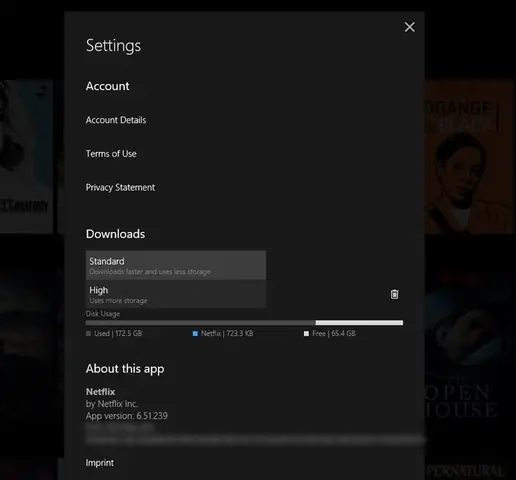
- Thiết lập chất lượng video: Vào menu Cài đặt (Settings), chọn Chất lượng Video Tải xuống (Download Video Quality) là “Tiêu chuẩn” (Standard) hoặc “Cao” (High).
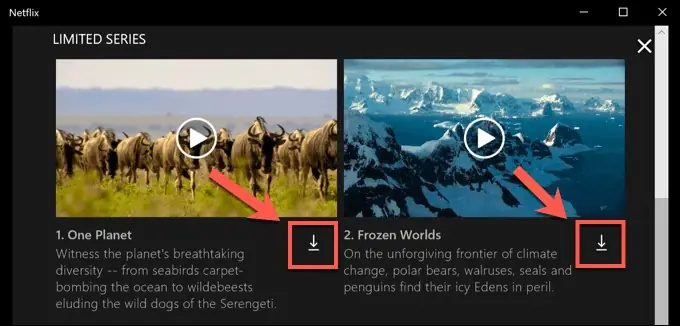
- Tìm nội dung có thể tải: Tìm kiếm phim hoặc chương trình bạn muốn xem. Chỉ những nội dung có biểu tượng Tải xuống (mũi tên chỉ xuống) mới có thể lưu về máy.
- Tải phim: Nhấn vào biểu tượng Tải xuống bên cạnh tập phim hoặc bộ phim.
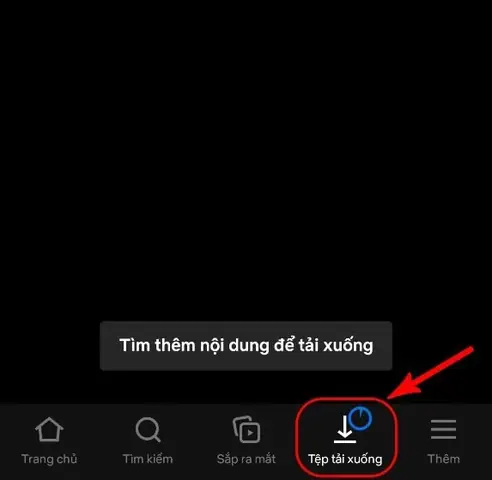
- Xem nội dung offline: Truy cập mục “Tệp tải xuống của tôi” (My Downloads) từ menu để xem tất cả nội dung đã được lưu.
Điều kiện cần thiết để tải phim từ Netflix
Trước khi bắt đầu, điều quan trọng là phải đảm bảo hệ thống của bạn đáp ứng các yêu cầu cơ bản để tính năng tải xuống hoạt động trơn tru. Việc chuẩn bị kỹ lưỡng sẽ giúp bạn tránh được những lỗi không đáng có trong quá trình thực hiện.
Có thể bạn quan tâm: Làm Thế Nào Để Chơi Hay Day Trên Máy Tính?
Đầu tiên, máy tính của bạn phải đang chạy hệ điều hành Windows 10 (phiên bản 1607 trở lên) hoặc Windows 11. Tính năng tải xuống không được hỗ trợ trên các phiên bản Windows cũ hơn hay trên trình duyệt web. Do đó, bạn không thể tải phim trực tiếp từ trang chủ Netflix trên Chrome, Firefox hay Edge.
Yếu tố thứ hai và cũng là quan trọng nhất là bạn phải cài đặt ứng dụng Netflix chính thức từ Microsoft Store. Đây là phiên bản duy nhất hỗ trợ xem ngoại tuyến trên máy tính. Nếu bạn chỉ truy cập Netflix qua trình duyệt, bạn sẽ không tìm thấy tùy chọn tải về.
Cuối cùng, một tài khoản Netflix còn hiệu lực là điều bắt buộc. Tất cả các gói cước của Netflix hiện nay đều hỗ trợ tính năng tải xuống. Tuy nhiên, số lượng thiết bị có thể lưu trữ nội dung ngoại tuyến cùng lúc sẽ phụ thuộc vào gói bạn đang sử dụng.
Hướng dẫn chi tiết cách tải phim trên Netflix về máy tính
Khi đã đáp ứng đủ các điều kiện trên, bạn có thể thực hiện cách tải phim trên Netflix về máy tính theo các bước chi tiết dưới đây. Quy trình được thiết kế đơn giản và trực quan để mọi người dùng đều có thể làm theo.
Bước 1: Cài đặt hoặc cập nhật ứng dụng Netflix
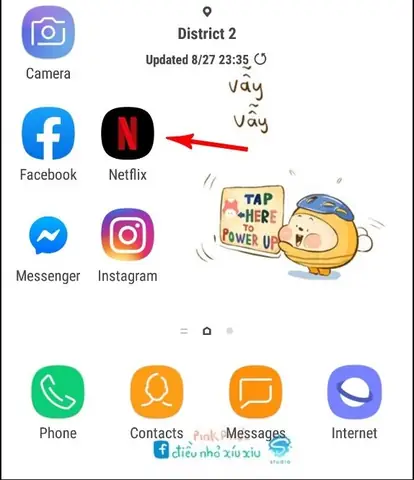
Nếu chưa có ứng dụng Netflix, bạn cần truy cập Microsoft Store trên máy tính. Sử dụng thanh tìm kiếm, gõ “Netflix” và nhấn vào nút “Get” (hoặc “Install”) để cài đặt. Quá trình này hoàn toàn miễn phí.
Trong trường hợp bạn đã cài đặt ứng dụng từ trước, hãy đảm bảo rằng nó đã được cập nhật lên phiên bản mới nhất. Việc này giúp đảm bảo tính ổn định và khả năng tương thích với các tính năng mới nhất, bao gồm cả việc tải xuống nội dung.
Có thể bạn quan tâm: Cách Tải Skype Về Máy Tính Tiếng Việt Miễn Phí Và Chi Tiết
Bước 2: Tùy chỉnh chất lượng video tải xuống
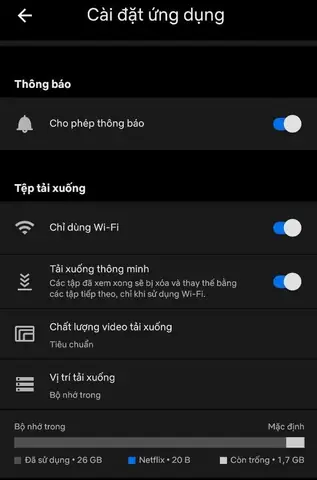
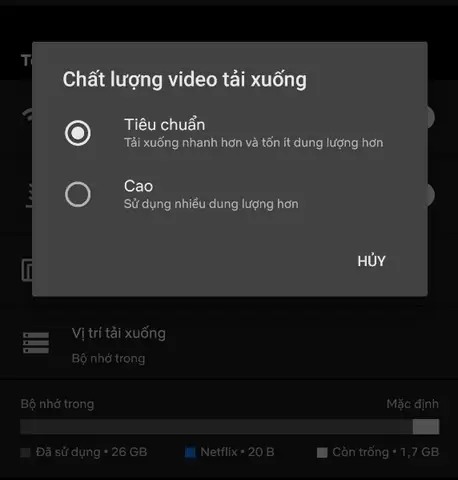
Chất lượng video ảnh hưởng trực tiếp đến dung lượng lưu trữ mà mỗi tệp phim chiếm dụng. Netflix cung cấp hai tùy chọn chính để bạn cân nhắc dựa trên nhu cầu và không gian trống của ổ đĩa.
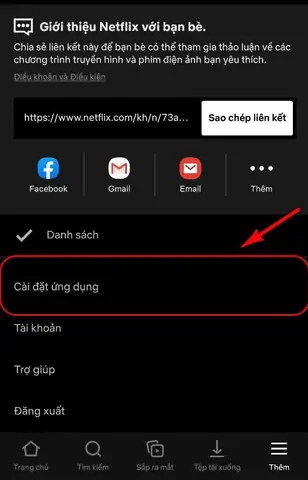
Để thiết lập, hãy mở ứng dụng Netflix, nhấp vào biểu tượng ba chấm ở góc trên bên phải và chọn “Cài đặt” (Settings). Trong mục “Tải xuống” (Downloads), bạn sẽ thấy tùy chọn “Chất lượng Video Tải xuống” (Download Video Quality).

Có thể bạn quan tâm: Làm Thế Nào Để Kết Nối Máy Tính Với Loa Đúng Cách?
- Tiêu chuẩn (Standard): Tùy chọn này chiếm ít dung lượng hơn và tải nhanh hơn. Đây là lựa chọn phù hợp nếu máy tính của bạn có dung lượng lưu trữ hạn chế.
- Cao (High): Cung cấp chất lượng hình ảnh sắc nét hơn, lên đến 1080p tùy thuộc vào nội dung và gói cước của bạn. Tuy nhiên, tùy chọn này sẽ tốn nhiều dung lượng lưu trữ và thời gian tải lâu hơn đáng kể.
Bước 3: Tìm kiếm nội dung cho phép tải về
Không phải tất cả các bộ phim và chương trình trên Netflix đều có sẵn để tải xuống. Điều này phụ thuộc vào thỏa thuận cấp phép giữa Netflix và các nhà sản xuất nội dung.
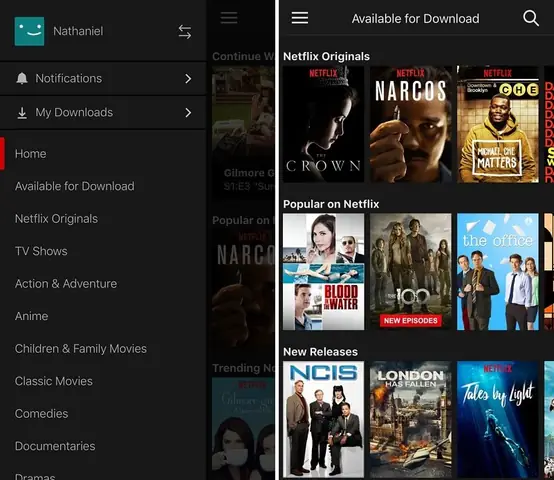
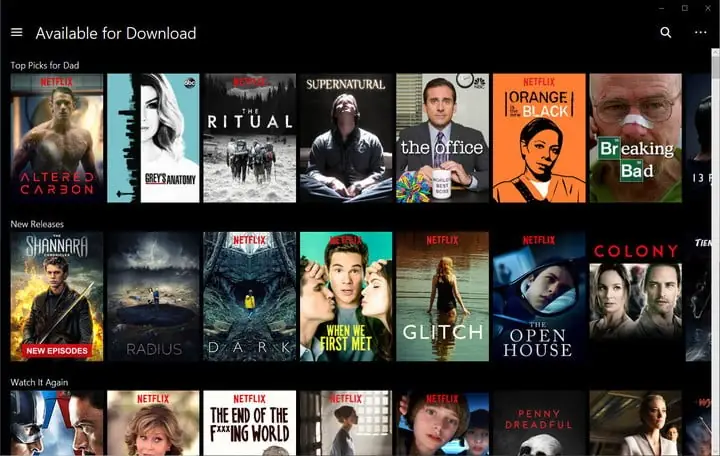
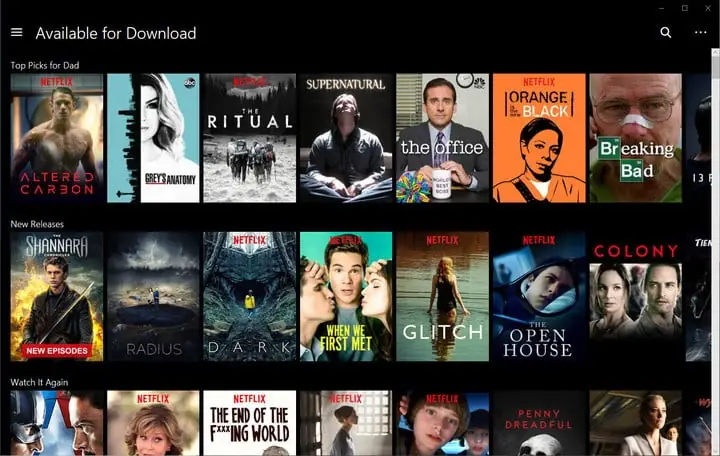
Để tìm những nội dung có thể xem ngoại tuyến, bạn có thể vào menu chính (biểu tượng ba gạch ngang) và chọn mục “Có sẵn để tải xuống” (Available for Download). Thao tác này sẽ lọc và hiển thị toàn bộ danh mục phim và chương trình truyền hình mà bạn được phép lưu về máy.
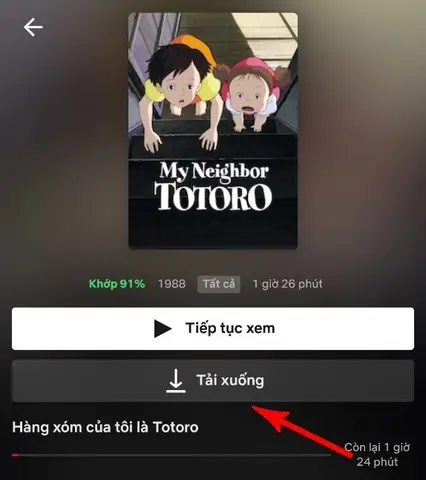
Ngoài ra, khi bạn duyệt xem bất kỳ nội dung nào, hãy để ý biểu tượng Tải xuống (một mũi tên chỉ xuống). Nếu bạn thấy biểu tượng này bên cạnh một bộ phim hoặc từng tập của một series, điều đó có nghĩa là bạn có thể tải nó về.
Bước 4: Thực hiện tải phim hoặc chương trình
Sau khi đã chọn được nội dung ưng ý, quá trình tải xuống rất đơn giản. Bạn chỉ cần nhấp trực tiếp vào biểu tượng Tải xuống. Đối với các series phim truyền hình, bạn sẽ thấy biểu tượng này bên cạnh mỗi tập phim riêng lẻ.
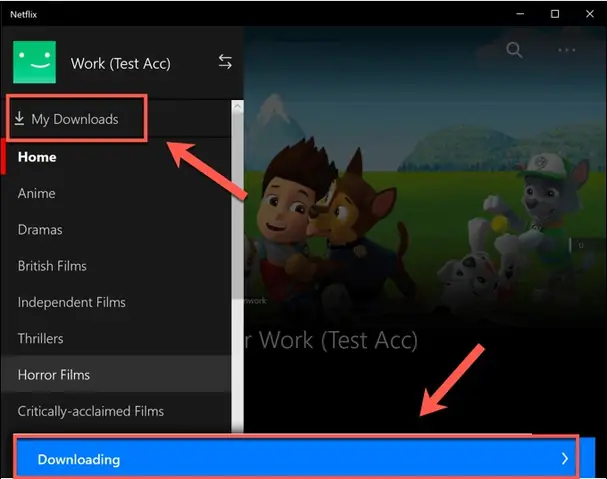
Ngay sau khi nhấp, một thanh trạng thái sẽ xuất hiện ở cuối màn hình, hiển thị tiến trình tải xuống. Bạn có thể theo dõi phần trăm hoàn thành, tạm dừng hoặc hủy bỏ việc tải xuống bất kỳ lúc nào bằng cách nhấp vào biểu tượng trạng thái này.
Bước 5: Truy cập và quản lý các tệp đã tải xuống
Toàn bộ nội dung sau khi tải thành công sẽ được lưu trữ trong một mục riêng biệt để bạn dễ dàng quản lý. Để truy cập, hãy mở menu và chọn “Tệp tải xuống của tôi” (My Downloads).
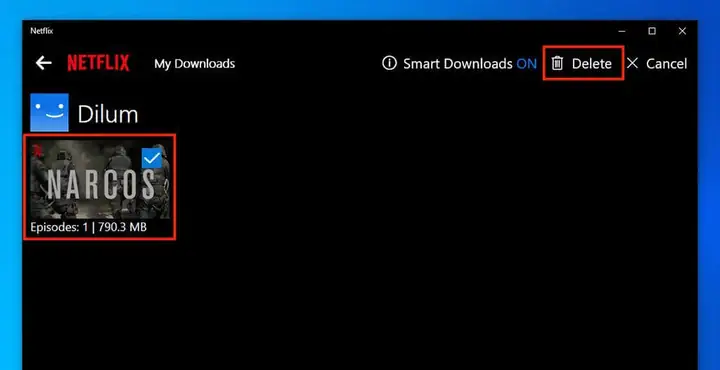
Tại đây, bạn sẽ thấy danh sách tất cả các bộ phim và chương trình đã được lưu vào máy tính. Bạn chỉ cần nhấp vào hình thu nhỏ của bất kỳ nội dung nào để bắt đầu xem mà không cần kết nối Internet. Màn hình này cũng hiển thị dung lượng của mỗi tệp và tổng dung lượng đã sử dụng.
Quản lý và xóa các tệp đã tải xuống
Dung lượng lưu trữ trên máy tính là hữu hạn, vì vậy việc quản lý và xóa các nội dung đã xem là rất cần thiết. Netflix cung cấp các công cụ đơn giản để bạn dọn dẹp thư viện ngoại tuyến của mình.
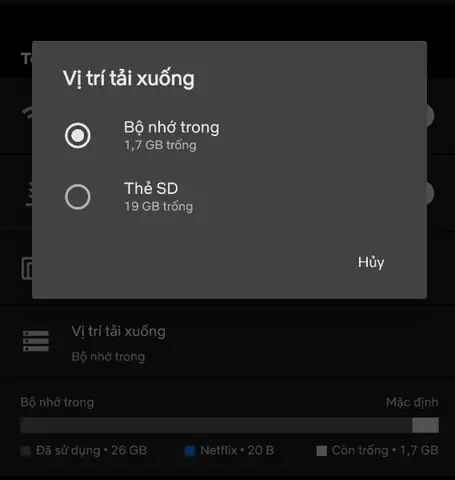
Để xóa một bộ phim hoặc một tập phim cụ thể, hãy vào mục “Tệp tải xuống của tôi”, nhấp vào biểu tượng “Đã tải xuống” (thường là hình chiếc điện thoại có dấu tích) bên cạnh nội dung bạn muốn xóa. Một menu sẽ hiện ra, hãy chọn “Xóa tệp tải xuống” (Delete Download).
Nếu bạn muốn xóa tất cả nội dung đã tải để giải phóng dung lượng một cách nhanh chóng, hãy vào “Cài đặt” (Settings). Cuộn xuống mục “Tải xuống” và chọn “Xóa tất cả tệp tải xuống” (Delete All Downloads). Hệ thống sẽ yêu cầu bạn xác nhận trước khi thực hiện hành động này.
Những câu hỏi thường gặp (FAQ) quan trọng

Dưới đây là một số câu hỏi phổ biến mà người dùng thường thắc mắc khi thực hiện cách tải phim trên Netflix về máy tính.
Tệp phim Netflix tải về được lưu ở đâu trên máy tính?
Vì lý do bản quyền và bảo mật (DRM), các tệp video của Netflix được mã hóa và lưu trữ trong một thư mục ẩn của ứng dụng, thường là tại C:\Users\[Tên người dùng]\AppData\Local\Packages\4DF9E0F8.Netflix_…. Bạn không thể truy cập, sao chép hay phát các tệp này bằng các trình phát video thông thường như VLC hay Media Player Classic. Bạn chỉ có thể xem chúng thông qua chính ứng dụng Netflix.
Tại sao tôi không thấy nút Tải xuống ở một số phim?
Như đã đề cập, không phải tất cả nội dung đều có sẵn để tải về. Điều này hoàn toàn phụ thuộc vào thỏa thuận cấp phép nội dung giữa Netflix và các hãng phim. Một số phim hoặc chương trình có thể chỉ được phép phát trực tuyến.
Có giới hạn về số lượng phim được tải không?
Có, Netflix giới hạn người dùng có thể lưu trữ tối đa 100 nội dung trên một thiết bị tại một thời điểm. Con số này bao gồm các tập phim riêng lẻ và các bộ phim. Nếu bạn đạt đến giới hạn này, bạn sẽ cần phải xóa bớt một số nội dung cũ trước khi có thể tải thêm.
Video tải về có hết hạn không?
Có. Hầu hết các video tải xuống sẽ hết hạn sau một khoảng thời gian nhất định, thường là từ 7 ngày đến 30 ngày. Một số nội dung có thể hết hạn chỉ sau 48 giờ kể từ lần đầu tiên bạn nhấn nút phát. Ứng dụng Netflix sẽ hiển thị thông báo về thời gian hết hạn còn lại trong mục “Tệp tải xuống của tôi”.
Có thể chuyển phim đã tải sang USB hoặc thiết bị khác không?
Không. Do các tệp được mã hóa và gắn liền với thiết bị đã tải chúng, bạn không thể sao chép hay di chuyển chúng sang USB, ổ cứng ngoài hay bất kỳ thiết bị nào khác để xem. Mỗi thiết bị cần phải tự tải xuống nội dung của riêng mình thông qua ứng dụng Netflix.
Với những hướng dẫn chi tiết trên, việc áp dụng cách tải phim trên Netflix về máy tính trở nên vô cùng đơn giản và tiện lợi, giúp bạn có được trải nghiệm giải trí liền mạch mọi lúc, mọi nơi. Để khám phá thêm nhiều mẹo và thủ thuật công nghệ hữu ích khác, đừng quên ghé thăm trang của Trần Du. Chúng tôi luôn cập nhật những thông tin mới nhất để giúp bạn làm chủ thiết bị của mình.