
Ổ cứng là trái tim lưu trữ dữ liệu của mọi hệ thống máy tính, từ PC cá nhân đến các máy chủ phức tạp. Khi ổ cứng máy tính gặp lỗi, không chỉ hiệu suất hệ thống bị ảnh hưởng nghiêm trọng mà còn tiềm ẩn nguy cơ mất mát dữ liệu không thể phục hồi. Hiểu rõ nguyên nhân, cách chẩn đoán và cách sửa lỗi ổ cứng máy tính một cách hiệu quả là kiến thức thiết yếu giúp bạn bảo vệ thông tin quan trọng và duy trì hoạt động ổn định cho thiết bị của mình. Bài viết này sẽ cung cấp một hướng dẫn toàn diện từ việc nhận diện các dấu hiệu, chẩn đoán chính xác, đến các phương pháp khắc phục lỗi phổ biến, bao gồm cả lỗi phần cứng và phần mềm.
Tóm Tắt Nhanh Các Bước Sửa Lỗi Ổ Cứng Máy Tính Cơ Bản
Để nhanh chóng khắc phục các vấn đề liên quan đến ổ cứng, bạn có thể tham khảo quy trình tổng quát sau đây trước khi đi sâu vào chi tiết:
- Sao lưu Dữ liệu Quan trọng: Luôn ưu tiên sao lưu dữ liệu ngay lập tức nếu có dấu hiệu lỗi để tránh mất mát.
- Kiểm tra Kết nối Vật lý: Đảm bảo cáp nguồn và cáp dữ liệu của ổ cứng được kết nối chặt chẽ và không bị hỏng.
- Sử dụng Chức năng CHKDSK của Windows: Chạy lệnh chkdsk /f /r qua Command Prompt để quét và sửa lỗi hệ thống tệp tin cũng như tìm kiếm, phục hồi bad sector logic.
- Kiểm tra Sức khỏe với S.M.A.R.T: Sử dụng phần mềm chuyên dụng như CrystalDiskInfo hoặc Hard Disk Sentinel để đọc các thông số S.M.A.R.T và đánh giá tình trạng ổ cứng.
- Chạy Phần mềm Sửa Bad Sector: Đối với bad sector phần mềm, các công cụ như HDD Regenerator hoặc CheckDrive có thể giúp cô lập hoặc khắc phục.
- Cập nhật Driver và Firmware: Đảm bảo driver chipset và firmware của ổ cứng, bo mạch chủ luôn được cập nhật phiên bản mới nhất.
- Xem xét Thay thế Ổ cứng: Nếu các lỗi vẫn tiếp diễn, đặc biệt là bad sector phần cứng hoặc lỗi nghiêm trọng được báo cáo bởi S.M.A.R.T, việc thay thế ổ cứng là cần thiết.
Hiểu Rõ Về Ổ Cứng Máy Tính và Tại Sao Chúng Bị Lỗi
Để thực hiện cách sửa lỗi ổ cứng máy tính hiệu quả, việc đầu tiên là cần hiểu rõ về cấu tạo và nguyên lý hoạt động của các loại ổ cứng, cũng như các nguyên nhân phổ biến dẫn đến lỗi. Ổ cứng, dù là HDD (Hard Disk Drive) truyền thống hay SSD (Solid State Drive) hiện đại, đều đóng vai trò là bộ nhớ chính để lưu trữ hệ điều hành, chương trình và dữ liệu người dùng.
Cấu Tạo và Nguyên Lý Hoạt Động Cơ Bản
Có thể bạn quan tâm: Cách Sử Dụng Máy Tính Mới Mua: Hướng Dẫn Tối Ưu Hiệu Quả
- Ổ cứng HDD: Hoạt động dựa trên các đĩa từ quay tròn tốc độ cao, và đầu đọc/ghi di chuyển trên bề mặt đĩa để truy xuất dữ liệu. Cấu trúc cơ học phức tạp này khiến HDD dễ bị tổn thương bởi va đập vật lý.
- Ổ cứng SSD: Sử dụng bộ nhớ flash NAND để lưu trữ dữ liệu, không có bộ phận chuyển động. Điều này giúp SSD có tốc độ nhanh hơn, bền hơn và ít bị ảnh hưởng bởi các tác động vật lý. Tuy nhiên, SSD có giới hạn về số lần ghi/xóa dữ liệu.
Cả hai loại ổ cứng đều có thể gặp phải các vấn đề do hao mòn tự nhiên, lỗi sản xuất, hoặc các yếu tố bên ngoài tác động.
Các Dấu Hiệu Nhận Biết Sớm Ổ Cứng Bị Lỗi
Việc nhận diện sớm các dấu hiệu bất thường có thể giúp bạn kịp thời áp dụng cách sửa lỗi ổ cứng máy tính phù hợp, tránh mất dữ liệu. Dưới đây là một số dấu hiệu phổ biến:

Có thể bạn quan tâm: Cách Sử Dụng Google Maps Trên Máy Tính: Hướng Dẫn Toàn Diện
- Hiệu suất suy giảm nghiêm trọng: Máy tính khởi động chậm, ứng dụng mở lâu, sao chép dữ liệu mất nhiều thời gian.
- Tiếng ồn lạ từ ổ cứng (chỉ HDD): Tiếng lách cách, cào xé, rít hoặc các âm thanh không bình thường khác báo hiệu đầu đọc/ghi hoặc động cơ bị lỗi.
- Xuất hiện màn hình xanh chết chóc (BSOD): Thường kèm theo các mã lỗi liên quan đến ổ cứng hoặc hệ thống tệp tin.
- File và thư mục biến mất hoặc bị hỏng: Dữ liệu không thể truy cập, bị lỗi hoặc tự động xóa.
- Không thể khởi động hệ điều hành: Máy tính báo lỗi “Operating System not found” hoặc treo ở màn hình BIOS/UEFI.
- Cảnh báo S.M.A.R.T: Hệ thống báo cáo lỗi S.M.A.R.T (Self-Monitoring, Analysis and Reporting Technology) khi khởi động.
Bad Sector Là Gì và Các Loại Bad Sector Phổ Biến
Bad sector là một vùng nhỏ trên ổ cứng bị lỗi và không thể lưu trữ dữ liệu một cách đáng tin cậy. Dữ liệu được ghi vào bad sector có thể bị mất hoặc hỏng. Có hai loại bad sector chính:
-
Bad Sector phần cứng (Physical Bad Sector):
- Nguyên nhân: Thường do lỗi sản xuất, hư hỏng vật lý (va đập, rơi rớt), bụi bẩn bám vào bề mặt đĩa từ (đối với HDD), hoặc hao mòn tế bào nhớ (đối với SSD). Một khi đã là bad sector vật lý, chúng thường không thể sửa chữa và vùng đó sẽ bị đánh dấu là không thể sử dụng.
- Tác động: Dữ liệu nằm trên vùng này sẽ mất vĩnh viễn và không thể ghi đè.
-
Bad Sector phần mềm (Logical Bad Sector):
- Nguyên nhân: Phát sinh do lỗi hệ thống tệp tin, tắt máy đột ngột khi ổ cứng đang ghi dữ liệu, virus tấn công, hoặc lỗi phân mảnh dữ liệu. Trong trường hợp này, vùng đó bị đánh dấu là bad sector do hệ điều hành hoặc phần mềm kiểm tra lỗi nhận định rằng dữ liệu không nhất quán.
- Tác động: Dữ liệu có thể bị mất nhưng thường có thể được “sửa chữa” bằng cách ghi đè hoặc đánh dấu lại vùng đó là không sử dụng được, cho phép ổ cứng tiếp tục hoạt động.
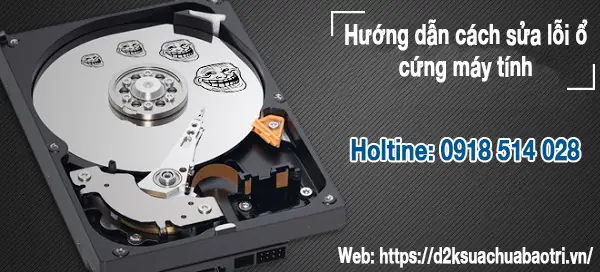
Hướng dẫn cách sửa lỗi ổ cứng máy tính.
Chuẩn Bị Trước Khi Sửa Lỗi Ổ Cứng: Nguyên Tắc “An Toàn Là Trên Hết”
Trước khi thực hiện bất kỳ cách sửa lỗi ổ cứng máy tính nào, việc chuẩn bị kỹ lưỡng là vô cùng quan trọng để đảm bảo an toàn dữ liệu và tránh làm tình hình trở nên tồi tệ hơn. Đây là những bước bạn cần thực hiện:
Sao Lưu Dữ Liệu Quan Trọng (Ưu Tiên Hàng Đầu)
Nếu ổ cứng của bạn có dấu hiệu hư hỏng, điều đầu tiên và quan trọng nhất là sao lưu tất cả dữ liệu quan trọng sang một thiết bị lưu trữ khác (ổ cứng ngoài, USB, dịch vụ đám mây). Ngay cả khi bạn nghĩ lỗi có thể khắc phục được, rủi ro mất dữ liệu vẫn luôn hiện hữu. Việc sao lưu giúp bạn yên tâm hơn khi thực hiện các bước sửa chữa tiếp theo.
Có thể bạn quan tâm: Cách Sử Dụng Drive Trên Máy Tính: Hướng Dẫn Toàn Diện Từ A Đến Z
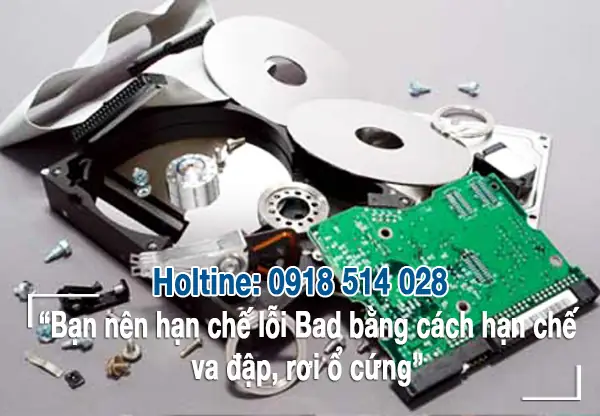
Lỗi Bad Sector là một khoảng đĩa trống bị lỗi không có khả năng ghi dữ liệu.
Kiểm Tra Kết Nối Vật Lý và Nguồn Điện
Đôi khi, các vấn đề về ổ cứng không phải do bản thân ổ cứng mà do kết nối lỏng lẻo hoặc nguồn điện không ổn định.
- Cáp dữ liệu và nguồn: Kiểm tra xem cáp SATA (hoặc IDE cũ) và cáp nguồn từ bộ nguồn (PSU) có được cắm chắc chắn vào cả ổ cứng và bo mạch chủ hay không. Thử thay thế bằng cáp mới nếu nghi ngờ cáp cũ bị hỏng.
- Nguồn điện: Đảm bảo bộ nguồn của bạn cung cấp đủ công suất và ổn định. Một nguồn điện yếu hoặc không ổn định có thể gây ra lỗi đọc/ghi dữ liệu.
Tìm Hiểu Loại Ổ Cứng Đang Sử Dụng (HDD hay SSD)
Các phương pháp sửa lỗi có thể khác nhau tùy thuộc vào loại ổ cứng của bạn.
- HDD: Có thể cần chống phân mảnh, và các công cụ sửa bad sector sẽ tập trung vào việc đánh dấu vùng lỗi.
- SSD: Không cần chống phân mảnh. Việc sửa lỗi thường tập trung vào cập nhật firmware, tối ưu hóa TRIM và kiểm tra sức khỏe của các tế bào nhớ.
Hạn chế lỗi Bad bằng cách hạn chế va đập, rơi ổ cứng,thường xuyên kiểm tra, vệ sinh ổ cứng.
Các Công Cụ Cần Thiết
Tùy thuộc vào loại lỗi và phương pháp khắc phục, bạn có thể cần đến một số công cụ sau:
- Phần mềm chẩn đoán và sửa lỗi: CHKDSK (tích hợp trong Windows), CrystalDiskInfo, Hard Disk Sentinel, HDD Regenerator, CheckDrive.
- Đĩa cứu hộ hoặc USB Boot: Chứa hệ điều hành mini (như Windows PE, Hiren’s BootCD) để bạn có thể truy cập ổ cứng ngay cả khi hệ điều hành chính không khởi động được.
- Tua vít và dụng cụ mở máy: Để kiểm tra và lắp đặt lại ổ cứng nếu cần.
Các Phương Pháp Sửa Lỗi Ổ Cứng Máy Tính Theo Từng Loại Lỗi
Sau khi đã chuẩn bị kỹ lưỡng, chúng ta sẽ đi sâu vào các cách sửa lỗi ổ cứng máy tính cụ thể, phân loại theo tính chất của lỗi.
3.1. Sửa Lỗi Phần Mềm (Logical Errors & Bad Sectors Phần Mềm)
Các lỗi phần mềm thường dễ khắc phục hơn và không yêu cầu can thiệp vật lý.
3.1.1. Sử dụng Công cụ CHKDSK tích hợp trong Windows
Có thể bạn quan tâm: Hướng Dẫn Chi Tiết Cách Sắp Xếp Ảnh Theo Thứ Tự Trên Máy Tính
CHKDSK (Check Disk) là một tiện ích dòng lệnh mạnh mẽ có sẵn trong Windows, giúp quét và sửa chữa lỗi trên hệ thống tệp tin và tìm kiếm bad sector logic.
- Bước 1: Mở Command Prompt với quyền quản trị viên. Tìm kiếm “cmd” trong Start Menu, chuột phải vào “Command Prompt” và chọn “Run as administrator”.
- Bước 2: Gõ lệnh chkdsk X: /f /r và nhấn Enter, trong đó X là ký tự của ổ đĩa bạn muốn kiểm tra (ví dụ: chkdsk C: /f /r).
- /f: Lệnh này yêu cầu CHKDSK sửa lỗi hệ thống tệp tin mà nó tìm thấy.
- /r: Lệnh này yêu cầu CHKDSK tìm kiếm bad sector và cố gắng khôi phục thông tin có thể đọc được.
- Bước 3: Nếu bạn quét ổ C (ổ chứa hệ điều hành), hệ thống sẽ hỏi bạn có muốn chạy CHKDSK vào lần khởi động tiếp theo không. Nhấn Y và khởi động lại máy. Quá trình này có thể mất khá nhiều thời gian tùy thuộc vào dung lượng và tình trạng ổ cứng.
3.1.2. Hướng Dẫn Sửa Lỗi Ổ Cứng Máy Tính Bằng Phần Mềm HDD Regenerator
HDD Regenerator là một công cụ phổ biến được thiết kế để tìm kiếm và sửa chữa bad sector vật lý, nhưng nó cũng có khả năng xử lý bad sector logic. Phần mềm này thực hiện việc “tái tạo” bề mặt đĩa bằng cách sử dụng các thuật toán đặc biệt.
- Bước 1: Tải và cài đặt chương trình HDD Regenerator từ trang web chính thức hoặc các nguồn đáng tin cậy. Đảm bảo bạn có phiên bản đầy đủ để sử dụng tất cả các tính năng.
- Bước 2: Trên cửa sổ chính, chọn “Click here to repair physical bad sectors on damaged drive surface under Windows (XP, Vista, 7, 8, 10, 11)”. Đây là tính năng quét và sửa lỗi ổ cứng trực tiếp trong Windows. Lưu ý, bạn cần đóng tất cả các ứng dụng đang chạy để đảm bảo quá trình không bị gián đoạn.
- Bước 3: Chương trình sẽ yêu cầu bạn chọn ổ đĩa để xử lý. Chọn ổ cứng mà bạn muốn kiểm tra và sửa lỗi, sau đó chọn “Start Process”.
- Bước 4: Một bảng tùy chọn sẽ xuất hiện. Thường có hai lựa chọn chính:
- Quét nhưng không sửa lỗi (Scan only).
- Vừa quét vừa sửa lỗi (Scan and repair).
Chọn tùy chọn số 2 (Scan and repair) và nhấn Enter. Tiếp theo, chọn “Scan and repair” một lần nữa, sau đó chọn “Start Sector 0” để bắt đầu quá trình từ đầu ổ đĩa. Quá trình này có thể kéo dài hàng giờ.
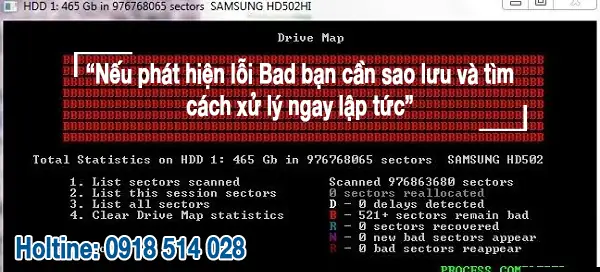
Nếu phát hiện lỗi Bad bạn cần sao lưu và tìm cách xử lý ngay lập tức.
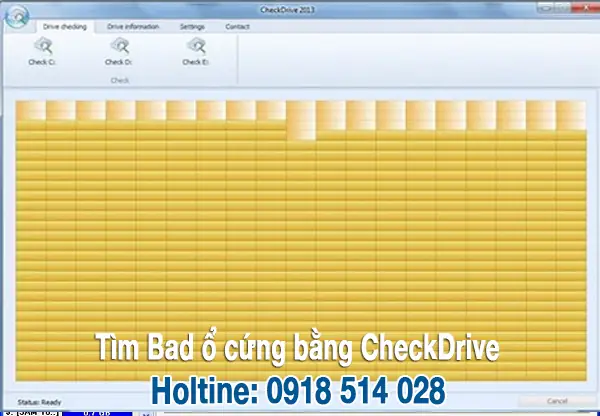
3.1.3. Sửa Lỗi Với CheckDrive
CheckDrive là một phần mềm khác giúp bạn theo dõi hoạt động và kiểm tra lỗi ổ cứng, sau đó đưa ra cảnh báo và tùy chọn khắc phục.
- Bước 1: Tải và cài đặt ứng dụng CheckDrive. Khởi động chương trình sau khi cài đặt.
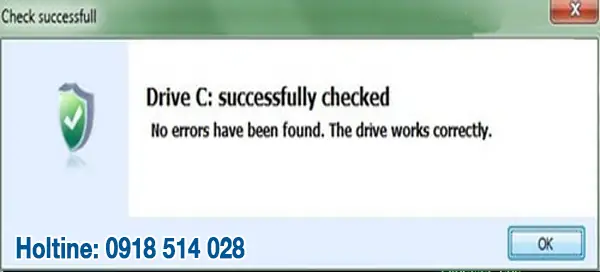
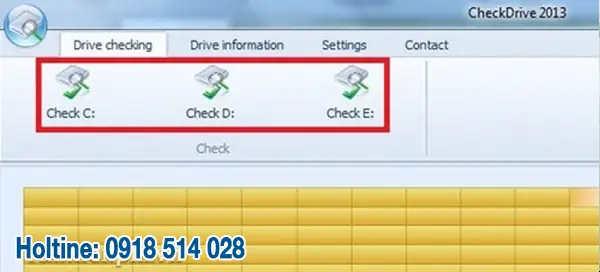
- Bước 2: Từ giao diện chính, bạn sẽ thấy danh sách các phân vùng ổ cứng. Để kiểm tra phân vùng nào, chỉ cần nhấn vào nút “Check” ở phần vùng tương ứng. Bạn nên kiểm tra lần lượt tất cả các phân vùng có trên ổ cứng.
- Bước 3: Sau khi quá trình kiểm tra hoàn tất:
- Nếu không phát hiện lỗi, chương trình sẽ hiển thị thông báo “No errors found”.
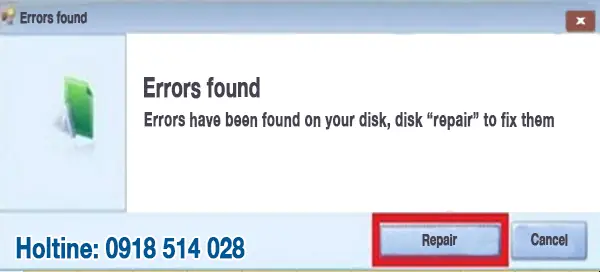
- Nếu phát hiện lỗi, CheckDrive sẽ thông báo và cung cấp tùy chọn “Repair” để khắc phục. Nhấn “Repair” để sửa lỗi hoặc “Cancel” nếu bạn muốn bỏ qua.
3.2. Chẩn Đoán Sức Khỏe Ổ Cứng Với Công Cụ Chuyên Nghiệp
Để có cái nhìn sâu sắc hơn về tình trạng ổ cứng và dự đoán khả năng hỏng hóc, các công cụ đọc thông số S.M.A.R.T là không thể thiếu.
3.2.1. Hard Disk Sentinel (HDSentinel)
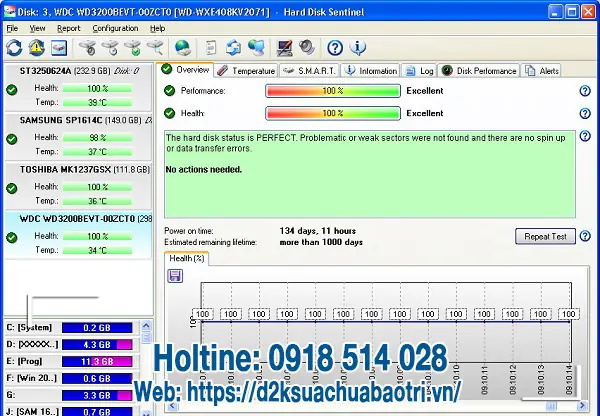
Hard Disk Sentinel (HDSentinel) là một phần mềm chuyên nghiệp hỗ trợ cả ổ HDD và SSD. Mục tiêu chính của HDSentinel là tìm kiếm, kiểm tra, chẩn đoán và báo cáo các vấn đề liên quan đến ổ cứng.
- Chức năng chính:
- Theo dõi S.M.A.R.T: HDSentinel theo dõi tất cả các thông số S.M.A.R.T (Self-Monitoring, Analysis and Reporting Technology) được tích hợp sẵn trong hầu hết các ổ đĩa, bao gồm tình trạng, nhiệt độ, và các giá trị ngưỡng.
- Hiển thị tình trạng và hiệu suất: Cung cấp bản mô tả hoàn chỉnh và hiển thị thông tin đầy đủ nhất về ổ cứng, SSD, USB và thiết bị e-SATA.
- Đo tốc độ đường truyền: Đo tốc độ đọc/ghi thực tế của ổ đĩa, giúp bạn đánh giá hiệu năng.
- Cảnh báo nâng cao: Cung cấp nhiều tùy chọn cảnh báo (âm thanh, email) khi phát hiện các dấu hiệu bất thường về nhiệt độ hoặc thông số S.M.A.R.T.
- Cách sử dụng: Sau khi cài đặt, HDSentinel sẽ tự động chạy nền và hiển thị trạng thái sức khỏe tổng thể của ổ cứng dưới dạng phần trăm (Health Percentage) và nhiệt độ. Bạn có thể truy cập các tab khác nhau để xem thông tin chi tiết về S.M.A.R.T, hiệu suất và nhật ký lỗi. Các thông số như Reallocated Sector Count, Current Pending Sector Count, Uncorrectable Sector Count là cực kỳ quan trọng để đánh giá mức độ nghiêm trọng của lỗi.
Hard Disk Sentinel (HDSentinel) là cách sửa lỗi ổ cứng máy tính chuyên nghiệp.
3.2.2. CrystalDiskMark và CrystalDiskInfo
Đây là hai ứng dụng phổ biến, nhẹ và dễ sử dụng để kiểm tra và chẩn đoán ổ cứng.
- CrystalDiskMark (để kiểm tra hiệu năng):
- Ưu điểm: Khá nhẹ, dễ sử dụng, thông số test được đánh giá chính xác.
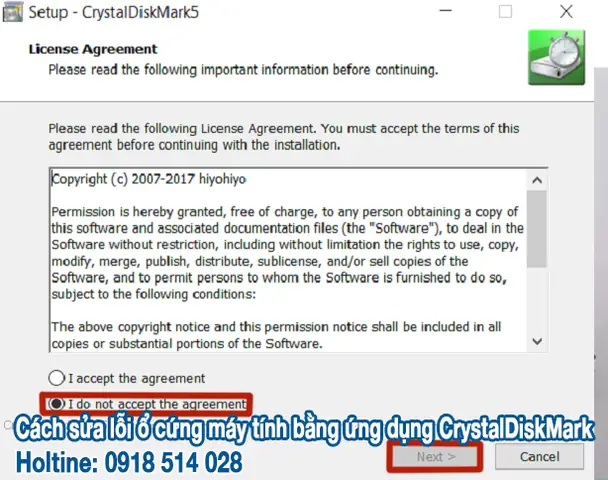
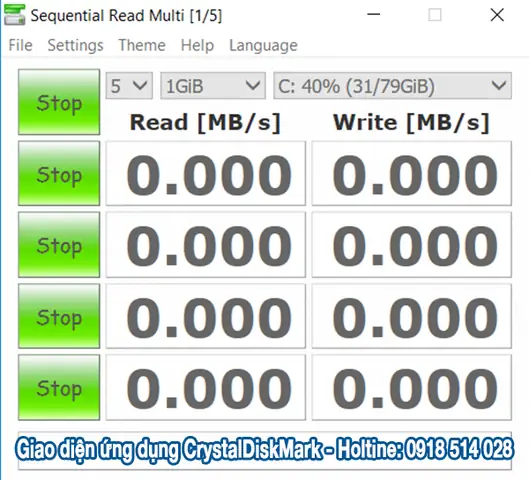
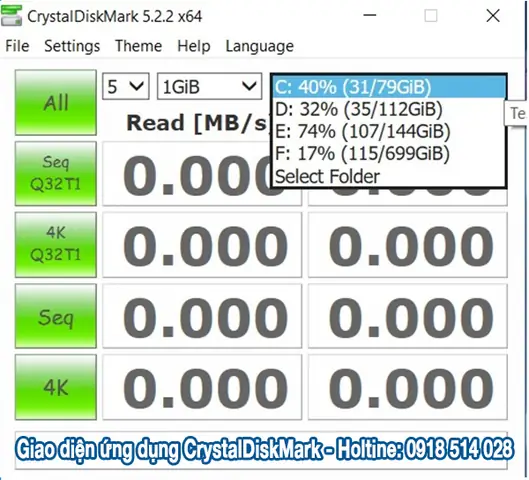
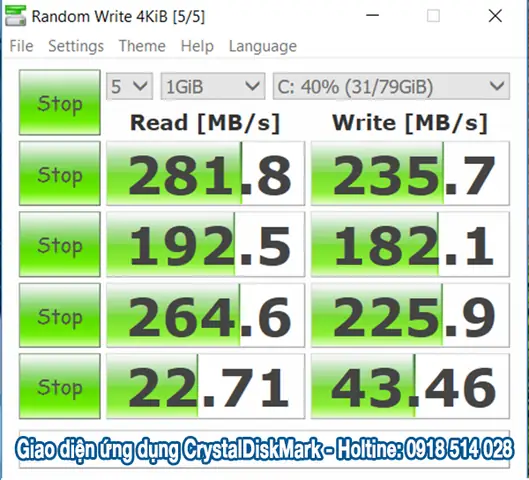
- Cách sử dụng: Sau khi tải và giải nén (không cần cài đặt), chạy file .exe tương ứng với phiên bản Windows (32bit hoặc 64bit). Chọn ổ đĩa cần test và nhấn “All”. Quá trình này sẽ đo tốc độ đọc/ghi tuần tự và ngẫu nhiên của ổ đĩa. Tốc độ đọc/ghi tuần tự trung bình trên 100 MB/s thường được coi là tạm chấp nhận được. Dưới mức này có thể là dấu hiệu hiệu năng ổ cứng đang suy giảm.
Cách sửa lỗi ổ cứng máy tính bằng ứng dụng CrystalDiskMark.
Giao diện của phần mềm khi bắt đầu quá trình test.
Dễ dàng chọn ổ đĩa muốn kiểm tra tốc độ.
Quá trình test sẽ mất khoảng 5 phút.
- CrystalDiskInfo (để kiểm tra sức khỏe S.M.A.R.T):
- Chức năng: Cung cấp thông tin chi tiết về các thuộc tính S.M.A.R.T của ổ cứng, bao gồm nhiệt độ, thời gian hoạt động, số lần khởi động, và quan trọng nhất là “Health Status” (Trạng thái sức khỏe).
- Cách sử dụng: Sau khi cài đặt và khởi động, phần mềm sẽ hiển thị trạng thái sức khỏe của tất cả các ổ đĩa. Trạng thái “Good” (Tốt) với màu xanh là lý tưởng. Nếu thấy “Caution” (Cảnh báo) màu vàng hoặc “Bad” (Xấu) màu đỏ, bạn cần hành động ngay lập tức, sao lưu dữ liệu và xem xét thay thế ổ cứng.
3.3. Xử Lý Các Vấn Đề Phần Cứng Nhỏ và Khi Nào Cần Thay Mới
Một số vấn đề phần cứng có thể được tự xử lý, nhưng đôi khi, giải pháp duy nhất là thay thế ổ cứng.
3.3.1. Cập Nhật Driver và Firmware
- Driver Chipset: Đảm bảo driver chipset của bo mạch chủ luôn được cập nhật phiên bản mới nhất từ trang web của nhà sản xuất bo mạch chủ hoặc Intel/AMD. Driver lỗi thời có thể ảnh hưởng đến giao tiếp giữa CPU và ổ cứng.
- Firmware Ổ cứng: Một số nhà sản xuất ổ cứng cung cấp các bản cập nhật firmware để cải thiện hiệu suất, khắc phục lỗi hoặc tăng độ ổn định. Hãy truy cập trang hỗ trợ của nhà sản xuất ổ cứng của bạn (ví dụ: Western Digital, Seagate, Samsung, Crucial) để kiểm tra và thực hiện cập nhật firmware nếu có. Lưu ý rằng việc cập nhật firmware cần được thực hiện cẩn thận để tránh làm hỏng ổ cứng.
3.3.2. Khi Nào Cần Thay Ổ Cứng Mới?
Mặc dù có nhiều cách sửa lỗi ổ cứng máy tính, nhưng không phải tất cả các lỗi đều có thể khắc phục được. Bạn nên xem xét việc thay thế ổ cứng mới trong các trường hợp sau:
- Lỗi Bad Sector vật lý nghiêm trọng: Khi phần mềm chẩn đoán báo cáo số lượng bad sector vật lý lớn và liên tục tăng lên.
- Thông số S.M.A.R.T báo cáo “Bad” hoặc “Failed”: Đặc biệt là các thuộc tính như Reallocated Sector Count, Pending Sector Count, Uncorrectable Sector Count có giá trị cao hoặc vượt ngưỡng.
- Ổ cứng phát ra tiếng ồn lạ và liên tục (HDD): Đây là dấu hiệu của hỏng hóc cơ học nghiêm trọng, có thể dẫn đến hỏng hoàn toàn bất cứ lúc nào.
- Hiệu suất suy giảm không thể phục hồi: Sau khi thử tất cả các phương pháp sửa lỗi mà ổ cứng vẫn chậm, treo, hoặc không ổn định.
- Dữ liệu liên tục bị hỏng hoặc mất: Dù đã sao lưu và sửa lỗi, dữ liệu vẫn không ổn định.
Thay thế ổ cứng bị lỗi bằng một ổ cứng mới (đặc biệt là nâng cấp lên SSD nếu đang dùng HDD) không chỉ giải quyết vấn đề hiện tại mà còn cải thiện đáng kể hiệu suất tổng thể của hệ thống.
Tối Ưu Hóa và Bảo Dưỡng Ổ Cứng Để Ngăn Ngừa Lỗi
Việc chủ động bảo dưỡng và tối ưu hóa là cách sửa lỗi ổ cứng máy tính hiệu quả nhất về lâu dài, giúp kéo dài tuổi thọ và duy trì hiệu suất ổn định.
Chống Phân Mảnh Ổ Cứng (Chỉ áp dụng cho HDD)
Khi dữ liệu được ghi và xóa liên tục trên HDD, các tệp tin có thể bị phân mảnh, tức là được lưu trữ ở nhiều vị trí không liền kề nhau. Điều này khiến đầu đọc/ghi phải di chuyển nhiều hơn, làm giảm hiệu suất.
- Cách thực hiện: Windows có công cụ chống phân mảnh tích hợp (Defragment and Optimize Drives). Bạn nên chạy công cụ này định kỳ (ví dụ: hàng tháng) cho các ổ HDD. Tuyệt đối không chống phân mảnh cho SSD, vì điều này không mang lại lợi ích mà còn làm giảm tuổi thọ của các tế bào nhớ.
Tối Ưu Hóa TRIM cho SSD
Lệnh TRIM giúp hệ điều hành thông báo cho SSD biết những khối dữ liệu nào không còn được sử dụng, cho phép SSD dọn dẹp chúng một cách hiệu quả hơn. Điều này duy trì tốc độ ghi của SSD và kéo dài tuổi thọ.
- Cách kiểm tra: Mở Command Prompt (admin), gõ fsutil behavior query DisableDeleteNotify. Nếu kết quả là DisableDeleteNotify = 0, TRIM đang được bật. Nếu là 1, bạn có thể bật nó bằng lệnh fsutil behavior set DisableDeleteNotify 0. Windows thường tự động bật TRIM cho SSD.
Kiểm Tra Định Kỳ Bằng S.M.A.R.T
Như đã đề cập ở trên, sử dụng các phần mềm như CrystalDiskInfo hoặc Hard Disk Sentinel để kiểm tra định kỳ các thông số S.M.A.R.T. Việc này giúp bạn phát hiện sớm các dấu hiệu suy giảm sức khỏe của ổ cứng trước khi chúng trở thành lỗi nghiêm trọng.
Giữ Nhiệt Độ Ổn Định và Vệ Sinh Máy Tính
Nhiệt độ quá cao là kẻ thù của ổ cứng, đặc biệt là HDD.
- Lưu thông khí: Đảm bảo vỏ máy tính có luồng khí tốt, quạt tản nhiệt hoạt động hiệu quả.
- Vệ sinh: Vệ sinh máy tính, đặc biệt là quạt và các khe thoát khí, định kỳ để loại bỏ bụi bẩn, giúp tản nhiệt tốt hơn.
Cẩn Thận Khi Tắt Máy và Ngắt Kết Nối Thiết Bị
- Tắt máy đúng cách: Luôn tắt máy tính theo quy trình chuẩn của hệ điều hành để đảm bảo tất cả dữ liệu đã được ghi và hệ thống tệp tin được đóng an toàn. Tránh tắt máy đột ngột bằng cách rút nguồn.
- Ngắt kết nối an toàn: Đối với ổ cứng ngoài hoặc USB, luôn sử dụng tính năng “Safely Remove Hardware and Eject Media” trước khi rút thiết bị ra khỏi máy tính.
Khi Nào Cần Tìm Đến Chuyên Gia Hoặc Dịch Vụ Khôi Phục Dữ Liệu?
Mặc dù có nhiều cách sửa lỗi ổ cứng máy tính mà bạn có thể tự thực hiện, nhưng có những trường hợp mà việc can thiệp chuyên nghiệp là bắt buộc.
- Hỏng hóc vật lý nghiêm trọng: Ổ cứng không được nhận diện, phát ra tiếng ồn lớn bất thường, hoặc bị rơi, va đập mạnh.
- Mất dữ liệu quan trọng và không có bản sao lưu: Các dịch vụ khôi phục dữ liệu chuyên nghiệp có thể sử dụng các thiết bị chuyên dụng trong môi trường phòng sạch để cố gắng lấy lại dữ liệu từ các ổ cứng bị hỏng nặng.
- Không tự tin thực hiện các bước sửa chữa phức tạp: Nếu bạn cảm thấy không chắc chắn về kỹ năng của mình, việc nhờ đến chuyên gia sẽ an toàn hơn cho dữ liệu và thiết bị.
Hãy nhớ rằng, đôi khi việc tự cố gắng sửa lỗi một ổ cứng đã hỏng nặng có thể làm tình hình tồi tệ hơn, khiến việc khôi phục dữ liệu sau này trở nên bất khả thi hoặc tốn kém hơn.
Sự phát triển không ngừng của công nghệ yêu cầu chúng ta phải liên tục cập nhật kiến thức. Tại Trần Du, chúng tôi cam kết cung cấp những thông tin chuyên sâu và đáng tin cậy nhất để hỗ trợ cộng đồng công nghệ.
Hi vọng với những hướng dẫn chi tiết về cách sửa lỗi ổ cứng máy tính trên đây, bạn đã trang bị thêm kiến thức cần thiết để tự bảo vệ dữ liệu và tối ưu hóa hệ thống của mình. Việc chủ động nhận biết dấu hiệu, thực hiện các bước chẩn đoán và sửa lỗi cơ bản, cùng với việc duy trì thói quen bảo dưỡng tốt, sẽ giúp ổ cứng của bạn hoạt động ổn định và bền bỉ hơn. Đừng ngần ngại tìm kiếm sự trợ giúp chuyên nghiệp khi đối mặt với các vấn đề vượt quá khả năng xử lý của bản thân. Khám phá thêm các thủ thuật công nghệ và kiến thức chuyên sâu khác tại trandu.vn để luôn cập nhật những thông tin mới nhất!