
Bạn vừa hào hứng kết nối chiếc máy tính thân yêu với màn hình tivi lớn để tận hưởng phim ảnh hay chơi game, nhưng rồi nhận ra một sự thật phũ phàng: chỉ có hình ảnh mà không có âm thanh. Tình trạng kết nối máy tính với tivi không có âm thanh là một trong những sự cố phổ biến nhất, gây ra không ít phiền toái. Tuy nhiên, đừng quá lo lắng, vì hầu hết các nguyên nhân đều xuất phát từ cài đặt phần mềm hoặc lỗi kết nối đơn giản mà bạn hoàn toàn có thể tự khắc phục tại nhà.
Các bước chính khắc phục lỗi mất âm thanh khi nối PC với TV

Có thể bạn quan tâm: Cách Tải File Âm Thanh Về Máy Tính Từ Website Bất Kỳ
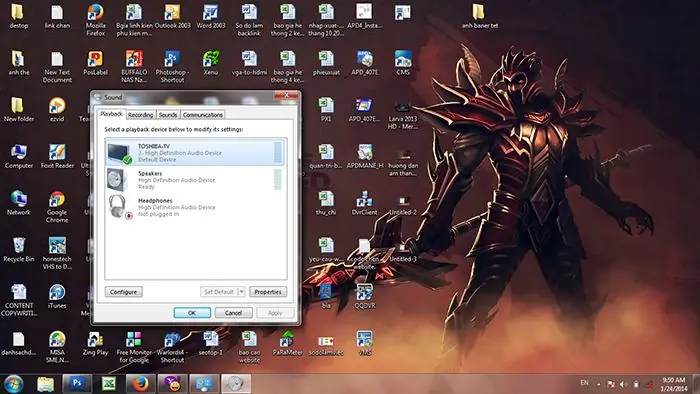
- Thiết lập thiết bị phát lại mặc định: Truy cập cài đặt âm thanh của Windows, vào mục “Playback” (Phát lại) và đảm bảo rằng Tivi (thường hiển thị dưới tên model hoặc “HDMI Output”) đã được chọn làm thiết bị mặc định.
- Kiểm tra cáp và cổng HDMI: Rút cáp HDMI ra và cắm lại thật chắc chắn ở cả hai đầu máy tính và tivi. Thử đổi sang một cổng HDMI khác trên tivi hoặc sử dụng một sợi cáp HDMI khác để loại trừ khả năng cáp bị lỗi.
- Cập nhật Driver âm thanh và card đồ họa: Driver lỗi thời là nguyên nhân hàng đầu. Hãy vào Device Manager để cập nhật trình điều khiển cho “Sound, video and game controllers” và đặc biệt là driver cho card đồ họa (NVIDIA, AMD, Intel), vì chúng thường chứa cả trình điều khiển âm thanh cho cổng HDMI.
- Kiểm tra cài đặt trên Tivi: Dùng điều khiển tivi để vào menu cài đặt âm thanh, đảm bảo nguồn vào âm thanh được chọn đúng là cổng HDMI bạn đang sử dụng và loa tivi không bị tắt tiếng.
Tại sao kết nối máy tính với tivi không có âm thanh?

Có thể bạn quan tâm: 7 Cách Kiểm Tra Máy Tính Có Ssd Không Nhanh Và Chính Xác
Hiểu rõ nguyên nhân gốc rễ của vấn đề sẽ giúp bạn chẩn đoán và xử lý sự cố một cách nhanh chóng và hiệu quả hơn. Lỗi này không phải là một vấn đề phức tạp, nó thường xoay quanh hai nhóm nguyên nhân chính: phần mềm và phần cứng.
Nguyên nhân từ phần mềm và cài đặt hệ thống
Đây là nhóm nguyên nhân phổ biến nhất và cũng dễ khắc phục nhất. Hệ điều hành Windows, với sự đa dạng về cấu hình, đôi khi không tự động chuyển đổi nguồn phát âm thanh một cách chính xác khi có một thiết bị mới được kết nối. Máy tính của bạn có thể vẫn đang cố gắng phát âm thanh qua loa laptop hoặc tai nghe thay vì gửi tín hiệu qua cổng HDMI đến tivi.
Một yếu tố quan trọng khác là trình điều khiển, hay còn gọi là driver. Driver là phần mềm trung gian giúp hệ điều hành giao tiếp với phần cứng. Nếu driver âm thanh hoặc driver của card đồ họa (GPU) bị lỗi, cũ hoặc cài đặt không chính xác, tín hiệu âm thanh có thể không được mã hóa và truyền đi đúng cách qua cáp HDMI. Đặc biệt, driver GPU của NVIDIA, AMD hay Intel thường tích hợp sẵn “High Definition Audio Driver” để xử lý âm thanh qua HDMI, vì vậy việc bỏ qua cập nhật driver này cũng là một thiếu sót lớn.
Nguyên nhân từ phần cứng và kết nối vật lý
Nếu đã loại trừ các vấn đề về phần mềm, bạn cần xem xét đến các yếu tố vật lý. Sợi cáp HDMI bạn đang sử dụng có thể là thủ phạm. Theo thời gian, cáp có thể bị đứt ngầm, các chân tiếp xúc bị oxy hóa hoặc đơn giản là chất lượng cáp quá kém không đảm bảo truyền tải tín hiệu ổn định.
Bên cạnh đó, cổng HDMI trên cả máy tính và tivi cũng có thể gặp vấn cú. Cổng bị bám bụi bẩn, lỏng lẻo hoặc thậm chí là hỏng hóc do va đập có thể làm gián đoạn tín hiệu âm thanh. Đôi khi, vấn đề không phải do cổng hỏng mà là do một lỗi tạm thời, việc đổi sang một cổng HDMI khác trên tivi có thể giải quyết được vấn đề ngay lập tức. Các yếu tố này tuy đơn giản nhưng lại thường bị bỏ qua khi người dùng tập trung quá nhiều vào việc tinh chỉnh phần mềm.
Hướng dẫn chi tiết cách khắc phục lỗi mất âm thanh
Có thể bạn quan tâm: Chọn Máy Tính Bảng Dưới 5 Triệu Nào Phù Hợp?
Dưới đây là các bước chi tiết, được trình bày một cách tuần tự từ đơn giản đến phức tạp, giúp bạn từng bước xác định và sửa lỗi kết nối máy tính với tivi không có âm thanh. Hãy kiên nhẫn thực hiện từng phương pháp.
Kiểm tra và thiết lập nguồn phát âm thanh trên Windows
Đây là bước đầu tiên và quan trọng nhất, giải quyết được khoảng 80% các trường hợp. Windows cần biết rằng bạn muốn tivi trở thành thiết bị phát âm thanh chính.
Đầu tiên, hãy nhấp chuột phải vào biểu tượng chiếc loa trên thanh tác vụ (Taskbar) ở góc dưới bên phải màn hình và chọn “Sound settings” (Cài đặt âm thanh). Trong cửa sổ cài đặt mở ra, cuộn xuống và tìm mục “More sound settings” hoặc “Sound Control Panel”. Một cửa sổ nhỏ hơn sẽ xuất hiện, hãy chọn tab “Playback” (Phát lại). Tại đây, bạn sẽ thấy một danh sách tất cả các thiết bị có khả năng phát âm thanh trên máy tính của mình.
Hãy tìm thiết bị có tên liên quan đến tivi của bạn hoặc có chữ “HDMI Output”, “Digital Audio (HDMI)”. Nếu bạn thấy thiết bị này đang ở trạng thái “Disabled” (Vô hiệu hóa), hãy nhấp chuột phải vào nó và chọn “Enable” (Bật). Sau khi đã bật, hãy nhấp chuột phải vào nó một lần nữa và chọn “Set as Default Device” (Đặt làm thiết bị mặc định). Bạn sẽ thấy một dấu tích màu xanh lá cây xuất hiện bên cạnh thiết bị, xác nhận nó đã trở thành nguồn phát âm thanh chính. Hãy thử phát một video để kiểm tra.
Kiểm tra kết nối vật lý và cáp tín hiệu
Nếu việc điều chỉnh phần mềm không mang lại kết quả, đã đến lúc chúng ta kiểm tra các yếu tố vật lý. Một kết nối lỏng lẻo là nguyên nhân phổ biến gây ra tình trạng mất tiếng khi kết nối PC với TV qua HDMI.
Hãy bắt đầu bằng việc rút cáp HDMI ra khỏi cả máy tính và tivi. Chờ khoảng 10 giây rồi cắm lại thật chắc chắn. Đảm bảo rằng đầu cắm đã vào hết cỡ và không bị lung lay. Nếu vẫn không có âm thanh, hãy thử cắm cáp vào một cổng HDMI khác trên tivi. Hầu hết các tivi hiện đại đều có từ 2 đến 4 cổng HDMI, việc chuyển đổi cổng có thể giúp loại bỏ các lỗi tạm thời liên quan đến cổng cụ thể đó.
Nếu các bước trên vẫn không thành công, chất lượng của sợi cáp HDMI là điều đáng ngờ tiếp theo. Hãy thử sử dụng một sợi cáp HDMI khác mà bạn biết chắc chắn rằng nó đang hoạt động tốt (ví dụ, cáp từ một đầu máy chơi game hoặc đầu thu truyền hình). Nếu âm thanh xuất hiện với sợi cáp mới, thì sợi cáp cũ của bạn chính là thủ phạm và cần được thay thế. Việc đầu tư vào một sợi cáp chất lượng tốt là rất quan trọng để đảm bảo tín hiệu ổn định.
Cập nhật Driver âm thanh và card đồ họa
Trình điều khiển (driver) lỗi thời hoặc bị hỏng là một trong những nguyên nhân kỹ thuật sâu xa hơn gây ra sự cố. Việc đảm bảo hệ thống của bạn có driver mới nhất là cực kỳ quan trọng, đặc biệt là driver cho card đồ họa.
Để cập nhật, bạn nhấn tổ hợp phím Windows + X và chọn “Device Manager” (Quản lý thiết bị). Trong cửa sổ Device Manager, hãy tìm và mở rộng mục “Sound, video and game controllers”. Bạn sẽ thấy các thiết bị âm thanh của mình, bao gồm cả “High Definition Audio Device” hoặc tên cụ thể của card âm thanh. Nhấp chuột phải vào từng thiết bị và chọn “Update driver”, sau đó chọn “Search automatically for drivers”.
Quan trọng hơn, bạn cần cập nhật driver cho card đồ họa (GPU). Vẫn trong Device Manager, hãy tìm mục “Display adapters” và xem tên card đồ họa của bạn (ví dụ: NVIDIA GeForce RTX 3060, AMD Radeon RX 6700 XT, Intel Iris Xe). Thay vì cập nhật tại đây, cách tốt nhất là truy cập trực tiếp trang web của nhà sản xuất (NVIDIA, AMD, hoặc Intel), tìm đến mục hỗ trợ hoặc tải driver, nhập đúng model GPU và tải về phiên bản driver mới nhất. Gói cài đặt driver GPU thường bao gồm cả trình điều khiển âm thanh HDMI, giúp giải quyết triệt để vấn đề.
Thiết lập cài đặt âm thanh trên chính Tivi
Đôi khi, vấn đề không nằm ở chiếc máy tính mà lại ở chính chiếc tivi. Mỗi tivi có một hệ thống menu cài đặt riêng, nhưng các nguyên tắc cơ bản đều tương tự nhau.
Hãy sử dụng điều khiển từ xa của tivi, nhấn nút “Menu” hoặc “Settings”. Tìm đến mục cài đặt “Âm thanh” (Audio/Sound). Trong menu này, hãy kiểm tra các tùy chọn như “Loa” (Speaker) và đảm bảo nó được đặt thành “Loa TV” (TV Speaker) chứ không phải “Hệ thống âm thanh ngoài” (External Audio System), trừ khi bạn đang cố xuất âm thanh ra một dàn loa riêng.
Bên cạnh đó, hãy kiểm tra cài đặt đầu vào. Một số tivi cho phép bạn tùy chỉnh riêng cho từng cổng HDMI. Hãy đảm bảo rằng nguồn vào âm thanh cho cổng HDMI mà bạn đang kết nối với máy tính được đặt thành “HDMI” hoặc “Tự động”. Đồng thời, hãy kiểm tra xem tivi có đang ở chế độ “Mute” (Tắt tiếng) hay không và tăng âm lượng lên để chắc chắn.
Sử dụng công cụ chẩn đoán của Windows
Hệ điều hành Windows được tích hợp sẵn một công cụ chẩn đoán và sửa lỗi tự động rất hữu ích. Công cụ này có thể quét hệ thống của bạn để tìm các sự cố cài đặt phổ biến và tự động khắc phục chúng.
Để chạy công cụ này, hãy vào lại “Sound settings” (Cài đặt âm thanh). Trong cửa sổ cài đặt chính, bạn sẽ thấy một nút “Troubleshoot” (Khắc phục sự cố) bên dưới thanh điều chỉnh âm lượng chính. Nhấp vào đó, Windows sẽ bắt đầu quá trình chẩn đoán. Nó sẽ hỏi bạn muốn kiểm tra thiết bị nào, hãy chọn tivi hoặc đầu ra HDMI của bạn từ danh sách và làm theo các hướng dẫn trên màn hình. Công cụ này có thể tự động đặt lại các dịch vụ âm thanh, kiểm tra trạng thái driver và cấu hình lại thiết bị mặc định, giúp giải quyết vấn đề mà không cần can thiệp thủ công nhiều.
Khởi động lại các thiết bị
Đây là một giải pháp kinh điển trong giới công nghệ nhưng lại hiệu quả một cách đáng ngạc nhiên. Việc khởi động lại có thể xóa bỏ các lỗi tạm thời trong bộ nhớ cache hoặc các xung đột phần mềm nhỏ đang diễn ra ngầm.
Hãy thực hiện theo đúng trình tự: Đầu tiên, tắt hoàn toàn máy tính của bạn. Sau đó, tắt tivi. Rút cáp nguồn của cả tivi và máy tính ra khỏi ổ cắm điện, chờ khoảng một phút. Quá trình này giúp xả hết điện tích còn lại và thiết lập lại hoàn toàn phần cứng. Sau đó, cắm lại nguồn điện, bật tivi trước, chọn đúng đầu vào HDMI, rồi mới bật máy tính. Trình tự này cho phép máy tính nhận diện tivi như một màn hình mới ngay từ lúc khởi động, giúp quá trình “bắt tay” (handshake) giữa hai thiết bị diễn ra suôn sẻ hơn.
Các trường hợp đặc biệt và giải pháp thay thế
Ngoài các nguyên nhân phổ biến, có một số trường hợp đặc thù hơn mà bạn cũng cần lưu ý khi gặp phải tình trạng kết nối máy tính với tivi không có âm thanh.
Khi sử dụng cổng kết nối khác HDMI (VGA, DVI)
Nếu bạn đang kết nối máy tính với tivi thông qua các cổng cũ hơn như VGA (cổng màu xanh dương) hoặc DVI (cổng màu trắng), bạn cần biết rằng các chuẩn kết nối này chỉ truyền tải tín hiệu hình ảnh. Chúng không được thiết kế để mang theo âm thanh.
Trong trường hợp này, việc không có âm thanh trên tivi là hoàn toàn bình thường. Để giải quyết, bạn cần sử dụng một sợi cáp âm thanh riêng. Đó là cáp 3.5mm hai đầu, một đầu cắm vào cổng tai nghe màu xanh lá trên máy tính, đầu còn lại cắm vào cổng “Audio In” hoặc “PC In” tương ứng trên tivi. Sau khi kết nối, bạn vẫn cần đảm bảo loa của máy tính được chọn làm thiết bị phát mặc định để tín hiệu được gửi qua cổng tai nghe.
Sử dụng bộ chuyển đổi (Adapter)
Trong nhiều trường hợp, đặc biệt với các dòng laptop mỏng nhẹ, bạn có thể phải sử dụng các bộ chuyển đổi như USB-C sang HDMI hoặc DisplayPort sang HDMI. Mặc dù các chuẩn này về lý thuyết đều hỗ trợ âm thanh, nhưng không phải tất cả các bộ chuyển đổi đều được sản xuất với chất lượng như nhau.
Một số bộ chuyển đổi giá rẻ hoặc không rõ nguồn gốc có thể không hỗ trợ truyền tải âm thanh (audio passthrough). Nếu bạn nghi ngờ bộ chuyển đổi là nguyên nhân, hãy thử một bộ chuyển đổi khác từ một thương hiệu uy tín. Đồng thời, hãy kiểm tra xem có cần cài đặt driver riêng cho bộ chuyển đổi đó hay không, thông tin này thường có trên trang web của nhà sản xuất. Để tìm hiểu thêm các thủ thuật hữu ích khác cho máy tính, bạn có thể tham khảo tại Trandu.vn.
Vấn đề tương thích giữa máy tính và Tivi
Mặc dù hiếm gặp, nhưng đôi khi có thể xảy ra các vấn đề về tương thích giữa một mẫu máy tính cụ thể và một dòng tivi nhất định. Điều này có thể liên quan đến các phiên bản HDCP (High-bandwidth Digital Content Protection) không khớp nhau, hoặc do firmware của tivi đã quá cũ.
Để giải quyết, hãy thử kiểm tra xem tivi của bạn có bản cập nhật firmware nào không. Hầu hết các smart tivi hiện nay đều cho phép bạn cập nhật phần mềm trực tiếp qua mạng internet trong menu cài đặt. Một firmware mới có thể cải thiện khả năng tương thích với các thiết bị mới hơn.
Tóm lại, sự cố kết nối máy tính với tivi không có âm thanh tuy gây khó chịu nhưng thường không phải là lỗi nghiêm trọng. Bằng cách kiểm tra tuần tự từ cài đặt âm thanh trên Windows, kết nối cáp vật lý, cập nhật driver cho đến các thiết lập trên tivi, bạn gần như chắc chắn sẽ tìm ra và khắc phục được vấn đề. Sự kiên nhẫn và phương pháp tiếp cận có hệ thống chính là chìa khóa để đưa âm thanh trở lại với trải nghiệm giải trí trên màn hình lớn của bạn.