Chuột máy tính, dù là thiết bị ngoại vi đơn giản, lại đóng vai trò cực kỳ quan trọng trong trải nghiệm sử dụng máy tính hàng ngày của chúng ta. Từ công việc văn phòng đến các phiên chơi game cường độ cao, một con chuột hoạt động trơn tru là điều cần thiết. Tuy nhiên, sau một thời gian sử dụng, không ít người dùng gặp phải các lỗi khó chịu như chuột click đúp (double click) hoặc con lăn chuột không hoạt động chính xác. Những vấn đề này không chỉ gây phiền toái mà còn ảnh hưởng đáng kể đến năng suất và trải nghiệm giải trí. Trong bài viết này, chúng ta sẽ đi sâu vào cách sửa con chuột máy tính một cách triệt để, từ việc chẩn đoán nguyên nhân đến các giải pháp khắc phục chi tiết, giúp bạn khôi phục lại hiệu suất tối ưu cho thiết bị của mình.
Các Bước Nhanh Để Khắc Phục Lỗi Chuột Phổ Biến
Để nhanh chóng giải quyết các vấn đề với chuột máy tính, bạn có thể tham khảo quy trình tóm tắt sau:
- Kiểm tra kết nối và phần mềm: Đầu tiên, hãy thử kết nối lại chuột, cắm vào cổng USB khác, cập nhật driver hoặc khởi động lại máy tính để loại trừ lỗi phần mềm.
- Vệ sinh chuột: Sử dụng khí nén hoặc cọ mềm để làm sạch các khe hở, nút bấm và con lăn, loại bỏ bụi bẩn có thể gây cản trở hoạt động.
- Khắc phục lỗi Click Đúp:
- Tạm thời: Điều chỉnh cài đặt độ nhạy click trong Windows hoặc xịt dung dịch vệ sinh tiếp điểm điện tử vào switch.
- Triệt để: Thay thế microswitch (nút click) mới. Nên thay cả hai nút để đảm bảo cảm giác đồng nhất.
- Khắc phục lỗi Con Lăn Chuột:
- Tạm thời: Vệ sinh bánh xe lăn và bộ phận encoder bên trong.
- Triệt để: Thay thế bộ điều khiển lăn (encoder) mới, đảm bảo chọn đúng loại và chiều cao.
- Cân nhắc mang đi sửa hoặc thay thế: Nếu các biện pháp trên không hiệu quả hoặc bạn không tự tin thực hiện, hãy tìm đến các trung tâm sửa chữa chuyên nghiệp hoặc cân nhắc mua một con chuột mới.
Chuột Click Đúp: Nguyên Nhân và Cách Khắc Phục Chuyên Sâu
Lỗi click đúp (double click) là một trong những vấn đề phổ biến nhất và gây ức chế nhất đối với người dùng chuột máy tính. Khi bạn chỉ muốn nhấp một lần, chuột lại ghi nhận hai hoặc nhiều lần nhấp, dẫn đến các thao tác không mong muốn như mở nhầm thư mục, kéo thả sai vị trí hoặc ảnh hưởng nghiêm trọng đến trải nghiệm chơi game.
Nguyên nhân chuột bị click đúp
Lỗi click đúp thường xuất phát từ sự hao mòn hoặc hỏng hóc của microswitch bên dưới nút bấm. Microswitch là một công tắc cơ học nhỏ, có nhiệm vụ gửi tín hiệu khi được nhấn. Dưới đây là các nguyên nhân chính dẫn đến lỗi này:
- Tuổi thọ nút click thấp hoặc hao mòn cơ học: Mỗi microswitch đều có một tuổi thọ nhất định, được đo bằng số lần click (ví dụ: 5 triệu, 10 triệu, 20 triệu lần click). Khi số lần nhấn vượt quá giới hạn thiết kế, các bộ phận bên trong switch sẽ bị mòn, làm mất đi khả năng bật/tắt chính xác, dẫn đến việc tiếp điểm bị rung hoặc nảy nhiều lần khi chỉ nhấn một lần. Đây là nguyên nhân phổ biến nhất, đặc biệt với những người dùng cường độ cao như game thủ hoặc nhân viên văn phòng phải click liên tục.
- Chất lượng linh kiện kém: Một số dòng chuột giá rẻ hoặc chuột mới mua có thể sử dụng các loại microswitch kém chất lượng, có tuổi thọ thấp ngay từ đầu. Điều này khiến chuột nhanh chóng phát sinh lỗi click đúp chỉ sau một thời gian ngắn sử dụng.
- Môi trường sử dụng không tốt:
- Bụi bẩn và vật lạ: Bụi, sợi vải nhỏ, tóc hoặc các hạt li ti khác có thể lọt vào bên trong microswitch, gây cản trở hoạt động của tiếp điểm. Khi tiếp điểm không thể đóng mở hoàn toàn hoặc bị kẹt một phần, nó có thể tạo ra tín hiệu không ổn định.
- Độ ẩm cao: Môi trường ẩm ướt có thể gây oxy hóa các tiếp điểm kim loại bên trong switch, làm tăng điện trở và ảnh hưởng đến khả năng dẫn điện. Lớp oxy hóa này có thể khiến tín hiệu click bị chập chờn hoặc tạo ra nhiều tín hiệu.
- Lỗi phần mềm hoặc driver: Mặc dù ít phổ biến hơn lỗi phần cứng, đôi khi xung đột driver hoặc cài đặt độ nhạy click trong hệ điều hành quá thấp cũng có thể gây ra hiện tượng giống như click đúp. Điều này thường xảy ra khi driver chuột không tương thích với hệ điều hành hoặc khi cài đặt Debounce Time (thời gian bỏ qua các lần click liên tiếp quá nhanh) quá thấp.
Cách sửa chữa nút click đúp
Việc sửa chữa lỗi click đúp có thể bao gồm các bước từ đơn giản đến phức tạp, tùy thuộc vào nguyên nhân và mức độ hỏng hóc.
Khắc phục tạm thời và kiểm tra phần mềm
Trước khi nghĩ đến việc thay thế linh kiện, hãy thử các biện pháp sau:
- Kiểm tra cài đặt độ nhạy click: Trong Windows, bạn có thể vào “Control Panel” -> “Mouse” -> tab “Buttons” và điều chỉnh tốc độ “Double-click speed”. Tăng tốc độ này lên có thể giúp hệ thống bỏ qua các lần click phụ không mong muốn. Đối với một số chuột gaming, phần mềm đi kèm của hãng (Logitech G Hub, Razer Synapse, SteelSeries GG…) có thể cho phép điều chỉnh “Debounce Time”, hãy thử tăng giá trị này.
- Cập nhật hoặc cài đặt lại driver: Đảm bảo driver chuột của bạn luôn được cập nhật phiên bản mới nhất từ trang web của nhà sản xuất. Nếu cần, hãy gỡ bỏ driver hiện tại và cài đặt lại.
- Xịt dung dịch vệ sinh tiếp điểm: Đây là biện pháp tạm thời khá hiệu quả. Sử dụng chai xịt chống rỉ sét và bôi trơn chuyên dụng cho thiết bị điện tử (như WD-40 Specialist Contact Cleaner hoặc tương tự, không phải CR7 thông thường vì có thể để lại cặn dầu) xịt thẳng vào khe hở của nút click bị lỗi. Nhấn và giữ nút click liên tục trong vài giây để dung dịch len lỏi vào bên trong và làm sạch tiếp điểm. Phương pháp này có thể giúp kéo dài tuổi thọ của switch thêm một thời gian, nhưng không phải là giải pháp triệt để. Dung dịch sẽ giúp loại bỏ bụi bẩn và phục hồi khả năng dẫn điện tạm thời.
Giải pháp triệt để: Thay thế Nút Click Chuột
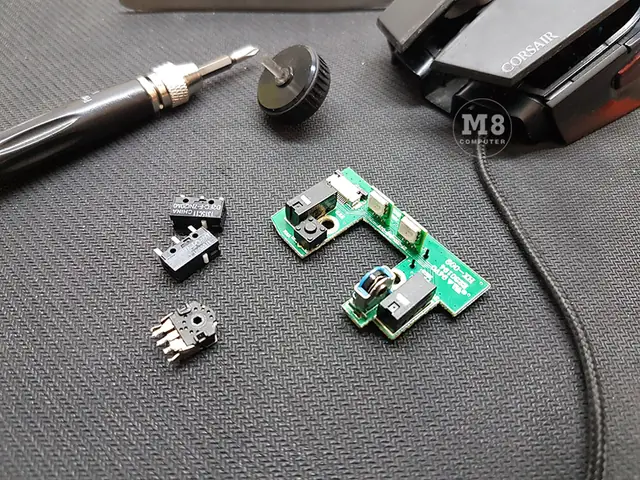
Giải pháp tốt nhất và triệt để nhất cho lỗi click đúp là thay thế microswitch bị hỏng bằng một switch mới. Quá trình này đòi hỏi một chút kỹ năng về điện tử và dụng cụ chuyên dụng.
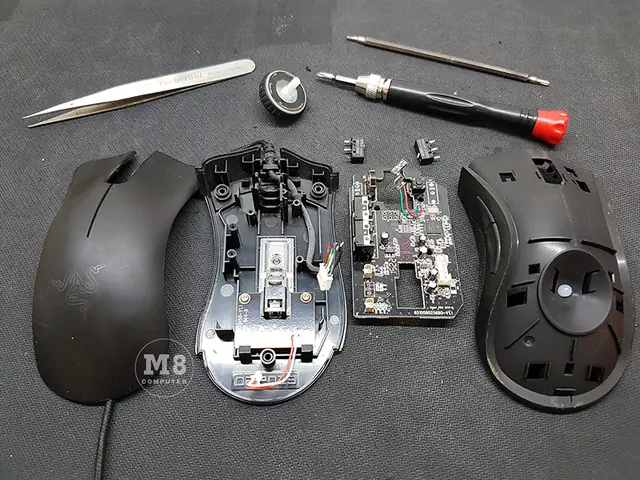
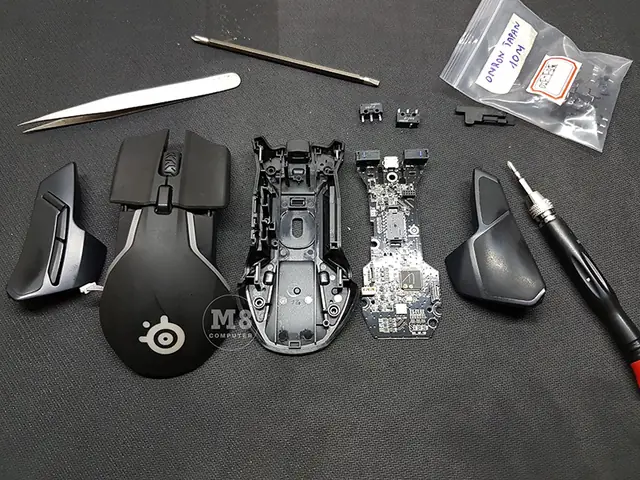
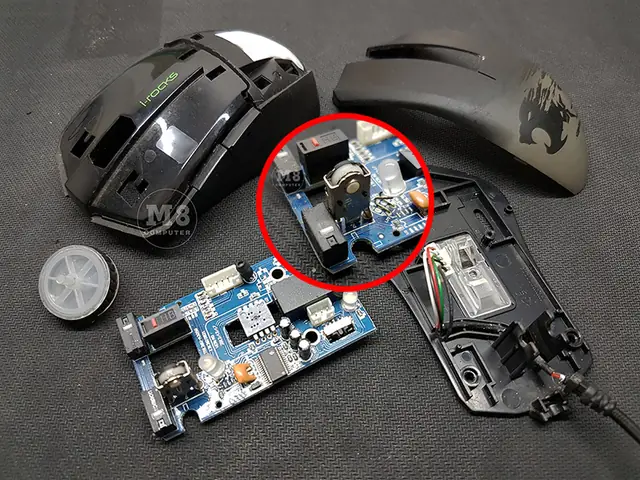
- Tháo chuột: Cẩn thận tháo các ốc vít (thường ẩn dưới miếng dán chân chuột) và tách vỏ chuột. Lưu ý các cáp kết nối bên trong.
- Xác định switch cần thay: Microswitch thường là các khối hình hộp nhỏ màu đen hoặc trắng, nằm ngay dưới nút bấm.
- Tháo switch cũ: Sử dụng máy hàn và hút thiếc để loại bỏ các mối hàn của switch cũ trên bo mạch chủ. Hãy cẩn thận để không làm hỏng các đường mạch in.
- Hàn switch mới: Đặt switch mới vào đúng vị trí và hàn chặt các chân tiếp xúc vào bo mạch. Đảm bảo các mối hàn chắc chắn và không bị chạm chập.
- Lắp lại chuột: Lắp lại vỏ chuột và các ốc vít theo thứ tự ngược lại.
Lưu ý quan trọng khi thay nút click:
- Thay cả hai bên nút (trái và phải): Dù chỉ một nút bị lỗi, việc thay thế cả hai bên sẽ mang lại trải nghiệm click đồng nhất. Nếu chỉ thay một bên, bạn có thể cảm thấy độ nảy, độ nhạy hoặc âm thanh của hai nút khác biệt, gây khó chịu. Ngoài ra, nút còn lại dù chưa lỗi cũng đã trải qua thời gian sử dụng và có khả năng hỏng trong tương lai gần.
- Chọn loại switch phù hợp: Đảm bảo switch mới có kích thước và số chân tương thích với bo mạch của chuột bạn.
Các loại nút Click Chuột phổ biến
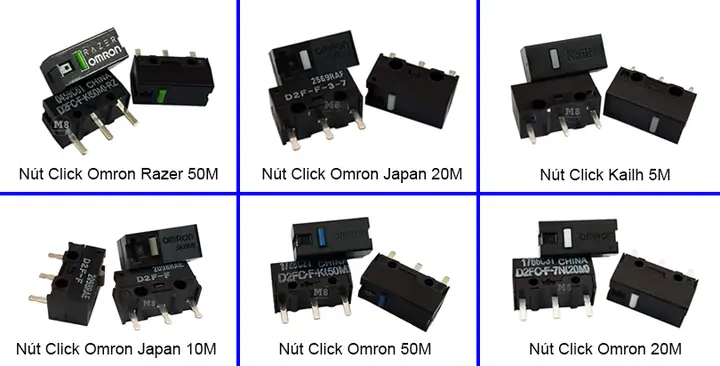
Trên thị trường hiện nay có rất nhiều nhà sản xuất microswitch cho chuột, mỗi loại có đặc tính về độ bền, cảm giác click và âm thanh khác nhau. Hai thương hiệu phổ biến và được đánh giá cao nhất là Omron và Kailh.
- Nút Click Omron: Đây là loại microswitch được sử dụng rộng rãi nhất trong các dòng chuột gaming cao cấp và chuột văn phòng chất lượng. Omron nổi tiếng với độ bền vượt trội và cảm giác click sắc nét, phản hồi tốt. Các dòng Omron phổ biến bao gồm:
- Omron D2FC-F-7N (Trung Quốc): Có tuổi thọ 10M (10 triệu click), 20M, 50M. Cảm giác click nhẹ, nảy tốt.
- Omron D2F-01F (Nhật Bản): Được sản xuất tại Nhật Bản, nổi tiếng với độ bền cao hơn và cảm giác click chắc chắn, đầm tay. Thường có tuổi thọ từ 50M đến 60M. Đây là lựa chọn cao cấp cho những ai muốn độ bền tối đa.
- Nút Click Kailh: Kailh cũng là một nhà sản xuất switch uy tín, thường được tìm thấy trong các dòng chuột tầm trung và một số chuột gaming. Kailh cung cấp nhiều biến thể với tuổi thọ và cảm giác click khác nhau:
- Kailh GM Series: Các dòng như GM 4.0 (60M click), GM 8.0 (80M click) được đánh giá cao về độ bền và cảm giác click giòn, rõ ràng.
- Các dòng Kailh khác: Thường có tuổi thọ 5M hoặc 10M, mang lại cảm giác click nhẹ nhàng, phù hợp với chuột giá thành phải chăng hơn.
Khi lựa chọn nút click thay thế, ngoài độ bền, bạn cũng nên xem xét cảm giác click mong muốn. Một số người thích click nhẹ nhàng, trong khi người khác lại ưu tiên cảm giác chắc tay và âm thanh rõ ràng. Việc tham khảo các bài đánh giá hoặc trải nghiệm trực tiếp sẽ giúp bạn đưa ra lựa chọn tốt nhất.
Con Lăn Chuột Không Lăn Được: Phân Tích và Giải Pháp
Bên cạnh lỗi click đúp, con lăn chuột không hoạt động hoặc hoạt động chập chờn cũng là một vấn đề phổ biến, gây khó khăn khi duyệt web, đọc tài liệu hay thay đổi vũ khí trong game.
Nguyên nhân con lăn chuột không hoạt động (hoặc động kém)
Con lăn chuột hoạt động dựa trên một bộ phận gọi là “encoder” (bộ mã hóa), thường là một cảm biến quang học hoặc cơ học, chuyển động quay của bánh xe thành tín hiệu kỹ thuật số. Khi con lăn bị lỗi, thực chất là bộ điều khiển lăn (BĐKL) này gặp trục trặc.
- Hao mòn cơ học của encoder: Tương tự như microswitch, encoder cũng có tuổi thọ. Đặc biệt với encoder cơ học, các tiếp điểm bên trong có thể bị mòn hoặc lỏng sau một thời gian dài sử dụng, dẫn đến việc không truyền được tín hiệu chính xác.
- Bụi bẩn và vật cản: Đây là nguyên nhân cực kỳ phổ biến. Bụi, tóc, sợi vải hoặc các mảnh vụn nhỏ có thể mắc kẹt vào khe hở của bánh xe lăn hoặc bên trong bộ phận encoder. Điều này làm cản trở chuyển động quay của bánh xe hoặc làm sai lệch tín hiệu mà encoder đọc được. Hiện tượng con lăn bị “trượt” hoặc “nhảy” trang khi cuộn là dấu hiệu rõ ràng của bụi bẩn.
- Độ ẩm và oxy hóa: Môi trường ẩm ướt cũng có thể gây oxy hóa các tiếp điểm của encoder, làm suy giảm khả năng hoạt động.
- Lỗi sản xuất hoặc chất lượng linh kiện thấp: Một số BĐKL kém chất lượng có thể hỏng sớm hơn dự kiến, ngay cả khi sử dụng trong điều kiện bình thường.
- Hỏng hóc do va đập: Chuột bị rơi hoặc va đập mạnh có thể làm hỏng encoder hoặc làm lỏng các mối hàn trên bo mạch.
Cách sửa con lăn chuột
Việc sửa chữa con lăn chuột cũng có thể bắt đầu từ các biện pháp đơn giản trước khi tiến hành thay thế.
Có thể bạn quan tâm: Hướng Dẫn Chi Tiết Cách Sử Dụng Máy Tính Dell Win 10 Từ A-z
Khắc phục tạm thời: Vệ sinh và kiểm tra phần mềm
- Vệ sinh con lăn: Sử dụng khí nén để xịt vào khe hở xung quanh con lăn để loại bỏ bụi bẩn. Bạn cũng có thể dùng tăm bông tẩm cồn isopropyl để làm sạch bề mặt bánh xe lăn và các khu vực tiếp xúc bên trong (nếu có thể tiếp cận sau khi tháo vỏ).
- Xịt dung dịch vệ sinh tiếp điểm: Tương tự như nút click, bạn có thể xịt một lượng nhỏ dung dịch vệ sinh tiếp điểm điện tử vào khu vực chân của bộ điều khiển lăn bên trong chuột (sau khi đã tháo vỏ). Sau đó, cuộn con lăn liên tục để dung dịch len lỏi và làm sạch.
- Kiểm tra cài đặt phần mềm: Một số phần mềm driver chuột cho phép điều chỉnh tốc độ cuộn. Đảm bảo cài đặt không bị lỗi hoặc quá thấp.
Giải pháp triệt để: Thay thế Bộ điều khiển lăn (Encoder)
Nếu vệ sinh không hiệu quả, việc thay thế BĐKL là cách giải quyết triệt để nhất. Đây là một quy trình tương tự như thay microswitch, đòi hỏi kỹ năng hàn.
- Tháo chuột: Thực hiện tương tự như khi thay nút click.
- Xác định BĐKL: BĐKL thường là một khối hình trụ nhỏ hoặc hình hộp chữ nhật có một bánh xe răng cưa bên trong, kết nối với bánh xe lăn của chuột.
- Tháo BĐKL cũ: Dùng máy hàn và hút thiếc để gỡ BĐKL cũ ra khỏi bo mạch.
- Hàn BĐKL mới: Đặt BĐKL mới vào vị trí và hàn chắc chắn. Đảm bảo BĐKL có chiều cao tương thích với bánh xe lăn của chuột để tránh tình trạng bánh xe bị cạ vào vỏ hoặc quá lỏng.
- Lắp lại chuột: Lắp lại các bộ phận theo trình tự ngược lại.
Các loại bộ điều khiển lăn chuột
Bộ điều khiển lăn cũng có nhiều loại và kích thước khác nhau. Việc chọn đúng loại là cực kỳ quan trọng để đảm bảo chuột hoạt động bình thường sau khi thay thế.
- Phân loại theo cơ chế:
- Encoder quang học: Sử dụng ánh sáng và cảm biến để nhận diện chuyển động. Thường bền và chính xác hơn.
- Encoder cơ học: Sử dụng các tiếp điểm kim loại để tạo tín hiệu khi bánh xe quay. Phổ biến hơn trong chuột phổ thông và có thể dễ bị mòn, bám bụi.
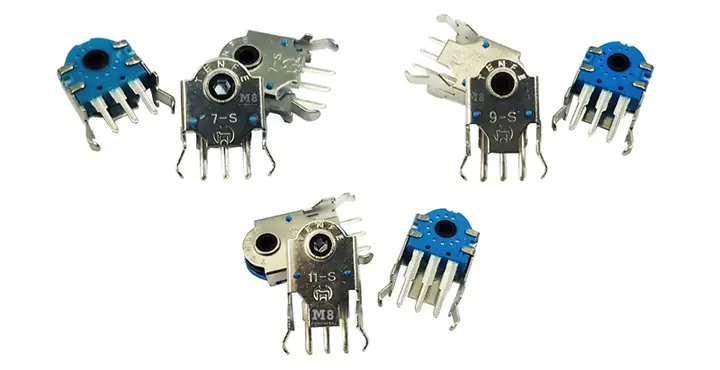
- Phân loại theo chiều cao: Đây là yếu tố quan trọng nhất. BĐKL có nhiều chiều cao khác nhau (đo từ chân đế đến đỉnh của trục lăn) để phù hợp với thiết kế của từng loại chuột. Các chiều cao phổ biến nhất bao gồm:
- 7mm, 9mm, 11mm: Đây là ba kích thước thường gặp nhất.
- Các kích thước ít phổ biến hơn như 5.5mm, 10mm, 12mm, 13mm cũng tồn tại.
Để biết chính xác chiều cao BĐKL của chuột bạn, cách tốt nhất là tháo chuột ra và đo hoặc kiểm tra thông số được in trên thân BĐKL cũ.
- Thương hiệu sản xuất: Một số thương hiệu nổi tiếng trong lĩnh vực này bao gồm TTC, Huano và Kailh. Kailh, mặc dù được biết đến nhiều hơn với nút click, cũng sản xuất các bộ điều khiển lăn chất lượng tốt với độ bền cao.
Lưu ý và Kết Luận khi thay thế BĐKL:
- Kiểm tra kỹ thông số: Không phải tất cả BĐKL đều có thể thay thế cho nhau. Chiều cao không phù hợp sẽ khiến con lăn không khớp với vỏ chuột hoặc không hoạt động.
- Khó khăn khi tự tháo lắp: Việc tháo chuột để thay thế BĐKL có thể phức tạp hơn thay nút click. Một số vỏ chuột có các khớp nối mỏng manh, dễ gãy vỡ nếu không cẩn thận. Nếu bạn không có kinh nghiệm, hãy cân nhắc tìm đến dịch vụ chuyên nghiệp.
Các Lỗi Chuột Máy Tính Khác Thường Gặp và Cách Xử lý
Ngoài lỗi click đúp và con lăn, chuột máy tính còn có thể gặp phải một số vấn đề khác. Việc hiểu rõ nguyên nhân và cách khắc phục sẽ giúp bạn duy trì thiết bị hoạt động ổn định.
Chuột không nhận hoặc không hoạt động
- Kiểm tra kết nối vật lý:
- Chuột có dây: Đảm bảo cáp USB được cắm chặt vào cổng trên máy tính. Thử cắm vào một cổng USB khác, hoặc cắm vào một máy tính khác để kiểm tra xem chuột hay cổng USB bị lỗi.
- Chuột không dây: Kiểm tra pin (thay pin mới nếu cần), đảm bảo USB receiver (bộ thu tín hiệu) được cắm vào cổng USB của máy tính. Thử di chuyển chuột đến gần receiver hơn để loại trừ vấn đề về khoảng cách hoặc nhiễu sóng. Đối với chuột Bluetooth, kiểm tra xem Bluetooth trên máy tính có được bật không và chuột đã được ghép nối đúng cách chưa.
- Khởi động lại máy tính: Đôi khi, một lỗi nhỏ trong hệ điều hành có thể khiến chuột không được nhận diện. Khởi động lại máy tính thường sẽ khắc phục được.
- Cập nhật hoặc cài đặt lại driver: Truy cập Device Manager (Quản lý thiết bị) trong Windows, tìm mục “Mice and other pointing devices” (Chuột và các thiết bị trỏ khác), gỡ cài đặt driver chuột và khởi động lại máy tính để hệ thống tự động cài đặt lại driver. Hoặc tải driver mới nhất từ trang web nhà sản xuất chuột.
- Kiểm tra cổng USB: Nếu chuột không hoạt động trên bất kỳ cổng USB nào, hoặc các thiết bị USB khác cũng không hoạt động trên cùng một cổng, có thể cổng USB đó đã bị hỏng.
Chuột bị loạn, giật lag hoặc không chính xác
- Bề mặt di chuột: Đảm bảo bạn đang sử dụng chuột trên một bề mặt phẳng, không bóng, không phản chiếu và có độ bám tốt. Bàn di chuột chuyên dụng luôn là lựa chọn tốt nhất. Bụi bẩn hoặc vết bẩn trên bề mặt cũng có thể ảnh hưởng đến cảm biến quang học/laser.
- Làm sạch cảm biến: Lật ngược chuột và dùng tăm bông khô hoặc khí nén làm sạch khu vực cảm biến quang học/laser ở mặt dưới. Đảm bảo không có bụi bẩn hoặc tóc mắc kẹt.
- Nhiễu tín hiệu (chuột không dây): Các thiết bị điện tử khác (router Wi-Fi, điện thoại di động, lò vi sóng) có thể gây nhiễu sóng cho chuột không dây. Thử di chuyển receiver ra xa các nguồn gây nhiễu hoặc sử dụng cổng USB ở mặt trước case máy tính.
- Pin yếu (chuột không dây): Pin yếu có thể gây ra hiện tượng chuột hoạt động không ổn định, giật lag hoặc phản hồi chậm.
- Cài đặt DPI/CPI: Trong phần mềm driver của chuột gaming, kiểm tra lại cài đặt độ nhạy (DPI/CPI). Đôi khi, việc vô tình thay đổi cài đặt này có thể khiến chuột cảm thấy “loạn” hoặc quá nhạy.
- Lỗi phần cứng: Nếu đã thử tất cả các cách trên mà chuột vẫn bị loạn, có thể cảm biến quang học/laser bên trong đã bị hỏng, đòi hỏi phải thay thế chuột mới.
Chuột đứt dây hoặc cáp bị hỏng (chuột có dây)
- Kiểm tra vật lý: Dây chuột thường bị hỏng ở các điểm uốn cong nhiều nhất, như gần đầu cắm USB hoặc gần thân chuột. Kiểm tra xem có vết nứt, đứt hoặc biến dạng nào trên dây không.
- Sửa chữa tạm thời (nếu có kinh nghiệm): Nếu phát hiện dây bị đứt ngầm ở một điểm cụ thể, người có kinh nghiệm về điện tử có thể cắt bỏ phần dây hỏng, nối lại các lõi dây và hàn lại cẩn thận. Tuy nhiên, việc này đòi hỏi kỹ năng và dụng cụ chuyên dụng, đồng thời có thể ảnh hưởng đến độ bền của dây.
- Thay thế dây chuột: Một số loại chuột gaming cho phép thay thế dây cáp. Bạn có thể mua dây thay thế và tự lắp hoặc mang đến trung tâm sửa chữa.
Khi nào nên tự sửa, khi nào nên mang đi tiệm/mua mới?
Quyết định tự sửa, mang đi tiệm hay mua chuột mới phụ thuộc vào mức độ lỗi, kinh nghiệm cá nhân, và giá trị của con chuột.
Có thể bạn quan tâm: Cách Sao Chép Dữ Liệu Từ Đĩa Cd/dvd Sang Máy Tính Chi Tiết Nhất
- Tự sửa khi:
- Lỗi đơn giản (bụi bẩn, driver).
- Bạn có kinh nghiệm hàn và các dụng cụ cần thiết.
- Chuột là loại bạn yêu thích, có giá trị cao và bạn muốn kéo dài tuổi thọ của nó.
- Bạn muốn thử sức và học hỏi về phần cứng.
- Mang đi sửa chuyên nghiệp khi:
- Lỗi phức tạp (cần thay switch, encoder).
- Bạn không có kinh nghiệm hoặc dụng cụ.
- Chuột của bạn là dòng cao cấp, đắt tiền và việc sửa chữa vẫn kinh tế hơn mua mới.
- Bạn muốn đảm bảo chất lượng sửa chữa và có bảo hành.
- Mua chuột mới khi:
- Chuột đã quá cũ, xuống cấp trầm trọng hoặc giá trị thấp.
- Chi phí sửa chữa gần bằng hoặc cao hơn giá chuột mới.
- Lỗi không thể khắc phục được (hỏng mạch chủ, hỏng cảm biến quang học phức tạp).
- Bạn muốn nâng cấp lên một mẫu chuột mới hơn với nhiều tính năng ưu việt hơn.
Việc bảo dưỡng định kỳ và sử dụng chuột trong môi trường sạch sẽ, khô ráo sẽ giúp kéo dài đáng kể tuổi thọ của thiết bị, giảm thiểu khả năng phát sinh các lỗi khó chịu.
Kết luận
Việc sửa chữa các lỗi phổ biến của chuột máy tính như click đúp hay con lăn không hoạt động hoàn toàn nằm trong khả năng của người dùng với một chút kiến thức và dụng cụ phù hợp. Bằng cách hiểu rõ nguyên nhân gốc rễ, từ hao mòn cơ học của microswitch đến bụi bẩn làm tắc nghẽn encoder, bạn có thể áp dụng các giải pháp khắc phục tạm thời hoặc thay thế linh kiện triệt để. Tuy nhiên, nếu bạn không tự tin vào khả năng tự sửa chữa hoặc lỗi quá phức tạp, đừng ngần ngại tìm đến các dịch vụ chuyên nghiệp hoặc cân nhắc đầu tư một thiết bị mới. Hy vọng rằng, với những thông tin chi tiết về cách sửa con chuột máy tính được trình bày trong bài viết này, bạn sẽ có thể khôi phục lại hiệu suất tối ưu cho con chuột của mình, đảm bảo trải nghiệm sử dụng máy tính luôn mượt mà và hiệu quả. Khám phá thêm nhiều thủ thuật công nghệ hữu ích và các bài đánh giá chuyên sâu tại Trần Du trên trandu.vn.
Có thể bạn quan tâm: Hướng Dẫn Chi Tiết Cách Quay Màn Hình Máy Tính Trên Macbook
Có thể bạn quan tâm: Cách Phân Tích Lũy Thừa Bằng Máy Tính Chuẩn Xác