Việc tìm hiểu cách mở Bluetooth trên máy tính là nhu cầu thiết yếu để kết nối không dây với các thiết bị ngoại vi như tai nghe, chuột hay bàn phím. Tùy thuộc vào phiên bản hệ điều hành Windows bạn đang sử dụng, quy trình kích hoạt có thể khác nhau đôi chút. Bài viết này sẽ cung cấp hướng dẫn chi tiết, trực quan từng bước để bạn có thể bật Bluetooth thành công trên Windows 11, 10 và cả Windows 7 một cách nhanh chóng và chính xác.
Tóm tắt nhanh các bước mở Bluetooth
- Trên Windows 11/10: Truy cập Settings (Cài đặt) thông qua menu Start. Chọn mục Bluetooth & devices (Bluetooth và thiết bị), sau đó bật công tắc tại mục Bluetooth sang vị trí On.
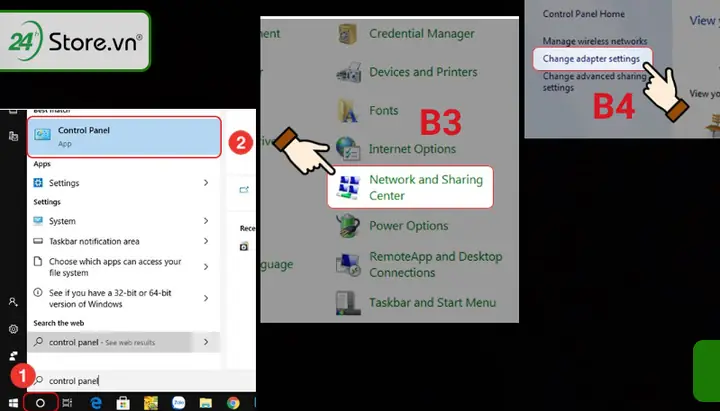
- Trên Windows 7: Mở Control Panel, điều hướng đến Network and Sharing Center, sau đó chọn Change adapter settings. Tìm biểu tượng Bluetooth Network Connection và kích hoạt nó.
- Đối với máy tính bàn (Desktop): Nếu không có Bluetooth tích hợp, bạn cần sử dụng một USB Bluetooth Adapter. Cắm thiết bị vào cổng USB, hệ thống sẽ tự động nhận diện hoặc bạn cần cài đặt driver đi kèm.
Hướng dẫn chi tiết cho từng phiên bản Windows
Mỗi phiên bản của hệ điều hành Windows có giao diện và cách bố trí cài đặt riêng. Dưới đây là quy trình cụ thể để bạn có thể bật Bluetooth trên máy tính của mình, bất kể bạn đang dùng phiên bản nào.
Cách mở Bluetooth trên máy tính Windows 11
Windows 11, với giao diện được thiết kế lại hiện đại, mang đến một trình quản lý cài đặt tập trung và trực quan hơn. Việc kích hoạt Bluetooth trên hệ điều hành này rất đơn giản và có thể được thực hiện qua cả ứng dụng Settings lẫn Action Center.
Để thực hiện, bạn hãy nhấn vào menu Start trên thanh Taskbar và chọn biểu tượng bánh răng cưa để mở Settings. Trong cửa sổ Settings, hãy nhìn sang thanh điều hướng bên trái và chọn mục Bluetooth & devices. Tại đây, tùy chọn đầu tiên bạn thấy chính là công tắc bật/tắt Bluetooth. Chỉ cần gạt công tắc này sang vị trí On là bạn đã hoàn tất. Sau khi bật, máy tính sẽ tự động tìm kiếm các thiết bị xung quanh và bạn có thể bắt đầu quá trình ghép nối.
Cách bật Bluetooth trên máy tính Windows 10
Windows 10 là hệ điều hành rất phổ biến, và quy trình kích hoạt Bluetooth trên phiên bản này cũng tương tự như trên Windows 11. Sự khác biệt chủ yếu nằm ở giao diện người dùng, nhưng các bước cốt lõi vẫn được giữ nguyên để đảm bảo tính nhất quán.
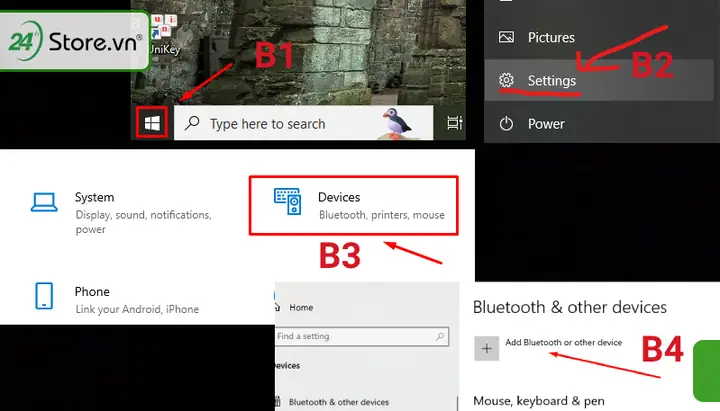
Bạn bắt đầu bằng cách nhấn vào nút Start ở góc dưới bên trái màn hình, sau đó chọn biểu tượng Settings (hình bánh răng). Trong cửa sổ Cài đặt, hãy nhấp vào mục Devices. Giao diện tiếp theo sẽ hiển thị các thiết bị được quản lý, với tab Bluetooth & other devices được chọn mặc định. Tương tự như Windows 11, bạn sẽ thấy một công tắc Bluetooth ở ngay đầu trang. Hãy gạt nó sang On để bật tính năng này.
Cách kích hoạt Bluetooth trên máy tính Windows 7
Đối với người dùng vẫn còn sử dụng Windows 7, một hệ điều hành đã ngừng hỗ trợ chính thức, quy trình bật Bluetooth sẽ khác biệt đáng kể và phụ thuộc nhiều vào trình điều khiển (driver) của nhà sản xuất phần cứng. Phương pháp phổ biến nhất là thông qua Control Panel.
Đầu tiên, bạn nhấn vào nút Start và chọn Control Panel. Trong cửa sổ Control Panel, tìm và chọn mục Network and Sharing Center. Ở cột bên trái, bạn sẽ thấy một tùy chọn có tên là Change adapter settings, hãy nhấp vào đó. Cửa sổ này sẽ liệt kê tất cả các kết nối mạng của máy tính. Bạn cần tìm biểu tượng Bluetooth Network Connection, nhấp chuột phải vào nó và chọn Enable để kích hoạt. Nếu không tìm thấy mục này, có thể máy tính của bạn chưa được cài đặt driver Bluetooth chính xác.
Giải pháp Bluetooth cho máy tính bàn (Desktop PC)
Không giống như laptop, hầu hết các máy tính để bàn không được tích hợp sẵn card Bluetooth trên bo mạch chủ để tiết kiệm chi phí. Tuy nhiên, việc bổ sung tính năng này lại vô cùng đơn giản và không tốn kém.
Đối với PC đã tích hợp Bluetooth
Một số dòng máy tính bàn cao cấp hoặc các bo mạch chủ chuyên dụng cho game thủ có thể được trang bị sẵn kết nối Wi-Fi và Bluetooth. Trong trường hợp này, cách mở Bluetooth trên máy tính bàn hoàn toàn giống với trên laptop chạy cùng phiên bản Windows (11 hoặc 10). Bạn chỉ cần truy cập vào Settings > Devices (hoặc Bluetooth & devices) và bật công tắc Bluetooth lên.
Sử dụng USB Bluetooth Adapter cho PC không có Bluetooth
Đây là giải pháp phổ biến và hiệu quả nhất cho đại đa số người dùng máy tính bàn. USB Bluetooth Adapter, hay còn gọi là Bluetooth Dongle, là một thiết bị nhỏ gọn cắm vào cổng USB của máy tính để cung cấp khả năng kết nối Bluetooth.
Sau khi mua thiết bị, bạn chỉ cần cắm nó vào một cổng USB còn trống trên PC. Hầu hết các adapter hiện đại đều hỗ trợ “Plug and Play”, nghĩa là Windows sẽ tự động nhận diện và cài đặt driver cần thiết. Sau khi cài đặt hoàn tất, một biểu tượng Bluetooth sẽ xuất hiện trên thanh tác vụ hoặc trong Action Center. Bạn có thể nhấp vào đó để bật/tắt và quản lý các thiết bị kết nối.
Xử lý các sự cố thường gặp khi không mở được Bluetooth
Có thể bạn quan tâm: Mua Bộ Máy Tính Để Bàn Cũ Giá Rẻ Cần Lưu Ý Gì?
Đôi khi, bạn có thể gặp phải tình trạng không tìm thấy tùy chọn Bluetooth hoặc không thể bật nó lên. Nguyên nhân phổ biến nhất thường liên quan đến driver hoặc các dịch vụ hệ thống. Dưới đây là các phương pháp khắc phục hiệu quả. Để tìm hiểu thêm các thủ thuật tối ưu hóa Windows, bạn có thể tham khảo các bài viết khác tại Trần Du.
Kiểm tra và cập nhật Driver Bluetooth
Driver là phần mềm trung gian giúp hệ điều hành giao tiếp với phần cứng. Driver lỗi thời, hỏng hoặc không tương thích là nguyên nhân hàng đầu gây ra sự cố Bluetooth.
Để kiểm tra, bạn nhấp chuột phải vào nút Start và chọn Device Manager. Trong cửa sổ Device Manager, hãy tìm và mở rộng mục Bluetooth. Nếu bạn thấy một biểu tượng tam giác màu vàng hoặc dấu chấm than bên cạnh thiết bị, điều đó có nghĩa là driver đang gặp vấn đề. Hãy nhấp chuột phải vào thiết bị đó, chọn Update driver và để Windows tự động tìm kiếm phiên bản mới nhất.
Sử dụng trình gỡ rối tích hợp của Windows
Windows được tích hợp sẵn một công cụ gỡ rối mạnh mẽ có thể tự động phát hiện và khắc phục nhiều sự cố phổ biến, bao gồm cả lỗi Bluetooth.
Để sử dụng, hãy mở Settings > Update & Security > Troubleshoot. Chọn Additional troubleshooters và tìm đến mục Bluetooth. Nhấp vào đó và chọn Run the troubleshooter. Công cụ sẽ bắt đầu quét hệ thống và đưa ra các đề xuất sửa lỗi nếu có.
Khởi động lại dịch vụ Bluetooth Support Service
Đây là một dịch vụ nền của Windows chịu trách nhiệm quản lý tất cả các hoạt động của Bluetooth. Nếu dịch vụ này bị dừng hoặc gặp lỗi, Bluetooth sẽ không thể hoạt động.
Bạn nhấn tổ hợp phím Windows + R để mở hộp thoại Run, gõ services.msc và nhấn Enter. Trong danh sách các dịch vụ, hãy tìm Bluetooth Support Service. Nhấp đúp vào nó để mở cửa sổ Properties. Tại đây, đảm bảo rằng Startup type được đặt là Automatic và trạng thái dịch vụ (Service status) là Running. Nếu nó đang dừng, hãy nhấn nút Start để khởi chạy lại.
Những lợi ích của việc sử dụng Bluetooth trên máy tính
Công nghệ Bluetooth mang lại sự tiện lợi và linh hoạt đáng kể cho trải nghiệm sử dụng máy tính hằng ngày. Nó giúp tạo ra một không gian làm việc gọn gàng, không bị ràng buộc bởi dây cáp khi kết nối với các thiết bị ngoại vi như chuột không dây, bàn phím, loa di động hay tai nghe True Wireless. Hơn nữa, Bluetooth còn cho phép chia sẻ nhanh các tệp tin nhỏ giữa điện thoại và máy tính mà không cần đến cáp nối hay các dịch vụ đám mây phức tạp, giúp quy trình làm việc trở nên liền mạch hơn.

Có thể bạn quan tâm: Tại Sao Máy Tính Không Bắt Được Wifi Và Cách Khắc Phục?
Tóm lại, việc nắm vững cách mở Bluetooth trên máy tính là một kỹ năng cơ bản nhưng quan trọng, giúp bạn khai thác tối đa khả năng kết nối không dây. Dù bạn đang sử dụng Windows 11, 10 hay một phiên bản cũ hơn như Windows 7, các bước thực hiện đều khá trực quan. Đối với máy tính bàn, việc kiểm tra và trang bị thêm USB Adapter là giải pháp hiệu quả. Bằng cách làm theo hướng dẫn trên, bạn có thể dễ dàng quản lý và khắc phục các sự cố liên quan đến Bluetooth.

Có thể bạn quan tâm: Hướng Dẫn Chép Đĩa Dvd Vào Máy Tính Đơn Giản Và An Toàn