
Việc lưu trữ video trên máy tính không chỉ giúp bạn xem lại nội dung yêu thích mà còn mở ra nhiều khả năng sáng tạo và chia sẻ. Bài viết này sẽ cung cấp một hướng dẫn chi tiết về các phương pháp lưu video từ nhiều nguồn khác nhau, đảm bảo tính an toàn và chất lượng.
Tóm tắt các bước chính để lưu video trên máy tính
- Xác định nguồn video: Facebook, YouTube, hoặc các trang web khác.
- Sao chép liên kết: Lấy URL của video bạn muốn tải.
- Sử dụng công cụ hỗ trợ: Chọn trang web tải video trực tuyến hoặc phần mềm chuyên dụng.
- Dán liên kết và tải xuống: Thực hiện các thao tác theo hướng dẫn của công cụ.
- Chọn định dạng và chất lượng: Ưu tiên các tùy chọn chất lượng cao (HD, Full HD).
- Hoàn tất quá trình tải: Kiểm tra video trong thư mục lưu trữ.
Tại sao nên lưu video trên máy tính?
Lưu trữ video trên máy tính mang lại những lợi ích thiết thực, giúp người dùng chủ động hơn trong việc quản lý và sử dụng nội dung số. Đầu tiên, bạn có thể xem lại video mà không cần đến kết nối Internet, khắc phục tình trạng gián đoạn do mạng yếu hoặc không ổn định. Điều này đặc biệt hữu ích khi bạn di chuyển hoặc ở những nơi có sóng kém.
Bên cạnh đó, việc lưu video giúp bạn dễ dàng chia sẻ nội dung yêu thích với bạn bè, người thân hoặc đồng nghiệp thông qua email, mạng xã hội hoặc các thiết bị lưu trữ khác mà không phụ thuộc vào đường link gốc. Khả năng chỉnh sửa, cắt ghép hoặc kết hợp video đã lưu vào các dự án sáng tạo cá nhân hoặc chuyên nghiệp cũng được mở rộng. Cuối cùng, lưu video về máy tính còn giúp bạn bảo vệ quyền riêng tư, hạn chế để lại dấu vết tương tác trực tuyến và kiểm soát dữ liệu cá nhân tốt hơn.
Cách lưu video từ Facebook về máy tính
Để tải video từ Facebook về máy tính mà không cần cài đặt phần mềm, bạn có thể tận dụng các trang web tải video trực tuyến. Phương pháp này đơn giản và dễ thao tác. Đầu tiên, mở video trên Facebook, nhấn vào biểu tượng ba chấm và chọn “Sao chép liên kết”. Sau đó, truy cập một trong các trang web hỗ trợ tải video như fbdown.net, getfvid.com, savefrom.net, hoặc fbvideo.biz. Dán liên kết video đã sao chép vào ô tìm kiếm trên trang web và nhấn “Tải xuống”. Tiếp theo, bạn chọn định dạng và chất lượng video mong muốn rồi nhấn “Download”. Chờ quá trình tải hoàn tất, video sẽ tự động xuất hiện trong thư mục “Downloads” của máy tính.
Có thể bạn quan tâm: Chơi Cờ Caro Với Máy Tính: Hướng Dẫn Chi Tiết & Các Lựa Chọn Phổ Biến
Cách lưu video từ YouTube về máy tính
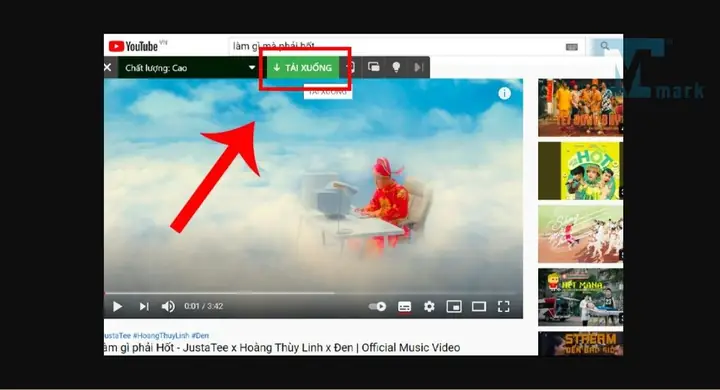
Tương tự như Facebook, bạn có thể tải video từ YouTube về máy tính để xem offline hoặc sử dụng cho mục đích cá nhân thông qua các trang web hỗ trợ. Các bước thực hiện bao gồm sao chép URL của video YouTube. Sau đó, truy cập các trang web tải video phổ biến như y2mate.com, savefrom.net, ytmp3.cc, hoặc youtubemp4.to. Dán URL vào ô tìm kiếm và nhấn “Start/Bắt đầu”. Chọn định dạng và chất lượng video phù hợp rồi nhấn “Download”. Video sẽ được lưu vào thư mục “Downloads” trên máy tính của bạn.
Cách lưu video từ các trang web khác
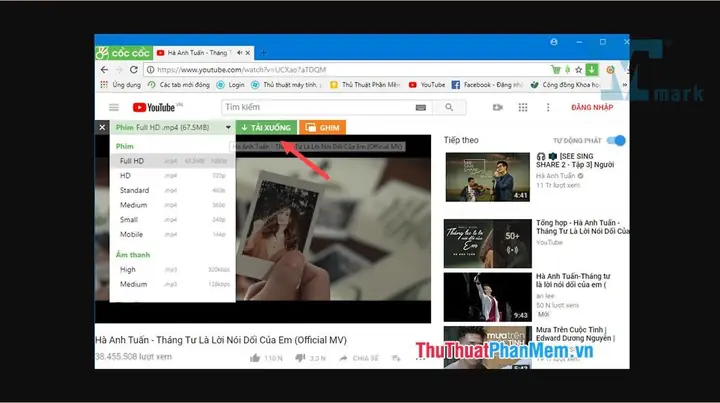
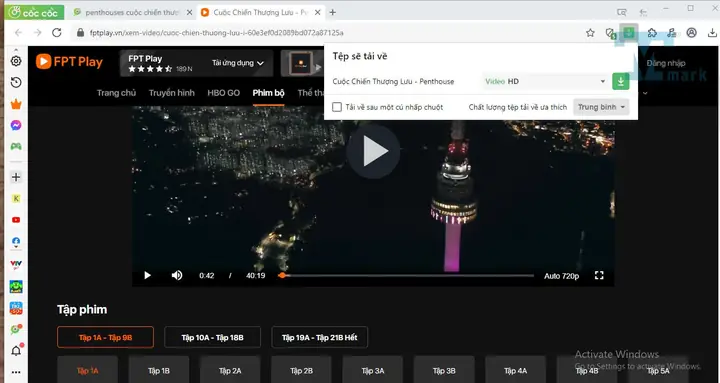
Đối với các trang web không cung cấp nút tải video trực tiếp, bạn có thể sử dụng các phần mềm hỗ trợ tải video chuyên dụng để lưu nội dung về máy tính một cách nhanh chóng và tiện lợi.
| Phần mềm/Tool | Công dụng | Cách sử dụng |
|---|---|---|
| Internet Download Manager (IDM) | Tự động nhận diện link video, tải nhanh, hỗ trợ nhiều định dạng. | Cài đặt IDM, mở video trên trình duyệt, nhấn “Download This Video” trên thanh công cụ của IDM, chọn chất lượng và tải về. |
| Video DownloadHelper | Tiện ích trình duyệt (Chrome/Firefox), hỗ trợ nhiều định dạng video, tải trực tiếp từ trình duyệt. | Cài đặt tiện ích, mở video, nhấn vào biểu tượng DownloadHelper trên thanh công cụ trình duyệt, chọn chất lượng và tải video. |
| 4K Video Downloader | Tải video chất lượng cao, hỗ trợ playlist, kênh YouTube. | Sao chép URL video, mở 4K Video Downloader, nhấn Paste Link, chọn định dạng và chất lượng, sau đó tải về. |
| All Video Downloader | Hỗ trợ đa dạng website, tải nhiều video cùng lúc, chuyển đổi định dạng. | Dán URL video vào phần mềm, chọn định dạng và chất lượng mong muốn, sau đó nhấn Download. |
Xem thêm: Hướng dẫn lưu video trên Facebook về điện thoại nhanh và dễ dàng
Có thể bạn quan tâm: Máy Tính Không Nhận Mạng Có Dây: Nguyên Nhân Và Cách Khắc Phục Chi Tiết
Kết luận
Việc lưu video trên máy tính mang lại lợi ích thiết thực trong việc xem lại offline, chia sẻ dễ dàng, chỉnh sửa hoặc bảo vệ quyền riêng tư. Bạn có thể tải video từ Facebook, YouTube và các trang web khác bằng các công cụ trực tuyến hoặc phần mềm chuyên dụng như IDM, Video DownloadHelper, 4K Video Downloader. Luôn lưu ý kiểm tra quyền sử dụng và bản quyền trước khi tải và sử dụng video để đảm bảo tuân thủ pháp luật. Khám phá các thủ thuật công nghệ khác tại Trần Du.
FAQ – Câu hỏi thường gặp
1. Lưu video trên máy tính có vi phạm bản quyền không?
Nếu video có bản quyền thương mại, việc tải về mà không được phép có thể là vi phạm pháp luật. Hãy luôn kiểm tra quyền sử dụng và bản quyền trước khi lưu hoặc chia sẻ video.
Có thể bạn quan tâm: Cách Thu Nhỏ Biểu Tượng Trên Màn Hình Máy Tính
2. Video tải về có chất lượng kém hơn bản gốc không?
Chất lượng video tải về phụ thuộc vào nguồn gốc của video và tùy chọn định dạng/chất lượng mà bạn lựa chọn khi tải. Luôn ưu tiên các tùy chọn chất lượng cao như HD hoặc Full HD để đảm bảo độ nét.
3. Có cần cài phần mềm để tải video không?
Không bắt buộc. Bạn có thể sử dụng các trang web hỗ trợ tải video trực tuyến. Tuy nhiên, các phần mềm chuyên dụng như IDM hay 4K Video Downloader thường cung cấp tốc độ tải nhanh hơn và khả năng quản lý video tốt hơn.
4. Làm thế nào để tải nhiều video cùng lúc?
Một số phần mềm như All Video Downloader hoặc 4K Video Downloader có tính năng hỗ trợ tải nhiều video cùng lúc, giúp tiết kiệm đáng kể thời gian.
5. Video tải về lưu ở đâu trên máy tính?
Theo mặc định, các video tải về thường được lưu vào thư mục “Downloads” trên máy tính. Tuy nhiên, bạn có thể thay đổi thư mục lưu trữ mặc định trong cài đặt của trình duyệt hoặc phần mềm tải video.