Lưu trữ và sắp xếp hồ sơ, tài liệu trên máy tính là một kỹ năng thiết yếu trong kỷ nguyên số. Việc này không chỉ giúp bạn dễ dàng tìm kiếm thông tin khi cần mà còn tối ưu hóa không gian lưu trữ và bảo vệ dữ liệu quan trọng. Bài viết này sẽ đi sâu vào các phương pháp hiệu quả để quản lý tài liệu số của bạn, từ những kỹ thuật cơ bản đến việc tận dụng các giải pháp lưu trữ đám mây hiện đại, đáp ứng nhu cầu của cả người dùng cá nhân lẫn chuyên gia công nghệ.
Tóm tắt các bước lưu trữ hồ sơ hiệu quả
Để quản lý tài liệu số một cách tối ưu, bạn cần áp dụng kết hợp nhiều phương pháp. Dưới đây là các bước chính:
- Đặt tên file khoa học: Sử dụng tên file ngắn gọn, rõ ràng, mô tả đúng nội dung và theo một quy tắc nhất định.
- Tổ chức theo thư mục có hệ thống: Tạo cấu trúc thư mục phân cấp logic, từ tổng quan đến chi tiết.
- Nén tệp khi cần: Sử dụng các công cụ nén để tiết kiệm dung lượng, đặc biệt cho các tệp ít sử dụng.
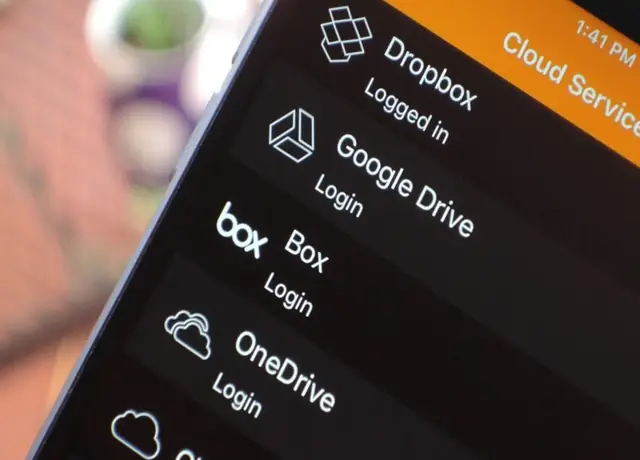
- Tận dụng lưu trữ đám mây: Sử dụng các dịch vụ như Google Drive, OneDrive, Dropbox, iCloud để sao lưu và truy cập mọi lúc mọi nơi.
- Thường xuyên rà soát và dọn dẹp: Loại bỏ các tệp trùng lặp, không còn cần thiết để giữ cho hệ thống gọn gàng.
Phân tích chi tiết cách lưu trữ hồ sơ trên máy tính
Việc sắp xếp và lưu trữ dữ liệu trên máy tính có thể trở nên rắc rối nếu không có một chiến lược rõ ràng. Tuy nhiên, với những phương pháp sau đây, bạn có thể biến quá trình này trở nên đơn giản và hiệu quả hơn đáng kể.
Tổ chức file dựa trên quy tắc đặt tên và cấu trúc thư mục
Một trong những nguyên tắc cơ bản và quan trọng nhất khi lưu trữ hồ sơ trên máy tính là xây dựng một hệ thống đặt tên file và tổ chức thư mục logic.
Đặt tên file hiệu quả:
- Nguyên tắc tiếng Việt không dấu: Sử dụng tên file bằng tiếng Việt không dấu giúp tránh các lỗi hiển thị ký tự trên các hệ điều hành hoặc phần mềm khác nhau.
- Ngắn gọn và dễ nhớ: Tên file nên phản ánh chính xác nội dung nhưng vẫn đủ ngắn gọn để dễ đọc và tìm kiếm.
- Sử dụng ngày tháng: Việc thêm ngày tháng vào tên file, ví dụ YYYY-MM-DD_TenFile, giúp bạn dễ dàng theo dõi lịch sử và sắp xếp theo trình tự thời gian, đặc biệt hữu ích với các tài liệu được cập nhật thường xuyên hoặc báo cáo hàng ngày/tháng.
- Phân cấp theo danh mục: Xây dựng cấu trúc đặt tên theo dạng [Danh mục cha]_[Danh mục con]_[Tên file cụ thể] hoặc sử dụng số thứ tự cho phép bạn nhóm các tệp liên quan lại với nhau một cách trực quan.
Cấu trúc thư mục phân cấp:
Tạo một hệ thống thư mục có tổ chức là nền tảng để quản lý lượng lớn dữ liệu. Hãy hình dung một cây thư mục, bắt đầu từ những thư mục lớn và đi sâu vào các thư mục con chi tiết hơn.
- Cấp cao nhất: Thư mục chính như “Tài liệu Cá nhân”, “Tài liệu Công việc”, “Dự án”, “Học tập”.
- Cấp tiếp theo: Chia nhỏ theo từng lĩnh vực cụ thể. Ví dụ, trong “Tài liệu Công việc” có thể có các thư mục như “Báo cáo”, “Hợp đồng”, “Tài liệu Dự án A”, “Tài liệu Dự án B”.
- Cấp chi tiết: Trong mỗi thư mục con, tiếp tục phân loại theo chủ đề nhỏ hơn, theo ngày tháng, hoặc theo đối tượng cụ thể.
Ví dụ về cấu trúc thư mục:
Tài liệu Cá nhân -> Tài liệu Tài chính -> 2023 -> Sao kê ngân hàng
Kỹ thuật nén tệp để tối ưu không gian lưu trữ
Khi số lượng file tài liệu trên máy tính ngày càng tăng, việc sử dụng các công cụ nén tệp trở nên vô cùng hữu ích. Kỹ thuật này giúp giảm dung lượng lưu trữ và quản lý số lượng tệp hiệu quả hơn.

Có thể bạn quan tâm: Cách In Tài Liệu Thu Nhỏ Trên Máy Tính: Hướng Dẫn Chi Tiết
- Đối tượng sử dụng: Nén tệp đặc biệt phù hợp cho các tài liệu mà bạn ít khi truy cập hoặc lưu trữ dài hạn.
- Công cụ phổ biến: Các phần mềm như WinRAR, 7-Zip, hoặc tính năng nén tích hợp sẵn trong hệ điều hành (tạo tệp .zip) sẽ giúp bạn thực hiện điều này.
- Lợi ích:
- Tiết kiệm dung lượng: Giảm đáng kể không gian lưu trữ cần thiết.
- Giảm số lượng tệp: Gộp nhiều tệp vào một tệp nén duy nhất giúp “dọn dẹp” thư mục.
- Dễ dàng di chuyển: Tệp nén nhỏ gọn hơn, thuận tiện cho việc sao chép hoặc gửi qua mạng.
Khi cần sử dụng lại, bạn chỉ cần giải nén tệp là có thể truy cập lại các tài liệu gốc.
Lưu trữ dữ liệu trên đám mây: Giải pháp linh hoạt và an toàn
Lưu trữ đám mây đã trở thành một phần không thể thiếu trong quy trình quản lý dữ liệu hiện đại. Các dịch vụ này không chỉ cung cấp dung lượng lưu trữ mà còn mang lại khả năng truy cập, chia sẻ và đồng bộ hóa dữ liệu trên nhiều thiết bị. Trần Du luôn khuyến khích người dùng áp dụng các giải pháp đám mây để nâng cao hiệu quả làm việc.
Dưới đây là các dịch vụ lưu trữ đám mây phổ biến và những điểm mạnh của chúng:
Google Drive
Google Drive là một trong những dịch vụ lưu trữ đám mây miễn phí phổ biến nhất, tích hợp sâu với hệ sinh thái của Google.
- Ưu điểm:
- Miễn phí dung lượng lớn: Cung cấp 15GB dung lượng miễn phí cho tài khoản cá nhân Google, đủ cho nhiều nhu cầu sử dụng thông thường.
- Tích hợp các ứng dụng văn phòng: Bao gồm Google Docs, Sheets, Slides, Forms, cho phép tạo, chỉnh sửa và cộng tác trực tuyến trên tài liệu mà không cần cài đặt phần mềm.
- Giao diện trực quan: Dễ dàng tải lên, quản lý, tìm kiếm và tổ chức tệp theo thư mục.
- Đa nền tảng: Hoạt động trên web, máy tính (Windows, macOS) và thiết bị di động (Android, iOS), với tính năng tự động sao lưu ảnh và dữ liệu từ điện thoại.
- Khả năng nâng cấp: Cung cấp các gói dung lượng lớn hơn (100GB, 1TB trở lên) với chi phí hợp lý cho nhu cầu doanh nghiệp hoặc cá nhân có nhu cầu lưu trữ cao.
OneDrive
Được phát triển bởi Microsoft, OneDrive là lựa chọn lý tưởng cho những người dùng đang làm việc trong hệ sinh thái của Microsoft.
- Ưu điểm:
- Tích hợp sâu với Office 365: Đồng bộ liền mạch với Word, Excel, PowerPoint, Outlook, giúp bạn làm việc hiệu quả hơn.
- Miễn phí dung lượng: Cung cấp 5GB dung lượng miễn phí khi đăng ký tài khoản Microsoft.
- Bảo mật tốt: Microsoft chú trọng vào việc bảo mật dữ liệu người dùng.
- Đa nền tảng: Có ứng dụng cho Windows, macOS, iOS và Android, hỗ trợ đồng bộ hóa dữ liệu tự động.
- Gói nâng cấp linh hoạt: Cung cấp các gói dung lượng lớn hơn hoặc tích hợp trong các gói Microsoft 365.
Dropbox
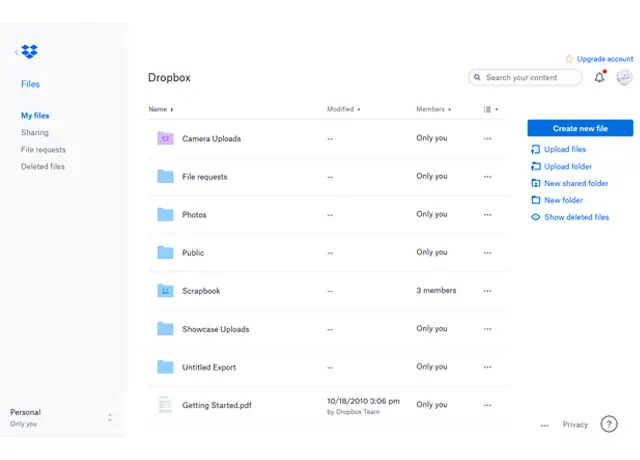
Dropbox là một trong những dịch vụ tiên phong trong lĩnh vực lưu trữ đám mây, nổi tiếng với sự đơn giản, ổn định và khả năng đồng bộ hóa nhanh chóng.
- Ưu điểm:
- Dung lượng miễn phí cơ bản: Cung cấp 2GB dung lượng miễn phí, có thể tăng thêm thông qua các chương trình giới thiệu.
- Đồng bộ hóa nhanh và hiệu quả: Là điểm mạnh cốt lõi, giúp cập nhật tệp giữa các thiết bị gần như ngay lập tức.
- Chia sẻ tệp dễ dàng: Cho phép chia sẻ tệp và thư mục với người khác một cách đơn giản, ngay cả khi họ không sử dụng Dropbox.
- Phân quyền truy cập: Hữu ích cho việc cộng tác trong nhóm.
- Gói nâng cấp: Cung cấp các tùy chọn dung lượng lớn (lên đến 1TB hoặc hơn) cho người dùng chuyên nghiệp.
iCloud
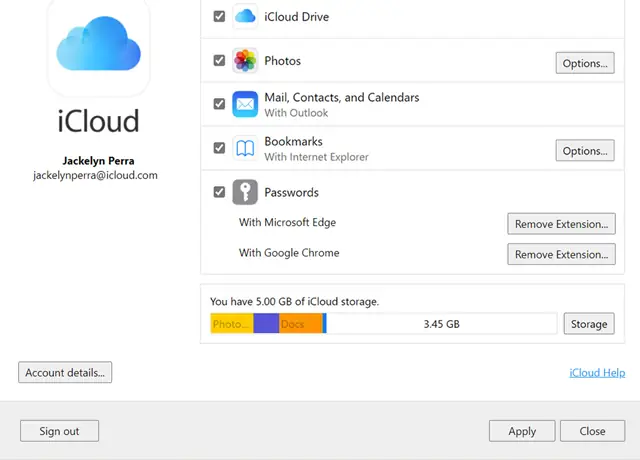
iCloud là dịch vụ lưu trữ đám mây dành riêng cho người dùng các thiết bị của Apple, mang lại trải nghiệm liền mạch trong hệ sinh thái này.
Có thể bạn quan tâm: Hướng Dẫn Cài Đặt Thời Gian Chờ Khóa Màn Hình Máy Tính Windows
- Ưu điểm:
- Tích hợp sâu với hệ sinh thái Apple: Đồng bộ hóa tự động danh bạ, ảnh, video, tài liệu, mật khẩu và nhiều hơn nữa giữa iPhone, iPad, Mac.
- Miễn phí dung lượng ban đầu: Cung cấp 5GB dung lượng miễn phí.
- Tính năng bảo mật cao: Apple nổi tiếng với các biện pháp bảo mật mạnh mẽ cho dữ liệu người dùng.
- Các tính năng hữu ích: Bao gồm sao lưu thiết bị, tìm iPhone bị mất, chia sẻ thư mục iCloud Drive.
- Gói nâng cấp iCloud+: Cung cấp dung lượng lớn hơn và các tính năng bảo mật nâng cao như Private Relay.
Việc lựa chọn dịch vụ lưu trữ đám mây nào phụ thuộc vào hệ điều hành bạn đang sử dụng, nhu cầu dung lượng và các ứng dụng bạn thường xuyên làm việc cùng.
Câu hỏi thường gặp (FAQ)
Làm thế nào để sắp xếp hàng trăm, thậm chí hàng nghìn tệp tài liệu trên máy tính?
Bạn nên kết hợp việc đặt tên file khoa học với việc tạo cấu trúc thư mục phân cấp rõ ràng. Sử dụng các quy tắc đặt tên nhất quán, ví dụ: YYYY-MM-DD_LoaiTaiLieu_TenTomTat. Đồng thời, tạo các thư mục chính cho từng chủ đề lớn (Công việc, Cá nhân, Dự án) và chia nhỏ hơn nữa vào các thư mục con.
Khi nào tôi nên nén tệp?
Nén tệp là giải pháp tuyệt vời cho các tệp bạn ít khi sử dụng hoặc muốn lưu trữ dài hạn. Nó giúp tiết kiệm dung lượng ổ cứng và làm cho việc quản lý thư mục trở nên gọn gàng hơn. Các tệp cũ, tệp sao lưu không còn dùng thường xuyên là ứng cử viên sáng giá cho việc nén.
Lưu trữ đám mây có an toàn không?
Các dịch vụ lưu trữ đám mây uy tín như Google Drive, OneDrive, Dropbox, iCloud đều áp dụng các biện pháp bảo mật tiên tiến, bao gồm mã hóa dữ liệu cả khi truyền tải và khi lưu trữ. Tuy nhiên, bạn cũng cần thực hiện các biện pháp bảo mật cá nhân như đặt mật khẩu mạnh và kích hoạt xác thực hai yếu tố để đảm bảo an toàn tối đa cho tài khoản của mình.
Tôi có thể sử dụng nhiều dịch vụ lưu trữ đám mây cùng lúc không?
Hoàn toàn có thể. Nhiều người dùng sử dụng Google Drive cho công việc cá nhân và OneDrive cho các tài liệu liên quan đến Microsoft Office, hoặc Dropbox cho việc chia sẻ tệp nhanh chóng với đồng nghiệp. Việc này giúp tận dụng thế mạnh của từng dịch vụ.
Làm thế nào để đảm bảo tôi không mất dữ liệu quan trọng?
Kết hợp nhiều phương pháp là cách tốt nhất:
- Lưu trữ trên đám mây: Các dịch vụ đám mây thường có các bản sao lưu và có khả năng phục hồi dữ liệu.
- Sao lưu định kỳ: Sử dụng tính năng sao lưu của hệ điều hành hoặc các công cụ bên thứ ba để tạo bản sao dữ liệu trên một ổ cứng ngoài hoặc một vị trí lưu trữ khác.
- Nén và lưu trữ an toàn: Các tệp quan trọng có thể được nén và lưu trữ trên ổ cứng ngoài hoặc một dịch vụ đám mây chuyên dụng cho lưu trữ dài hạn.
Lời kết
Việc lưu trữ hồ sơ và tài liệu trên máy tính một cách hiệu quả không chỉ là vấn đề về tổ chức mà còn là yếu tố then chốt để nâng cao năng suất làm việc và đảm bảo an toàn cho dữ liệu cá nhân. Bằng cách áp dụng các nguyên tắc đặt tên tệp khoa học, xây dựng cấu trúc thư mục logic, tận dụng kỹ thuật nén tệp và đặc biệt là khai thác sức mạnh của các giải pháp lưu trữ đám mây như Google Drive, OneDrive, Dropbox, và iCloud, bạn có thể tạo ra một hệ thống quản lý tài liệu số tinh gọn, dễ dàng truy cập và bảo mật. Hãy bắt đầu áp dụng ngay hôm nay để trải nghiệm sự khác biệt.
Khám phá thêm các thủ thuật công nghệ hữu ích và kiến thức chuyên sâu tại Trần Du.