
Trong thời đại số, livestream trực tiếp trên máy tính đã trở thành một công cụ mạnh mẽ để kết nối, chia sẻ kiến thức, giải trí và thậm chí là kinh doanh. Dù bạn là một game thủ, một nhạc sĩ biểu diễn trực tuyến, một giáo viên hay một chuyên gia muốn chia sẻ kiến thức, việc nắm vững cách thức livestream trên máy tính là điều cần thiết. Bài viết này sẽ cung cấp một hướng dẫn toàn diện, từ chuẩn bị thiết bị đến cấu hình phần mềm chuyên nghiệp, giúp bạn tạo ra những buổi phát sóng trực tiếp chất lượng cao, thu hút khán giả.
Tóm tắt các bước livestream trực tiếp trên máy tính
Để bắt đầu hành trình livestream của bạn một cách suôn sẻ và hiệu quả, dưới đây là các bước cốt lõi bạn cần thực hiện:
- Chuẩn bị thiết bị cơ bản: Đảm bảo máy tính của bạn có cấu hình đủ mạnh, micrô chất lượng cao, webcam rõ nét và kết nối internet ổn định.
- Lựa chọn và cài đặt phần mềm: Quyết định giữa các phần mềm chuyên dụng như OBS Studio hoặc Streamlabs OBS, hoặc livestream trực tiếp qua trình duyệt.
- Cấu hình nguồn video và âm thanh: Thiết lập các nguồn hình ảnh từ webcam, màn hình máy tính và các nguồn âm thanh từ micrô, soundcard vào phần mềm livestream.
- Thiết lập thông số stream: Tùy chỉnh độ phân giải, tốc độ khung hình (FPS) và bitrate video/âm thanh sao cho phù hợp với chất lượng mong muốn và băng thông mạng.
- Kết nối với nền tảng livestream: Lấy Stream Key từ Facebook, YouTube, Twitch hoặc các nền tảng khác và dán vào phần mềm livestream.
- Bắt đầu phát sóng: Khởi động livestream từ phần mềm và sau đó kích hoạt phát trực tiếp trên nền tảng đã chọn.
I. Những Yếu Tố Cần Chuẩn Bị Trước Khi Livestream Trên Máy Tính
Để đảm bảo một buổi livestream trực tiếp trên máy tính diễn ra mượt mà và chuyên nghiệp, việc chuẩn bị kỹ lưỡng là vô cùng quan trọng. Các yếu tố từ phần cứng đến phần mềm và môi trường xung quanh đều đóng góp vào chất lượng tổng thể của luồng phát.
1. Nắm Vững Mục Tiêu Livestream
Trước khi đi sâu vào kỹ thuật, hãy xác định rõ mục tiêu của buổi livestream. Bạn muốn phát sóng game, biểu diễn âm nhạc, giảng dạy, hay chia sẻ thủ thuật công nghệ? Mục tiêu này sẽ ảnh hưởng đến việc lựa chọn thiết bị, phần mềm và cách bạn tương tác với khán giả. Chẳng hạn, một buổi livestream âm nhạc sẽ đòi hỏi chất lượng âm thanh cao cấp, trong khi một buổi chia sẻ màn hình sẽ ưu tiên độ nét hình ảnh và khả năng hiển thị văn bản rõ ràng.
2. Đảm Bảo Cấu Hình Máy Tính Phù Hợp
Cấu hình máy tính là yếu tố then chốt quyết định hiệu suất của quá trình livestream. Việc mã hóa video và âm thanh theo thời gian thực đòi hỏi tài nguyên hệ thống đáng kể.
- CPU (Bộ xử lý trung tâm): Một CPU mạnh mẽ là trái tim của hệ thống livestream. Các bộ xử lý Intel Core i5 thế hệ 7 trở lên hoặc AMD Ryzen 5 tương đương là mức tối thiểu. Đối với các buổi livestream chuyên nghiệp, chơi game nặng hoặc sử dụng nhiều phần mềm cùng lúc, Intel Core i7/i9 hoặc AMD Ryzen 7/9 sẽ mang lại hiệu suất vượt trội.
- RAM (Bộ nhớ truy cập ngẫu nhiên): Tối thiểu 8GB RAM là cần thiết để chạy hệ điều hành và phần mềm livestream. Tuy nhiên, 16GB RAM hoặc hơn được khuyến nghị để xử lý đa nhiệm mượt mà, đặc biệt khi bạn cần chạy game, phần mềm chỉnh sửa âm thanh như Cubase, hoặc nhiều ứng dụng khác song song.
- GPU (Card đồ họa): Card đồ họa rời không chỉ quan trọng cho game mà còn hỗ trợ mạnh mẽ cho việc mã hóa video. Các dòng NVIDIA GeForce GTX 10-series/RTX hoặc AMD Radeon RX 400-series trở lên sẽ giúp giảm tải cho CPU, cải thiện chất lượng hình ảnh và ổn định khung hình. Nhiều phần mềm livestream hiện đại có thể tận dụng sức mạnh của GPU để mã hóa nhanh hơn và hiệu quả hơn.
- Ổ cứng: Sử dụng ổ SSD (Solid State Drive) cho hệ điều hành và các phần mềm livestream chính sẽ giúp khởi động nhanh hơn, tải ứng dụng tức thì và giảm độ trễ. Ổ cứng HDD có thể dùng để lưu trữ dữ liệu lớn như video đã ghi.
3. Thiết Bị Âm Thanh và Hình Ảnh Chất Lượng Cao
Chất lượng âm thanh và hình ảnh là hai yếu tố trực tiếp ảnh hưởng đến trải nghiệm của người xem. Đầu tư vào các thiết bị tốt sẽ nâng tầm buổi livestream của bạn.
Có thể bạn quan tâm: Hướng Dẫn Chi Tiết Cách Cắt Nhạc Online Trên Máy Tính Hiệu Quả
- Micrô: Đây là thiết bị quan trọng nhất để truyền tải giọng nói của bạn.
- Micrô USB: Dễ sử dụng, cắm là chạy, phù hợp cho người mới bắt đầu (ví dụ: Blue Yeti, HyperX QuadCast).
- Micrô XLR với Audio Interface: Mang lại chất lượng âm thanh chuyên nghiệp hơn, khả năng tùy chỉnh cao hơn và tương thích tốt với các phần mềm sản xuất âm nhạc (ví dụ: Shure SM58, Rode NT1-A kết hợp với Focusrite Scarlett 2i2).
- Webcam: Mặc dù nhiều laptop có webcam tích hợp, chất lượng của chúng thường không cao.
- Webcam Full HD 1080p, 60fps: Mang lại hình ảnh sắc nét và mượt mà hơn (ví dụ: Logitech C920, Razer Kiyo).
- Máy ảnh DSLR/Mirrorless: Đối với những ai muốn chất lượng hình ảnh cao cấp, có thể sử dụng máy ảnh chuyên nghiệp thông qua capture card.
- Soundcard (Audio Interface): Đặc biệt quan trọng cho các buổi livestream âm nhạc hoặc khi sử dụng các phần mềm đòi hỏi độ trễ thấp như Cubase. Soundcard rời giúp xử lý âm thanh kỹ thuật số và analog hiệu quả hơn, cung cấp nhiều cổng kết nối và driver ổn định. Các sản phẩm của Focusrite, Steinberg, Behringer được đánh giá cao.
- Đèn chiếu sáng: Ánh sáng tốt có thể cải thiện đáng kể chất lượng hình ảnh từ webcam của bạn. Sử dụng ring light, softbox hoặc các nguồn sáng tự nhiên để chiếu sáng đồng đều khuôn mặt và không gian livestream.
4. Đường Truyền Internet Ổn Định và Mạnh Mẽ
Một kết nối internet yếu có thể hủy hoại toàn bộ trải nghiệm livestream bằng cách gây ra tình trạng giật lag, mất kết nối hoặc giảm chất lượng hình ảnh.
- Tốc độ tải lên (Upload Speed): Đây là yếu tố quan trọng nhất. Tốc độ tải lên khuyến nghị tối thiểu là 5-10 Mbps cho video 1080p, 30fps. Đối với chất lượng cao hơn (1080p, 60fps hoặc 4K), bạn cần ít nhất 15-25 Mbps.
- Kết nối có dây (Ethernet): Luôn ưu tiên sử dụng cáp Ethernet để kết nối máy tính trực tiếp với router thay vì Wi-Fi. Kết nối có dây ổn định hơn, giảm độ trễ và tránh nhiễu sóng.
- Giảm tải băng thông: Hạn chế các thiết bị khác trong nhà sử dụng băng thông internet trong lúc livestream để đảm bảo đường truyền dành ưu tiên cho luồng phát của bạn.
5. Lựa Chọn Phần Mềm Livestream Phù Hợp
Có thể bạn quan tâm: Hướng Dẫn Tải Game Mini Về Máy Tính Miễn Phí, An Toàn
Có nhiều phần mềm hỗ trợ livestream trực tiếp trên máy tính, mỗi loại có ưu và nhược điểm riêng. Việc lựa chọn phần mềm phù hợp sẽ dựa vào nhu cầu và cấu hình máy tính của bạn.
- OBS Studio (Open Broadcaster Software):
- Ưu điểm: Miễn phí, mã nguồn mở, hỗ trợ đa nền tảng (Windows, macOS, Linux), khả năng tùy biến cao, nhiều tính năng mạnh mẽ như scene, source, filter, transition. Được các streamer chuyên nghiệp tin dùng.
- Nhược điểm: Giao diện có thể hơi phức tạp cho người mới bắt đầu, đòi hỏi thời gian để làm quen.
- Streamlabs Desktop (trước đây là Streamlabs OBS):
- Ưu điểm: Dựa trên OBS, nhưng có giao diện thân thiện hơn, tích hợp sẵn nhiều widget, theme, cảnh báo dành cho streamer, dễ dàng thiết lập.
- Nhược điểm: Có thể nặng hơn OBS Studio gốc một chút do tích hợp nhiều tính năng.
- XSplit Broadcaster:
- Ưu điểm: Phần mềm chuyên nghiệp, nhiều tính năng nâng cao, hỗ trợ sản xuất video chất lượng cao, có khả năng phát đồng thời lên nhiều nền tảng.
- Nhược điểm: Có phiên bản trả phí để mở khóa toàn bộ tính năng.
II. Hướng Dẫn Chi Tiết Livestream Trực Tiếp Trên Máy Tính Bằng OBS Studio
OBS Studio là lựa chọn hàng đầu cho phần lớn streamer và người sáng tạo nội dung nhờ tính linh hoạt, mạnh mẽ và hoàn toàn miễn phí. Dưới đây là hướng dẫn chi tiết để bạn có thể livestream trực tiếp trên máy tính bằng OBS Studio.
Có thể bạn quan tâm: Tại Sao Màn Hình Máy Tính Bị Màu Xanh? Nguyên Nhân & Giải Pháp
1. Tải và Cài Đặt OBS Studio
Bước đầu tiên là tải và cài đặt OBS Studio.
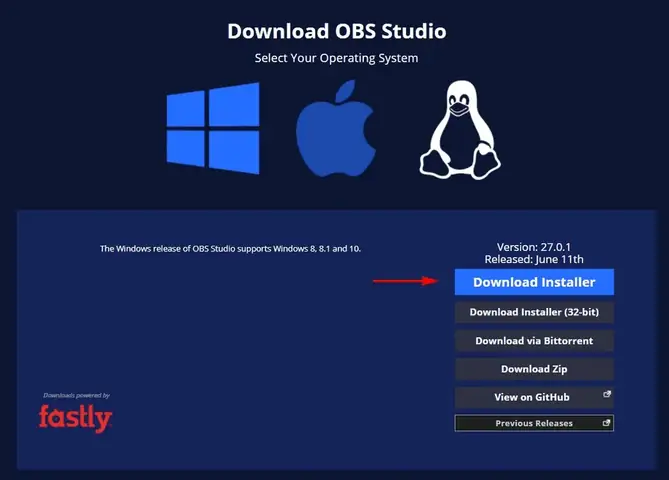
- Truy cập trang web chính thức: https://obsproject.com/download.
- Chọn phiên bản phù hợp với hệ điều hành của bạn (Windows, macOS, Linux) và tải về.
- Thực hiện các bước cài đặt thông thường. Khi có tùy chọn chạy Auto-Configuration Wizard, bạn có thể bỏ qua để tự thiết lập thủ công, giúp kiểm soát tốt hơn các cài đặt.
2. Cấu Hình Cơ Bản Trong OBS Studio
Có thể bạn quan tâm: Máy Tính Thế Hệ Đầu Tiên Có Những Đặc Điểm Và Hạn Chế Gì?
Sau khi cài đặt, mở OBS Studio và thực hiện các cấu hình quan trọng sau:
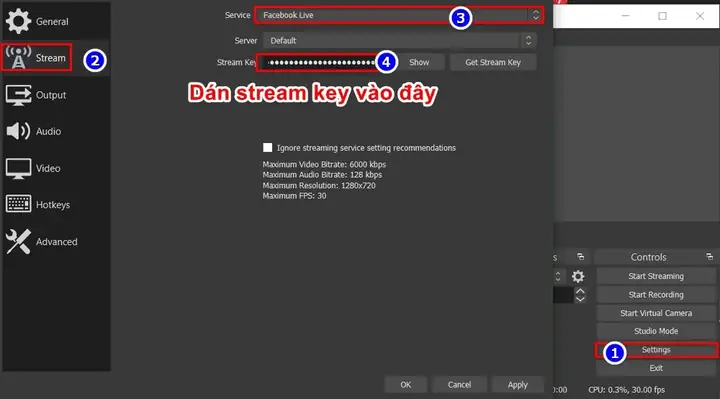
- Cài đặt luồng (Stream Settings):
- Vào File > Settings (hoặc OBS > Preferences trên macOS).
- Chọn tab Stream.
- Tại mục Service, chọn nền tảng bạn muốn livestream (ví dụ: Facebook Live, YouTube – RTMPS, Twitch).
- Dán Stream Key vào ô tương ứng. Stream Key là một chuỗi mã duy nhất được cung cấp bởi nền tảng livestream của bạn, dùng để kết nối OBS với tài khoản của bạn. Để đảm bảo an toàn, không chia sẻ Stream Key này với bất kỳ ai. Bạn thường có thể tìm thấy nó trong phần cài đặt livestream hoặc creator studio của nền tảng bạn chọn.
- Cài đặt đầu ra (Output Settings):
- Trong Settings, chọn tab Output.
- Output Mode: Chuyển sang Advanced để có nhiều tùy chọn hơn.
- Streaming Tab:
- Encoder: Chọn encoder phù hợp. Nếu bạn có card đồ họa rời NVIDIA, chọn NVENC (new) hoặc NVENC H.264. Nếu có AMD, chọn AMD H.264. Nếu không có card rời hoặc muốn ưu tiên chất lượng cao nhất (dù tốn CPU hơn), chọn x264.
- Rescale Output: Đặt độ phân giải đầu ra của luồng phát (ví dụ: 1920×1080 hoặc 1280×720).
- Bitrate (Video Bitrate): Đây là yếu tố quan trọng ảnh hưởng đến chất lượng và độ mượt của video.
- Mạng internet yếu (dưới 5 Mbps upload): Chọn khoảng 750 – 1500 Kbps.
- Mạng internet trung bình (5-10 Mbps upload): Chọn 2500 – 4500 Kbps cho 720p 30/60fps.
- Mạng internet mạnh (trên 10 Mbps upload): Chọn 4500 – 6000 Kbps cho 1080p 30/60fps.
- Luôn kiểm tra tốc độ upload của bạn trước khi chọn bitrate.
- Keyframe Interval: Đặt là 2 (second).
- Preset/Quality: Chọn chất lượng phù hợp với cấu hình máy. Quality hoặc Max Quality cho máy mạnh, Performance hoặc Max Performance cho máy yếu hơn.
- Audio Bitrate: Chọn 128-192 Kbps cho chất lượng âm thanh tốt.
- Cài đặt video (Video Settings):
- Trong Settings, chọn tab Video.
- Base (Canvas) Resolution: Đây là độ phân giải màn hình làm việc của bạn trong OBS (thường là độ phân giải màn hình máy tính).
- Output (Scaled) Resolution: Độ phân giải của video sẽ được gửi đến nền tảng livestream. Nên đặt bằng hoặc thấp hơn Base Resolution.
- Downscale Filter: Lanczos (sắc nét) hoặc Bicubic (mềm mại hơn) khi giảm độ phân giải.
- FPS (Frames Per Second): 30 hoặc 60 FPS. 60 FPS mang lại video mượt mà hơn nhưng yêu cầu tài nguyên và băng thông cao hơn.
3. Thiết Lập Nguồn Video và Âm Thanh (Sources)
Đây là nơi bạn chỉ định nội dung sẽ xuất hiện trên luồng phát của mình.
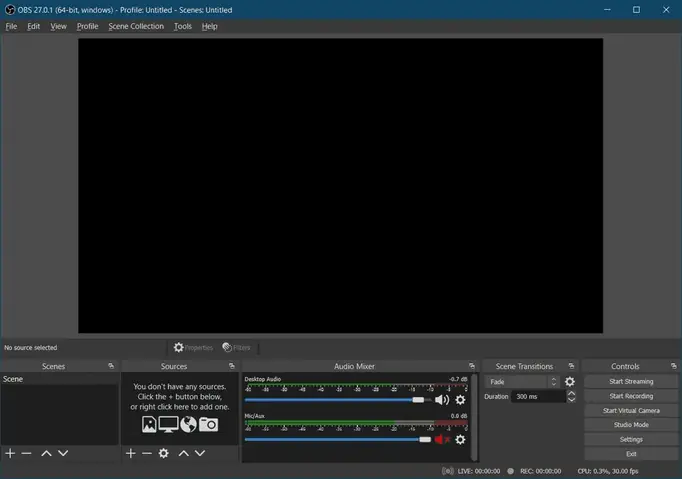
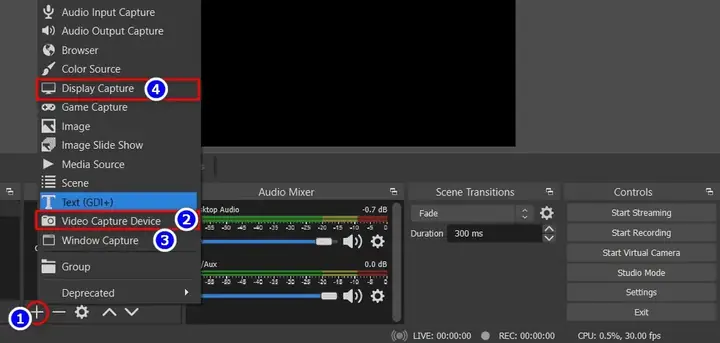
- Thêm nguồn video: Trong khung Sources, nhấn dấu + để thêm nguồn.
- Display Capture: Livestream toàn bộ màn hình máy tính của bạn.
- Window Capture: Chỉ ghi lại một cửa sổ ứng dụng cụ thể (ví dụ: trình duyệt, game, Cubase).
- Video Capture Device: Sử dụng webcam hoặc một thiết bị quay video khác (capture card).
- Game Capture: Tối ưu hóa cho việc ghi lại game.
- Image, Media Source, Browser Source: Chèn hình ảnh, video đã có, hoặc nội dung từ một URL web.
- Thêm nguồn âm thanh:
- Audio Input Capture: Thu âm từ micrô hoặc soundcard. Chọn thiết bị âm thanh bạn đang sử dụng.
- Audio Output Capture: Thu âm thanh từ máy tính (ví dụ: âm thanh từ game, nhạc nền).
- Lưu ý quan trọng về ASIO và Cubase:
- Đối với những người sử dụng soundcard không có driver riêng mà phải dùng driver chung như ASIO4ALL (phổ biến cho các soundcard như K10, Icon Upod), cần đặc biệt lưu ý thứ tự mở ứng dụng. Bạn PHẢI mở phần mềm chuyên dụng về âm thanh như Cubase TRƯỚC khi mở OBS và các trình duyệt web. Nếu không, Cubase có thể không nhận được quyền sử dụng soundcard và sẽ không có tiếng. Đây là một vấn đề thường gặp do ASIO4ALL chỉ cho phép một ứng dụng độc quyền kiểm soát thiết bị âm thanh tại một thời điểm. Đối với các soundcard có driver ASIO riêng, vấn đề này ít xảy ra hơn. Trần Du khuyên bạn nên tìm hiểu kỹ về driver của soundcard để đảm bảo tương thích tốt nhất.
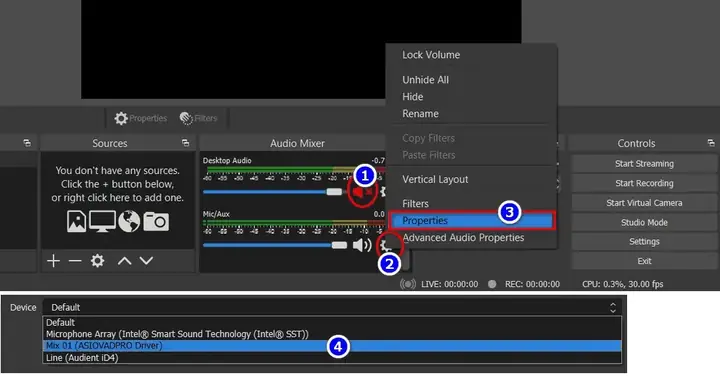
- Quản lý Mixer: Trong khung Audio Mixer, bạn có thể điều chỉnh âm lượng cho từng nguồn âm thanh.
- Tắt Desktop Audio: Nếu bạn đã cấu hình Audio Output Capture riêng hoặc không muốn thu âm thanh từ toàn bộ hệ thống.
- Chỉ để lại Mic/Aux hoặc Audio Input Capture đã cấu hình: Đảm bảo chỉ có âm thanh mong muốn được truyền đi. Nhấp vào biểu tượng bánh răng cưa bên cạnh nguồn âm thanh và chọn Properties để chọn đúng thiết bị Device (ví dụ: Mix 01 (ASIOVAPRO Driver) nếu bạn sử dụng các giải pháp âm thanh chuyên biệt).
4. Kết Nối và Phát Livestream Trên Các Nền Tảng
Sau khi đã cấu hình OBS, bạn cần kết nối nó với nền tảng livestream của mình.
- Trên Facebook Live:
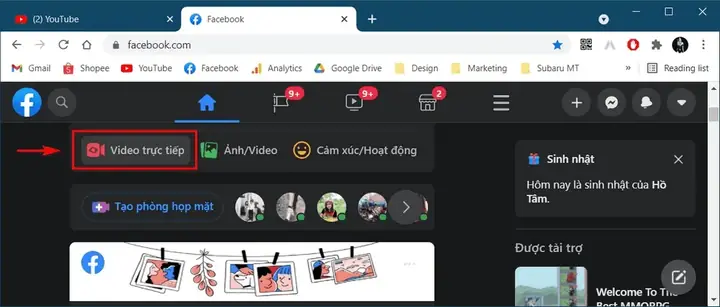
- Đăng nhập vào Facebook, chọn Video trực tiếp.
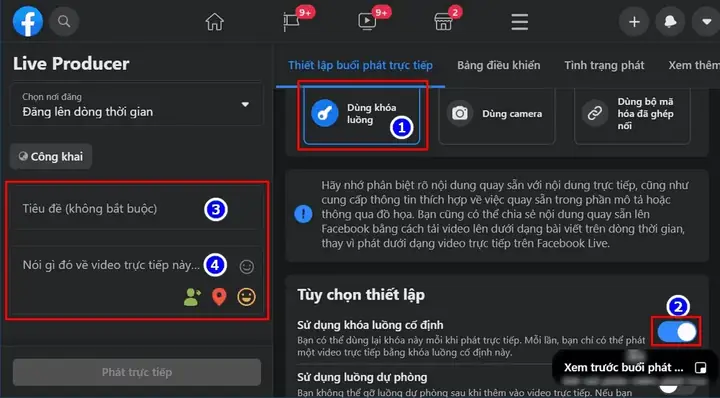
- Chọn Dùng khóa luồng (Stream Key).
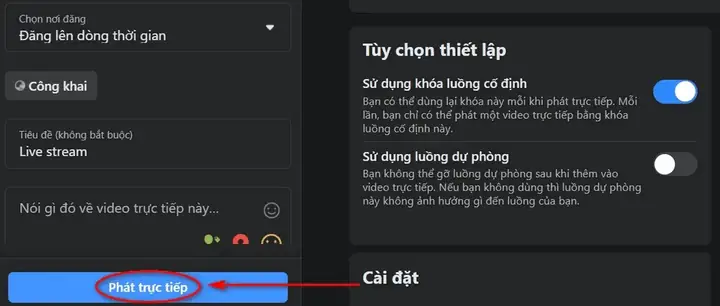
- Tích vào ô Sử dụng khóa luồng cố định để không phải lấy lại key cho những lần sau.
- Đặt tiêu đề và mô tả hấp dẫn cho buổi livestream của bạn.
- Sao chép Khóa luồng (Stream Key) và dán vào OBS trong phần Settings > Stream.
- Trên YouTube Live:
- Truy cập YouTube Studio, chọn Tạo > Phát trực tiếp.
- Tạo lịch phát trực tiếp hoặc phát ngay.
- Lấy Khóa sự kiện (Stream Key) và dán vào OBS.
- Trên Twitch:
- Vào Dashboard Creator > Settings > Stream.
- Sao chép Primary Stream Key và dán vào OBS.
Sau khi dán Stream Key và đảm bảo mọi cài đặt đều chính xác, hãy quay lại OBS Studio và nhấn nút Start Streaming trong khung Controls. Khi OBS bắt đầu gửi dữ liệu, bạn sẽ thấy trạng thái kết nối trên nền tảng livestream của mình. Lúc này, bạn chỉ cần nhấn nút Phát trực tiếp (Go Live) trên giao diện của nền tảng để chính thức bắt đầu buổi livestream trực tiếp trên máy tính của mình.
5. Tối Ưu Hóa Trải Nghiệm Livestream Với OBS
Để buổi livestream của bạn trở nên chuyên nghiệp và hấp dẫn hơn, OBS Studio cung cấp nhiều tính năng tối ưu.
- Scenes (Cảnh): Tạo nhiều cảnh khác nhau cho các tình huống khác nhau (ví dụ: cảnh “Bắt đầu sớm”, cảnh “Chính”, cảnh “Nghỉ giải lao”, cảnh “Kết thúc”). Bạn có thể chuyển đổi giữa các cảnh một cách mượt mà bằng Scene Transitions.
- Filters (Bộ lọc): Áp dụng bộ lọc cho nguồn video hoặc âm thanh. Ví dụ: bộ lọc Noise Suppression để giảm tiếng ồn mic, Color Correction cho webcam, hoặc Chroma Key để dùng phông xanh.
- Hotkeys (Phím tắt): Thiết lập phím tắt để thực hiện các hành động nhanh chóng như chuyển cảnh, bắt đầu/dừng stream, tắt/bật micrô mà không cần thoát khỏi ứng dụng chính.
- Giám sát hiệu suất: Theo dõi CPU usage, dropped frames (khung hình bị mất) trong thanh trạng thái của OBS. Nếu thấy hiệu suất giảm, hãy cân nhắc giảm bitrate hoặc độ phân giải để duy trì ổn định.
III. Livestream Trực Tiếp Trên Máy Tính Không Cần Phần Mềm Chuyên Dụng (Qua Trình Duyệt)
Trong trường hợp máy tính của bạn có cấu hình yếu, hoặc bạn chỉ muốn một giải pháp nhanh chóng, đơn giản mà không cần cài đặt phần mềm phức tạp, việc livestream trực tiếp trên máy tính thông qua trình duyệt web là một lựa chọn khả thi.
1. Phương Pháp và Các Nền Tảng Hỗ Trợ
Các nền tảng livestream lớn như Facebook Live và YouTube Studio đều cung cấp tính năng phát trực tiếp trực tiếp từ trình duyệt web của bạn. Phương pháp này tận dụng webcam và micrô tích hợp của máy tính hoặc các thiết bị ngoại vi được trình duyệt nhận diện.
2. Các Bước Thực Hiện
Quá trình này tương đối đơn giản và nhanh gọn.
- Trên Facebook Live:
- Đăng nhập vào Facebook và chọn Video trực tiếp.
- Thay vì chọn Dùng khóa luồng, bạn hãy chọn Dùng camera.
- Trình duyệt sẽ yêu cầu quyền truy cập vào webcam và micrô của bạn. Hãy nhấn Cho phép (Allow).
- Trong phần cài đặt phát trực tiếp, bạn có thể chọn:
- Integrated Webcam nếu muốn sử dụng webcam tích hợp.
- Chia sẻ màn hình nếu muốn livestream những gì đang diễn ra trên màn hình máy tính của bạn.
- Chọn đúng thiết bị micrô/soundcard của bạn (ví dụ: Mix 01 (ASIOVADPRO) nếu bạn đang sử dụng setup âm thanh chuyên biệt).
- Đặt tiêu đề, mô tả và nhấn Phát trực tiếp để bắt đầu.
- Trên YouTube Studio:
- Truy cập YouTube Studio, chọn Tạo > Phát trực tiếp.
- Nếu bạn chưa bật tính năng này, YouTube sẽ hướng dẫn bạn cách kích hoạt (có thể mất 24 giờ).
- Sau khi bật, bạn sẽ thấy tùy chọn Webcam. Chọn webcam và micrô của bạn, đặt tiêu đề và mô tả, sau đó bắt đầu phát trực tiếp.
3. Ưu và Nhược Điểm
Phương pháp livestream qua trình duyệt có những điểm mạnh và điểm yếu riêng:
- Ưu điểm:
- Đơn giản, dễ sử dụng: Không cần cài đặt phần mềm phức tạp, phù hợp cho người dùng không chuyên hoặc những ai muốn bắt đầu nhanh chóng.
- Nhẹ máy: Không tiêu tốn nhiều tài nguyên hệ thống như các phần mềm chuyên dụng (OBS Studio), giúp máy tính cấu hình yếu hoạt động ổn định hơn.
- Tiện lợi: Chỉ cần trình duyệt web và kết nối internet.
- Nhược điểm:
- Ít tùy biến: Hạn chế về khả năng tùy chỉnh bố cục, thêm hiệu ứng, chèn văn bản, hình ảnh, hoặc sử dụng nhiều nguồn video/âm thanh cùng lúc.
- Chất lượng không tối ưu: Thường không thể kiểm soát sâu các thông số kỹ thuật như bitrate video, encoder, dẫn đến chất lượng hình ảnh/âm thanh có thể không cao bằng.
- Không phù hợp cho nội dung phức tạp: Nếu bạn cần livestream game, biểu diễn nhạc chuyên nghiệp với nhiều lớp nội dung, hoặc có yêu cầu cao về hình ảnh động và chuyển cảnh, phương pháp này sẽ không đáp ứng được.
IV. So Sánh Livestream Máy Tính Và Điện Thoại: Lựa Chọn Nào Tối Ưu?
Ngoài việc livestream trực tiếp trên máy tính, điện thoại cũng là một công cụ phổ biến. Mỗi phương pháp có những ưu và nhược điểm riêng, phù hợp với các nhu cầu khác nhau.
1. Livestream Qua Điện Thoại
Livestream qua điện thoại là hình thức truyền tín hiệu âm thanh và hình ảnh trực tiếp từ thiết bị di động lên các nền tảng mạng xã hội. Đối với âm thanh, thường sẽ sử dụng dây tín hiệu truyền từ soundcard sang điện thoại.
- Ưu điểm:
- Đơn giản, dễ sử dụng: Hầu hết mọi người đều quen thuộc với giao diện điện thoại thông minh, việc bắt đầu một buổi livestream chỉ với vài thao tác.
- Tính di động cao: Bạn có thể livestream ở bất cứ đâu có kết nối mạng.
- Chất lượng video tốt: Camera của điện thoại thông minh hiện nay thường có chất lượng rất cao, thậm chí vượt trội so với nhiều webcam máy tính.
- Ít gây giật lag cho máy tính cấu hình cũ: Việc livestream hoàn toàn diễn ra trên điện thoại, không ảnh hưởng đến hiệu suất của máy tính.
- Nhược điểm:
- Chất lượng âm thanh dễ giảm: Trong quá trình truyền tải tín hiệu âm thanh từ soundcard (máy tính) sang điện thoại, âm thanh liên tục bị chuyển đổi giữa Analog và Digital, làm giảm đáng kể chất lượng và độ nét nguyên bản. Để khắc phục, một số thiết bị live box sử dụng công nghệ OTG giúp giữ được chất lượng âm thanh tốt hơn, nhưng lại đòi hỏi đầu tư thêm thiết bị.
- Hạn chế tùy chỉnh: Khả năng thêm các hiệu ứng, chèn text, đồ họa, hoặc thay đổi bố cục video thường rất hạn chế so với phần mềm trên máy tính.
- Pin và nhiệt độ: Livestream trong thời gian dài có thể làm hao pin nhanh chóng và khiến điện thoại nóng lên.
2. Livestream Qua Máy Tính
Việc livestream trực tiếp trên máy tính mang lại nhiều khả năng điều khiển và tùy biến hơn.
- Ưu điểm:
- Âm thanh giữ được độ nét nguyên bản: Khi sử dụng soundcard chuyên dụng và phần mềm như OBS Studio, âm thanh được xử lý và truyền tải kỹ thuật số, giữ nguyên chất lượng cao nhất từ nguồn phát (ví dụ: từ Cubase).
- Tùy biến video không giới hạn: Với các phần mềm như OBS, bạn có thể chèn text, đồ họa, ghép phông xanh, tạo các cảnh phức tạp với nhiều nguồn video và âm thanh khác nhau, mang lại trải nghiệm chuyên nghiệp cho người xem.
- Kiểm soát hoàn toàn chất lượng: Dễ dàng điều chỉnh độ phân giải, bitrate, FPS, encoder để tối ưu hóa chất lượng hình ảnh và hiệu suất.
- Tích hợp tốt với các ứng dụng khác: Dễ dàng chia sẻ màn hình làm việc, game, hoặc các ứng dụng chuyên biệt như phần mềm đồ họa, thiết kế.
- Nhược điểm:
- Yêu cầu cấu hình máy tính cao: Để xử lý mã hóa video và chạy phần mềm livestream mượt mà, máy tính cần có cấu hình mạnh mẽ, đặc biệt là CPU và RAM.
- Khá phức tạp đối với người không rành: Việc cài đặt và cấu hình OBS Studio có thể đòi hỏi kiến thức kỹ thuật nhất định và thời gian để làm quen.
- Chất lượng video phụ thuộc vào Webcam: Mặc dù máy tính cho phép tùy biến nhiều, chất lượng hình ảnh cuối cùng vẫn phụ thuộc vào webcam hoặc thiết bị quay video bạn sử dụng.
3. Khi nào nên chọn phương pháp nào?
- Chọn điện thoại khi: Bạn muốn livestream nhanh, đơn giản, di động, không yêu cầu cao về tùy biến video hay chất lượng âm thanh nguyên bản (ví dụ: livestream dạo, giao lưu nhanh).
- Chọn máy tính khi: Bạn muốn livestream trực tiếp trên máy tính một cách chuyên nghiệp, đòi hỏi chất lượng cao về hình ảnh và âm thanh, khả năng tùy biến sâu, và nội dung phức tạp (ví dụ: livestream game, biểu diễn âm nhạc, hội thảo online).
V. Mẹo Và Thủ Thuật Nâng Cao Chất Lượng Livestream
Để thực sự nổi bật và mang lại trải nghiệm tuyệt vời cho khán giả khi livestream trực tiếp trên máy tính, không chỉ dừng lại ở việc thiết lập cơ bản. Áp dụng những mẹo và thủ thuật dưới đây sẽ giúp bạn nâng cao chất lượng toàn diện của luồng phát.
1. Tối Ưu Hóa Âm Thanh
Âm thanh rõ ràng, không lẫn tạp âm là một trong những yếu tố quan trọng nhất. Khán giả có thể chấp nhận một video không quá sắc nét, nhưng khó lòng kiên nhẫn với âm thanh kém chất lượng.
- Sử dụng micrô chất lượng: Như đã đề cập ở trên, đầu tư vào một micrô tốt là xứng đáng. Định vị micrô gần nguồn âm thanh (miệng) nhưng không quá sát để tránh tiếng nổ (pop filter).
- Kiểm soát tiếng ồn môi trường: Hạn chế các nguồn gây ồn trong phòng (quạt, điều hòa, tiếng vang). Sử dụng các vật liệu tiêu âm (thảm, rèm, tấm xốp cách âm) nếu có thể.
- Thiết lập Filters trong OBS Studio:
- Noise Suppression: Giúp loại bỏ tiếng ồn nền tĩnh (như tiếng quạt máy tính).
- Noise Gate: Tự động tắt micrô khi âm lượng dưới một ngưỡng nhất định, tránh thu tiếng ồn khi bạn im lặng.
- Compressor: Giúp cân bằng âm lượng, làm cho những đoạn nói nhỏ nghe rõ hơn và những đoạn nói lớn không bị vỡ tiếng.
- Đảm bảo đồng bộ âm thanh và hình ảnh: Đôi khi có độ trễ giữa video và audio. Trong OBS, bạn có thể sử dụng Advanced Audio Properties để điều chỉnh độ trễ (sync offset) cho từng nguồn âm thanh.
2. Cải Thiện Chất Lượng Hình Ảnh
Một hình ảnh rõ nét, được chiếu sáng tốt sẽ thu hút và giữ chân người xem.
- Ánh sáng tốt: Đây là yếu tố quyết định nhất. Sử dụng ánh sáng tự nhiên (từ cửa sổ) hoặc đèn chuyên dụng (ring light, softbox) để chiếu sáng đều khuôn mặt bạn. Tránh ánh sáng từ phía sau gây ngược sáng.
- Chọn độ phân giải và FPS phù hợp: Đảm bảo Output (Scaled) Resolution và FPS trong cài đặt video của OBS phù hợp với khả năng của máy tính và tốc độ upload internet của bạn. Dù 1080p 60fps là lý tưởng, nhưng 720p 30fps ổn định vẫn tốt hơn 1080p 60fps bị giật lag.
- Sử dụng phông nền chuyên nghiệp: Giữ cho phông nền sạch sẽ, gọn gàng và không gây xao nhãng. Nếu có thể, sử dụng phông xanh (green screen) kết hợp với bộ lọc Chroma Key trong OBS để thay đổi phông nền ảo, giúp bạn trông chuyên nghiệp hơn.
- Tối ưu hóa camera: Kiểm tra cài đặt của webcam (exposure, white balance, focus) để có hình ảnh tốt nhất.
3. Tương Tác Với Khán Giả
Livestream là một trải nghiệm tương tác. Việc giao tiếp hiệu quả với khán giả sẽ xây dựng cộng đồng và làm buổi phát sóng trở nên sống động hơn.
- Đọc và phản hồi bình luận: Sử dụng màn hình phụ để theo dõi chatbox hoặc tích hợp widget chat vào OBS. Tương tác trực tiếp với người xem bằng cách trả lời câu hỏi, chào hỏi.
- Kêu gọi hành động: Khuyến khích người xem like, share, subscribe kênh của bạn hoặc tham gia các cuộc khảo sát, thăm dò ý kiến.
- Tổ chức các sự kiện tương tác: Hỏi đáp (Q&A), minigame, hoặc các chủ đề thảo luận để khuyến khích sự tham gia.
4. Xử Lý Các Sự Cố Thường Gặp
Không phải lúc nào mọi thứ cũng diễn ra hoàn hảo. Chuẩn bị tinh thần để xử lý các sự cố là cần thiết.
- Lag, giật hình hoặc dropped frames:
- Giảm Video Bitrate và Output (Scaled) Resolution trong OBS.
- Kiểm tra tốc độ upload internet.
- Đóng các ứng dụng nền không cần thiết.
- Kiểm tra nhiệt độ CPU/GPU.
- Mất tiếng hoặc tiếng bị vọng:
- Kiểm tra nguồn âm thanh trong Audio Mixer của OBS, đảm bảo thiết bị micrô/soundcard được chọn đúng và không bị mute.
- Kiểm tra driver soundcard.
- Đảm bảo không có hai nguồn âm thanh trùng lặp cùng phát.
- Stream Key không đúng hoặc không kết nối được:
- Kiểm tra lại Stream Key đã dán vào OBS có chính xác với key trên nền tảng livestream hay không. Đảm bảo bạn đã chọn đúng Service (Facebook Live, YouTube…).
- Thử khởi động lại OBS và trình duyệt.
Kết luận
Việc livestream trực tiếp trên máy tính mang lại một thế giới cơ hội rộng lớn cho việc kết nối và chia sẻ. Dù bạn là người mới bắt đầu hay đã có kinh nghiệm, việc nắm vững các kiến thức về chuẩn bị thiết bị, cấu hình phần mềm như OBS Studio, và các mẹo tối ưu hóa sẽ giúp bạn tạo ra những luồng phát chất lượng cao, thu hút và giữ chân khán giả. Hãy nhớ rằng, dù có thể ban đầu có đôi chút phức tạp, nhưng với sự kiên trì và thực hành, bạn sẽ nhanh chóng làm chủ kỹ thuật này và tận hưởng những lợi ích mà livestream mang lại. Để biết thêm thông tin và các bài viết hữu ích khác, hãy ghé thăm Trần Du tại trandu.vn.