
Trong thời đại công nghệ số hiện nay, kết nối internet qua Wi-Fi đã trở thành một phần không thể thiếu trong cuộc sống và công việc của mỗi chúng ta. Tuy nhiên, đôi khi vì nhiều lý do khác nhau, bạn có thể quên hoặc làm mất mật khẩu Wi-Fi đã lưu trên máy tính. Dù là để kết nối một thiết bị mới, chia sẻ với bạn bè hay đơn giản là ghi nhớ lại, việc cách lấy lại pass WiFi trên máy tính là một kỹ năng hữu ích mà bất kỳ người dùng nào cũng nên biết. Bài viết này của Trandu.vn sẽ cung cấp cho bạn những hướng dẫn chi tiết, từng bước một để bạn có thể dễ dàng khôi phục lại mật khẩu Wi-Fi của mình trên các hệ điều hành phổ biến nhất.
Có thể bạn quan tâm: Các Phương Pháp Kết Nối Mạng Máy Tính Phổ Biến Nhất
Tóm Tắt Nhanh Các Phương Pháp Lấy Lại Mật Khẩu WiFi Đã Lưu
- Kiểm tra qua Cài đặt mạng trên Windows: Phương pháp đơn giản nhất cho mạng đang kết nối hoặc đã kết nối gần đây thông qua “Network and Sharing Center” trong Control Panel.
- Sử dụng Command Prompt (CMD): Một cách hiệu quả để xem mật khẩu của tất cả các mạng Wi-Fi đã từng kết nối, lưu trữ dưới dạng văn bản thuần túy.
- Sử dụng PowerShell: Tương tự CMD, PowerShell cung cấp khả năng mạnh mẽ hơn để quản lý và trích xuất thông tin mạng.
- Kiểm tra trên macOS: Sử dụng ứng dụng “Keychain Access” để tìm kiếm và hiển thị mật khẩu Wi-Fi đã lưu.
- Tru cập trang quản trị Router: Phương pháp tối ưu nếu bạn có quyền truy cập vào bộ định tuyến Wi-Fi.
Chi Tiết Các Phương Pháp Lấy Lại Mật Khẩu WiFi Trên Máy Tính
Mật khẩu Wi-Fi là chìa khóa để bạn truy cập vào thế giới internet. Việc quên mật khẩu không phải là hiếm, và may mắn thay, các hệ điều hành máy tính như Windows và macOS đều cung cấp những công cụ tích hợp sẵn để giúp bạn lấy lại chúng. Dưới đây là các phương pháp chi tiết, từng bước một, giúp bạn dễ dàng khôi phục lại mật khẩu Wi-Fi đã mất.
1. Lấy Lại Mật Khẩu WiFi Từ Mạng Đang Kết Nối Trên Windows
Đây là phương pháp cơ bản nhất và thường được áp dụng khi bạn cần xem mật khẩu của mạng Wi-Fi mà máy tính của bạn đang kết nối hoặc đã từng kết nối.
Cách 1: Sử Dụng Network and Sharing Center
Phương pháp này là cách phổ biến và đơn giản nhất để xem mật khẩu của mạng Wi-Fi hiện tại trên các phiên bản Windows như Windows 10 và Windows 11.
Các bước thực hiện:
- Mở Control Panel:
- Nhấn tổ hợp phím Windows + R để mở hộp thoại Run.
- Gõ control và nhấn Enter.
- Hoặc, tìm kiếm “Control Panel” trong thanh tìm kiếm của Windows.
- Tru cập Network and Sharing Center:
- Trong Control Panel, tìm và nhấp vào “Network and Sharing Center”. Nếu bạn đang xem theo danh mục, nó sẽ nằm trong mục “Network and Internet”.
- Chọn mạng Wi-Fi của bạn:
- Ở phía bên phải của cửa sổ “Network and Sharing Center”, bạn sẽ thấy mục “Connections”.
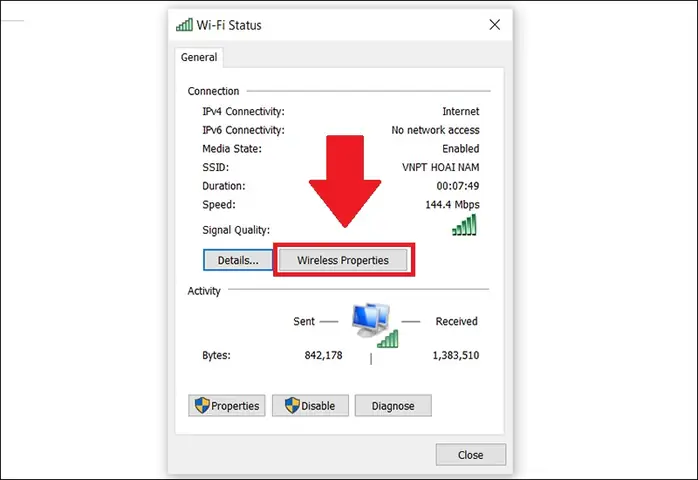
- Nhấp vào tên mạng Wi-Fi của bạn (thường có biểu tượng Wi-Fi và tên SSID). Thao tác này sẽ mở cửa sổ “Wi-Fi Status”.
- Hiển thị thuộc tính mạng không dây:
- Trong cửa sổ “Wi-Fi Status”, nhấp vào nút “Wireless Properties”.
- Một cửa sổ mới có tên “Wireless Network Properties” sẽ xuất hiện.
- Xem mật khẩu:
- Chuyển đến tab “Security”.
- Đánh dấu vào ô “Show characters” (Hiển thị ký tự) để xem mật khẩu Wi-Fi của bạn trong trường “Network security key”.
Lưu ý quan trọng: Phương pháp này chỉ hoạt động nếu bạn đang kết nối với mạng Wi-Fi đó hoặc nếu mạng đó đã được lưu và bạn có quyền truy cập vào thuộc tính mạng. Đây là một cách an toàn để kiểm tra mật khẩu đã lưu mà không cần đến các công cụ phức tạp.
Cách 2: Sử Dụng Cài Đặt Mạng Trên Windows 10/11 (Đối với mạng đã kết nối trước đây)
Các phiên bản Windows hiện đại cung cấp một giao diện cài đặt mạng tiện lợi hơn.
Các bước thực hiện trên Windows 10:
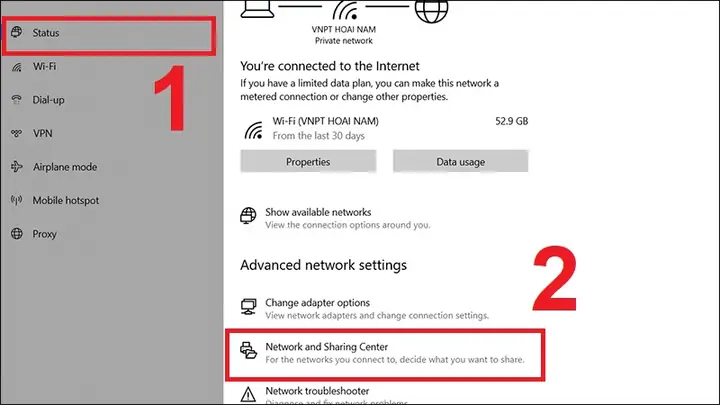
- Mở Settings (Cài đặt) bằng cách nhấn Windows + I.
- Chọn Network & Internet (Mạng & Internet).
- Ở menu bên trái, chọn Status (Trạng thái).
- Kéo xuống và nhấp vào Network and Sharing Center (Trung tâm Mạng và Chia sẻ).
- Tiếp tục theo các bước từ 3 đến 5 của Cách 1.
Các bước thực hiện trên Windows 11:
- Mở Settings (Cài đặt) bằng cách nhấn Windows + I.
- Chọn Network & internet (Mạng & Internet).
- Nhấp vào Advanced network settings (Cài đặt mạng nâng cao).
- Kéo xuống và chọn More network adapter options (Tùy chọn bộ điều hợp mạng khác). Thao tác này sẽ mở cửa sổ Network Connections (Kết nối mạng).
- Tìm bộ điều hợp Wi-Fi của bạn (thường có tên như “Wi-Fi” hoặc “Wireless Network Connection”).
- Nhấp chuột phải vào nó và chọn Status (Trạng thái).
- Trong cửa sổ trạng thái Wi-Fi, nhấp vào nút Wireless Properties (Thuộc tính không dây).
- Chuyển sang tab Security (Bảo mật).
- Đánh dấu vào ô Show characters (Hiển thị ký tự) để xem mật khẩu.
2. Lấy Lại Mật Khẩu WiFi Đã Lưu Trên Windows Bằng Command Prompt (CMD)
Command Prompt (CMD) là một công cụ dòng lệnh mạnh mẽ có sẵn trên tất cả các phiên bản Windows. Nó cho phép bạn thực hiện nhiều tác vụ quản trị hệ thống, bao gồm cả việc trích xuất thông tin về mạng Wi-Fi đã lưu. Phương pháp này đặc biệt hữu ích khi bạn muốn xem mật khẩu của các mạng Wi-Fi mà bạn đã kết nối trong quá khứ, không chỉ mạng hiện tại.
Các bước thực hiện:
- Mở Command Prompt với quyền quản trị:
- Nhấn tổ hợp phím Windows + S hoặc nhấp vào biểu tượng tìm kiếm trên thanh tác vụ.
- Gõ cmd vào ô tìm kiếm.
- Trong kết quả tìm kiếm, nhấp chuột phải vào “Command Prompt” và chọn “Run as administrator” (Chạy với quyền quản trị viên). Điều này rất quan trọng để có đủ quyền truy cập vào thông tin mạng.
- Nếu có hộp thoại User Account Control (UAC) hiện lên, hãy nhấp vào “Yes”.
- Liệt kê tất cả các hồ sơ mạng Wi-Fi đã lưu:
- Trong cửa sổ Command Prompt, gõ lệnh sau và nhấn Enter:
netsh wlan show profile
- Lệnh này sẽ hiển thị một danh sách tất cả các mạng Wi-Fi mà máy tính của bạn đã từng kết nối và lưu trữ hồ sơ. Các tên mạng (SSID) sẽ được liệt kê dưới mục “User profiles”.
- Trong cửa sổ Command Prompt, gõ lệnh sau và nhấn Enter:
- Xem mật khẩu của một mạng cụ thể:
- Xác định tên mạng (SSID) mà bạn muốn lấy mật khẩu từ danh sách đã hiển thị.
- Gõ lệnh sau, thay thế “Tên_Mạng_WiFi_Của_Bạn” bằng tên SSID thực tế của mạng đó và nhấn Enter:
netsh wlan show profile name="Tên_Mạng_WiFi_Của_Bạn" key=clear
- Ví dụ: Nếu tên mạng của bạn là “TranduWifi”, bạn sẽ gõ:
netsh wlan show profile name="TranduWifi" key=clear
- Tìm mật khẩu:
- Trong kết quả trả về, cuộn xuống mục “Security settings”.
- Mật khẩu Wi-Fi của bạn sẽ được hiển thị ngay bên cạnh “Key Content” (Nội dung khóa).
Lưu ý về bảo mật: Khi sử dụng lệnh key=clear, mật khẩu sẽ hiển thị dưới dạng văn bản thuần túy. Hãy đảm bảo bạn thực hiện thao tác này trong môi trường an toàn và không có người lạ nhìn vào màn hình của bạn. Đây là một phương pháp rất hiệu quả cho việc cách lấy lại pass WiFi trên máy tính cho các mạng đã lưu.
3. Lấy Lại Mật Khẩu WiFi Đã Lưu Trên Windows Bằng PowerShell

Có thể bạn quan tâm: Các Thành Phần Cơ Bản Máy Tính: Giải Đáp & Bài Tập Trắc Nghiệm
PowerShell là một công cụ mạnh mẽ hơn CMD, cung cấp khả năng tự động hóa và quản lý hệ thống nâng cao. Nó cũng có thể được sử dụng để trích xuất mật khẩu Wi-Fi đã lưu, và cú pháp có phần tương tự CMD nhưng linh hoạt hơn.
Các bước thực hiện:
- Mở PowerShell với quyền quản trị:
- Nhấn tổ hợp phím Windows + S hoặc nhấp vào biểu tượng tìm kiếm.
- Gõ powershell.
- Trong kết quả tìm kiếm, nhấp chuột phải vào “Windows PowerShell” và chọn “Run as administrator”.
- Nhấp “Yes” nếu có hộp thoại UAC.
- Liệt kê tất cả các hồ sơ mạng Wi-Fi đã lưu:
- Gõ lệnh sau và nhấn Enter:
netsh wlan show profile
- Kết quả sẽ tương tự như khi bạn dùng CMD, liệt kê các tên mạng Wi-Fi đã lưu.
- Gõ lệnh sau và nhấn Enter:
- Xem mật khẩu của một mạng cụ thể:
- Xác định tên mạng (SSID) từ danh sách.
- Gõ lệnh sau, thay thế “Tên_Mạng_WiFi_Của_Bạn” bằng tên SSID thực tế và nhấn Enter:
(netsh wlan show profile name="Tên_Mạng_WiFi_Của_Bạn" key=clear) | Select-String "Key Content"
- Ví dụ: Nếu tên mạng là “TranduOffice”, bạn sẽ gõ:
(netsh wlan show profile name="TranduOffice" key=clear) | Select-String "Key Content"
- Lệnh này sẽ lọc và chỉ hiển thị dòng chứa “Key Content”, giúp bạn dễ dàng tìm thấy mật khẩu hơn.
- Hoặc hiển thị tất cả mật khẩu đã lưu một cách nhanh chóng:
- Nếu bạn muốn xem mật khẩu của tất cả các mạng đã lưu cùng lúc, bạn có thể sử dụng một đoạn script PowerShell ngắn gọn hơn. Tuy nhiên, hãy thận trọng khi sử dụng lệnh này vì nó sẽ hiển thị nhiều thông tin nhạy cảm.
- Gõ lệnh sau và nhấn Enter:
netsh wlan show profile | Select-String "All User Profile" | ForEach-Object { $_.Line.Split(":")[1].Trim() } | ForEach-Object { $profileName = $_; (netsh wlan show profile name="$profileName" key=clear) | Select-String "Key Content" } - Lệnh này sẽ lặp qua từng hồ sơ mạng và trích xuất “Key Content” của từng mạng.
Cả CMD và PowerShell đều là những công cụ mạnh mẽ để cách lấy lại pass WiFi trên máy tính, cung cấp sự linh hoạt và kiểm soát sâu hơn so với giao diện đồ họa. Chúng đặc biệt hữu ích cho những người dùng có kinh nghiệm hoặc khi cần khắc phục sự cố nâng cao.
4. Cách Lấy Lại Mật Khẩu WiFi Trên macOS
Người dùng Mac cũng có thể dễ dàng lấy lại mật khẩu Wi-Fi đã lưu thông qua ứng dụng Keychain Access, một công cụ quản lý mật khẩu tích hợp sẵn của Apple.
Các bước thực hiện:
- Mở Keychain Access:
- Bạn có thể tìm “Keychain Access” bằng cách vào Finder > Applications > Utilities (Ứng dụng > Tiện ích).
- Hoặc, nhấn Command + Spacebar để mở Spotlight Search, gõ “Keychain Access” và nhấn Enter.
- Tìm mật khẩu Wi-Fi:
- Trong cửa sổ Keychain Access, ở cột bên trái dưới mục “Keychains”, chọn login.
- Ở cột bên trái dưới mục “Category”, chọn Passwords (Mật khẩu).
- Trong thanh tìm kiếm ở góc trên cùng bên phải, gõ tên mạng Wi-Fi (SSID) mà bạn muốn tìm mật khẩu.
- Xem chi tiết mật khẩu:
- Nhấp đúp vào mục nhập mạng Wi-Fi tương ứng.
- Một cửa sổ mới sẽ hiện ra với các chi tiết về mạng.
- Đánh dấu vào ô “Show Password” (Hiển thị mật khẩu) ở cuối cửa sổ.
- Bạn sẽ được yêu cầu nhập mật khẩu quản trị viên của máy Mac (hoặc Touch ID/Face ID) để xác minh danh tính.
- Sau khi xác minh, mật khẩu Wi-Fi sẽ hiển thị trong trường “Show Password”.
Keychain Access là một công cụ bảo mật mạnh mẽ của macOS, không chỉ dùng để lấy lại mật khẩu Wi-Fi mà còn quản lý tất cả các loại mật khẩu và chứng chỉ bảo mật khác trên hệ thống của bạn.
5. Lấy Lại Mật Khẩu WiFi Bằng Cách Truy Cập Trang Quản Trị Router
Nếu bạn có quyền truy cập vật lý vào router Wi-Fi hoặc biết tên người dùng và mật khẩu đăng nhập vào trang quản trị của nó, đây là một trong những cách đáng tin cậy nhất để xem hoặc thay đổi mật khẩu.
Các bước thực hiện:
- Tìm địa chỉ IP của Router:
- Trên Windows: Mở Command Prompt (cmd) và gõ ipconfig. Tìm dòng “Default Gateway” dưới bộ điều hợp Wi-Fi của bạn. Đó chính là địa chỉ IP của router.
- Trên macOS: Mở System Settings > Network (Cài đặt Hệ thống > Mạng), chọn Wi-Fi, nhấp vào Details (Chi tiết), sau đó chọn tab TCP/IP. Địa chỉ IP của router sẽ hiển thị là “Router”.
- Địa chỉ phổ biến thường là 192.168.1.1, 192.168.0.1, 192.168.1.254, hoặc 10.0.0.1.
- Tru cập trang quản trị Router:
- Mở trình duyệt web (Chrome, Firefox, Edge, Safari…).
- Gõ địa chỉ IP của router vào thanh địa chỉ và nhấn Enter.
- Bạn sẽ được yêu cầu nhập tên người dùng và mật khẩu. Nếu bạn chưa từng thay đổi, thông tin đăng nhập mặc định thường được in trên nhãn dán dưới đáy router hoặc trong sách hướng dẫn sử dụng. Các cặp phổ biến là admin/admin, admin/password, admin/(để trống), user/user.
- Tìm mật khẩu Wi-Fi:
- Sau khi đăng nhập thành công, điều hướng đến phần cài đặt Wi-Fi hoặc Wireless Settings. Tên cụ thể có thể khác nhau tùy thuộc vào nhà sản xuất router (ví dụ: Wireless, WLAN, WiFi Settings, Security).
- Tìm mục “Wireless Password”, “Pre-shared Key”, “Security Key” hoặc tương tự. Mật khẩu Wi-Fi (WPA/WPA2-PSK key) của bạn sẽ được hiển thị ở đó.
- Trong một số trường hợp, bạn có thể cần nhấp vào “Show Password” hoặc “Click here to display” để mật khẩu hiển thị.
Lưu ý quan trọng: Nếu bạn đã thay đổi mật khẩu đăng nhập router và quên nó, bạn có thể cần phải reset router về cài đặt gốc. Thường có một nút nhỏ “Reset” ở phía sau hoặc dưới đáy router, cần dùng vật nhọn (như kẹp giấy) để nhấn giữ trong khoảng 10-15 giây. Việc reset router sẽ xóa tất cả các cài đặt tùy chỉnh của bạn, bao gồm cả tên mạng Wi-Fi và mật khẩu, và đưa chúng về mặc định của nhà sản xuất. Sau khi reset, bạn sẽ phải cấu hình lại mạng từ đầu. Phương pháp này là cực kỳ hữu ích và cung cấp quyền kiểm soát hoàn toàn khi bạn cần cách lấy lại pass WiFi trên máy tính và muốn kiểm soát trực tiếp nguồn phát.
6. Sử Dụng Các Phần Mềm Hỗ Trợ Lấy Lại Mật Khẩu WiFi (Cần Thận Trọng)
Ngoài các phương pháp tích hợp sẵn của hệ điều hành, có một số phần mềm của bên thứ ba được thiết kế để giúp bạn khám phá mật khẩu Wi-Fi đã lưu. Tuy nhiên, bạn cần hết sức thận trọng khi sử dụng các công cụ này vì một số có thể chứa phần mềm độc hại hoặc không đáng tin cậy.
Nguyên tắc khi lựa chọn phần mềm:
- Uy tín của nhà phát triển: Chỉ sử dụng phần mềm từ các nhà phát triển nổi tiếng, có đánh giá tốt từ cộng đồng và các trang tin công nghệ uy tín.
- Miễn phí và mã nguồn mở: Các công cụ miễn phí và mã nguồn mở thường có tính minh bạch cao hơn, giúp bạn yên tâm hơn về vấn đề bảo mật.
- Tránh các công cụ “bẻ khóa” không rõ nguồn gốc: Đặc biệt là những công cụ hứa hẹn lấy được mật khẩu của mạng Wi-Fi mà bạn chưa từng kết nối hoặc không có quyền. Đây thường là phần mềm lừa đảo hoặc độc hại.
Một số loại công cụ phổ biến (ví dụ, không phải khuyến nghị cụ thể):
- WirelessKeyView (NirSoft): Đây là một công cụ rất nhỏ gọn và phổ biến, được phát triển bởi NirSoft – một công ty nổi tiếng với các tiện ích hệ thống đáng tin cậy. WirelessKeyView cho phép bạn xem tất cả các mật khẩu Wi-Fi đã lưu trên Windows một cách nhanh chóng. Nó hiển thị thông tin như tên mạng (SSID), loại mã hóa (WEP, WPA/WPA2), và mật khẩu dưới dạng văn bản thuần túy.
- WiFi Password Revealer: Tương tự WirelessKeyView, công cụ này cũng giúp hiển thị các mật khẩu Wi-Fi đã lưu.
Cách sử dụng (tổng quát, mỗi phần mềm sẽ có giao diện riêng):
- Tải xuống và cài đặt phần mềm từ trang web chính thức của nhà phát triển.
- Chạy phần mềm (thường cần quyền quản trị viên).
- Phần mềm sẽ tự động quét và hiển thị danh sách các mạng Wi-Fi đã lưu cùng với mật khẩu tương ứng.
Rủi ro:
- Phần mềm độc hại: Nguy cơ tải xuống virus, trojan hoặc các phần mềm độc hại khác từ các nguồn không đáng tin cậy.
- Vấn đề bảo mật: Việc sử dụng các công cụ này cũng có thể tạo ra lỗ hổng bảo mật nếu chúng được dùng bởi người không có thẩm quyền trên máy tính của bạn.
Vì những lý do trên, việc ưu tiên các phương pháp tích hợp sẵn của hệ điều hành hoặc truy cập router là lựa chọn an toàn và đáng tin cậy hơn nhiều. Nếu buộc phải sử dụng phần mềm bên thứ ba, hãy đảm bảo rằng bạn đã nghiên cứu kỹ lưỡng và chỉ tải từ nguồn chính thức.
7. Hiểu Rõ Về Bảo Mật Mật Khẩu WiFi Và Rủi Ro
Có thể bạn quan tâm: Khám Phá Các Lợi Ích Của Máy Tính Trong Cuộc Sống Hiện Đại
Việc cách lấy lại pass WiFi trên máy tính là một kỹ năng cần thiết, nhưng điều quan trọng không kém là phải hiểu rõ về tầm quan trọng của bảo mật mật khẩu Wi-Fi và các rủi ro liên quan.
Tại sao bảo mật mật khẩu lại quan trọng?
- Bảo vệ dữ liệu cá nhân: Mạng Wi-Fi của bạn là cánh cửa cho mọi thiết bị trong nhà truy cập internet. Nếu mật khẩu yếu hoặc dễ bị lộ, kẻ xấu có thể xâm nhập mạng của bạn, theo dõi hoạt động trực tuyến, đánh cắp thông tin cá nhân (như thông tin ngân hàng, mật khẩu tài khoản mạng xã hội), hoặc thậm chí cài đặt phần mềm độc hại.
- Ngăn chặn truy cập trái phép: Một mật khẩu mạnh giúp ngăn chặn người lạ sử dụng trái phép băng thông internet của bạn. Việc này không chỉ gây chậm mạng mà còn có thể khiến bạn chịu trách nhiệm pháp lý nếu họ thực hiện các hoạt động bất hợp pháp trên mạng của bạn.
- Duy trì quyền riêng tư: Các thiết bị IoT (Internet of Things) trong nhà bạn (camera an ninh, loa thông minh, thiết bị gia dụng) đều kết nối qua Wi-Fi. Bảo mật mạng giúp bảo vệ quyền riêng tư của bạn khỏi những kẻ muốn truy cập vào các thiết bị này.
- Phòng ngừa các cuộc tấn công: Mật khẩu yếu là mục tiêu dễ dàng cho các cuộc tấn công như brute-force (thử mọi kết hợp mật khẩu) hoặc dictionary attack (sử dụng từ điển mật khẩu phổ biến). Một mật khẩu mạnh, phức tạp sẽ khiến những cuộc tấn công này trở nên khó khăn hơn rất nhiều.
Rủi ro khi mật khẩu bị lộ:
- Truy cập trái phép vào mạng: Kẻ xấu có thể sử dụng mạng của bạn mà không cần sự cho phép, làm chậm đường truyền và gây ra các vấn đề khác.
- Đánh cắp thông tin cá nhân: Thông tin nhạy cảm như tên đăng nhập, mật khẩu các trang web, thông tin thẻ tín dụng có thể bị chặn và đánh cắp nếu mạng không được bảo mật đúng cách, đặc biệt là khi sử dụng các giao thức bảo mật cũ như WEP.
- Lây nhiễm phần mềm độc hại: Kẻ tấn công có thể cố gắng lây nhiễm phần mềm độc hại vào các thiết bị kết nối với mạng của bạn.
- Sử dụng mạng cho mục đích bất hợp pháp: Nếu mạng của bạn bị lợi dụng cho các hoạt động phạm pháp, bạn có thể bị liên lụy hoặc phải đối mặt với các vấn đề pháp lý.
Cách tăng cường bảo mật mật khẩu Wi-Fi:
- Sử dụng mật khẩu mạnh: Kết hợp chữ hoa, chữ thường, số và ký tự đặc biệt. Độ dài tối thiểu 12-16 ký tự là lý tưởng.
- Thay đổi mật khẩu định kỳ: Thay đổi mật khẩu Wi-Fi của bạn ít nhất mỗi 6-12 tháng.
- Sử dụng giao thức bảo mật mạnh nhất: Luôn chọn WPA2-PSK (AES) hoặc WPA3-PSK nếu router của bạn hỗ trợ. Tránh WEP và WPA (TKIP) vì chúng đã lỗi thời và không an toàn.
- Thay đổi mật khẩu đăng nhập router mặc định: Đừng bao giờ để mật khẩu quản trị router là admin/admin hoặc các mật khẩu mặc định khác.
- Vô hiệu hóa SSID Broadcasting (tùy chọn): Việc ẩn tên mạng (SSID) có thể khiến mạng của bạn khó tìm thấy hơn đối với những kẻ tấn công thông thường, nhưng nó không phải là một biện pháp bảo mật mạnh mẽ chống lại những kẻ tấn công có kinh nghiệm.
- Sử dụng tường lửa: Đảm bảo tường lửa trên router và máy tính của bạn được bật và cấu hình đúng cách.
- Cập nhật firmware router: Các bản cập nhật firmware thường chứa các bản vá bảo mật quan trọng.
Việc hiểu và áp dụng những biện pháp bảo mật này sẽ giúp mạng Wi-Fi của bạn an toàn hơn, bảo vệ dữ liệu cá nhân của bạn và mang lại trải nghiệm internet ổn định, đáng tin cậy.
8. Khắc phục sự cố thường gặp khi lấy lại mật khẩu Wi-Fi
Mặc dù các phương pháp trên khá hiệu quả, đôi khi bạn vẫn có thể gặp phải một số vấn đề khi cố gắng lấy lại mật khẩu Wi-Fi. Dưới đây là một số sự cố thường gặp và cách khắc phục:
Sự cố 1: Không tìm thấy mạng Wi-Fi mong muốn trong danh sách
Nguyên nhân:
- Mạng Wi-Fi đó đã bị xóa khỏi hồ sơ trên máy tính của bạn.
- Bạn chưa bao giờ kết nối với mạng đó trên máy tính hiện tại.
- Router đã thay đổi tên mạng (SSID) hoặc bị reset.
Khắc phục:
- Nếu bạn chưa bao giờ kết nối với mạng đó, rõ ràng máy tính sẽ không lưu mật khẩu.
- Hãy thử quét lại các mạng Wi-Fi có sẵn. Nếu mạng đó xuất hiện, bạn sẽ phải kết nối lại và nhập mật khẩu mới.
- Kiểm tra xem router có bị reset không. Nếu có, bạn cần kiểm tra nhãn dán dưới đáy router để tìm mật khẩu mặc định hoặc truy cập trang quản trị router để cấu hình lại.
Sự cố 2: Lệnhnetsh wlan show profilekhông hiển thị mật khẩu
Nguyên nhân:
- Bạn quên thêm key=clear vào cuối lệnh.
- Bạn không chạy Command Prompt/PowerShell với quyền quản trị viên.
- Có lỗi chính tả trong tên mạng (SSID).
Khắc phục:
- Luôn đảm bảo lệnh của bạn có dạng netsh wlan show profile name=”Tên_Mạng_Của_Bạn” key=clear.
- Đóng và mở lại CMD/PowerShell, đảm bảo chọn “Run as administrator”.
- Kiểm tra kỹ tên mạng Wi-Fi (SSID) từ danh sách netsh wlan show profile đã hiển thị. Tên phải chính xác, bao gồm cả dấu cách hoặc ký tự đặc biệt.
Sự cố 3: Không thể đăng nhập vào trang quản trị router
Nguyên nhân:
- Bạn đã quên tên người dùng và/hoặc mật khẩu đăng nhập router.
- Router có thể đang sử dụng địa chỉ IP khác so với mặc định.
- Bạn đang không kết nối với mạng của router đó (hoặc kết nối sai mạng).
Khắc phục:
- Thử các cặp tên người dùng/mật khẩu mặc định phổ biến như admin/admin, admin/password, admin/(để trống), user/user.
- Tìm nhãn dán dưới đáy router, thông tin đăng nhập mặc định thường được in ở đó.
- Kiểm tra lại địa chỉ IP của router bằng ipconfig (Windows) hoặc System Settings > Network (macOS) để đảm bảo bạn đang truy cập đúng địa chỉ.
- Nếu đã thử mọi cách mà vẫn không đăng nhập được, bạn có thể phải reset router về cài đặt gốc bằng cách nhấn giữ nút reset trên thiết bị. Lưu ý rằng việc này sẽ xóa tất cả cài đặt tùy chỉnh và đưa router về trạng thái ban đầu của nhà sản xuất. Sau đó, bạn có thể đăng nhập bằng thông tin mặc định.
Sự cố 4: Ô “Show characters” (Hiển thị ký tự) bị mờ hoặc không hoạt động (Windows)
Nguyên nhân:
- Bạn đang không có đủ quyền quản trị viên để xem thông tin này.
- Có thể có một chính sách bảo mật nào đó trên máy tính ngăn cản việc hiển thị mật khẩu.
Khắc phục:
- Đảm bảo bạn đã đăng nhập bằng tài khoản quản trị viên. Nếu bạn không phải là quản trị viên, bạn sẽ cần liên hệ với người quản trị hệ thống để được hỗ trợ.
- Thử sử dụng phương pháp CMD hoặc PowerShell với quyền quản trị viên, vì chúng thường bỏ qua một số hạn chế của giao diện người dùng.
Sự cố 5: Thông tin mật khẩu không chính xác hoặc không kết nối được sau khi lấy lại
Nguyên nhân:
- Mật khẩu Wi-Fi trên router đã bị thay đổi sau khi máy tính của bạn lưu mật khẩu cũ.
- Bạn đã sao chép mật khẩu không chính xác (ví dụ: thiếu một ký tự, có dấu cách thừa).
Khắc phục:
- Kiểm tra lại mật khẩu trên trang quản trị router (nếu có thể) để đảm bảo nó khớp với mật khẩu bạn đã lấy được.
- Gõ lại mật khẩu một cách cẩn thận, chú ý đến chữ hoa, chữ thường và các ký tự đặc biệt. Tránh copy-paste nếu có thể có lỗi định dạng.
- Nếu router hỗ trợ WPS (Wi-Fi Protected Setup), bạn có thể thử sử dụng nó để kết nối thiết bị mà không cần nhập mật khẩu, sau đó xem lại mật khẩu trên thiết bị đã kết nối. Tuy nhiên, WPS không phải là phương pháp bảo mật tốt nhất.
Việc nắm vững các mẹo khắc phục sự cố này sẽ giúp bạn tự tin hơn khi thực hiện việc cách lấy lại pass WiFi trên máy tính và giải quyết nhanh chóng các vấn đề phát sinh. Đừng quên rằng Trandu.vn luôn khuyến khích bạn áp dụng các biện pháp bảo mật mạnh mẽ cho mạng Wi-Fi của mình.
Các Câu Hỏi Thường Gặp Khi Lấy Lại Mật Khẩu WiFi Trên Máy Tính
Khi tìm kiếm cách lấy lại pass WiFi trên máy tính, người dùng thường có nhiều thắc mắc liên quan. Dưới đây là tổng hợp các câu hỏi thường gặp và câu trả lời chi tiết.
1. Tôi có thể lấy lại mật khẩu Wi-Fi của mạng mà tôi chưa từng kết nối không?
Trả lời: Không. Các phương pháp được mô tả trong bài viết này (sử dụng cài đặt hệ điều hành, CMD, PowerShell, Keychain Access) chỉ có thể hiển thị mật khẩu của các mạng Wi-Fi mà máy tính của bạn đã từng kết nối và lưu hồ sơ. Nếu bạn chưa bao giờ kết nối với một mạng Wi-Fi, máy tính của bạn sẽ không có thông tin mật khẩu đó. Để kết nối với một mạng mới, bạn cần xin mật khẩu từ chủ sở hữu mạng hoặc tìm thông tin mật khẩu mặc định (nếu có) từ nhãn dán trên router.
2. Lấy lại mật khẩu Wi-Fi có an toàn không?
Trả lời: Các phương pháp sử dụng công cụ tích hợp sẵn của hệ điều hành (Control Panel, CMD, PowerShell, Keychain Access) là hoàn toàn an toàn vì chúng chỉ truy cập vào thông tin đã được lưu trữ hợp pháp trên máy tính của bạn. Việc truy cập trang quản trị router cũng an toàn nếu bạn là chủ sở hữu hoặc có quyền truy cập hợp pháp. Tuy nhiên, bạn cần đảm bảo thực hiện các thao tác này trong môi trường riêng tư và không để người khác nhìn thấy mật khẩu.
Việc sử dụng các phần mềm của bên thứ ba cần hết sức thận trọng. Hãy đảm bảo tải từ nguồn uy tín và kiểm tra kỹ lưỡng để tránh phần mềm độc hại.
Có thể bạn quan tâm: Các Hãng Máy Tính Công Nghiệp Uy Tín: Lựa Chọn Tối Ưu Cho Mọi Ngành
3. Mật khẩu Wi-Fi và mật khẩu đăng nhập router có giống nhau không?
Trả lời: Thường là không.
- Mật khẩu Wi-Fi (Wireless Security Key/WPA/WPA2-PSK Key): Là mật khẩu bạn dùng để kết nối các thiết bị (điện thoại, laptop, TV) vào mạng Wi-Fi.
- Mật khẩu đăng nhập router (Router Login Password/Admin Password): Là mật khẩu bạn dùng để truy cập vào trang quản trị của router thông qua trình duyệt web. Nó cho phép bạn thay đổi các cài đặt của router như tên Wi-Fi, mật khẩu Wi-Fi, cài đặt bảo mật, v.v.
Mặc dù một số nhà sản xuất có thể đặt mật khẩu mặc định giống nhau cho cả hai, nhưng thông thường và khuyến nghị bảo mật là chúng nên khác nhau. Luôn thay đổi cả hai mật khẩu này từ mặc định để tăng cường bảo mật.
4. Nếu tôi reset router, mật khẩu Wi-Fi có bị mất không?
Trả lời: Có. Khi bạn reset router về cài đặt gốc (Factory Reset), tất cả các cài đặt tùy chỉnh mà bạn đã thực hiện sẽ bị xóa. Điều này bao gồm tên mạng Wi-Fi (SSID), mật khẩu Wi-Fi, mật khẩu đăng nhập router, và mọi cài đặt cổng (port forwarding) hay tường lửa khác. Router sẽ trở về trạng thái như lúc mới mua, sử dụng tên mạng và mật khẩu mặc định được in trên nhãn dán hoặc trong sách hướng dẫn.
5. Làm cách nào để phòng tránh việc quên mật khẩu Wi-Fi trong tương lai?
Trả lời: Để tránh phải thực hiện lại việc cách lấy lại pass WiFi trên máy tính, bạn có thể áp dụng các biện pháp sau:
- Ghi chú lại: Ghi mật khẩu vào một nơi an toàn, dễ tìm (sổ tay, ứng dụng ghi chú bảo mật, trình quản lý mật khẩu).
- Sử dụng trình quản lý mật khẩu: Các ứng dụng như LastPass, 1Password, Bitwarden có thể lưu trữ tất cả mật khẩu của bạn một cách an toàn và tự động điền khi cần.
- Đặt mật khẩu dễ nhớ nhưng mạnh: Tạo mật khẩu bằng cách kết hợp các từ hoặc cụm từ có ý nghĩa với bạn nhưng không dễ đoán, đồng thời kết hợp chữ hoa, chữ thường, số và ký tự đặc biệt.
- Dán nhãn dưới đáy router: Viết mật khẩu Wi-Fi lên một nhãn dán nhỏ và dán dưới đáy router để tiện tra cứu. Tuy nhiên, hãy đảm bảo router được đặt ở vị trí an toàn, tránh xa tầm tay người lạ.
6. Tại sao tôi không nên sử dụng giao thức bảo mật WEP hoặc WPA cũ?
Trả lời: Các giao thức bảo mật Wi-Fi như WEP (Wired Equivalent Privacy) và WPA (Wi-Fi Protected Access) đã lỗi thời và có nhiều lỗ hổng bảo mật nghiêm trọng. Kẻ tấn công có thể dễ dàng bẻ khóa mật khẩu WEP chỉ trong vài phút và WPA cũng không an toàn trước các cuộc tấn công nhất định.
Bạn nên luôn sử dụng giao thức WPA2-PSK (AES) làm tiêu chuẩn tối thiểu và chuyển sang WPA3-PSK nếu router và các thiết bị của bạn hỗ trợ. WPA2 và WPA3 cung cấp mã hóa mạnh mẽ hơn nhiều, giúp bảo vệ mạng Wi-Fi của bạn khỏi các cuộc tấn công và giữ an toàn cho dữ liệu cá nhân.
Kết Luận
Việc quên mật khẩu Wi-Fi là một tình huống khá phổ biến, nhưng với những hướng dẫn chi tiết từ Trandu.vn, bạn có thể dễ dàng cách lấy lại pass WiFi trên máy tính của mình một cách an toàn và hiệu quả. Dù bạn sử dụng Windows hay macOS, hay thậm chí cần truy cập sâu vào cài đặt router, luôn có một phương pháp phù hợp để bạn khôi phục lại quyền truy cập mạng. Tuy nhiên, đừng chỉ dừng lại ở việc lấy lại mật khẩu; hãy coi đây là cơ hội để bạn xem xét và tăng cường bảo mật cho mạng Wi-Fi của mình. Đặt mật khẩu mạnh, cập nhật giao thức bảo mật và thường xuyên kiểm tra cài đặt sẽ giúp bạn có một kết nối internet an toàn và ổn định, bảo vệ thông tin cá nhân khỏi những rủi ro không đáng có.