
Việc lắp đặt một ổ đĩa quang (CD/DVD) vào máy tính có thể không còn phổ biến như trước đây, nhưng đối với một số người dùng, đặc biệt là những người cần sao lưu dữ liệu quan trọng, cài đặt phần mềm cũ, hoặc sử dụng đĩa nhạc/phim, đây vẫn là một nhu cầu cần thiết. Quá trình này không quá phức tạp, nhưng đòi hỏi sự cẩn thận và hiểu biết cơ bản về cấu tạo bên trong của một chiếc máy tính. Bài viết này sẽ hướng dẫn chi tiết các bước để bạn có thể tự tin lắp đặt ổ đĩa CD/DVD vào máy tính để bàn của mình, đảm bảo mọi thứ diễn ra suôn sẻ và an toàn.
Tóm tắt nhanh các bước lắp đặt ổ đĩa CD/DVD
- Chuẩn bị dụng cụ và linh kiện cần thiết.
- Mở vỏ case máy tính.
- Xác định vị trí lắp đặt ổ đĩa.
- Lắp ổ đĩa vào khay.
- Kết nối cáp dữ liệu SATA.
- Kết nối cáp nguồn SATA.
- Kiểm tra kết nối và đóng vỏ case.
- Cài đặt driver (nếu cần) và kiểm tra hoạt động.
Tại sao bạn vẫn cần ổ đĩa CD/DVD trong thời đại số?
Trong kỷ nguyên kỹ thuật số với sự lên ngôi của các dịch vụ lưu trữ đám mây và USB dung lượng lớn, nhiều người có thể tự hỏi liệu ổ đĩa CD/DVD có còn thực sự cần thiết hay không. Tuy nhiên, vẫn có những lý do chính đáng để trang bị cho máy tính của bạn một ổ đĩa quang:
- Sao lưu dữ liệu quan trọng: Mặc dù các dịch vụ đám mây tiện lợi, nhưng việc sao lưu dữ liệu quan trọng lên đĩa quang có thể mang lại lớp bảo vệ bổ sung, đặc biệt là đối với các tập tin mà bạn không muốn phụ thuộc vào kết nối internet hoặc nguy cơ bị tấn công mạng. Đĩa DVD có dung lượng lên tới 4.7GB, còn Blu-ray có thể chứa tới 25GB hoặc hơn, đủ sức chứa cho nhiều loại dữ liệu.
- Cài đặt phần mềm hoặc hệ điều hành cũ: Nhiều phần mềm chuyên dụng hoặc các phiên bản hệ điều hành cũ không còn được cung cấp dưới dạng tải xuống kỹ thuật số. Cách duy nhất để cài đặt chúng là thông qua đĩa CD/DVD.
- Xem phim và nghe nhạc: Đối với những người yêu thích trải nghiệm vật lý hoặc sở hữu bộ sưu tập đĩa phim, nhạc, một ổ đĩa quang cho phép bạn thưởng thức nội dung đó trực tiếp trên máy tính.
- Chia sẻ dữ liệu với người khác: Đôi khi, cách đơn giản nhất để chia sẻ một lượng lớn dữ liệu với bạn bè, gia đình hoặc đồng nghiệp là ghi chúng ra đĩa.
- Khôi phục hệ thống: Trong trường hợp máy tính gặp sự cố nghiêm trọng, đĩa cài đặt Windows hoặc các công cụ khôi phục trên đĩa quang có thể là cứu cánh để đưa hệ thống trở lại hoạt động.
Chuẩn bị Dụng Cụ và Linh Kiện Cần Thiết
Trước khi bắt tay vào lắp đặt, bạn cần chuẩn bị đầy đủ các dụng cụ và linh kiện cần thiết để quá trình diễn ra thuận lợi và an toàn nhất.
1. Ổ đĩa CD/DVD (hoặc Blu-ray) mới
Đây là linh kiện quan trọng nhất. Hiện nay, có hai loại ổ đĩa quang phổ biến bạn có thể cân nhắc:
- Ổ đĩa DVD-RW: Có thể đọc và ghi dữ liệu lên đĩa DVD. Đây là lựa chọn phổ biến nhất và đủ dùng cho hầu hết nhu cầu thông thường.
- Ổ đĩa Blu-ray: Có thể đọc và ghi dữ liệu lên đĩa Blu-ray với dung lượng lớn hơn nhiều so với DVD. Nếu bạn thường xuyên làm việc với video chất lượng cao hoặc cần sao lưu dung lượng lớn, đây là lựa chọn tốt hơn.
Khi mua ổ đĩa, hãy chú ý đến giao diện kết nối:
- SATA: Hầu hết các bo mạch chủ hiện đại đều sử dụng giao diện SATA. Đây là loại phổ biến và có tốc độ truyền dữ liệu nhanh hơn IDE cũ. Hầu hết các ổ đĩa mới đều là SATA.
- IDE/PATA: Giao diện này đã lỗi thời và ít gặp trên các máy tính mới. Nếu máy tính của bạn có bo mạch chủ cũ chỉ hỗ trợ IDE, bạn cần tìm mua ổ đĩa IDE hoặc bộ chuyển đổi (thường không được khuyến khích vì có thể ảnh hưởng đến hiệu suất).
2. Vỏ case máy tính (Case)
Có thể bạn quan tâm: Hướng Dẫn Chi Tiết Cách Lấy Dữ Liệu Từ Máy Tính Khác Trong Mạng Lan
Bạn cần đảm bảo vỏ case máy tính của bạn có khoang chứa ổ đĩa quang (drive bay) với kích thước phù hợp. Kích thước tiêu chuẩn cho ổ đĩa quang là 5.25 inch. Hầu hết các vỏ case máy tính để bàn đều có ít nhất một hoặc hai khoang 5.25 inch.
3. Tua vít
Bạn sẽ cần một chiếc tua vít đầu Phillips (dấu cộng) để tháo và lắp các ốc vít trên vỏ case và có thể là trên ổ đĩa. Một bộ tua vít đa năng sẽ rất hữu ích.
4. Cáp dữ liệu SATA (đi kèm ổ đĩa hoặc bo mạch chủ)
Ổ đĩa quang SATA sẽ cần một cáp dữ liệu SATA để kết nối với bo mạch chủ. Thông thường, cáp này sẽ đi kèm với ổ đĩa hoặc bạn có thể lấy từ bo mạch chủ nếu có dư. Cáp SATA có hình dạng dẹt, màu sắc có thể khác nhau.
5. Cáp nguồn SATA (từ bộ nguồn máy tính – PSU)
Bộ nguồn máy tính (PSU) sẽ cung cấp điện cho ổ đĩa. Các bộ nguồn hiện đại thường có sẵn các đầu nối nguồn SATA. Đầu nối này có hình dạng dẹt hơn một chút so với đầu nối nguồn IDE cũ.
6. Vòng đệm/ốc vít (thường đi kèm ổ đĩa hoặc vỏ case)
Có thể bạn quan tâm: Cách Lưu File Từ Gmail Về Máy Tính Chi Tiết Nhất
Một số ổ đĩa có thể cần ốc vít đặc biệt hoặc vòng đệm để cố định chắc chắn vào khay. Hãy kiểm tra xem ổ đĩa mới của bạn có đi kèm chúng không.
Các Bước Lắp Đặt Ổ Đĩa CD/DVD Vào Máy Tính
Sau khi đã chuẩn bị đầy đủ, chúng ta sẽ tiến hành các bước lắp đặt chi tiết. Hãy nhớ thực hiện mọi thao tác một cách cẩn thận.
Bước 1: Ngắt Kết Nối Điện và Tản Nhiệt Toàn Bộ Hệ Thống
Đây là bước quan trọng nhất để đảm bảo an toàn cho bạn và linh kiện máy tính.
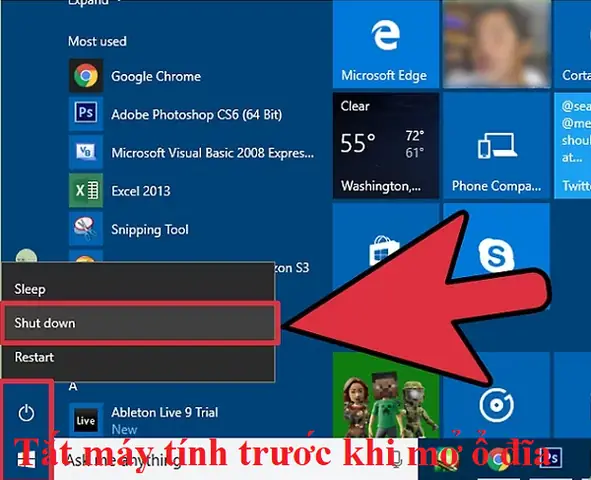
- Tắt máy tính hoàn toàn: Vào hệ điều hành, chọn “Shut down”.
- Rút dây nguồn: Ngắt kết nối dây nguồn khỏi mặt sau của bộ nguồn máy tính (PSU).
- Xả tĩnh điện: Chạm vào một vật kim loại nối đất (ví dụ: vỏ kim loại của vỏ case khi đã rút điện) để xả hết điện tích tĩnh điện còn sót lại trong cơ thể bạn. Điện tích tĩnh điện có thể làm hỏng các linh kiện nhạy cảm bên trong máy tính.
Bước 2: Mở Vỏ Case Máy Tính
Hầu hết các vỏ case máy tính để bàn đều có một hoặc hai mặt bên có thể tháo rời.
- Tìm các ốc vít: Các ốc vít giữ mặt bên thường nằm ở phía sau vỏ case, nơi các cổng kết nối của bo mạch chủ và card mở rộng được lắp vào.
- Tháo ốc vít: Sử dụng tua vít để tháo các ốc vít này. Một số ốc vít có thể là loại vặn tay (thumbless screws) không cần tua vít.
- Trượt hoặc nhấc mặt bên: Sau khi tháo hết ốc vít, hãy nhẹ nhàng trượt hoặc nhấc mặt bên của vỏ case ra. Thường thì mặt bên sẽ trượt ra phía sau hoặc mở ra như một cánh cửa.
Bước 3: Xác Định Vị Trí Lắp Đặt Ổ Đĩa
Bên trong vỏ case, bạn sẽ thấy các khoang (bay) dành cho ổ đĩa.
- Khoang 5.25 inch: Tìm các khoang có kích thước lớn nhất, thường là các khe ngang ở phía trước vỏ case. Khoang này được thiết kế đặc biệt để lắp các ổ đĩa quang.
- Kiểm tra số lượng: Đếm số lượng khoang 5.25 inch trống bạn có.
- Loại bỏ nắp che (nếu có): Nếu khoang bạn muốn sử dụng đang bị che bởi một tấm nhựa hoặc kim loại, bạn cần tháo tấm che này ra. Thường thì tấm che này sẽ có các ngàm giữ hoặc ốc vít nhỏ. Một số tấm che có thể tháo rời bằng cách ấn vào các ngàm.
Bước 4: Lắp Ổ Đĩa Vào Khay
Có thể bạn quan tâm: Cách Làm Rõ Video Bị Mờ Trên Máy Tính: Hướng Dẫn Chi Tiết Từ A-z
Bây giờ, hãy lắp ổ đĩa quang vào khoang đã chọn.
- Định vị ổ đĩa: Đặt ổ đĩa quang sao cho mặt trước (nơi có khe đĩa và nút eject) hướng ra phía trước của vỏ case.
- Trượt ổ đĩa vào: Nhẹ nhàng trượt ổ đĩa vào khoang. Đảm bảo ổ đĩa vào thẳng và không bị lệch.
- Cố định ổ đĩa:
- Ốc vít: Nếu vỏ case và ổ đĩa của bạn sử dụng ốc vít, hãy sử dụng tua vít để bắt ốc từ hai bên hông ổ đĩa vào các lỗ tương ứng trên vỏ case. Thông thường sẽ cần 2-4 ốc vít cho mỗi ổ đĩa.
- Hệ thống không dùng ốc vít (Tool-less): Một số vỏ case hiện đại có hệ thống lắp đặt không dùng ốc vít. Bạn có thể cần gạt một cần hoặc khóa để cố định ổ đĩa vào vị trí. Hãy đọc kỹ hướng dẫn đi kèm vỏ case nếu bạn gặp khó khăn.
- Kiểm tra độ chắc chắn: Sau khi cố định, hãy thử lắc nhẹ ổ đĩa để đảm bảo nó được lắp chắc chắn và không bị lung lay.
Bước 5: Kết Nối Cáp Dữ Liệu SATA
Cáp dữ liệu SATA là thứ giúp ổ đĩa giao tiếp với bo mạch chủ.
- Tìm cổng SATA trên bo mạch chủ: Trên bo mạch chủ, bạn sẽ tìm thấy các cổng SATA có hình chữ L. Chúng thường được đánh số (SATA1, SATA2, v.v.).
- Cắm cáp vào bo mạch chủ: Cắm một đầu của cáp dữ liệu SATA vào một trong các cổng SATA trên bo mạch chủ. Hãy đảm bảo cắm đúng chiều, cáp SATA chỉ có một chiều cắm.
- Cắm cáp vào ổ đĩa: Cắm đầu còn lại của cáp dữ liệu SATA vào cổng tương ứng trên mặt sau của ổ đĩa quang. Cổng này cũng có hình dạng chữ L tương tự.
- Lưu ý: Nếu bạn đang lắp nhiều ổ đĩa SATA (ổ cứng hoặc SSD), hãy đảm bảo bạn sử dụng các cổng SATA khác nhau trên bo mạch chủ và phân biệt rõ ràng cáp của từng ổ đĩa.
Bước 6: Kết Nối Cáp Nguồn SATA
Ổ đĩa quang cần nguồn điện để hoạt động.
- Tìm đầu nối nguồn SATA trên PSU: Các bộ nguồn hiện đại sẽ có sẵn các đầu nối nguồn SATA, thường có nhiều đầu nối trên cùng một dây cáp. Chúng có hình dạng dẹt, hơi giống đầu nối nguồn IDE nhưng dẹt hơn.
- Cắm cáp nguồn vào ổ đĩa: Cắm đầu nối nguồn SATA từ bộ nguồn vào cổng nguồn tương ứng trên mặt sau của ổ đĩa quang. Đầu nối này cũng chỉ có một chiều cắm duy nhất.
- Quản lý dây cáp: Cố gắng đi dây cáp nguồn và dữ liệu một cách gọn gàng, tránh để chúng vướng vào các quạt tản nhiệt hoặc các linh kiện khác. Bạn có thể sử dụng dây rút hoặc các kẹp giữ dây cáp đi kèm vỏ case để làm điều này.
Bước 7: Kiểm Tra Lại Kết Nối và Đóng Vỏ Case
Trước khi đóng vỏ case, hãy dành một chút thời gian để kiểm tra lại mọi thứ.
- Kiểm tra tất cả các kết nối: Đảm bảo cả cáp dữ liệu SATA và cáp nguồn SATA đều được cắm chắc chắn vào ổ đĩa và bo mạch chủ/PSU.
- Kiểm tra các ốc vít: Đảm bảo ổ đĩa đã được bắt vít chắc chắn và không bị lung lay.
- Dọn dẹp bên trong: Loại bỏ bất kỳ dụng cụ nào còn sót lại bên trong vỏ case.
- Lắp lại mặt bên: Đặt mặt bên của vỏ case vào vị trí và vặn lại các ốc vít đã tháo ban đầu.
Bước 8: Khởi Động Lại Máy Tính và Kiểm Tra Hoạt Động
Sau khi đã đóng vỏ case, bạn có thể kết nối lại dây nguồn và khởi động máy tính.
- Khởi động máy tính: Bật nút nguồn.
- Vào BIOS/UEFI (Tùy chọn): Bạn có thể vào BIOS/UEFI của máy tính để kiểm tra xem ổ đĩa quang có được nhận diện hay không. Thường thì BIOS sẽ hiển thị danh sách các thiết bị lưu trữ được kết nối. Tuy nhiên, bước này không bắt buộc vì hệ điều hành thường tự nhận diện.
- Kiểm tra trong Windows (hoặc hệ điều hành khác):
- Mở File Explorer (hoặc “My Computer” / “This PC”).
- Bạn sẽ thấy một biểu tượng mới xuất hiện, thường được đặt tên là “CD Drive” hoặc “DVD Drive” cùng với ký tự ổ đĩa (ví dụ: D:, E:).
- Thử nghiệm: Lắp một đĩa CD hoặc DVD vào ổ đĩa và xem máy tính có nhận diện nội dung trên đĩa hay không. Nếu mọi thứ hoạt động bình thường, bạn sẽ thấy nội dung của đĩa hiển thị trong File Explorer.
- Cài đặt Driver (nếu cần): Trong hầu hết các trường hợp, Windows và các hệ điều hành hiện đại sẽ tự động nhận diện và cài đặt driver cho ổ đĩa quang mới mà không cần can thiệp thủ công. Tuy nhiên, nếu vì lý do nào đó ổ đĩa không hoạt động hoặc không được nhận diện, bạn có thể cần truy cập trang web của nhà sản xuất ổ đĩa để tải về driver phù hợp.
Một Số Lỗi Thường Gặp và Cách Khắc Phục
Trong quá trình lắp đặt hoặc sử dụng, bạn có thể gặp phải một vài vấn đề. Dưới đây là một số lỗi phổ biến và cách khắc phục:
-
Ổ đĩa không hiển thị trong Windows:
- Kiểm tra kết nối: Đây là nguyên nhân phổ biến nhất. Đảm bảo cả cáp dữ liệu SATA và cáp nguồn SATA đều được cắm chắc chắn ở cả hai đầu.
- Kiểm tra trong Device Manager: Mở Device Manager (tìm kiếm “Device Manager” trong thanh tìm kiếm của Windows). Tìm mục “DVD/CD-ROM drives”. Nếu ổ đĩa của bạn xuất hiện ở đây với dấu chấm than màu vàng, có thể có lỗi driver. Thử cập nhật driver hoặc gỡ cài đặt rồi khởi động lại máy để Windows cài đặt lại driver.
- Kiểm tra trong BIOS/UEFI: Như đã đề cập, kiểm tra xem ổ đĩa có được nhận diện trong BIOS/UEFI không. Nếu không, có thể là do lỗi kết nối hoặc ổ đĩa bị lỗi.
- Thử cáp và cổng khác: Nếu có thể, hãy thử sử dụng một cáp SATA dữ liệu khác, một cáp nguồn SATA khác hoặc cắm vào một cổng SATA khác trên bo mạch chủ để loại trừ khả năng lỗi do cáp hoặc cổng.
-
Máy tính không khởi động được sau khi lắp đặt:
- Kiểm tra lại kết nối nguồn: Rất có thể bạn đã vô tình làm lỏng kết nối nguồn chính của bo mạch chủ hoặc các linh kiện khác trong quá trình lắp đặt. Hãy mở vỏ case và kiểm tra lại tất cả các kết nối nguồn.
- Kiểm tra dây cáp: Đảm bảo không có dây cáp nào bị kẹp hoặc chạm vào quạt tản nhiệt hoặc các bộ phận quay khác.
-
Ổ đĩa đọc đĩa chậm hoặc không đọc được đĩa:
- Kiểm tra loại đĩa: Đảm bảo bạn đang sử dụng loại đĩa phù hợp với ổ đĩa của mình (CD, DVD, DVD-R, DVD+R, v.v.).
- Vệ sinh đĩa: Đĩa bị bẩn, trầy xước có thể gây khó khăn cho việc đọc. Hãy thử làm sạch đĩa bằng vải mềm.
- Cáp dữ liệu bị lỗi: Cáp dữ liệu SATA bị hỏng có thể ảnh hưởng đến tốc độ truyền dữ liệu.
- Ổ đĩa bị lỗi: Nếu đã thử mọi cách mà vẫn không khắc phục được, có thể ổ đĩa đã gặp vấn đề về phần cứng.
Trandu.vn tự hào là nguồn cung cấp thông tin công nghệ uy tín, mang đến cho bạn những bài viết hướng dẫn chi tiết và chính xác. Nếu bạn có bất kỳ câu hỏi nào khác về việc lắp đặt linh kiện máy tính hoặc các vấn đề công nghệ liên quan, đừng ngần ngại tìm kiếm thêm trên Trandu.vn.