
Trong kỷ nguyên số, một bản CV (Curriculum Vitae) chuyên nghiệp và được trình bày khoa học trên máy tính không chỉ là yêu cầu cơ bản mà còn là yếu tố then chốt giúp bạn tạo ấn tượng mạnh mẽ với nhà tuyển dụng, đặc biệt trong các lĩnh vực công nghệ và lập trình. Việc nắm vững cách làm CV trên máy tính sẽ trang bị cho bạn công cụ sắc bén để thể hiện kinh nghiệm, kỹ năng và tiềm năng của bản thân một cách tối ưu. Bài viết này của Trần Du sẽ đi sâu vào từng khía cạnh, từ việc lựa chọn công cụ phù hợp đến các nguyên tắc thiết kế và nội dung, đảm bảo CV của bạn không chỉ đẹp mắt mà còn hiệu quả trong việc thu hút sự chú ý của các nhà tuyển dụng hàng đầu.
Tổng Quan Các Bước Tạo CV Chuyên Nghiệp Trên Máy Tính
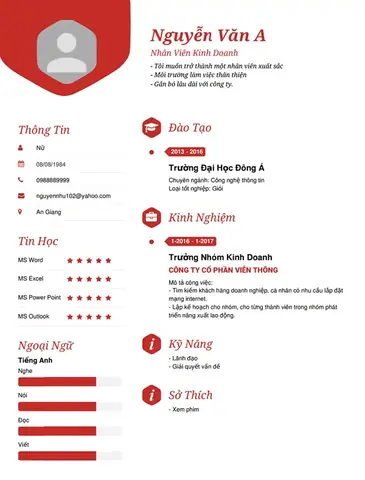
Để sở hữu một bản CV ấn tượng, bạn cần thực hiện theo một quy trình khoa học, kết hợp giữa việc lựa chọn công cụ phù hợp và tối ưu hóa nội dung. Dưới đây là các bước chính bạn cần nắm vững:
Có thể bạn quan tâm: Làm Thế Nào Để Tải Video Trên Facebook Về Máy Tính Bằng Cốc Cốc?
- Xác định mục tiêu và thông tin cốt lõi: Trước khi bắt tay vào thiết kế, hãy rõ ràng về vị trí ứng tuyển và tổng hợp tất cả thông tin cá nhân, học vấn, kinh nghiệm, kỹ năng, dự án và thành tựu liên quan.
- Lựa chọn nền tảng tạo CV: Cân nhắc giữa các phần mềm quen thuộc như Word, Excel, PowerPoint, hoặc các nền tảng trực tuyến chuyên dụng như Canva, TopCV, cũng như các công cụ cao cấp hơn như LaTeX tùy theo yêu cầu công việc và trình độ của bạn.
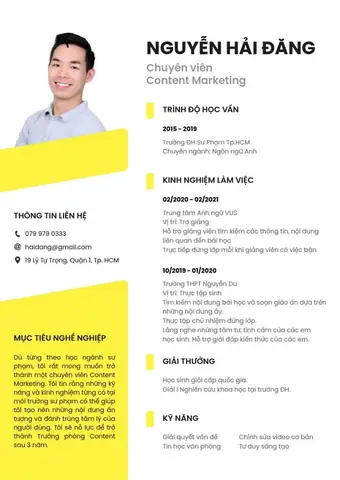
- Thiết kế bố cục và định dạng: Chọn một bố cục khoa học, dễ đọc, phù hợp với ngành nghề. Chú ý đến phông chữ, cỡ chữ, khoảng cách dòng và việc sử dụng màu sắc để đảm bảo tính chuyên nghiệp.
- Tối ưu hóa nội dung CV: Viết các mục kinh nghiệm, kỹ năng và dự án một cách súc tích, sử dụng các động từ mạnh và số liệu cụ thể để làm nổi bật thành tựu.
- Kiểm tra và hoàn thiện: Rà soát kỹ lưỡng các lỗi chính tả, ngữ pháp, định dạng. Đảm bảo tất cả thông tin đều chính xác và liên kết (nếu có) đều hoạt động.
- Lưu và gửi CV: Xuất CV sang định dạng PDF để đảm bảo tính nhất quán khi hiển thị trên các thiết bị khác nhau và gửi đến nhà tuyển dụng.
Phân Tích Các Nền Tảng Hỗ Trợ Tạo CV Trên Máy Tính
Việc lựa chọn công cụ phù hợp là bước đầu tiên để tạo ra một CV chất lượng. Tùy thuộc vào trình độ công nghệ, ngành nghề và yêu cầu cá nhân, bạn có thể cân nhắc các phần mềm và nền tảng khác nhau.
Microsoft Word: Lựa Chọn Phổ Biến Cho CV Cơ Bản
Có thể bạn quan tâm: Hướng Dẫn Tải Teamviewer 11 Về Máy Tính Và Cài Đặt Chi Tiết
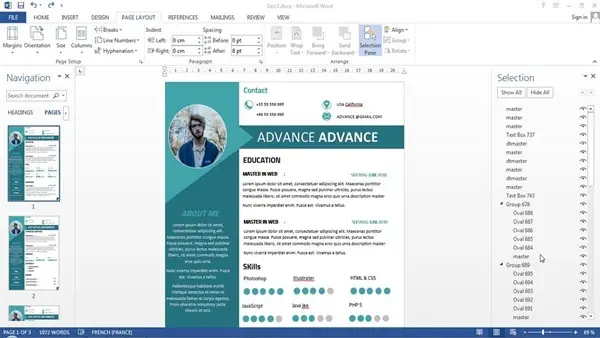
Microsoft Word là công cụ quen thuộc với hầu hết người dùng máy tính và là lựa chọn phổ biến để tạo CV. Nó cung cấp sự linh hoạt nhất định trong việc trình bày văn bản và bố cục.
Ưu điểm của Word trong việc tạo CV
Word nổi bật với giao diện thân thiện, dễ sử dụng, cho phép bạn nhanh chóng định dạng văn bản, thêm bảng, hình ảnh và căn chỉnh bố cục. Phần mềm này phù hợp cho những ai muốn tạo một CV truyền thống, tập trung vào nội dung và ít đòi hỏi các yếu tố thiết kế phức tạp. Bạn có thể dễ dàng chỉnh sửa từng phần của CV mà không cần có kiến thức chuyên sâu về đồ họa.
Nhược điểm và những hạn chế
Có thể bạn quan tâm: Hướng Dẫn Chi Tiết Cách Tải Powerpoint 2007 Về Máy Tính An Toàn
Mặc dù tiện lợi, Word có thể trở nên hạn chế khi bạn muốn tạo một CV với thiết kế độc đáo hoặc nhiều yếu tố đồ họa. Việc căn chỉnh phức tạp có thể gặp khó khăn và đôi khi dễ dẫn đến lỗi định dạng khi mở trên các phiên bản Word khác nhau. Hơn nữa, các mẫu CV có sẵn trong Word thường khá cơ bản và có thể không đủ để tạo sự khác biệt trong thị trường cạnh tranh.
Hướng dẫn chi tiết cách tạo CV bằng Word
Có thể bạn quan tâm: Tải Phần Mềm Kích Loa Máy Tính: Nâng Cao Trải Nghiệm Âm Thanh
Để tạo một CV hiệu quả bằng Word, bạn cần tuân thủ các bước sau:
- Xác định bố cục CV phù hợp: Mỗi vị trí công việc có thể yêu cầu một kiểu CV khác nhau. Căn cứ vào ngành nghề (ví dụ: công nghệ thông tin, marketing, hành chính văn phòng), bạn hãy cân nhắc lựa chọn bố cục (chronological, functional, combination) sao cho phù hợp và có đầy đủ các nội dung như thông tin cá nhân, trình độ học vấn, kinh nghiệm làm việc, kỹ năng chuyên môn, các dự án nổi bật, và thành tích.
- Lựa chọn thông tin quan trọng: Trước khi đưa vào CV, các thông tin cần được chọn lọc kỹ càng để chỉ giữ lại những phần quan trọng và liên quan nhất. Thông tin không cần thiết hoặc trùng lặp không nên đưa vào để tránh làm CV rườm rà, khó đọc. Tập trung vào những gì nhà tuyển dụng muốn thấy ở một ứng viên cho vị trí cụ thể.
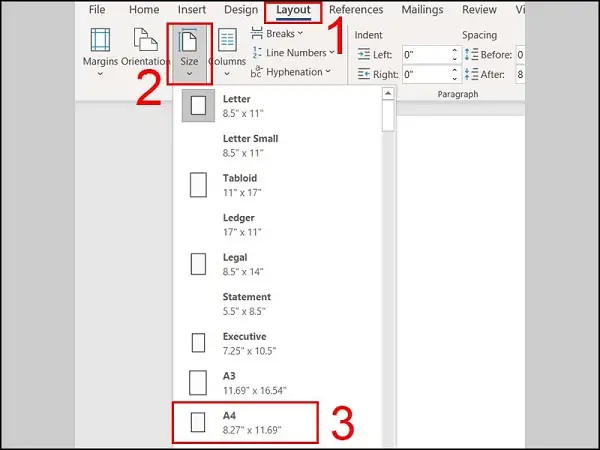
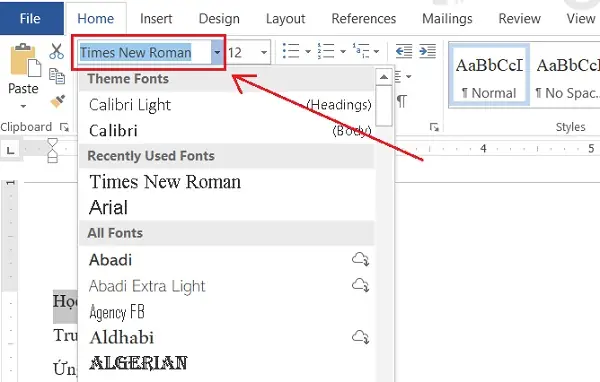
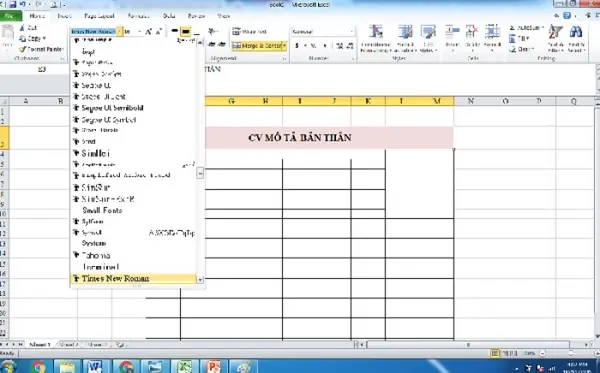
- Chọn phông chữ và căn chỉnh: Nên ưu tiên khổ giấy A4 và chọn khung trình bày chuẩn của CV. Về phông chữ, Arial (cỡ chữ 11, khoảng cách dòng 1.2 hoặc 1.3) và Times New Roman (cỡ chữ 12, khoảng cách dòng 1.3 hoặc 1.5) là hai phông chữ được khuyên dùng nhất vì tính chuyên nghiệp và dễ đọc. Tránh sử dụng quá nhiều phông chữ hoặc các phông chữ quá bay bổng. Bạn có thể sử dụng các phương pháp chia cột, dàn hàng ngang hoặc kết hợp để trình bày thông tin một cách khoa học.
- Tối ưu hóa nội dung: Đối với mỗi mục, hãy sử dụng các động từ hành động mạnh mẽ và số liệu cụ thể để định lượng thành tựu. Ví dụ, thay vì “Tham gia phát triển phần mềm”, hãy viết “Đã phát triển module X, giúp giảm 15% thời gian xử lý và tăng hiệu suất 10%”.
- Lưu và xuất file PDF: Sau khi hoàn tất, luôn lưu CV của bạn dưới định dạng PDF. Điều này đảm bảo rằng CV sẽ giữ nguyên định dạng trên mọi máy tính và hệ điều hành, tránh các lỗi hiển thị không mong muốn khi nhà tuyển dụng mở file.
Microsoft Excel: Khi Dữ Liệu Là Trọng Tâm Của CV
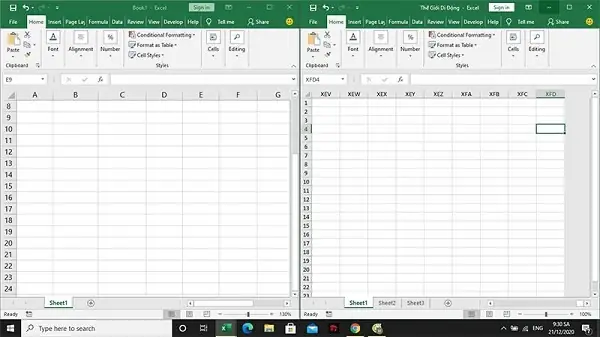
Excel không phải là phần mềm tạo CV chuyên nghiệp theo nghĩa thông thường như Word hay các công cụ thiết kế, nhưng nó lại cực kỳ hữu ích trong những trường hợp đặc biệt, đặc biệt là khi bạn ứng tuyển vào các vị trí yêu cầu khả năng phân tích dữ liệu, tài chính hoặc các vai trò kỹ thuật mà ở đó thông số và bảng biểu rõ ràng là điểm mạnh.
Lý do chọn Excel để tạo CV
Nếu công việc bạn ứng tuyển liên quan đến việc xử lý và trình bày số liệu (ví dụ: Data Analyst, Business Intelligence Engineer), một CV được tạo bằng Excel có thể là cách độc đáo để thể hiện kỹ năng của bạn ngay từ hồ sơ. Nó cho phép bạn tổ chức thông tin một cách cực kỳ chặt chẽ, sử dụng các hàm và định dạng có điều kiện để làm nổi bật các con số và thành tích định lượng.
Hướng dẫn cách tạo CV bằng Excel
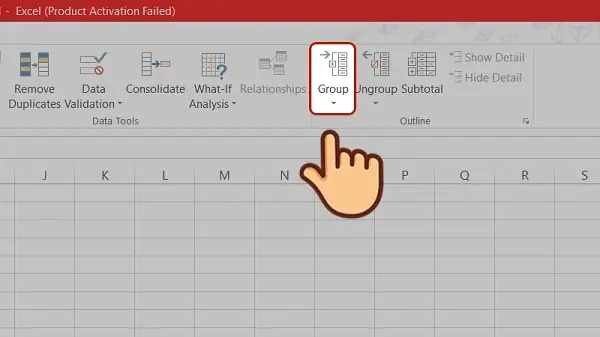
Để bắt đầu cách làm CV trên máy tính bằng Excel, bạn hãy tổng hợp tất cả thông tin quan trọng liên quan đến trình độ học vấn, kinh nghiệm, kỹ năng, và các thành tựu có thể định lượng được. Sau đó, tiến hành phân loại các thông tin này theo từng nhóm riêng biệt (ví dụ: “Kinh nghiệm làm việc”, “Dự án tiêu biểu”). Đừng quên thu thập các số liệu liên quan trong quá trình tổng hợp và nhóm thông tin.
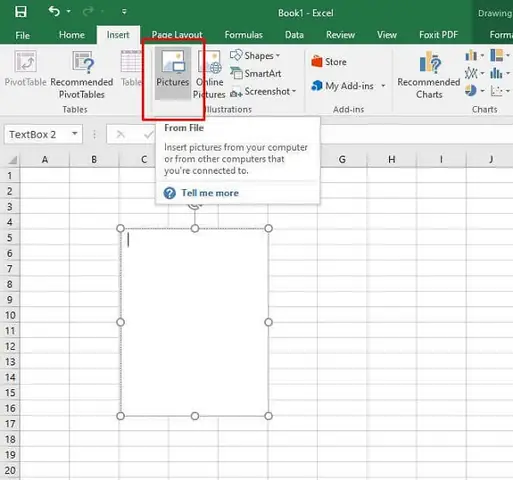
Sau khi phân thông tin thành các mục lớn, bạn sẽ tiếp tục lựa chọn thông tin chi tiết và đưa vào chỉ mục vừa tạo. Trong quá trình điền thông tin chi tiết, bạn chú ý thực hiện song song việc gộp ô, nhóm dữ liệu, thay đổi kích thước cột/hàng, và tô màu sắc để tạo tính thống nhất và dễ đọc cho CV. Sử dụng chức năng “Conditional Formatting” để làm nổi bật các điểm quan trọng, như kỹ năng chính hoặc thành tích vượt trội. Cuối cùng, bạn có thể thêm ảnh tại mục “Pictures” bằng cách chèn hình ảnh vào sheet và căn chỉnh hợp lý để tạo sự hài hòa cho CV.
Microsoft PowerPoint: CV Sáng Tạo Với Yếu Tố Hình Ảnh
PowerPoint thường được biết đến là công cụ trình chiếu, nhưng nó cũng có thể được sử dụng để tạo ra những bản CV độc đáo, giàu tính đồ họa. Phương pháp này phù hợp với các ngành nghề đòi hỏi sự sáng tạo như thiết kế, marketing, hoặc các vị trí mà việc thể hiện cá tính qua hình ảnh là một lợi thế.
Lợi ích và ứng dụng của PowerPoint trong CV
Ưu điểm chính của PowerPoint là khả năng kiểm soát tuyệt vời đối với bố cục, hình ảnh, màu sắc và đồ họa. Bạn có thể tự do sáng tạo, sử dụng các hiệu ứng thị giác để làm nổi bật thông tin quan trọng. Điều này giúp CV của bạn trở nên sinh động và thu hút hơn so với các định dạng văn bản thuần túy.
Các bước tạo CV bằng PowerPoint
Để tạo CV bằng PowerPoint, bạn có thể thực hiện theo các bước sau:
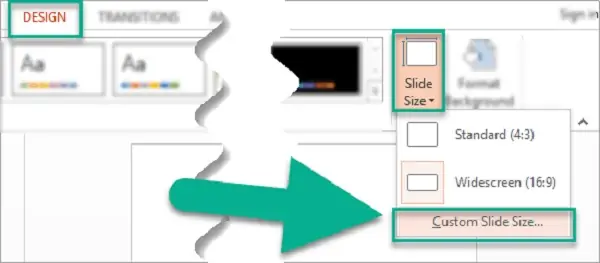
- Thay đổi kích thước trang chiếu: Bắt đầu bằng việc điều chỉnh kích thước trang chiếu để phù hợp với khổ giấy CV. Thao tác tuần tự tại các mục Design > Slide Size > Custom Slide Size.
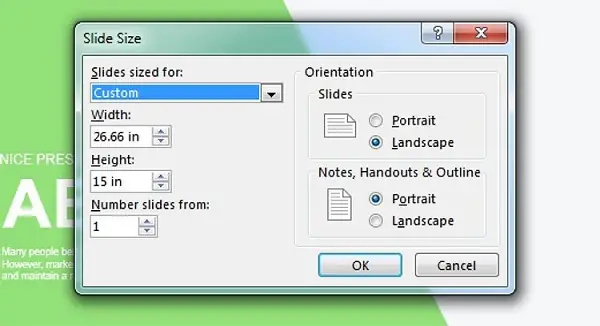
- Chọn khổ giấy và hướng: Trong hộp thoại Slide Size, bạn tiếp tục chọn kích thước slide, thường là “Letter paper” hoặc “A4” và chọn chỉ mục “Portrait” cho hướng dọc.
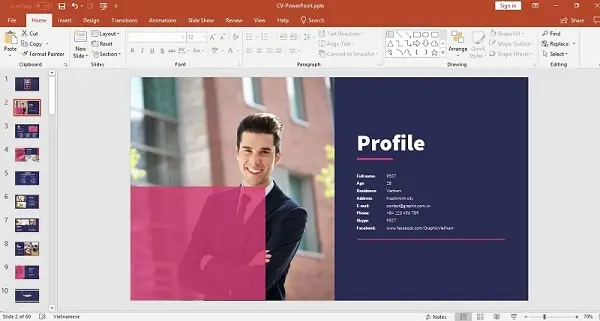
- Thiết kế và sáng tạo CV: Sau khi thiết lập khổ giấy, bạn có thể bắt đầu sáng tạo và thiết kế CV. Sử dụng các công cụ hình khối, biểu tượng, hộp văn bản và hình ảnh để tạo ra một bố cục hài hòa. Hãy nhớ rằng mục tiêu là thể hiện tính chất công việc và vị trí ứng tuyển một cách hiệu quả nhất. Luôn giữ sự cân bằng giữa tính thẩm mỹ và tính rõ ràng của thông tin. Tránh lạm dụng quá nhiều hiệu ứng hoặc màu sắc gây rối mắt.
Các Nền Tảng Trực Tuyến và Chuyên Dụng Khác
Ngoài các công cụ văn phòng truyền thống, có rất nhiều nền tảng trực tuyến và phần mềm chuyên dụng hỗ trợ tạo CV một cách nhanh chóng và chuyên nghiệp.
Canva: Dễ Dàng Với Hàng Ngàn Mẫu Thiết Kế
Canva là một nền tảng thiết kế đồ họa trực tuyến phổ biến, cung cấp hàng ngàn mẫu CV có sẵn, đẹp mắt và dễ tùy chỉnh. Bạn không cần có kinh nghiệm thiết kế vẫn có thể tạo ra một CV ấn tượng.
LinkedIn: Profile Trực Tuyến Như Một CV Sống
LinkedIn không chỉ là mạng xã hội chuyên nghiệp mà còn là nơi bạn có thể xây dựng một hồ sơ đầy đủ chức năng như một CV trực tuyến. Nó cho phép nhà tuyển dụng dễ dàng tìm kiếm, xem xét kinh nghiệm và kỹ năng của bạn. Đặc biệt, việc liên kết profile LinkedIn trong CV gửi đi giúp tăng cường độ tin cậy và mở rộng thông tin mà bạn muốn chia sẻ.
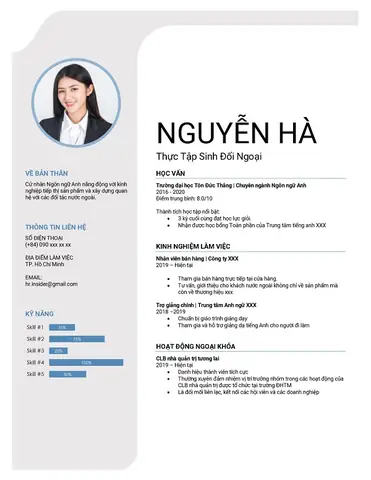
LaTeX: Lựa Chọn Cao Cấp Cho Lập Trình Viên và Nghiên Cứu
Đối với lập trình viên, nhà khoa học hoặc những người trong lĩnh vực kỹ thuật, LaTeX là một lựa chọn tuyệt vời để tạo CV. LaTeX cho phép bạn kiểm soát hoàn toàn định dạng, tạo ra các tài liệu có cấu trúc chặt chẽ, sạch sẽ và chuyên nghiệp, thường được ưa chuộng trong giới học thuật và công nghệ. Mặc dù yêu cầu một chút kiến thức về cú pháp, kết quả cuối cùng là một CV có tính thẩm mỹ và độc đáo cao.
Nguyên Tắc Vàng Khi Tạo CV Trên Máy Tính Mà Lập Trình Viên Cần Nắm Vững
Tạo một bản CV trên máy tính không chỉ là việc điền thông tin vào một mẫu có sẵn. Để CV của bạn thực sự nổi bật và ghi điểm trong mắt nhà tuyển dụng, đặc biệt là trong ngành công nghệ, bạn cần áp dụng một số nguyên tắc cốt lõi.
Tối Ưu Hóa Nội Dung Cho Từng Vị Trí Ứng Tuyển
Đây là nguyên tắc quan trọng nhất. Mỗi vị trí tuyển dụng đều có bản mô tả công việc (Job Description – JD) riêng với các yêu cầu và từ khóa cụ thể. Bạn cần phân tích kỹ JD, sau đó tùy chỉnh CV của mình để phản ánh chính xác những kỹ năng, kinh nghiệm và thành tựu phù hợp nhất. Sử dụng các từ khóa từ JD trong CV giúp hệ thống ATS (Applicant Tracking System) dễ dàng nhận diện và tăng cơ hội CV của bạn đến tay nhà tuyển dụng. Ví dụ, nếu JD đề cập đến “ReactJS” và “Node.js”, hãy đảm bảo các từ khóa này xuất hiện tự nhiên trong phần kỹ năng và kinh nghiệm của bạn.
Sử Dụng Ngôn Ngữ Chuyên Nghiệp và Mạnh Mẽ
Thay vì liệt kê các nhiệm vụ, hãy tập trung vào các thành tựu và kết quả mà bạn đã đạt được. Sử dụng các động từ hành động mạnh mẽ (action verbs) như “Phát triển”, “Tối ưu hóa”, “Triển khai”, “Quản lý”, “Lãnh đạo”, “Cải thiện”. Đặc biệt, định lượng thành tựu bằng số liệu cụ thể whenever possible. Ví dụ: “Tối ưu hóa thuật toán X, giảm thời gian xử lý dữ liệu 20%” thay vì “Làm việc với thuật toán X”.
Định Dạng Chuẩn, Dễ Đọc và Khoa Học
Một CV có bố cục rõ ràng, dễ đọc là cực kỳ quan trọng. Nhà tuyển dụng thường chỉ dành vài giây để lướt qua một bản CV.
- Khoảng trắng: Sử dụng khoảng trắng hợp lý giữa các phần để tạo cảm giác thoáng đãng, dễ theo dõi.
- Căn chỉnh: Đảm bảo căn lề đều đặn, không bị lệch lạc.
- Cỡ chữ và phông chữ: Nên ưu tiên cỡ chữ 11 hoặc 12 cho nội dung chính và cỡ lớn hơn một chút cho các tiêu đề. Các phông chữ tiêu chuẩn như Arial, Helvetica, Calibri, Lato hoặc Montserrat được khuyến nghị vì tính rõ ràng và chuyên nghiệp. Hạn chế tối đa các phông chữ trang trí, cầu kỳ, hoặc các định dạng in đậm/nghiêng quá mức.
- Độ dài CV: Quy tắc chung là 1 trang cho sinh viên mới ra trường hoặc người có dưới 5 năm kinh nghiệm, và tối đa 2 trang cho những người có nhiều kinh nghiệm hơn.
Ảnh Đại Diện Chuyên Nghiệp (Nếu Có)
Nếu bạn quyết định thêm ảnh vào CV, hãy đảm bảo đó là một bức ảnh chuyên nghiệp, rõ nét, nền đơn giản và trang phục lịch sự. Ảnh nên chụp từ ngực trở lên, gương mặt tươi tắn, nghiêm túc. Tránh ảnh selfie, ảnh đời thường hoặc ảnh chất lượng thấp.
Kiểm Tra Kỹ Lỗi Chính Tả và Ngữ Pháp
Một lỗi chính tả hoặc ngữ pháp nhỏ cũng có thể để lại ấn tượng tiêu cực về sự cẩu thả và thiếu chuyên nghiệp. Hãy đọc lại CV nhiều lần, và nếu có thể, nhờ người khác đọc giúp để phát hiện lỗi. Sử dụng các công cụ kiểm tra chính tả và ngữ pháp trực tuyến cũng rất hữu ích.
Tạo Phiên Bản PDF Chất Lượng Cao
Luôn gửi CV của bạn dưới định dạng PDF. Điều này đảm bảo rằng bố cục, phông chữ và tất cả các yếu tố định dạng khác sẽ hiển thị chính xác như bạn đã thiết kế, bất kể nhà tuyển dụng sử dụng phần mềm hay thiết bị nào để xem.
Liên Kết Đến Portfolio, GitHub hoặc LinkedIn
Trong ngành công nghệ, việc thể hiện các dự án thực tế, mã nguồn trên GitHub hoặc hồ sơ chuyên nghiệp trên LinkedIn là vô cùng quan trọng. Hãy chèn các liên kết rõ ràng đến những nền tảng này trong phần thông tin liên hệ của CV. Điều này không chỉ cung cấp thêm bằng chứng về kỹ năng của bạn mà còn cho phép nhà tuyển dụng tìm hiểu sâu hơn về bạn.
Sai Lầm Thường Gặp Khi Thiết Kế CV và Cách Khắc Phục
Để CV của bạn không chỉ đúng mà còn thực sự hiệu quả, việc tránh những sai lầm phổ biến là điều cần thiết.
- Thiếu thông tin liên hệ hoặc thông tin sai: Luôn đảm bảo số điện thoại, email và các liên kết profile (LinkedIn, GitHub) là chính xác và dễ thấy. Kiểm tra lại đường dẫn xem có hoạt động không.
- Quá nhiều thông tin không liên quan: CV không phải là nơi liệt kê tất cả mọi thứ bạn từng làm. Chỉ tập trung vào những kinh nghiệm, kỹ năng và thành tựu phù hợp nhất với vị trí ứng tuyển.
- Thiết kế phức tạp, khó đọc: Tránh các bố cục quá cầu kỳ, sử dụng quá nhiều màu sắc, phông chữ hoặc biểu tượng. Mục tiêu là sự rõ ràng, dễ đọc, không phải một tác phẩm nghệ thuật.
- Lỗi chính tả, ngữ pháp: Đây là một trong những sai lầm nghiêm trọng nhất. Luôn rà soát kỹ lưỡng hoặc sử dụng công cụ kiểm tra.
- Không tùy chỉnh CV cho từng công việc: Gửi một CV chung cho nhiều vị trí là một sai lầm lớn. Mỗi JD là một cơ hội để bạn “điều chỉnh” CV của mình, cho thấy bạn thực sự quan tâm và phù hợp với vị trí đó.
- Thông tin mơ hồ, không định lượng: Thay vì nói “Đã cải thiện hiệu suất ứng dụng”, hãy nói “Đã cải thiện hiệu suất ứng dụng A bằng cách tối ưu hóa thuật toán X, giảm 30% độ trễ”.
Câu Hỏi Thường Gặp (FAQ) khi tạo CV
1. Nên dùng định dạng file nào để gửi CV?
Luôn luôn gửi CV dưới định dạng PDF. Định dạng này đảm bảo CV của bạn hiển thị nhất quán trên mọi thiết bị và hệ điều hành, giữ nguyên bố cục và phông chữ mà bạn đã thiết kế.
2. Có cần đưa ảnh vào CV không?
Tùy thuộc vào văn hóa công ty và ngành nghề. Trong một số ngành (như công nghệ), ảnh thường không bắt buộc và đôi khi còn có thể gây phân tâm. Tuy nhiên, nếu bạn quyết định đưa ảnh vào, hãy đảm bảo đó là một bức ảnh chuyên nghiệp, rõ ràng và phù hợp.
3. Làm thế nào để CV của tôi không bị loại bởi ATS?
Để vượt qua ATS, bạn cần tối ưu hóa CV bằng cách sử dụng các từ khóa có trong mô tả công việc. Đảm bảo định dạng CV rõ ràng, không quá phức tạp (tránh các mẫu CV với quá nhiều yếu tố đồ họa phức tạp hoặc các trường văn bản không chuẩn).
4. Nên viết CV dài bao nhiêu trang?
Đối với sinh viên mới ra trường hoặc người có dưới 5 năm kinh nghiệm, một trang là lý tưởng. Đối với những người có nhiều kinh nghiệm hơn (trên 5 năm), hai trang có thể chấp nhận được, nhưng hãy đảm bảo mọi thông tin đều có giá trị và liên quan.
5. Tôi nên trình bày kỹ năng lập trình như thế nào trong CV?
Liệt kê các ngôn ngữ lập trình, framework, thư viện và công cụ bạn thành thạo. Sắp xếp theo mức độ thành thạo hoặc theo mức độ phù hợp với vị trí ứng tuyển. Nêu rõ kinh nghiệm sử dụng (ví dụ: “Thành thạo Python (5 năm kinh nghiệm), có kinh nghiệm với Django và Flask”). Đừng quên liên kết đến các dự án trên GitHub hoặc portfolio của bạn.
Kết Luận
Việc thành thạo cách làm CV trên máy tính là một kỹ năng không thể thiếu trong thị trường lao động hiện đại, đặc biệt là trong lĩnh vực công nghệ. Bằng cách lựa chọn công cụ phù hợp, tối ưu hóa nội dung với các từ khóa chuyên ngành, và tuân thủ các nguyên tắc thiết kế chuyên nghiệp, bạn sẽ tạo ra một bản CV không chỉ đẹp mắt mà còn truyền tải đầy đủ giá trị và tiềm năng của bản thân đến nhà tuyển dụng. Hãy nhớ rằng, một bản CV chất lượng là cầu nối đầu tiên dẫn bạn đến cơ hội nghề nghiệp mơ ước. Khám phá thêm các thủ thuật và kiến thức công nghệ chuyên sâu khác tại https://aqua-mouse-944470.hostingersite.com/ để nâng cao kỹ năng và sự nghiệp của bạn.