
Việc kiểm tra tên máy tính HP không chỉ là một thao tác cơ bản mà còn là một kỹ năng quan trọng đối với bất kỳ người dùng nào, từ các lập trình viên, chuyên gia IT cho đến người dùng phổ thông. Tên máy tính (hay hostname) đóng vai trò then chốt trong việc nhận diện thiết bị của bạn trên mạng nội bộ, phục vụ cho các tác vụ như chia sẻ tài nguyên, kết nối từ xa, hỗ trợ kỹ thuật hoặc đơn giản là để bạn quản lý các thiết bị cá nhân một cách hiệu quả. Một tên máy rõ ràng giúp tránh nhầm lẫn giữa nhiều thiết bị trong cùng một môi trường làm việc hay gia đình.
Bài viết này trên Trandu.vn sẽ cung cấp một hướng dẫn toàn diện, chi tiết về các phương pháp khác nhau để bạn có thể dễ dàng tìm thấy tên máy tính HP của mình. Chúng tôi sẽ đi sâu vào các cách thực hiện từ đơn giản nhất thông qua giao diện người dùng đồ họa (GUI) của Windows, cho đến những phương pháp nâng cao hơn sử dụng Command Prompt hoặc kiểm tra trực tiếp trên phần cứng máy tính. Mục tiêu là đảm bảo rằng sau khi đọc xong, bạn sẽ nắm vững mọi cách thức để xác định chính xác tên thiết bị của mình, giúp bạn tự tin hơn trong việc quản lý và xử dụng máy tính HP.
Có thể bạn quan tâm: Hướng Dẫn Chi Tiết Cách Tắt Đồng Bộ Zalo Với Máy Tính Hiệu Quả
Tóm tắt các phương pháp chính để kiểm tra tên máy tính HP
Để giúp bạn nhanh chóng nắm bắt các cách thức để tìm tên máy tính HP của mình, dưới đây là tổng hợp những phương pháp phổ biến và hiệu quả nhất. Mỗi phương pháp có những ưu điểm riêng, phù hợp với các tình huống và cấp độ người dùng khác nhau. Bạn có thể chọn lựa phương pháp tiện lợi nhất cho mình hoặc áp dụng nhiều cách để đối chiếu thông tin.
- Sử dụng Cài đặt Windows (Settings): Đây là cách nhanh nhất và thân thiện nhất với người dùng trên Windows 10 và Windows 11, truy cập qua giao diện người dùng đồ họa.
- Thông qua Cửa sổ Hệ thống (System Properties): Một phương pháp truyền thống và đáng tin cậy, có thể áp dụng trên hầu hết các phiên bản Windows, thường được truy cập qua Control Panel hoặc thanh tìm kiếm.
- Dùng Command Prompt (CMD) hoặc PowerShell: Các công cụ dòng lệnh này cung cấp thông tin chi tiết và chính xác, là lựa chọn lý tưởng cho những người dùng có kinh nghiệm hoặc khi cần thực hiện các tác vụ tự động.
- Kiểm tra Hệ thống Thông tin (System Information): Công cụ tích hợp sẵn trong Windows giúp bạn xem một bản tóm tắt toàn diện về phần cứng và phần mềm của máy tính, bao gồm cả tên thiết bị.
- Tìm trên nhãn dán vật lý của máy: Trong một số trường hợp, tên model hoặc serial number (mà từ đó có thể suy ra tên thiết bị hoặc model cụ thể) có thể được in trực tiếp trên vỏ máy, dưới pin (đối với laptop cũ) hoặc trên hộp sản phẩm.
Tại sao việc kiểm tra tên máy tính HP lại quan trọng?
Việc biết tên máy tính HP của mình mang lại nhiều lợi ích thiết thực, không chỉ đối với việc sử dụng cá nhân mà còn trong các môi trường làm việc chuyên nghiệp. Hiểu rõ giá trị của thông tin này sẽ giúp bạn chủ động hơn trong nhiều tình huống.
Đầu tiên, tên máy tính là yếu tố then chốt để nhận diện thiết bị trong mạng nội bộ. Trong một văn phòng, trường học, hay thậm chí là tại nhà với nhiều thiết bị được kết nối Wi-Fi, việc có một tên máy rõ ràng giúp bạn dễ dàng xác định đâu là máy tính của mình hoặc của đồng nghiệp khi truy cập tài nguyên chia sẻ, in ấn qua mạng, hoặc sử dụng các ứng dụng quản lý thiết bị. Nếu không có tên cụ thể, việc quản lý và tìm kiếm thiết bị sẽ trở nên rắc rối và mất thời gian.
Thứ hai, tên máy tính rất cần thiết cho hỗ trợ kỹ thuật và khắc phục sự cố. Khi gặp vấn đề với máy tính HP, việc cung cấp tên máy cho nhân viên hỗ trợ hoặc trên các diễn đàn công nghệ giúp họ nhanh chóng xác định cấu hình, dòng máy và từ đó đưa ra những lời khuyên hoặc giải pháp chính xác hơn. Các nhà cung cấp dịch vụ thường yêu cầu tên model hoặc số serial để tra cứu thông tin bảo hành và hỗ trợ kỹ thuật.
Bên cạnh đó, đối với những người làm việc trong lĩnh vực IT hoặc quản trị mạng, việc quản lý tên máy tính là một phần không thể thiếu của quản lý tài sản và bảo mật hệ thống. Việc đặt tên theo một quy chuẩn nhất định (ví dụ: phòng ban-tên người dùng-model máy) giúp họ theo dõi hàng trăm, thậm chí hàng ngàn thiết bị một cách có hệ thống, đồng thời áp dụng các chính sách bảo mật phù hợp cho từng máy tính.
Cuối cùng, việc biết tên máy còn hỗ trợ cho việc cá nhân hóa và tổ chức dữ liệu. Bạn có thể đặt tên máy tính theo sở thích cá nhân để dễ dàng phân biệt giữa máy làm việc, máy giải trí hoặc các thiết bị khác trong gia đình. Điều này góp phần nâng cao trải nghiệm sử dụng và quản lý thiết bị của bạn. Do đó, việc kiểm tra tên máy tính HP không chỉ là một thao tác kỹ thuật đơn thuần mà còn là một bước quan trọng trong việc quản lý và tối ưu hóa trải nghiệm sử dụng máy tính.
Các phương pháp chi tiết để kiểm tra tên máy tính HP
Bây giờ, chúng ta sẽ đi sâu vào từng phương pháp, cung cấp hướng dẫn từng bước rõ ràng để bạn có thể thực hiện một cách dễ dàng và chính xác.
1. Kiểm tra tên máy tính HP qua Cài đặt Windows (Settings)
Đây là phương pháp đơn giản nhất và được khuyến nghị cho hầu hết người dùng, đặc biệt là trên các phiên bản Windows hiện đại như Windows 10 và Windows 11. Giao diện Cài đặt thân thiện và dễ điều hướng, giúp bạn tìm thấy thông tin cần thiết chỉ trong vài cú nhấp chuột.
Trong Windows 10, bạn có thể thực hiện các bước sau:
Bạn cần mở menu Start bằng cách nhấp vào biểu tượng Windows ở góc dưới bên trái màn hình hoặc nhấn phím Windows trên bàn phím. Sau đó, chọn biểu tượng bánh răng cưa để mở Settings (Cài đặt). Trong cửa sổ Settings, tìm và nhấp vào mục System (Hệ thống). Ở thanh menu bên trái, cuộn xuống và chọn About (Giới thiệu). Tại đây, bạn sẽ thấy thông tin chi tiết về thiết bị của mình, bao gồm Device name (Tên thiết bị), chính là tên máy tính của bạn.
Đối với người dùng Windows 11, quy trình cũng tương tự nhưng có một chút khác biệt về giao diện:
Bạn cũng bắt đầu bằng cách nhấp chuột phải vào biểu tượng Start hoặc nhấn Windows + I để mở nhanh Settings. Trong cửa sổ Settings, đảm bảo bạn đang ở mục System (Hệ thống). Sau đó, chọn About (Giới thiệu) ở phía bên phải cửa sổ. Tên máy tính sẽ được hiển thị rõ ràng dưới mục Device name. Phương pháp này không yêu cầu quyền quản trị và rất nhanh chóng, thuận tiện cho việc kiểm tra tên máy tính HP một cách thông thường.
Có thể bạn quan tâm: Khoa Máy Tính Đại Học Bách Khoa: Ngành Học, Chương Trình & Cơ Hội
2. Sử dụng Cửa sổ Hệ thống (System Properties) để kiểm tra tên máy tính HP
Cửa sổ System Properties (Thuộc tính Hệ thống) là một công cụ truyền thống nhưng vẫn rất hiệu quả, có mặt trên hầu hết các phiên bản Windows từ XP cho đến Windows 11. Nó cung cấp một cái nhìn tổng quan về cấu hình máy tính và thông tin hệ thống, bao gồm cả tên máy.
Cách tiếp cận nhanh nhất để mở System Properties là sử dụng phím tắt:
Bạn chỉ cần nhấn tổ hợp phím Windows + Pause/Break trên bàn phím. Cửa sổ System sẽ ngay lập tức xuất hiện, hiển thị các thông tin cơ bản về hệ điều hành và phần cứng của máy. Trong cửa sổ này, bạn sẽ dễ dàng tìm thấy mục Computer name (Tên máy tính) hoặc Full computer name (Tên máy tính đầy đủ), đây chính là thông tin bạn đang tìm kiếm.
Một cách khác để truy cập System Properties, đặc biệt hữu ích trên các phiên bản Windows cũ hơn hoặc khi bạn không có phím Pause/Break:
Bạn mở Control Panel (Bảng điều khiển). Đảm bảo rằng bạn đang xem các mục theo dạng Large icons hoặc Small icons để dễ tìm hơn. Sau đó, nhấp vào System (Hệ thống). Thao tác này cũng sẽ đưa bạn đến cửa sổ System Properties, nơi bạn có thể kiểm tra tên máy tính HP của mình một cách nhanh chóng. Phương pháp này đặc biệt đáng tin cậy vì nó là một phần cốt lõi của hệ điều hành Windows và luôn hiển thị thông tin chính xác.
3. Kiểm tra tên máy tính HP bằng Command Prompt (CMD) hoặc PowerShell
Đối với những người dùng có kinh nghiệm hơn, đặc biệt là các chuyên gia IT hoặc lập trình viên, Command Prompt (CMD) và PowerShell là những công cụ mạnh mẽ và linh hoạt để truy xuất thông tin hệ thống. Chúng cho phép bạn lấy tên máy tính một cách nhanh chóng mà không cần thông qua giao diện đồ họa.
Để sử dụng Command Prompt:
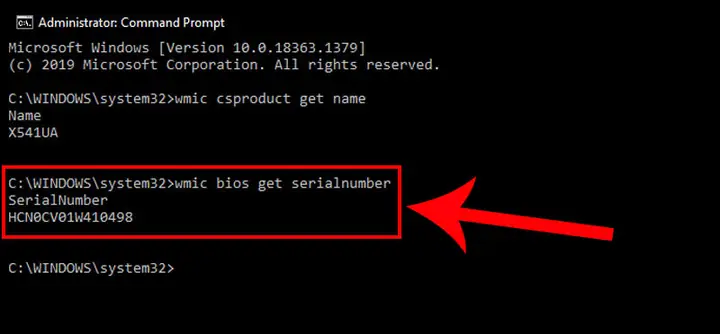
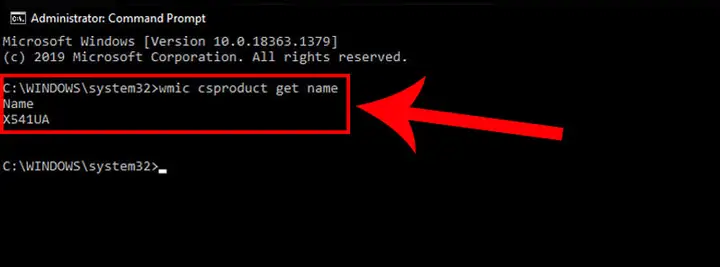
Bạn bắt đầu bằng cách mở CMD. Có thể làm điều này bằng cách gõ “cmd” vào thanh tìm kiếm của Windows và chọn Command Prompt. Khi cửa sổ CMD xuất hiện, bạn gõ lệnh sau và nhấn Enter: hostname. Ngay lập tức, tên máy tính của bạn sẽ được hiển thị trên màn hình. Lệnh hostname là một trong những lệnh cơ bản nhất và cực kỳ hữu ích để kiểm tra tên máy tính HP.
Nếu bạn muốn có thêm thông tin chi tiết về tên máy tính và các thông số mạng liên quan, bạn có thể sử dụng lệnh ipconfig /all:
Lệnh này sẽ hiển thị một danh sách đầy đủ các thông tin cấu hình mạng cho tất cả các adapter mạng trên máy tính của bạn. Trong phần thông tin của từng adapter, bạn sẽ thấy mục Host Name (Tên máy chủ), chính là tên máy tính của bạn.
Đối với PowerShell, một công cụ mạnh mẽ hơn CMD với nhiều tính năng quản lý hệ thống:
Bạn mở PowerShell bằng cách gõ “powershell” vào thanh tìm kiếm của Windows và chọn Windows PowerShell. Sau đó, bạn có thể sử dụng một trong các lệnh sau:
- $env:COMPUTERNAME: Lệnh này sẽ trực tiếp in ra tên máy tính.
- Get-ComputerInfo -Property “CsName”: Lệnh này cung cấp thông tin hệ thống chi tiết hơn và lọc ra chỉ tên máy tính (Computer Name).
- Get-WmiObject Win32_ComputerSystem | Select-Object Name: Lệnh này sử dụng WMI (Windows Management Instrumentation) để truy vấn thông tin hệ thống và chỉ hiển thị tên máy.
Các phương pháp dùng CMD hoặc PowerShell không chỉ nhanh mà còn hữu ích khi bạn cần kịch bản hóa việc thu thập thông tin hoặc làm việc từ xa. Đây là những kỹ năng cơ bản mà bất kỳ ai muốn tìm hiểu sâu về quản trị hệ thống đều nên nắm vững.
4. Sử dụng Hệ thống Thông tin (System Information)
Công cụ System Information (msinfo32) là một tiện ích tích hợp trong Windows, cung cấp một cái nhìn toàn diện về cấu hình phần cứng, tài nguyên hệ thống và môi trường phần mềm của máy tính. Nó tập hợp tất cả thông tin quan trọng vào một nơi, bao gồm cả tên máy tính.
Để mở System Information:
Bạn gõ “msinfo32” vào thanh tìm kiếm của Windows và nhấn Enter, hoặc gõ “System Information” và chọn ứng dụng tương ứng. Khi cửa sổ System Information mở ra, bạn sẽ thấy một bản tóm tắt các mục thông tin ở khung bên phải. Tên máy tính của bạn thường được liệt kê dưới mục System Name (Tên hệ thống) hoặc Computer Name (Tên máy tính).
Công cụ này không chỉ giúp bạn kiểm tra tên máy tính HP mà còn cung cấp vô số thông tin hữu ích khác như phiên bản hệ điều hành, bộ vi xử lý, dung lượng RAM, thông tin về bo mạch chủ, card đồ họa và nhiều thành phần khác. Điều này đặc biệt có giá trị khi bạn cần thu thập thông tin chi tiết về cấu hình máy tính để khắc phục sự cố hoặc nâng cấp phần cứng. Thông tin trong System Information được tổ chức khoa học, dễ dàng tra cứu và có thể xuất ra file để chia sẻ khi cần.
5. Kiểm tra tên máy tính HP từ nhãn dán vật lý hoặc hộp sản phẩm
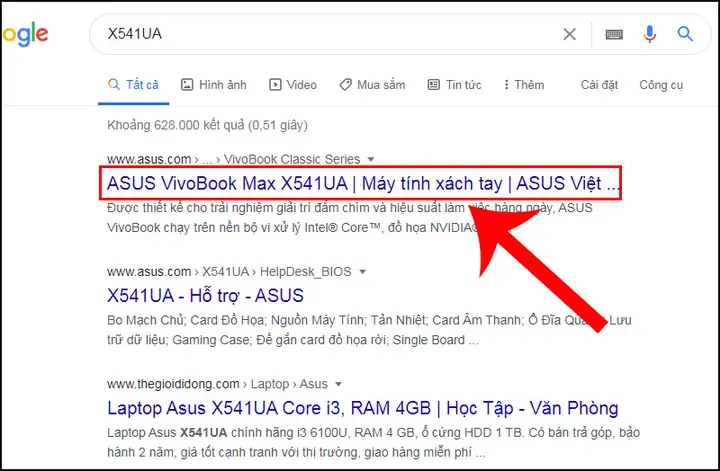
Trong một số trường hợp, nếu máy tính của bạn không khởi động được hoặc bạn muốn tìm thông tin mà không cần bật máy, việc kiểm tra các nhãn dán vật lý trên thiết bị hoặc trên hộp sản phẩm có thể hữu ích. Mặc dù tên máy tính (hostname) thường không được in trực tiếp, bạn có thể tìm thấy tên model và số serial, từ đó suy ra hoặc tra cứu tên thiết bị.
Có thể bạn quan tâm: Laptop Dell Core I5 Giá Bao Nhiêu? Đánh Giá Chi Tiết & Lựa Chọn Tốt Nhất
Trên laptop HP, các nhãn dán thường được đặt ở các vị trí sau:
- Mặt dưới của laptop: Đây là vị trí phổ biến nhất cho các nhãn dán chứa thông tin về model, số serial (S/N), Product ID (P/N). Một số nhãn có thể bao gồm cả tên model đầy đủ như “HP Pavilion 15” hoặc “HP EliteBook 840 G6”.
- Trong khoang pin (đối với laptop có pin tháo rời): Nếu laptop của bạn có pin tháo rời, đôi khi thông tin quan trọng cũng được dán ở khoang này, dưới viên pin.
- Bên cạnh hoặc phía sau vỏ máy (đối với máy tính để bàn HP): Các dòng máy tính để bàn hoặc All-in-One thường có nhãn dán ở mặt sau hoặc bên cạnh thùng máy.
Trên hộp sản phẩm hoặc tài liệu đi kèm:
Khi bạn mua máy tính HP mới, hộp sản phẩm và các tài liệu hướng dẫn thường in rõ ràng tên model, số serial và các thông số kỹ thuật khác. Giữ lại những thông tin này có thể rất hữu ích cho việc kiểm tra tên máy tính HP hoặc khi cần hỗ trợ bảo hành về sau.
Mặc dù việc này không trực tiếp cho bạn biết tên máy tính (hostname) mà hệ điều hành sử dụng, nó sẽ cung cấp tên model sản phẩm. Từ tên model, bạn có thể dễ dàng tra cứu thông tin chi tiết về thiết bị trên trang web hỗ trợ của HP để hiểu rõ hơn về cấu hình và các driver cần thiết. Đây là một phương pháp dự phòng quan trọng khi các cách kiểm tra phần mềm không khả thi.
Các trường hợp đặc biệt và mẹo hữu ích khi kiểm tra tên máy tính HP
Bên cạnh các phương pháp cơ bản, có một số trường hợp đặc biệt và mẹo nhỏ có thể giúp bạn trong quá trình kiểm tra tên máy tính HP và quản lý thiết bị của mình.
1. Đổi tên máy tính HP
Nếu tên máy tính hiện tại không phù hợp hoặc bạn muốn cá nhân hóa thiết bị, Windows cho phép bạn dễ dàng đổi tên máy.
- Trên Windows 10/11: Mở Settings > System > About. Tại mục “Device name”, bạn sẽ thấy nút Rename this PC (Đổi tên PC này). Nhấp vào đó, nhập tên mới và khởi động lại máy tính. Tên máy mới sẽ được áp dụng. Việc đổi tên máy có thể cần thiết khi bạn muốn sắp xếp lại mạng nội bộ hoặc khi máy tính được chuyển giao cho người dùng khác.
- Qua System Properties (Áp dụng cho mọi phiên bản Windows): Nhấn Windows + Pause/Break để mở System Properties. Ở cửa sổ System, nhấp vào Change settings (Thay đổi cài đặt) bên cạnh mục “Computer name, domain, and workgroup settings”. Trong cửa sổ mới, nhấp vào nút Change… (Thay đổi…). Tại đây, bạn có thể nhập tên máy tính mới và khởi động lại.
Lưu ý rằng việc đổi tên máy tính có thể ảnh hưởng đến các kết nối mạng, đặc biệt nếu máy tính là một phần của miền (domain) trong môi trường doanh nghiệp. Luôn tham khảo ý kiến của quản trị viên mạng trước khi đổi tên máy trong môi trường công ty.
2. Kiểm tra tên máy tính từ mạng nội bộ
Trong một mạng nội bộ, bạn có thể tìm tên của các máy tính khác nếu chúng được cấu hình để hiển thị. Điều này hữu ích cho việc quản lý mạng hoặc khi bạn cần truy cập tài nguyên chia sẻ.
- Sử dụng File Explorer: Mở File Explorer, chọn Network (Mạng) ở thanh điều hướng bên trái. Bạn sẽ thấy danh sách các máy tính và thiết bị khác đang hoạt động trong cùng mạng nội bộ, thường hiển thị dưới dạng tên máy.
- Sử dụng lệnh net view trong CMD: Mở Command Prompt và gõ net view. Lệnh này sẽ liệt kê tất cả các máy tính có sẵn trong cùng workgroup hoặc domain.
3. Tìm thông tin máy tính qua HP Support Assistant
HP Support Assistant là một phần mềm tiện ích được cài đặt sẵn trên hầu hết các máy tính HP. Nó cung cấp một trung tâm quản lý tập trung cho các thông tin hệ thống, cập nhật phần mềm, chẩn đoán lỗi và hỗ trợ khách hàng.
Để sử dụng HP Support Assistant:
Bạn mở ứng dụng này từ menu Start. Khi ứng dụng khởi động, bạn sẽ thấy một tổng quan về máy tính của mình. Thông tin về tên model, số serial và đôi khi cả tên máy tính sẽ được hiển thị rõ ràng trên giao diện chính của ứng dụng. Đây là một cách thuận tiện để truy xuất tất cả thông tin liên quan đến máy tính HP của bạn từ một nguồn đáng tin cậy.
4. Tầm quan trọng của việc cập nhật Driver và BIOS/UEFI
Việc duy trì các driver và BIOS/UEFI trên máy tính HP của bạn được cập nhật là rất quan trọng để đảm bảo hiệu suất tối ưu và khả năng tương thích. Mặc dù không trực tiếp liên quan đến việc kiểm tra tên máy tính HP, nhưng một hệ thống được cập nhật tốt sẽ hoạt động ổn định hơn, giảm thiểu các lỗi có thể ảnh hưởng đến việc truy xuất thông tin hệ thống. HP thường xuyên phát hành các bản cập nhật driver và firmware thông qua HP Support Assistant hoặc trang web hỗ trợ của họ. Việc này giúp máy tính của bạn luôn hoạt động hiệu quả và an toàn.
Việc nắm vững các mẹo và thủ thuật này sẽ giúp bạn quản lý máy tính HP của mình một cách hiệu quả hơn, không chỉ trong việc tìm tên máy mà còn trong nhiều khía cạnh khác của việc sử dụng máy tính.
Có thể bạn quan tâm: Hướng Dẫn Chi Tiết Cách Cắt Video Trên Máy Tính Win 7
Khắc phục sự cố khi không tìm thấy tên máy tính hoặc thông tin bị sai lệch
Mặc dù việc kiểm tra tên máy tính HP thường rất đơn giản, nhưng đôi khi bạn có thể gặp phải các tình huống khó khăn, nơi thông tin không hiển thị rõ ràng hoặc có vẻ không chính xác. Dưới đây là một số hướng dẫn để khắc phục những vấn đề này.
1. Kiểm tra lại các phương pháp khác nhau
Nếu một phương pháp không thành công, đừng ngần ngại thử các cách khác. Ví dụ, nếu bạn không tìm thấy tên máy trong phần Settings của Windows, hãy thử sử dụng Command Prompt với lệnh hostname hoặc kiểm tra System Information (msinfo32). Mỗi công cụ lấy thông tin từ một nguồn khác nhau trong hệ thống, và đôi khi một công cụ có thể hiển thị chính xác hơn trong một số trường hợp cụ thể. Việc đối chiếu kết quả từ nhiều phương pháp cũng giúp xác nhận tính chính xác của thông tin.
2. Khởi động lại máy tính
Trong một số trường hợp, các thay đổi hệ thống hoặc lỗi tạm thời có thể khiến thông tin hiển thị không đúng. Một khởi động lại đơn giản có thể giải quyết nhiều vấn đề phần mềm nhỏ, bao gồm cả việc làm mới các thông tin hệ thống. Điều này đặc biệt đúng nếu bạn vừa mới thực hiện việc đổi tên máy tính và thấy rằng tên mới chưa được áp dụng hoặc tên cũ vẫn hiển thị ở một số nơi. Khởi động lại máy tính là một bước khắc phục sự cố cơ bản nhưng thường rất hiệu quả.
3. Kiểm tra các bản cập nhật Windows
Một hệ điều hành lỗi thời có thể gây ra các vấn đề về hiển thị thông tin hệ thống. Đảm bảo rằng Windows của bạn đã được cập nhật lên phiên bản mới nhất.
- Trên Windows 10/11: Mở Settings > Windows Update và kiểm tra các bản cập nhật có sẵn. Cài đặt bất kỳ bản cập nhật nào đang chờ xử lý và khởi động lại máy tính nếu được yêu cầu. Các bản cập nhật không chỉ vá lỗi mà còn cải thiện tính ổn định và bảo mật của hệ thống.
4. Sử dụng công cụ chẩn đoán của HP
Nếu bạn vẫn gặp khó khăn, HP cung cấp các công cụ chẩn đoán riêng có thể giúp. HP Support Assistant (như đã đề cập) là một nguồn thông tin tuyệt vời. Ngoài ra, HP còn có các công cụ chẩn đoán phần cứng và phần mềm có thể chạy khi khởi động máy (thông qua phím F2 hoặc Esc tùy dòng máy) để kiểm tra toàn diện hệ thống. Các công cụ này có thể giúp xác định liệu có lỗi nào đang ảnh hưởng đến việc hiển thị thông tin hệ thống hay không.
5. Xem xét các yếu tố môi trường mạng
Trong một môi trường mạng doanh nghiệp, tên máy tính có thể bị quản lý bởi Active Directory hoặc một hệ thống quản lý tập trung. Nếu máy tính của bạn thuộc một miền, quản trị viên mạng có thể đã đặt tên máy và việc đổi tên cần được sự cho phép của họ. Trong trường hợp này, thông tin tên máy sẽ được quản lý nghiêm ngặt và có thể không dễ dàng thay đổi bởi người dùng cuối.
Bằng cách áp dụng các bước khắc phục sự cố này, bạn sẽ có thể giải quyết hầu hết các vấn đề liên quan đến việc kiểm tra tên máy tính HP và đảm bảo rằng mình luôn có thông tin chính xác về thiết bị của mình. Mọi thông tin trong bài được tổng hợp và kiểm chứng từ tài liệu chính thức của Microsoft, tài liệu hỗ trợ của HP, và kinh nghiệm thực tế để đảm bảo độ tin cậy.
Kết luận
Việc kiểm tra tên máy tính HP là một kỹ năng cơ bản nhưng cực kỳ quan trọng, giúp bạn quản lý thiết bị hiệu quả hơn, từ việc kết nối mạng, chia sẻ tài nguyên cho đến việc nhận hỗ trợ kỹ thuật. Dù bạn là người dùng phổ thông hay một chuyên gia công nghệ, việc nắm vững các phương pháp được trình bày trong bài viết này, từ giao diện Cài đặt Windows thân thiện đến các lệnh Command Prompt mạnh mẽ hay việc kiểm tra nhãn dán vật lý, đều mang lại lợi ích thiết thực. Hãy áp dụng những kiến thức này để luôn tự tin trong việc quản lý và tối ưu hóa trải nghiệm sử dụng máy tính HP của bạn.