
Card âm thanh (sound card) là thành phần thiết yếu giúp máy tính phát ra âm thanh, từ tiếng thông báo hệ thống đến âm nhạc, phim ảnh hay hiệu ứng trong game, mọi trải nghiệm đều phụ thuộc vào nó. Khi gặp sự cố như không có âm thanh hoặc chất lượng kém, việc đầu tiên cần làm là tìm hiểu cách kiểm tra sound card trên máy tính. Quá trình này giúp bạn xác định tình trạng hoạt động, loại card và phiên bản driver. Bài viết này sẽ hướng dẫn bạn các phương pháp chi tiết trên nhiều hệ điều hành, giúp bạn nhanh chóng giải quyết vấn đề âm thanh hiệu quả.
Tóm Tắt Nhanh Các Phương Pháp Kiểm Tra Sound Card Trên Máy Tính
Có thể bạn quan tâm: Làm Thế Nào Để Kiểm Tra Máy Tính Có Mạng Hay Không?
Để kiểm tra card âm thanh trên máy tính một cách hiệu quả, bạn có thể thực hiện theo các bước chính sau đây, được điều chỉnh tùy thuộc vào hệ điều hành bạn đang sử dụng:
- Xác định Hệ điều hành: Bước đầu tiên và quan trọng nhất là biết bạn đang sử dụng Windows, macOS hay Linux để áp dụng đúng phương pháp kiểm tra. Mỗi hệ điều hành có các công cụ và lệnh riêng biệt để truy xuất thông tin về phần cứng âm thanh.
- Sử dụng Công cụ tích hợp: Tận dụng các công cụ có sẵn trong hệ điều hành như Trình quản lý Thiết bị (Device Manager) trên Windows, Thông tin Hệ thống (System Information) trên macOS hoặc các lệnh terminal như lspci hay aplay -l trên Linux.
- Kiểm tra Trạng thái Driver: Đảm bảo rằng driver (trình điều khiển) của card âm thanh được cài đặt đúng cách, không có lỗi và đang hoạt động. Driver lỗi thời hoặc không tương thích là nguyên nhân phổ biến gây ra sự cố âm thanh.
- Sử dụng Công cụ Chẩn đoán: Đối với Windows, DirectX Diagnostic Tool (DxDiag) là một công cụ mạnh mẽ cung cấp thông tin chi tiết về các thiết bị đa phương tiện, bao gồm cả card âm thanh và các vấn đề liên quan.
- Kiểm tra Hoạt động Âm thanh: Sau khi xác định card âm thanh, hãy phát thử một tệp âm thanh hoặc sử dụng công cụ kiểm tra loa tích hợp trong hệ điều hành để đảm bảo rằng âm thanh thực sự được phát ra và hoạt động bình thường.
Tại Sao Việc Kiểm Tra Sound Card Lại Quan Trọng?
Có thể bạn quan tâm: Gửi File Qua Mail Trên Máy Tính: Hướng Dẫn Từng Bước Hiệu Quả
Kiểm tra card âm thanh là một bước khắc phục sự cố cơ bản nhưng vô cùng quan trọng đối với bất kỳ người dùng máy tính nào. Các vấn đề liên quan đến âm thanh có thể từ việc không có âm thanh hoàn toàn, âm thanh bị rè, nhiễu, cho đến việc các cổng âm thanh không hoạt động. Đối với những người làm việc trong ngành sáng tạo nội dung, game thủ, hoặc thậm chí chỉ là người dùng phổ thông, chất lượng âm thanh đóng vai trò then chốt trong trải nghiệm sử dụng máy tính.
Việc xác định được card âm thanh đang hoạt động như thế nào, nó là loại gì (tích hợp hay rời), và phiên bản driver hiện tại sẽ cung cấp cho bạn những thông tin cần thiết để:
- Khắc phục sự cố âm thanh: Đây là lý do chính yếu. Khi không có âm thanh hoặc âm thanh có vấn đề, việc biết thông tin về card âm thanh giúp bạn thu hẹp phạm vi tìm kiếm nguyên nhân, ví dụ như lỗi driver, lỗi phần cứng, hoặc xung đột phần mềm.
- Nâng cấp hoặc thay thế: Nếu bạn muốn nâng cấp trải nghiệm âm thanh với card rời chất lượng cao hơn, hoặc nếu card hiện tại đã hỏng, việc kiểm tra sẽ cho bạn biết thông số kỹ thuật để chọn mua sản phẩm tương thích.
- Cài đặt driver: Khi cài đặt lại hệ điều hành hoặc cập nhật driver, bạn cần biết tên và mẫu card âm thanh để tải xuống đúng phiên bản driver từ nhà sản xuất, đảm bảo hiệu suất tốt nhất.
- Tối ưu hóa hiệu suất: Đôi khi, việc cập nhật driver card âm thanh có thể cải thiện chất lượng âm thanh, thêm các tính năng mới hoặc sửa lỗi đã biết.
- Phân biệt card tích hợp và card rời: Hầu hết các máy tính hiện đại đều có sound card tích hợp trên bo mạch chủ. Tuy nhiên, nhiều người dùng PC cao cấp hoặc game thủ sẽ sử dụng card âm thanh rời để có chất lượng tốt hơn. Việc kiểm tra giúp bạn biết mình đang sử dụng loại nào và tận dụng tối đa khả năng của nó.
Hiểu rõ về card âm thanh của mình không chỉ giúp giải quyết vấn đề mà còn nâng cao kiến thức về phần cứng máy tính, cho phép bạn quản lý và tối ưu hóa hệ thống hiệu quả hơn.
Card Âm Thanh Là Gì? Các Loại Phổ Biến
Có thể bạn quan tâm: Cách Gọi Facetime Trên Máy Tính Windows: Hướng Dẫn Chi Tiết Từ A Đến Z
Trước khi đi sâu vào cách kiểm tra sound card trên máy tính, chúng ta cần hiểu rõ về khái niệm cơ bản này. Card âm thanh, hay còn gọi là bộ điều hợp âm thanh (audio adapter), là một bảng mạch mở rộng hoặc một chip tích hợp trên bo mạch chủ có chức năng xử lý tín hiệu âm thanh kỹ thuật số thành tín hiệu analog để phát ra loa hoặc tai nghe, và ngược lại, chuyển đổi tín hiệu analog từ microphone thành tín hiệu kỹ thuật số. Nói cách khác, đây là cầu nối giúp máy tính “giao tiếp” với thế giới âm thanh bên ngoài.
Các loại sound card phổ biến bao gồm:
1. Sound Card Tích Hợp (Onboard Sound Card)
Đây là loại phổ biến nhất, được tích hợp trực tiếp vào bo mạch chủ của máy tính. Hầu hết các máy tính hiện đại, từ laptop đến máy tính để bàn phổ thông, đều sử dụng sound card tích hợp. Chúng thường sử dụng chip âm thanh của các nhà sản xuất như Realtek, Via, hoặc Conexant.
- Ưu điểm: Giá thành rẻ, không cần cài đặt thêm, tiết kiệm không gian.
- Nhược điểm: Chất lượng âm thanh thường ở mức đủ dùng, ít tính năng nâng cao, có thể bị nhiễu từ các linh kiện khác trên bo mạch chủ.
- Đối tượng sử dụng: Người dùng phổ thông, văn phòng, học sinh, sinh viên, hoặc những người không quá khắt khe về chất lượng âm thanh.
2. Sound Card Rời (Dedicated Sound Card/Add-in Card)
Loại này là một bảng mạch riêng biệt, được gắn vào khe cắm PCIe hoặc PCI trên bo mạch chủ của máy tính để bàn. Chúng có bộ xử lý âm thanh riêng, bộ chuyển đổi tín hiệu số sang analog (DAC) và analog sang số (ADC) chất lượng cao hơn, cùng với các tụ điện và mạch điện được thiết kế để giảm nhiễu.
- Ưu điểm: Chất lượng âm thanh vượt trội, nhiều tính năng nâng cao (như âm thanh vòm 7.1, công nghệ giảm nhiễu, cổng kết nối đa dạng), có thể xử lý âm thanh phức tạp hơn mà không ảnh hưởng đến CPU.
- Nhược điểm: Giá thành cao hơn, chiếm một khe cắm trên bo mạch chủ, cần cài đặt driver riêng.
- Đối tượng sử dụng: Game thủ, nhạc sĩ, người làm phim, biên tập âm thanh, hoặc những người yêu cầu chất lượng âm thanh cao và các tính năng chuyên nghiệp. Các thương hiệu nổi bật bao gồm Creative Sound Blaster, Asus Xonar.
3. Sound Card USB/External Sound Card
Đây là các thiết bị âm thanh cắm ngoài qua cổng USB. Chúng có thể là một thiết bị nhỏ gọn như USB dongle, hoặc một hộp DAC/AMP (Digital-to-Analog Converter/Amplifier) lớn hơn. Sound card USB đặc biệt hữu ích cho laptop hoặc các máy tính không có khe cắm mở rộng.
- Ưu điểm: Di động, dễ dàng lắp đặt và sử dụng, không cần mở vỏ máy tính, có thể cung cấp chất lượng âm thanh tốt hơn đáng kể so với card tích hợp, đặc biệt khi dùng với tai nghe cao cấp.
- Nhược điểm: Có thể đắt tiền, một số loại cần nguồn phụ, chiếm một cổng USB.
- Đối tượng sử dụng: Người dùng laptop muốn cải thiện chất lượng âm thanh, người dùng PC muốn tránh nhiễu từ bên trong thùng máy, streamer, hoặc những người cần giải pháp âm thanh linh hoạt.
Mỗi loại sound card có ưu nhược điểm riêng, và việc biết loại nào đang được sử dụng sẽ ảnh hưởng đến cách bạn kiểm tra và khắc phục sự cố. Hãy cùng tìm hiểu các phương pháp cụ thể cho từng hệ điều hành.
Cách Kiểm Tra Sound Card Trên Máy Tính Windows
Windows là hệ điều hành phổ biến nhất, và có nhiều công cụ tích hợp sẵn để giúp bạn kiểm tra thông tin về card âm thanh. Đây là các phương pháp chi tiết:
1. Sử Dụng Device Manager (Trình Quản Lý Thiết Bị)
Đây là cách phổ biến và trực tiếp nhất để kiểm tra các thiết bị phần cứng, bao gồm cả sound card.
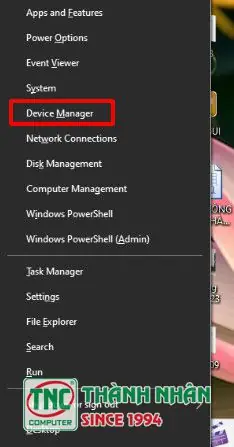
- Bước 1: Nhấn tổ hợp phím Windows + X hoặc nhấp chuột phải vào nút Start, sau đó chọn Device Manager (Trình quản lý Thiết bị).
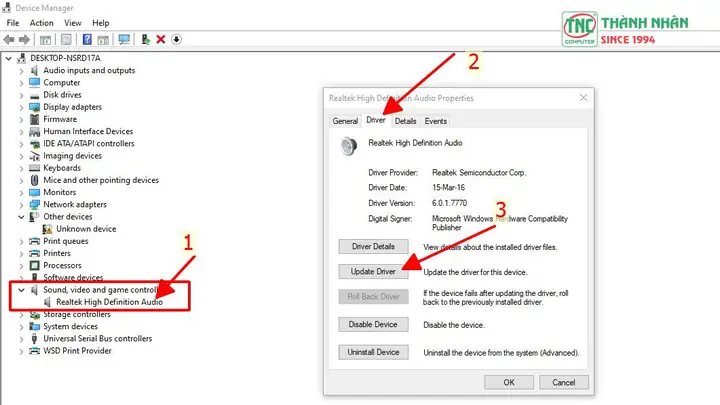
- Bước 2: Trong cửa sổ Device Manager, tìm và mở rộng mục Sound, video and game controllers (Bộ điều khiển âm thanh, video và trò chơi).
- Bước 3: Tại đây, bạn sẽ thấy danh sách các thiết bị âm thanh được cài đặt trên máy tính của mình. Các card âm thanh tích hợp thường có tên như “Realtek High Definition Audio”, “Intel(R) Display Audio” hoặc “AMD High Definition Audio Device”. Card âm thanh rời sẽ hiển thị tên theo nhà sản xuất và mẫu mã (ví dụ: “Creative Sound Blaster Z”).
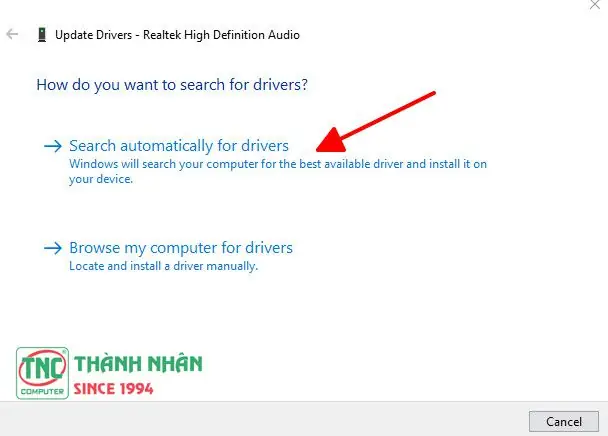
- Bước 4: Nhấp đúp vào tên card âm thanh để mở cửa sổ Properties (Thuộc tính). Tại tab General (Chung), bạn sẽ thấy trạng thái của thiết bị (“This device is working properly” – Thiết bị này đang hoạt động bình thường). Chuyển sang tab Driver, bạn có thể xem chi tiết phiên bản driver, ngày phát hành và nhà cung cấp driver. Từ đây, bạn cũng có thể chọn Update Driver (Cập nhật Driver) hoặc Roll Back Driver (Khôi phục Driver) nếu cần.
Nếu bạn thấy một dấu chấm than màu vàng hoặc mũi tên hướng xuống bên cạnh tên thiết bị, điều đó có nghĩa là có vấn đề với driver hoặc thiết bị đã bị vô hiệu hóa.
2. Sử Dụng Sound Settings (Cài Đặt Âm Thanh)
Cài đặt âm thanh cung cấp một cái nhìn tổng quan về các thiết bị đầu vào và đầu ra âm thanh đang hoạt động.
- Bước 1: Nhấp chuột phải vào biểu tượng loa ở góc dưới bên phải thanh tác vụ, sau đó chọn Sound settings (Cài đặt âm thanh) hoặc Open Sound settings (Mở cài đặt âm thanh).
- Bước 2: Trong phần Output (Đầu ra), bạn sẽ thấy mục “Choose your output device” (Chọn thiết bị đầu ra của bạn). Danh sách thả xuống này sẽ hiển thị tất cả các thiết bị phát âm thanh đang hoạt động.
- Bước 3: Tương tự, trong phần Input (Đầu vào), bạn sẽ thấy “Choose your input device” (Chọn thiết bị đầu vào của bạn), liệt kê các microphone hoặc thiết bị ghi âm khác.
- Bước 4: Nhấp vào Device properties (Thuộc tính thiết bị) bên dưới thiết bị đầu ra/đầu vào đã chọn để xem thông tin chi tiết hơn, bao gồm tên thiết bị và khả năng kiểm tra âm lượng.
- Bước 5: Để kiểm tra âm thanh, bạn có thể nhấp vào nút Test (Kiểm tra) trong phần thiết bị đầu ra hoặc điều chỉnh âm lượng để xem loa/tai nghe có phản ứng hay không. Ngoài ra, bạn có thể thử phát một đoạn nhạc hoặc video bất kỳ.
3. Sử Dụng DirectX Diagnostic Tool (DxDiag)
DxDiag là một công cụ chẩn đoán mạnh mẽ, cung cấp thông tin chi tiết về hệ thống, bao gồm cả phần cứng và driver đồ họa, âm thanh.
- Bước 1: Nhấn tổ hợp phím Windows + R để mở hộp thoại Run.
- Bước 2: Gõ dxdiag và nhấn Enter.
- Bước 3: Nếu đây là lần đầu bạn chạy DxDiag, nó có thể hỏi bạn có muốn kiểm tra chữ ký số của driver hay không. Chọn Yes (Có).
- Bước 4: Chờ một lát để công cụ thu thập thông tin. Sau đó, chuyển sang tab Sound (Âm thanh).
- Bước 5: Trong tab này, bạn sẽ thấy thông tin chi tiết về card âm thanh của mình, bao gồm tên, nhà sản xuất, ID phần cứng, phiên bản driver và trạng thái của driver. Nếu có bất kỳ vấn đề nào, DxDiag cũng sẽ liệt kê chúng trong phần Notes (Ghi chú) ở dưới cùng.
DxDiag rất hữu ích để cung cấp một cái nhìn tổng thể về hệ thống và giúp chẩn đoán các sự cố liên quan đến đa phương tiện. Đây là một công cụ được các chuyên gia kỹ thuật của Trandu.vn thường xuyên sử dụng để hỗ trợ người dùng khi gặp các vấn đề phức tạp về phần cứng.
4. Sử Dụng System Information (Thông Tin Hệ Thống)
Công cụ này cung cấp một bản tổng hợp đầy đủ về cấu hình phần cứng và phần mềm của máy tính.
- Bước 1: Nhấn tổ hợp phím Windows + R, gõ msinfo32 và nhấn Enter.
- Bước 2: Trong cửa sổ System Information, điều hướng qua Components (Thành phần) -> Sound Device (Thiết bị âm thanh).
- Bước 3: Bạn sẽ thấy danh sách các thiết bị âm thanh với các thông tin như tên, nhà sản xuất, ID PnP (Plug and Play), và trạng thái driver.
Phương pháp này cung cấp thông tin ở dạng danh sách, có thể hơi khó đọc hơn so với Device Manager nhưng vẫn rất hữu ích.
5. Sử Dụng Phần Mềm Bên Thứ Ba
Có nhiều phần mềm bên thứ ba cung cấp thông tin chi tiết về phần cứng máy tính, bao gồm cả sound card. Các phần mềm phổ biến như CPU-Z, Speccy, hoặc AIDA64 có thể cung cấp cái nhìn tổng quan và sâu sắc hơn về mọi thành phần trong hệ thống, bao gồm tên chip âm thanh, nhà sản xuất, và các thông số kỹ thuật khác.
- Lưu ý: Khi sử dụng phần mềm bên thứ ba, hãy đảm bảo tải xuống từ các nguồn đáng tin cậy để tránh phần mềm độc hại.
Cách Kiểm Tra Sound Card Trên Máy Tính macOS
macOS cũng có các công cụ tích hợp sẵn để kiểm tra thông tin về card âm thanh một cách dễ dàng.
1. Sử Dụng System Information (Thông Tin Hệ Thống)
Đây là công cụ tương tự như msinfo32 trên Windows, cung cấp thông tin chi tiết về phần cứng và phần mềm của máy Mac.
- Bước 1: Nhấp vào biểu tượng Apple (quả táo) ở góc trên bên trái màn hình.
- Bước 2: Chọn About This Mac (Giới thiệu về máy Mac này).
- Bước 3: Trong cửa sổ mở ra, nhấp vào nút System Report… (Báo cáo hệ thống…).
- Bước 4: Trong cửa sổ System Information mới, điều hướng qua mục Hardware (Phần cứng) ở thanh bên trái, sau đó chọn Audio (Âm thanh).
- Bước 5: Bạn sẽ thấy danh sách tất cả các thiết bị âm thanh có sẵn trên máy Mac của mình, bao gồm card âm thanh tích hợp và bất kỳ thiết bị USB hoặc Thunderbolt nào đang kết nối. Thông tin chi tiết sẽ bao gồm loại chip âm thanh, mã ID, phiên bản driver, và tình trạng hoạt động.
2. Sử Dụng Audio MIDI Setup (Thiết Lập MIDI Âm Thanh)
Đây là một công cụ mạnh mẽ dành cho việc quản lý các thiết bị âm thanh và MIDI trên macOS, rất hữu ích cho người dùng chuyên nghiệp.
- Bước 1: Mở Finder, sau đó điều hướng đến Applications (Ứng dụng) -> Utilities (Tiện ích).
- Bước 2: Tìm và mở ứng dụng Audio MIDI Setup.
- Bước 3: Trong cửa sổ Audio Devices (Thiết bị âm thanh), bạn sẽ thấy danh sách tất cả các thiết bị âm thanh đầu vào và đầu ra. Các thiết bị âm thanh tích hợp sẽ được liệt kê (ví dụ: “Built-in Output”, “Built-in Microphone”). Các thiết bị ngoại vi cũng sẽ hiển thị ở đây.
- Bước 4: Chọn một thiết bị để xem thông tin chi tiết ở bảng bên phải, bao gồm định dạng mặc định, tốc độ mẫu, và các cổng kết nối.
- Bước 5: Bạn có thể kiểm tra từng cổng để đảm bảo chúng hoạt động bằng cách nhấp vào nút Configure Speakers… (Cấu hình loa…) để kiểm tra âm thanh kênh trái/phải.
3. Kiểm Tra Trong System Settings (Cài Đặt Hệ Thống)
Giống như Windows, macOS cũng có cài đặt âm thanh cơ bản để quản lý đầu vào/đầu ra.
- Bước 1: Nhấp vào biểu tượng Apple và chọn System Settings… (Cài đặt hệ thống…) hoặc nhấp vào biểu tượng bánh răng trên Dock.
- Bước 2: Cuộn xuống và chọn mục Sound (Âm thanh).
- Bước 3: Trong tab Output (Đầu ra) và Input (Đầu vào), bạn sẽ thấy danh sách các thiết bị âm thanh có sẵn. Bạn có thể chọn từng thiết bị để điều chỉnh âm lượng và kiểm tra xem chúng có được nhận diện chính xác hay không.
- Bước 4: Phát một tệp âm thanh hoặc video để đảm bảo âm thanh được phát ra bình thường.
Các phương pháp này giúp người dùng macOS dễ dàng xác định và quản lý sound card của mình, từ đó giải quyết các vấn đề âm thanh hoặc tối ưu hóa trải nghiệm sử dụng.
Cách Kiểm Tra Sound Card Trên Máy Tính Linux
Linux, với tính chất mã nguồn mở và dòng lệnh mạnh mẽ, cung cấp nhiều cách để kiểm tra thông tin phần cứng, bao gồm cả card âm thanh. Các lệnh này có thể khác nhau đôi chút tùy thuộc vào bản phân phối Linux bạn đang sử dụng, nhưng nguyên tắc cơ bản là như nhau.
1. Sử Dụng Lệnh lspci (Liệt Kê Thiết Bị PCI)
Lệnh lspci hiển thị thông tin về tất cả các thiết bị PCI/PCIe được kết nối với hệ thống, bao gồm cả sound card tích hợp hoặc card rời.
- Bước 1: Mở Terminal (Ctrl + Alt + T trên nhiều bản phân phối).
- Bước 2: Gõ lệnh sau và nhấn Enter:
lspci -v | grep -i audio
- lspci -v: Liệt kê tất cả các thiết bị PCI với thông tin chi tiết.
- grep -i audio: Lọc kết quả để chỉ hiển thị các dòng chứa từ “audio” (không phân biệt chữ hoa/thường).
- Bước 3: Kết quả sẽ hiển thị tên nhà sản xuất và mẫu mã của card âm thanh của bạn (ví dụ: “Intel Corporation 8 Series/C220 Series Chipset High Definition Audio Controller”, “NVIDIA Corporation GF108 High Definition Audio Controller”).
2. Sử Dụng Lệnh aplay -l (Liệt Kê Thiết Bị Phát ALSA)
ALSA (Advanced Linux Sound Architecture) là một framework phổ biến để quản lý âm thanh trên Linux. Lệnh aplay -l liệt kê các thiết bị phát âm thanh được ALSA nhận diện.
- Bước 1: Mở Terminal.
- Bước 2: Gõ lệnh sau và nhấn Enter:
aplay -l
- Bước 3: Kết quả sẽ hiển thị danh sách các card âm thanh và thiết bị con (subdevices) của chúng. Bạn sẽ thấy “card 0: [tên card]”, “card 1: [tên card]”, v.v., cùng với tên của thiết bị âm thanh tương ứng (ví dụ: “HDA Intel PCH”, “USB Audio Device”). Điều này rất hữu ích để xác định card nào đang được hệ thống sử dụng cho việc phát âm thanh.
3. Sử Dụng Lệnh cat /proc/asound/cards
Hệ thống tệp /proc chứa thông tin về các tiến trình và phần cứng đang chạy. Tệp /proc/asound/cards cung cấp một danh sách các card âm thanh được ALSA nhận diện một cách nhanh chóng.
- Bước 1: Mở Terminal.
- Bước 2: Gõ lệnh sau và nhấn Enter:
cat /proc/asound/cards
- Bước 3: Kết quả sẽ hiển thị một danh sách được đánh số của các card âm thanh và tên mô tả của chúng (ví dụ: “0 [PCH ]: HDA-Intel – HDA Intel PCH”, “1 [NVidia ]: HDA-Intel – HDA NVidia”).
4. Sử Dụng Lệnh alsamixer (Giao Diện Trộn ALSA)
Mặc dù alsamixer chủ yếu dùng để điều chỉnh âm lượng, nó cũng có thể giúp bạn xác nhận sự hiện diện của card âm thanh và xem các kênh âm thanh của nó.
- Bước 1: Mở Terminal.
- Bước 2: Gõ lệnh sau và nhấn Enter:
alsamixer
- Bước 3: Giao diện đồ họa giả (ncurses) sẽ xuất hiện, hiển thị các điều khiển âm lượng. Nhấn F6 để chọn card âm thanh bạn muốn kiểm tra. Danh sách này sẽ cho bạn biết các card âm thanh được hệ thống nhận diện. Sau khi chọn, bạn có thể kiểm tra các kênh âm thanh và đảm bảo chúng không bị tắt tiếng (muted).
5. Kiểm Tra Trong Cài Đặt Âm Thanh Của Môi Trường Desktop
Nếu bạn đang sử dụng một môi trường desktop (như GNOME, KDE, XFCE), bạn cũng có thể tìm thấy thông tin về card âm thanh trong cài đặt hệ thống đồ họa.
- Bước 1: Mở Settings (Cài đặt) hoặc System Settings (Cài đặt hệ thống).
- Bước 2: Tìm mục Sound (Âm thanh) hoặc Audio (Âm thanh).
- Bước 3: Tại đây, bạn sẽ thấy các thiết bị đầu vào và đầu ra âm thanh được liệt kê, cùng với các tùy chọn để kiểm tra loa/microphone và điều chỉnh âm lượng.
Việc kết hợp các lệnh dòng lệnh và cài đặt đồ họa sẽ giúp người dùng Linux có cái nhìn toàn diện về card âm thanh của mình, hỗ trợ đắc lực trong việc cấu hình và khắc phục sự cố.
Các Sự Cố Thường Gặp Và Khắc Phục Sau Khi Kiểm Tra Sound Card
Sau khi bạn đã biết cách kiểm tra sound card trên máy tính và xác định được thông tin cơ bản về nó, bạn có thể sẽ đối mặt với một số vấn đề thường gặp. Dưới đây là các sự cố và hướng khắc phục:
1. Không Có Âm Thanh Hoàn Toàn
- Nguyên nhân:
- Driver bị lỗi hoặc thiếu: Đây là nguyên nhân phổ biến nhất. Driver không tương thích, lỗi thời hoặc bị hỏng có thể khiến card âm thanh không hoạt động.
- Card âm thanh bị vô hiệu hóa: Có thể vô tình bị tắt trong Device Manager (Windows) hoặc BIOS/UEFI.
- Lỗi kết nối vật lý: Cáp loa/tai nghe bị lỏng, cắm sai cổng, hoặc loa/tai nghe bị hỏng.
- Thiết bị đầu ra sai: Máy tính đang chọn một thiết bị âm thanh khác làm mặc định (ví dụ: màn hình có loa tích hợp, tai nghe Bluetooth nhưng không được kết nối).
- Mức âm lượng bị tắt tiếng/quá thấp: Âm lượng hệ thống, ứng dụng, hoặc trên thiết bị phát bị tắt.
- Khắc phục:
- Cập nhật/Cài đặt lại Driver: Truy cập Device Manager (Windows) hoặc System Information (macOS/Linux), xác định tên card âm thanh và tải driver mới nhất từ trang web của nhà sản xuất (Realtek, Creative, Asus, v.v.). Gỡ cài đặt driver cũ trước khi cài driver mới nếu có vấn đề.
- Kích hoạt Card Âm Thanh: Trong Device Manager, nhấp chuột phải vào card âm thanh và chọn “Enable device” (Kích hoạt thiết bị). Kiểm tra cài đặt BIOS/UEFI để đảm bảo card âm thanh tích hợp không bị vô hiệu hóa.
- Kiểm tra kết nối vật lý: Đảm bảo loa/tai nghe được cắm chắc chắn vào đúng cổng (thường là cổng màu xanh lá cây cho loa/tai nghe, hồng cho micro). Thử một bộ loa/tai nghe khác để loại trừ khả năng thiết bị phát bị hỏng.
- Chọn đúng thiết bị đầu ra: Trong Sound Settings (Windows) hoặc System Settings > Sound (macOS/Linux), đảm bảo bạn đã chọn đúng thiết bị phát âm thanh làm mặc định.
- Kiểm tra âm lượng: Đảm bảo âm lượng hệ thống, âm lượng ứng dụng, và âm lượng trên loa/tai nghe đều được bật và ở mức đủ nghe.
2. Âm Thanh Bị Rè, Nhiễu Hoặc Méo Mó
- Nguyên nhân:
- Nhiễu điện từ: Có thể do các linh kiện khác trong máy tính (nguồn điện, card đồ họa) gây nhiễu cho sound card tích hợp.
- Driver không ổn định: Phiên bản driver hiện tại có lỗi.
- Cáp âm thanh kém chất lượng/hỏng: Cáp bị hỏng hoặc không được chống nhiễu tốt.
- Card âm thanh bị hỏng: Lỗi phần cứng.
- Khắc phục:
- Cập nhật Driver: Luôn đảm bảo bạn đang sử dụng driver âm thanh mới nhất và ổn định.
- Sử dụng cổng khác: Thử cắm loa/tai nghe vào một cổng âm thanh khác (nếu có) trên máy tính.
- Kiểm tra cáp: Thử thay cáp âm thanh bằng một cáp khác chất lượng cao hơn, có khả năng chống nhiễu tốt.
- Di chuyển thiết bị: Nếu dùng card âm thanh rời, đảm bảo nó không quá gần các linh kiện gây nhiễu mạnh. Nếu dùng card tích hợp, cân nhắc sound card USB hoặc rời để tránh nhiễu bên trong thùng máy.
- Kiểm tra tần số mẫu: Đảm bảo cài đặt tần số mẫu và độ sâu bit trong cài đặt âm thanh phù hợp với thiết bị và driver.
3. Microphone Không Hoạt Động Hoặc Âm Thanh Kém
- Nguyên nhân:
- Thiết bị đầu vào sai: Máy tính đang chọn một microphone khác làm mặc định.
- Cấp phép ứng dụng: Ứng dụng không có quyền truy cập microphone (đặc biệt trên Windows 10/11 và macOS).
- Driver bị lỗi: Tương tự như với đầu ra âm thanh.
- Microphone bị hỏng: Lỗi phần cứng.
- Khắc phục:
- Chọn đúng thiết bị đầu vào: Trong Sound Settings, đảm bảo đã chọn đúng microphone làm thiết bị mặc định.
- Kiểm tra quyền riêng tư:
- Windows: Vào Settings > Privacy & security > Microphone, đảm bảo “Microphone access” và quyền truy cập cho ứng dụng cụ thể được bật.
- macOS: System Settings > Privacy & Security > Microphone, cấp quyền cho các ứng dụng.
- Cập nhật Driver: Cập nhật driver cho card âm thanh.
- Kiểm tra microphone: Thử microphone trên một thiết bị khác để xác định xem lỗi có phải do microphone hay không.
4. Lỗi Sau Khi Cập Nhật Hệ Điều Hành
- Nguyên nhân: Cập nhật hệ điều hành có thể gây ra sự cố tương thích với driver âm thanh cũ.
- Khắc phục: Sau khi cập nhật hệ điều hành lớn (ví dụ: từ Windows 10 lên Windows 11), hãy kiểm tra và cập nhật lại tất cả các driver thiết yếu, bao gồm cả driver card âm thanh, từ trang web của nhà sản xuất. Nếu driver mới gây lỗi, thử khôi phục lại driver cũ (roll back driver) qua Device Manager.
Bằng cách nắm vững các phương pháp kiểm tra và hướng khắc phục này, bạn sẽ có thể chủ động giải quyết hầu hết các vấn đề về âm thanh trên máy tính của mình.
Khi Nào Cần Cân Nhắc Nâng Cấp Hoặc Thay Thế Sound Card?
Sau khi đã thực hiện cách kiểm tra sound card trên máy tính và khắc phục các sự cố có thể, bạn có thể tự hỏi liệu đã đến lúc cần nâng cấp hay thay thế card âm thanh của mình chưa. Quyết định này phụ thuộc vào nhu cầu sử dụng, mức độ hài lòng với chất lượng âm thanh hiện tại và tình trạng của card âm thanh.
Dưới đây là một số trường hợp bạn nên cân nhắc nâng cấp hoặc thay thế:
1. Card Âm Thanh Bị Hỏng Hoàn Toàn
Nếu sau mọi nỗ lực kiểm tra và khắc phục sự cố (cập nhật driver, kiểm tra kết nối, cài đặt lại hệ điều hành), card âm thanh vẫn không hoạt động hoặc không được hệ thống nhận diện, rất có thể nó đã bị hỏng về phần cứng. Trong trường hợp này, việc thay thế là cần thiết.
- Đối với card tích hợp: Nếu card tích hợp trên bo mạch chủ bị hỏng, bạn có hai lựa chọn: mua một sound card rời (PCIe) hoặc một sound card USB. Thay thế bo mạch chủ chỉ vì lỗi sound card tích hợp thường không kinh tế.
- Đối với card rời/USB: Chỉ cần mua một thiết bị mới để thay thế.
2. Chất Lượng Âm Thanh Không Đủ Đáp Ứng Nhu Cầu
Sound card tích hợp trên các bo mạch chủ hiện đại đã cải thiện đáng kể về chất lượng, nhưng vẫn không thể sánh bằng các card âm thanh rời hoặc DAC/AMP chuyên dụng. Nếu bạn thuộc các đối tượng sau, việc nâng cấp sẽ mang lại khác biệt lớn:
- Game thủ chuyên nghiệp: Âm thanh vòm chất lượng cao (5.1/7.1), khả năng định vị kẻ địch chính xác qua âm thanh, công nghệ loại bỏ tiếng ồn cho microphone là những yếu tố mà sound card rời như Creative Sound Blaster AE-5 Plus hay Asus Xonar Essence STX II có thể mang lại.
- Người làm nhạc, biên tập âm thanh, producer: Cần độ trung thực cao, dải tần rộng, độ méo tiếng thấp, độ trễ thấp (low latency) cho việc thu âm và sản xuất. Các thiết bị audio interface chuyên dụng hoặc DAC/AMP cao cấp sẽ là lựa chọn phù hợp.
- Audiophile/Người yêu âm nhạc: Muốn trải nghiệm âm nhạc với chất lượng tốt nhất có thể, sử dụng tai nghe cao cấp hoặc hệ thống loa Hi-Fi. Một DAC/AMP USB chất lượng cao sẽ giúp khai thác tối đa tiềm năng của thiết bị âm thanh.
- Streamer/Podcaster: Cần chất lượng âm thanh đầu vào (microphone) rõ ràng, không nhiễu, và chất lượng đầu ra tốt cho tai nghe kiểm âm.
3. Gặp Phải Nhiễu Âm Thanh Từ Các Linh Kiện Khác
Như đã đề cập, sound card tích hợp dễ bị nhiễu điện từ từ các linh kiện khác trên bo mạch chủ (CPU, GPU, nguồn điện). Nếu bạn thường xuyên nghe thấy tiếng rè, tiếng ù, hoặc nhiễu khi thực hiện các tác vụ nặng, một sound card rời hoặc USB được thiết kế cách ly tốt hơn sẽ là giải pháp hiệu quả.
4. Thiếu Cổng Kết Nối Hoặc Tính Năng Cụ Thể
- Bạn cần kết nối hệ thống loa 5.1 hoặc 7.1 nhưng sound card tích hợp chỉ hỗ trợ 2.0/2.1.
- Bạn muốn có cổng quang (Optical S/PDIF) hoặc cổng đồng trục (Coaxial S/PDIF) để kết nối với bộ giải mã âm thanh ngoài hoặc amply.
- Bạn cần các công nghệ xử lý âm thanh đặc biệt như EAX, Crystalizer, hoặc các hiệu ứng DSP khác mà sound card hiện tại không có.
- Bạn muốn có một headphone amplifier (AMP) mạnh mẽ để kéo các tai nghe trở kháng cao.
5. Máy Tính Là Laptop Hoặc PC Mini Không Có Khe Cắm Mở Rộng
Nếu bạn đang sử dụng laptop hoặc một chiếc PC mini (SFF) không có khe cắm PCIe để lắp sound card rời, giải pháp hiệu quả nhất để nâng cấp chất lượng âm thanh là sử dụng sound card USB hoặc DAC/AMP rời. Đây là lựa chọn linh hoạt, dễ dàng cài đặt và mang lại cải thiện đáng kể.
Quyết định nâng cấp hay thay thế sound card nên dựa trên nhu cầu thực tế và mức độ đầu tư bạn sẵn sàng bỏ ra. Việc đầu tư vào một card âm thanh chất lượng tốt có thể mang lại trải nghiệm âm thanh sống động và chi tiết hơn, đặc biệt khi kết hợp với các thiết bị phát âm thanh tương xứng.
Lời Khuyên Quan Trọng Khi Mua Hoặc Nâng Cấp Sound Card Mới
Khi bạn đã hoàn tất cách kiểm tra sound card trên máy tính và quyết định mua hoặc nâng cấp, có một số yếu tố quan trọng cần cân nhắc để đảm bảo bạn chọn được sản phẩm phù hợp nhất với nhu cầu và hệ thống của mình.
1. Nhu Cầu Sử Dụng Là Gì?
- Gaming: Ưu tiên card có hỗ trợ âm thanh vòm (5.1/7.1), công nghệ xử lý âm thanh trong game (như Creative SBX Pro Studio, Asus Sonic Studio), và khả năng lọc tiếng ồn cho microphone.
- Nghe nhạc/Phim ảnh: Chú trọng vào chất lượng DAC (Digital-to-Analog Converter) và AMP (amplifier) để có âm thanh trung thực, dải động rộng và độ méo tiếng thấp.
- Sáng tạo nội dung/Thu âm: Cần audio interface có độ trễ thấp (ASIO driver), cổng XLR cho microphone chuyên nghiệp, phantom power, và nhiều kênh đầu vào/đầu ra.
- Nhu cầu phổ thông: Sound card tích hợp tốt hoặc một sound card USB cơ bản là đủ.
2. Khả Năng Tương Thích Với Hệ Thống
- Khe cắm: Với máy tính để bàn, bạn cần kiểm tra xem bo mạch chủ có khe cắm PCIe trống cho sound card rời hay không.
- Hệ điều hành: Đảm bảo card âm thanh bạn chọn có driver hỗ trợ cho hệ điều hành của bạn (Windows, macOS, Linux) và phiên bản cụ thể (ví dụ: Windows 10/11 64-bit).
- Cổng kết nối: Với sound card USB, đảm bảo máy tính của bạn có đủ cổng USB (ưu tiên USB 3.0 trở lên cho hiệu suất tốt nhất).
3. Thông Số Kỹ Thuật Chính
- Tỷ lệ tín hiệu trên nhiễu (SNR – Signal-to-Noise Ratio): Chỉ số này đo lường độ sạch của âm thanh. SNR càng cao (ví dụ: 100dB, 120dB) thì âm thanh càng ít nhiễu.
- Tốc độ mẫu (Sample Rate) và Độ sâu bit (Bit Depth): Ví dụ: 24-bit/192kHz. Các chỉ số này cho biết chất lượng tối đa mà card có thể xử lý. Cao hơn sẽ tốt hơn cho chất lượng âm thanh Hi-Res, nhưng cũng cần nguồn nhạc và thiết bị phát tương ứng.
- Công suất đầu ra tai nghe (Headphone Impedance/Output Power): Nếu bạn có tai nghe trở kháng cao (ví dụ: trên 80 Ohm), cần card âm thanh có bộ khuếch đại tai nghe (headphone amplifier) đủ mạnh để kéo chúng.
4. Thương Hiệu Và Đánh Giá
- Thương hiệu uy tín: Creative Sound Blaster, Asus Xonar, FiiO (cho DAC/AMP USB), Focusrite (cho audio interface chuyên nghiệp) là những cái tên được đánh giá cao trong ngành.
- Đọc đánh giá: Tham khảo các bài đánh giá từ các trang công nghệ uy tín, diễn đàn chuyên ngành hoặc kênh YouTube review để có cái nhìn khách quan về hiệu suất thực tế và độ bền của sản phẩm.
5. Ngân Sách
Xác định ngân sách của bạn trước khi tìm kiếm. Sound card có nhiều mức giá khác nhau, từ vài trăm nghìn đồng cho sound card USB cơ bản đến vài triệu đồng cho các thiết bị chuyên nghiệp.
Việc đầu tư vào một sound card phù hợp không chỉ giải quyết vấn đề âm thanh mà còn nâng tầm trải nghiệm giải trí và làm việc của bạn. Hãy dành thời gian nghiên cứu và lựa chọn cẩn thận để có được sản phẩm ưng ý nhất.
Kết Luận
Việc nắm vững cách kiểm tra sound card trên máy tính là kỹ năng cơ bản nhưng thiết yếu, giúp bạn nhanh chóng chẩn đoán và khắc phục các vấn đề liên quan đến âm thanh. Dù bạn sử dụng Windows, macOS hay Linux, luôn có những công cụ tích hợp sẵn và các lệnh đơn giản để truy xuất thông tin về card âm thanh, từ đó xác định tình trạng hoạt động và phiên bản driver hiện tại. Khi gặp sự cố như mất tiếng, âm thanh rè, hoặc microphone không hoạt động, việc áp dụng đúng các bước kiểm tra và khắc phục sẽ giúp bạn giải quyết vấn đề hiệu quả. Hơn nữa, việc hiểu rõ về card âm thanh cũng là nền tảng để bạn có thể cân nhắc nâng cấp, mang lại trải nghiệm âm thanh tốt hơn, đáp ứng các nhu cầu cao cấp hơn về gaming, nghe nhạc hay sáng tạo nội dung. Đừng quên luôn cập nhật driver mới nhất và tìm kiếm sự hỗ trợ từ các nguồn đáng tin cậy như Trandu.vn khi cần.