
Việc kết nối điện thoại Windows Phone với máy tính có thể không còn là chủ đề nóng hổi trong thời điểm hiện tại khi hệ điều hành này đã ngừng được hỗ trợ. Tuy nhiên, với những người dùng vẫn còn giữ những thiết bị Lumia hay các mẫu Windows Phone khác và muốn truy xuất dữ liệu hoặc khám phá lại những kỷ niệm cũ, việc biết cách kết nối chúng với PC vẫn là một kỹ năng cần thiết. Bài viết này sẽ cung cấp một hướng dẫn chi tiết và toàn diện về các phương pháp kết nối, công cụ hỗ trợ, cũng như cách khắc phục các sự cố thường gặp, giúp bạn dễ dàng quản lý thiết bị Windows Phone của mình trên máy tính.
Tóm Tắt Nhanh Các Bước Kết Nối Windows Phone Với Máy Tính
Có thể bạn quan tâm: Cách Kiểm Tra Sound Card Trên Máy Tính Chi Tiết Cho Mọi Hệ Điều Hành
Dưới đây là các bước cơ bản để bạn có thể kết nối điện thoại Windows Phone của mình với máy tính một cách hiệu quả:
- Chuẩn bị Cáp USB: Đảm bảo bạn có cáp USB tương thích với thiết bị Windows Phone và cổng USB trên máy tính.
- Cài đặt Driver cần thiết: Đối với một số phiên bản Windows Phone hoặc hệ điều hành máy tính cũ hơn, bạn có thể cần cài đặt các driver thiết bị hoặc phần mềm hỗ trợ như Zune hoặc Windows Phone Desktop App.
- Kết nối Điện thoại: Cắm một đầu cáp vào điện thoại và đầu còn lại vào cổng USB trên máy tính.
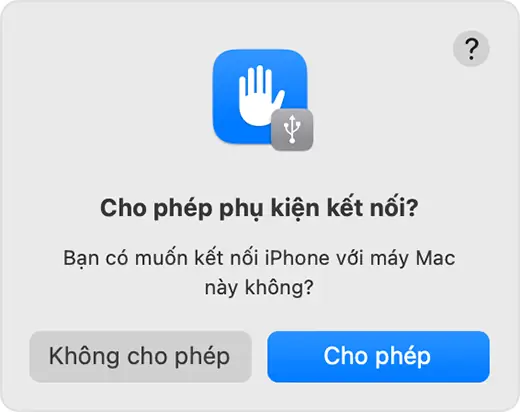
- Cho phép Truy cập: Trên điện thoại, xác nhận cho phép máy tính truy cập dữ liệu khi được hỏi.
- Quản lý Dữ liệu: Sử dụng File Explorer (hoặc Zune/Windows Phone Desktop App) để truy cập và quản lý các file trên điện thoại của bạn.
- Ngắt kết nối an toàn: Luôn ngắt kết nối thiết bị an toàn khỏi máy tính để tránh làm hỏng dữ liệu.
Hiểu Về Hệ Sinh Thái Windows Phone và Khả Năng Kết Nối
Có thể bạn quan tâm: Làm Thế Nào Để Kiểm Tra Máy Tính Có Mạng Hay Không?
Trước khi đi sâu vào các bước cụ thể, điều quan trọng là phải hiểu bối cảnh của Windows Phone. Được Microsoft phát triển, Windows Phone từng là đối thủ cạnh tranh với iOS và Android. Mặc dù đã ngừng hỗ trợ chính thức, nhiều thiết bị vẫn hoạt động và chứa đựng dữ liệu cá nhân quan trọng của người dùng. Khả năng kết nối điện thoại Windows Phone với máy tính chủ yếu dựa vào các phương thức truyền thống như cáp USB và các phần mềm đồng bộ hóa chuyên dụng được Microsoft cung cấp trong thời kỳ hoạt động của hệ điều hành này.
Các phiên bản Windows Phone khác nhau (như Windows Phone 7, Windows Phone 8, Windows Phone 8.1 và Windows 10 Mobile) có thể yêu cầu các công cụ hoặc driver hơi khác nhau để kết nối hiệu quả. Việc hiểu rõ phiên bản thiết bị của bạn sẽ giúp chọn đúng phương pháp và phần mềm hỗ trợ. Ngoài ra, việc duy trì một hệ điều hành máy tính ổn định và cập nhật driver USB cũng là yếu tố then chốt để đảm bảo kết nối liền mạch.
Các Phương Thức Kết Nối Điện Thoại Windows Phone Với Máy Tính
Có thể bạn quan tâm: Gửi File Qua Mail Trên Máy Tính: Hướng Dẫn Từng Bước Hiệu Quả
Có một số cách chính để kết nối điện thoại Windows Phone với máy tính, mỗi phương pháp phù hợp với các phiên bản hệ điều hành điện thoại và mục đích sử dụng khác nhau.
1. Kết Nối Qua Cáp USB Truyền Thống
Đây là phương pháp cơ bản và phổ biến nhất để truyền dữ liệu giữa điện thoại và máy tính.
- Ưu điểm: Đơn giản, tốc độ truyền dữ liệu cao, không yêu cầu kết nối mạng.
- Nhược điểm: Yêu cầu cáp vật lý, có thể cần cài đặt driver.
Các Bước Thực Hiện Kết Nối USB:
- Chuẩn bị Cáp USB: Hầu hết các điện thoại Windows Phone sử dụng cáp Micro-USB hoặc USB-C (đối với một số mẫu Lumia chạy Windows 10 Mobile đời sau). Đảm bảo cáp của bạn hoạt động tốt.
- Cắm Cáp: Cắm một đầu cáp vào cổng sạc của điện thoại và đầu còn lại vào một cổng USB trống trên máy tính. Nên ưu tiên các cổng USB trực tiếp trên bo mạch chủ (đối với máy tính để bàn) hoặc cổng tích hợp (đối với laptop) để đảm bảo nguồn điện ổn định và tránh lỗi kết nối.
- Điện thoại nhận dạng: Ngay sau khi cắm, điện thoại của bạn có thể hiển thị thông báo “Cho phép truy cập dữ liệu” hoặc “Sạc qua USB”. Bạn cần chọn tùy chọn cho phép truy cập dữ liệu hoặc “chuyển file” (File Transfer) nếu có. Nếu bạn không chọn, máy tính có thể chỉ sạc điện thoại mà không hiển thị nội dung bên trong.
- Máy tính nhận dạng: Máy tính Windows của bạn sẽ tự động phát hiện thiết bị mới.
- Windows Phone 8/8.1 và Windows 10 Mobile: Các phiên bản này thường được nhận dạng là một thiết bị lưu trữ di động (portable device) thông qua giao thức MTP (Media Transfer Protocol) hoặc PTP (Picture Transfer Protocol). Bạn có thể truy cập nội dung qua File Explorer (My Computer/This PC).
- Windows Phone 7: Các thiết bị này thường yêu cầu phần mềm Zune để kết nối và quản lý. Không thể truy cập trực tiếp qua File Explorer mà không có Zune.
Quản Lý File Qua USB:
- Sử dụng File Explorer: Sau khi điện thoại được nhận dạng, bạn mở File Explorer (nhấn Windows + E), tìm “This PC” hoặc “My Computer”. Điện thoại của bạn sẽ xuất hiện dưới dạng một ổ đĩa hoặc thiết bị di động. Nhấp đúp vào đó để xem các thư mục lưu trữ như Photos, Documents, Music, Videos. Bạn có thể kéo thả file giữa máy tính và điện thoại.
- Hạn chế: Một số thư mục hệ thống hoặc ứng dụng có thể không thể truy cập được thông qua File Explorer vì lý do bảo mật và tính toàn vẹn của hệ thống.
2. Kết Nối Và Đồng Bộ Với Phần Mềm Zune (Dành Cho Windows Phone 7 và Một Số Mẫu WP8 Đời Đầu)
Zune là phần mềm quản lý đa phương tiện của Microsoft, đóng vai trò cốt lõi trong việc đồng bộ hóa nội dung cho Windows Phone 7. Nếu bạn đang sử dụng một thiết bị WP7, Zune là công cụ không thể thiếu.
- Ưu điểm: Đồng bộ hóa nhạc, video, podcast, hình ảnh, cập nhật phần mềm (khi còn được hỗ trợ), quản lý ứng dụng.
- Nhược điểm: Chỉ dành cho WP7, đã ngừng phát triển và hỗ trợ, việc tìm kiếm file cài đặt đáng tin cậy có thể khó khăn.
Cài Đặt và Sử Dụng Zune:
- Tìm và Cài đặt Zune: Vì Zune đã ngừng hỗ trợ, bạn sẽ cần tìm file cài đặt từ các nguồn lưu trữ đáng tin cậy trên internet. Lưu ý kiểm tra tính toàn vẹn của file trước khi cài đặt. Cài đặt Zune trên máy tính Windows của bạn.
- Khởi động Zune: Mở ứng dụng Zune sau khi cài đặt.
- Kết nối Điện thoại: Cắm điện thoại Windows Phone 7 của bạn vào máy tính bằng cáp USB. Zune sẽ tự động phát hiện thiết bị.
- Đăng nhập tài khoản Microsoft: Zune có thể yêu cầu bạn đăng nhập bằng tài khoản Microsoft (Live ID) để kích hoạt đầy đủ các tính năng đồng bộ hóa.
- Đồng bộ hóa Nội dung:
- Nhạc và Video: Bạn có thể kéo thả các file nhạc và video từ thư viện máy tính vào Zune, sau đó đồng bộ hóa chúng với điện thoại.
- Hình ảnh: Tương tự, bạn có thể sao chép hình ảnh từ điện thoại sang máy tính và ngược lại.
- Podcast: Zune cũng hỗ trợ quản lý và đồng bộ podcast.
- Quản lý Ứng dụng: Trong thời kỳ hoạt động, Zune cũng giúp quản lý các ứng dụng và trò chơi cài đặt trên điện thoại thông qua Marketplace. Tuy nhiên, tính năng này hiện tại đã không còn khả dụng do Marketplace đã đóng cửa.
3. Sử Dụng Ứng Dụng Windows Phone Desktop App (Dành Cho Windows Phone 8/8.1 và Windows 10 Mobile)
Đối với các phiên bản Windows Phone mới hơn như WP8 và WP8.1, Microsoft đã phát hành ứng dụng “Windows Phone Desktop App” (còn gọi là “Windows Phone app for desktop”) giúp việc quản lý file trở nên dễ dàng hơn.
- Ưu điểm: Giao diện thân thiện, sao lưu ảnh và video tự động, đồng bộ nhạc và podcast.
- Nhược điểm: Đã ngừng hỗ trợ chính thức, việc tìm file cài đặt có thể khó khăn.
Cài Đặt và Sử Dụng Windows Phone Desktop App:
- Tìm và Cài đặt Ứng dụng: Tương tự như Zune, bạn cần tìm file cài đặt của “Windows Phone Desktop App” từ các nguồn lưu trữ bên thứ ba. Ứng dụng này có sẵn trên Microsoft Store nhưng có thể không tương thích hoàn toàn với tất cả các phiên bản Windows Phone cũ.
- Khởi động Ứng dụng: Mở “Windows Phone Desktop App” trên máy tính.
- Kết nối Điện thoại: Cắm điện thoại Windows Phone 8/8.1 hoặc Windows 10 Mobile của bạn vào máy tính bằng cáp USB. Ứng dụng sẽ tự động phát hiện thiết bị.
- Các Tính năng chính:
- Sao lưu ảnh và video: Ứng dụng cung cấp tùy chọn sao lưu ảnh và video từ điện thoại sang thư viện hình ảnh trên máy tính một cách dễ dàng.
- Đồng bộ nhạc và podcast: Bạn có thể chọn các thư mục nhạc và podcast từ máy tính để đồng bộ hóa với điện thoại.
- Thông tin thiết bị: Xem thông tin về dung lượng lưu trữ, tên thiết bị.
4. Đồng Bộ Hóa Qua Dịch Vụ Đám Mây OneDrive
OneDrive là dịch vụ lưu trữ đám mây của Microsoft, tích hợp sâu vào hệ sinh thái Windows Phone. Đây là một cách tuyệt vời để đồng bộ hóa ảnh, tài liệu và các file khác mà không cần kết nối cáp vật lý.
- Ưu điểm: Tiện lợi, truy cập mọi lúc mọi nơi, không cần cáp, tự động sao lưu ảnh.
- Nhược điểm: Yêu cầu kết nối internet, tốc độ phụ thuộc vào băng thông mạng, dung lượng lưu trữ giới hạn.
Cách Đồng Bộ Với OneDrive:
- Thiết lập trên Điện thoại: Đảm bảo bạn đã đăng nhập tài khoản Microsoft trên điện thoại Windows Phone. Vào “Cài đặt” (Settings) > “Sao lưu” (Backup) hoặc “Ảnh” (Photos) để kích hoạt tính năng tự động tải ảnh lên OneDrive. Đối với tài liệu, bạn có thể lưu trực tiếp vào thư mục OneDrive trên điện thoại.
- Truy cập trên Máy tính: Trên máy tính, bạn có thể truy cập OneDrive qua:
- Ứng dụng OneDrive: Cài đặt ứng dụng OneDrive từ Microsoft Store hoặc nó thường được tích hợp sẵn trong Windows 10/11. Đăng nhập bằng cùng một tài khoản Microsoft. Các file từ điện thoại sẽ tự động xuất hiện trong thư mục OneDrive trên máy tính.
- Trình duyệt web: Truy cập onedrive.live.com và đăng nhập. Bạn có thể tải xuống hoặc tải lên các file từ đây.
Khắc Phục Sự Cố Thường Gặp Khi Kết Nối Windows Phone
Việc kết nối điện thoại Windows Phone với máy tính đôi khi có thể gặp phải một số vấn đề. Dưới đây là các lỗi phổ biến và cách khắc phục:
1. Máy Tính Không Nhận Diện Điện Thoại
- Kiểm tra Cáp USB: Cáp bị hỏng là nguyên nhân phổ biến. Thử dùng một cáp USB khác hoặc cắm cáp vào một cổng USB khác trên máy tính. Đảm bảo cáp là cáp dữ liệu, không phải chỉ cáp sạc.
- Khởi động lại Thiết bị: Khởi động lại cả điện thoại Windows Phone và máy tính của bạn. Thao tác đơn giản này thường giải quyết được nhiều lỗi tạm thời.
- Cập nhật Driver USB: Trên máy tính, mở “Device Manager” (Quản lý Thiết bị). Tìm kiếm các thiết bị có dấu chấm than màu vàng hoặc mục “Universal Serial Bus controllers”. Nhấp chuột phải và chọn “Update driver” hoặc “Uninstall device” rồi khởi động lại máy tính để Windows tự động cài đặt lại driver. Đối với Windows Phone, driver thường là “MTP USB Device” hoặc tương tự.
- Kiểm tra Tùy chọn trên Điện thoại: Khi kết nối, điện thoại có thể hỏi bạn muốn “Sạc” hay “Truyền file”. Đảm bảo bạn đã chọn “Truyền file” hoặc cho phép truy cập dữ liệu.
- Cài đặt Driver Thiết bị: Nếu bạn đang dùng Windows Phone 7, hãy đảm bảo Zune đã được cài đặt đúng cách. Đối với WP8/8.1, kiểm tra “Windows Phone Desktop App”. Các phần mềm này thường đi kèm với các driver cần thiết.
2. Không Truy Cập Được File/Thư Mục Cụ Thể
- Quyền truy cập: Một số thư mục hệ thống hoặc thư mục ứng dụng trên Windows Phone được bảo vệ và không thể truy cập trực tiếp qua File Explorer. Đây là thiết kế bảo mật của hệ điều hành.
- Sử dụng Phần mềm chuyên dụng: Để truy cập sâu hơn vào một số loại file (ví dụ: file ứng dụng), bạn có thể cần các công cụ dành riêng cho nhà phát triển hoặc phần mềm đã root (jailbreak), tuy nhiên điều này không được khuyến khích cho người dùng phổ thông vì có thể gây mất ổn định thiết bị.
- Kiểm tra Dung lượng: Đảm bảo không gian lưu trữ trên điện thoại không bị đầy hoàn toàn, điều này có thể gây ra lỗi khi truyền file.
3. Lỗi Khi Đồng Bộ Với Zune Hoặc Windows Phone Desktop App
- Tương thích Hệ điều hành: Đảm bảo phiên bản Zune/Windows Phone Desktop App tương thích với phiên bản Windows trên máy tính của bạn (ví dụ: Zune hoạt động tốt nhất trên Windows 7/8, có thể gặp vấn đề trên Windows 10/11).
- Cập nhật Phần mềm: Kiểm tra xem có phiên bản cập nhật nào của Zune hoặc Windows Phone Desktop App không (mặc dù hiện tại khả năng này rất thấp do đã ngừng hỗ trợ).
- Tường lửa/Phần mềm diệt virus: Đôi khi, tường lửa hoặc phần mềm diệt virus có thể chặn kết nối giữa ứng dụng và điện thoại. Thử tạm thời tắt chúng để kiểm tra.
- Khởi động lại Dịch vụ: Mở Task Manager trên máy tính, tìm các tiến trình liên quan đến Zune hoặc Windows Phone và kết thúc chúng, sau đó khởi động lại ứng dụng.
Lưu Ý Quan Trọng Khi Kết Nối Và Quản Lý Windows Phone
Mặc dù Windows Phone không còn được hỗ trợ, việc kết nối điện thoại Windows Phone với máy tính vẫn mang lại giá trị cho những người cần. Tuy nhiên, có một số điểm cần lưu ý để đảm bảo an toàn và hiệu quả:
- Thiết bị Cũ: Windows Phone là một hệ điều hành đã cũ. Các thiết bị này có thể không còn ổn định như trước, pin có thể chai và hiệu suất tổng thể giảm sút.
- Thiếu Hỗ Trợ: Microsoft đã ngừng hỗ trợ Windows Phone, nghĩa là không còn cập nhật bảo mật, tính năng hay khắc phục lỗi chính thức. Các driver và phần mềm hỗ trợ cũng không còn được cập nhật.
- Bảo Mật Dữ Liệu: Cẩn thận khi tải xuống các phần mềm hỗ trợ từ các nguồn không chính thức, vì chúng có thể chứa mã độc hoặc virus. Luôn ưu tiên các nguồn đáng tin cậy.
- Tìm Driver Đáng Tin Cậy: Đối với Windows Phone 7, việc tìm driver tương thích với các phiên bản Windows hiện đại có thể khó khăn. Cộng đồng người dùng cũ hoặc các diễn đàn công nghệ có thể là nơi tốt để tìm kiếm các bản driver đã được lưu trữ.
- Sao Lưu Dữ Liệu: Nếu bạn có dữ liệu quan trọng trên Windows Phone, hãy sao lưu chúng thường xuyên sang máy tính hoặc OneDrive để tránh mất mát do thiết bị cũ có thể ngừng hoạt động bất cứ lúc nào.
- Giới Hạn Tính Năng: Nhiều tính năng của Windows Phone từng phụ thuộc vào dịch vụ trực tuyến của Microsoft (ví dụ: Marketplace, Xbox Music) đã không còn hoạt động. Do đó, kỳ vọng của bạn về việc đồng bộ hóa hoặc truy cập các tính năng này cần được điều chỉnh.
Tương Lai của Windows Phone và Ảnh Hưởng Đến Khả Năng Kết Nối
Sự kết thúc của Windows Phone như một nền tảng di động chính thống đã khiến việc tìm kiếm hỗ trợ và các công cụ kết nối trở nên khó khăn hơn. Tuy nhiên, cộng đồng những người đam mê công nghệ vẫn tìm cách duy trì và sử dụng các thiết bị này. Đối với các kỹ sư phần mềm hoặc những người yêu thích tìm tòi, việc nghiên cứu các giao thức kết nối cũ có thể mang lại những hiểu biết thú vị về cách hệ điều hành này tương tác với máy tính.
Việc kết nối điện thoại Windows Phone với máy tính giờ đây chủ yếu phục vụ mục đích truy xuất dữ liệu cá nhân cũ, chuyển ảnh kỷ niệm hoặc phục hồi một thiết bị cổ điển. Nó không còn là giải pháp để sử dụng điện thoại như một công cụ làm việc hiệu quả hàng ngày.
Nếu bạn đang muốn tìm hiểu sâu hơn về lịch sử phát triển của Windows Phone, các công nghệ di động tiên tiến khác, hoặc các thủ thuật lập trình máy tính, Trần Du cung cấp một kho tàng thông tin chuyên sâu và đáng tin cậy. Chúng tôi liên tục cập nhật các kiến thức về phần cứng, phần mềm, và lập trình để đáp ứng nhu cầu của cộng đồng công nghệ.
Dù Windows Phone đã qua thời kỳ hoàng kim, khả năng kết nối thiết bị này với máy tính vẫn là một kiến thức hữu ích cho những ai muốn khai thác lại những giá trị còn sót lại. Bằng cách làm theo các hướng dẫn chi tiết và các lời khuyên khắc phục sự cố, bạn có thể dễ dàng quản lý dữ liệu trên thiết bị Windows Phone của mình. Đừng quên rằng, mục đích chính của việc kết nối điện thoại Windows Phone với máy tính ngày nay là để bảo quản dữ liệu và tận hưởng những kỷ niệm mà thiết bị này mang lại. Khám phá thêm các bài viết chuyên sâu về công nghệ và thủ thuật máy tính tại trandu.vn để nâng cao kiến thức của bạn.