
SATA (Serial Advanced Technology Attachment) là một giao diện phổ biến dùng để kết nối các thiết bị lưu trữ như ổ cứng HDD và SSD với bo mạch chủ của máy tính. Việc kiểm tra máy tính hỗ trợ SATA mấy là một thông tin quan trọng mà nhiều người dùng máy tính cần biết, đặc biệt khi họ có ý định nâng cấp ổ cứng, tìm hiểu về khả năng tương thích của hệ thống, hoặc đơn giản là muốn tối ưu hiệu suất lưu trữ. Hiểu rõ phiên bản SATA mà máy tính của bạn hỗ trợ sẽ giúp bạn đưa ra những quyết định đúng đắn về phần cứng, đảm bảo các thiết bị mới hoạt động hiệu quả nhất và tận dụng tối đa tốc độ truyền dữ liệu mà chúng có thể cung cấp. Bài viết này sẽ hướng dẫn bạn chi tiết các phương pháp để xác định phiên bản SATA trên hệ thống của mình một cách dễ dàng và chính xác.
Có thể bạn quan tâm: Khám Phá Hình Ảnh Về Máy Tính Eniac: Biểu Tượng Khởi Nguyên Của Kỷ Nguyên Số
Tổng hợp các phương pháp chính để kiểm tra chuẩn SATA hỗ trợ
Việc xác định phiên bản SATA mà máy tính của bạn hỗ trợ là rất quan trọng để đảm bảo tương thích khi nâng cấp ổ cứng hoặc đơn giản là để hiểu rõ hơn về khả năng của hệ thống. Dưới đây là các phương pháp chính mà bạn có thể áp dụng để kiểm tra máy tính hỗ trợ SATA mấy:
- Kiểm tra qua BIOS/UEFI: Truy cập vào giao diện BIOS hoặc UEFI của bo mạch chủ, tìm đến các mục liên quan đến thông tin ổ cứng, cổng SATA hoặc cấu hình lưu trữ để xem phiên bản SATA được báo cáo.
- Sử dụng Trình quản lý Thiết bị (Device Manager) trên Windows: Trong Windows, mở Device Manager, tìm đến mục “IDE ATA/ATAPI controllers” hoặc “Storage controllers”, sau đó kiểm tra thuộc tính của các bộ điều khiển để tìm thông tin về chuẩn SATA.
- Dùng phần mềm bên thứ ba: Sử dụng các công cụ chuyên dụng như CPU-Z, HWMonitor, AIDA64 hoặc HWiNFO để quét hệ thống và hiển thị thông tin chi tiết về bo mạch chủ, chipset và các cổng SATA.
- Kiểm tra tài liệu sản phẩm hoặc thông số kỹ thuật: Tham khảo sách hướng dẫn sử dụng, trang web của nhà sản xuất bo mạch chủ hoặc máy tính (đối với laptop) để xem các thông số kỹ thuật chi tiết về các cổng SATA được trang bị.
- Kiểm tra trực quan trên bo mạch chủ: Nếu bạn là người dùng có kinh nghiệm và có thể mở case máy tính, hãy kiểm tra trực tiếp các cổng SATA trên bo mạch chủ. Một số nhà sản xuất có thể in ký hiệu phiên bản SATA (như SATA 3Gb/s, SATA 6Gb/s) hoặc màu sắc khác nhau để phân biệt các cổng.
SATA là gì và tại sao cần phải kiểm tra?
Trước khi đi sâu vào các phương pháp kiểm tra, điều quan trọng là phải hiểu rõ SATA là gì và tại sao việc nắm được thông tin về phiên bản SATA lại có ý nghĩa đối với người dùng máy tính.
SATA, viết tắt của Serial Advanced Technology Attachment, là một giao diện chuẩn được thiết kế để kết nối các thiết bị lưu trữ dữ liệu (như ổ cứng HDD, SSD) với bo mạch chủ trong máy tính. Nó thay thế cho chuẩn PATA (Parallel ATA) cũ hơn, mang lại nhiều ưu điểm vượt trội về tốc độ truyền dữ liệu, kích thước cáp nhỏ gọn, khả năng cắm nóng (hot-swapping) và quản lý cáp tốt hơn.
Các phiên bản SATA chính bao gồm:
- SATA I (SATA 1.5 Gb/s): Ra mắt năm 2003, có tốc độ truyền dữ liệu tối đa là 1.5 Gigabit mỗi giây (tương đương 150 MB/s). Đây là phiên bản đầu tiên và hiện tại đã lỗi thời.
- SATA II (SATA 3 Gb/s): Ra mắt năm 2004, tăng gấp đôi tốc độ lên 3 Gigabit mỗi giây (tương đương 300 MB/s). Phiên bản này cung cấp hiệu suất tốt hơn cho các ổ cứng HDD truyền thống và SSD đời đầu.
- SATA III (SATA 6 Gb/s): Ra mắt năm 2009, tiếp tục tăng tốc độ lên 6 Gigabit mỗi giây (tương đương 600 MB/s). Đây là chuẩn phổ biến nhất hiện nay cho SSD SATA, cho phép chúng đạt được hiệu suất tối đa.
- SATA Express: Một chuẩn mới hơn (ra mắt năm 2013) kết hợp SATA với giao diện PCI Express, cung cấp tốc độ lên đến 16 Gb/s. Tuy nhiên, nó không thực sự phổ biến và nhanh chóng bị thay thế bởi M.2 NVMe.
Tại sao cần phải kiểm tra phiên bản SATA?
Việc kiểm tra máy tính hỗ trợ SATA mấy là cần thiết vì một số lý do quan trọng sau:
- Nâng cấp ổ cứng (HDD/SSD): Khi bạn muốn nâng cấp từ ổ cứng HDD truyền thống lên SSD, hoặc thay thế một SSD cũ bằng một SSD mới hơn, việc biết phiên bản SATA của bo mạch chủ sẽ giúp bạn chọn đúng loại ổ cứng. Nếu máy tính của bạn chỉ hỗ trợ SATA II, việc mua một SSD SATA III sẽ không giúp bạn đạt được tốc độ tối đa của SSD đó, vì nó sẽ bị giới hạn bởi tốc độ của cổng SATA II.
- Tối ưu hiệu suất: Để tận dụng tối đa tốc độ của một ổ SSD SATA III (lên đến 600 MB/s), bo mạch chủ của bạn cũng phải có cổng SATA III. Nếu bạn kết nối SSD SATA III vào cổng SATA II, tốc độ sẽ bị giảm xuống còn 300 MB/s, gây lãng phí hiệu năng của SSD.
- Tương thích ngược: Các chuẩn SATA có khả năng tương thích ngược (backward compatibility). Điều này có nghĩa là bạn có thể cắm ổ cứng SATA III vào cổng SATA II hoặc SATA I, và ngược lại. Tuy nhiên, tốc độ sẽ luôn bị giới hạn bởi phiên bản thấp hơn trong hai thiết bị kết nối. Ví dụ, một ổ SSD SATA III cắm vào cổng SATA II sẽ chỉ hoạt động ở tốc độ của SATA II.
- Lập kế hoạch nâng cấp tổng thể: Đối với những người yêu công nghệ, game thủ hoặc lập trình viên thường xuyên xây dựng hoặc nâng cấp dàn PC, việc nắm rõ mọi thông số kỹ thuật, bao gồm cả chuẩn SATA, là một phần quan trọng của việc lập kế hoạch để đảm bảo tất cả các linh kiện hoạt động hài hòa và hiệu quả.
Hiểu rõ những thông tin cơ bản này sẽ giúp bạn dễ dàng hơn trong việc thực hiện các bước kiểm tra tiếp theo và đưa ra những quyết định sáng suốt.
Các phương pháp chi tiết để kiểm tra phiên bản SATA
Dưới đây là các hướng dẫn chi tiết từng bước để kiểm tra máy tính hỗ trợ SATA mấy bằng các công cụ và phương pháp khác nhau.
1. Kiểm tra qua BIOS/UEFI
BIOS (Basic Input/Output System) hoặc UEFI (Unified Extensible Firmware Interface) là phần mềm cơ bản chạy khi máy tính khởi động, quản lý các thiết bị phần cứng. Đây là một trong những cách chính xác nhất để kiểm tra thông tin về bo mạch chủ và các cổng SATA.
Các bước thực hiện:
- Khởi động lại máy tính: Khi máy tính bắt đầu khởi động, liên tục nhấn một phím cụ thể để vào BIOS/UEFI. Các phím này thường là Delete, F2, F10, F12 hoặc Esc, tùy thuộc vào nhà sản xuất bo mạch chủ (ASUS, Gigabyte, MSI, Dell, HP, Lenovo…). Nếu không chắc chắn, bạn có thể tìm kiếm “phím vào BIOS/UEFI của [tên nhà sản xuất bo mạch chủ/laptop của bạn]” trên Google.
- Tìm kiếm thông tin SATA: Sau khi vào BIOS/UEFI, giao diện và vị trí các mục có thể khác nhau. Bạn hãy tìm các mục có tên tương tự như:
- Advanced (Nâng cao)
- Integrated Peripherals (Thiết bị tích hợp)
- SATA Configuration (Cấu hình SATA)
- Storage Configuration (Cấu hình lưu trữ)
- Main (Chính)
- System Information (Thông tin hệ thống)
- Xác định phiên bản SATA: Trong các mục này, bạn có thể thấy danh sách các cổng SATA (SATA1, SATA2, SATA3,…) cùng với các thiết bị được kết nối vào chúng. Thông thường, BIOS/UEFI sẽ hiển thị tốc độ tối đa mà mỗi cổng SATA hỗ trợ (ví dụ: SATA 6.0 Gb/s, SATA 3.0 Gb/s) hoặc chỉ rõ phiên bản SATA (ví dụ: AHCI Mode, và trong một số trường hợp, sẽ có thông tin về chipset hỗ trợ SATA III). Nếu bạn thấy các tùy chọn liên quan đến “AHCI” hoặc “IDE” cho bộ điều khiển SATA, hãy chắc chắn rằng nó được đặt ở chế độ AHCI để đạt hiệu suất tốt nhất cho SSD.
Lưu ý: Một số BIOS/UEFI cũ có thể không hiển thị trực tiếp “SATA III” mà chỉ hiển thị tốc độ tối đa hoặc thông tin về chipset. Bạn có thể cần tìm kiếm thông số kỹ thuật của chipset đó để xác định chuẩn SATA được hỗ trợ.
Có thể bạn quan tâm: Hướng Dẫn Chi Tiết Kiểm Tra Card Màn Hình Trên Máy Tính
2. Kiểm tra qua Trình quản lý Thiết bị (Device Manager) trên Windows
Trình quản lý Thiết bị của Windows cung cấp thông tin về tất cả các phần cứng được cài đặt trên hệ thống. Bạn có thể sử dụng nó để kiểm tra loại bộ điều khiển SATA mà máy tính đang sử dụng.
Các bước thực hiện:
- Mở Device Manager:
- Nhấn tổ hợp phím Windows + X và chọn Device Manager (Trình quản lý Thiết bị).
- Hoặc gõ devmgmt.msc vào hộp thoại Run (Windows + R) và nhấn Enter.
- Tìm bộ điều khiển SATA:
- Cuộn xuống và mở rộng mục IDE ATA/ATAPI controllers (Bộ điều khiển IDE ATA/ATAPI) hoặc Storage controllers (Bộ điều khiển lưu trữ).
- Bạn sẽ thấy danh sách các bộ điều khiển, thường có tên như Intel(R) Series Chipset SATA AHCI Controller, AMD SATA Controller, hoặc Standard SATA AHCI Controller.
- Kiểm tra thuộc tính:
- Nhấp chuột phải vào tên bộ điều khiển và chọn Properties (Thuộc tính).
- Trong cửa sổ thuộc tính, chuyển sang tab Details (Chi tiết).
- Trong mục Property (Thuộc tính), chọn Hardware Ids (ID phần cứng) hoặc Matching Device Id (ID thiết bị khớp).
- Dãy ký tự xuất hiện sẽ cung cấp thông tin về ID phần cứng của bộ điều khiển. Bạn có thể sao chép ID này và tìm kiếm trên Google (ví dụ: “PCI\VEN8086&DEV1F22 datasheet”) để tìm thông số kỹ thuật chi tiết của chipset và xác định phiên bản SATA mà nó hỗ trợ.
- Ví dụ: Nếu ID phần cứng cho thấy chipset là Intel Z68, bạn có thể tìm kiếm “Intel Z68 SATA support” để biết rằng nó hỗ trợ SATA III.
Phương pháp này đòi hỏi một chút nghiên cứu thêm nếu thông tin không được hiển thị rõ ràng, nhưng nó khá đáng tin cậy vì dựa trên thông tin phần cứng trực tiếp.
3. Sử dụng phần mềm bên thứ ba
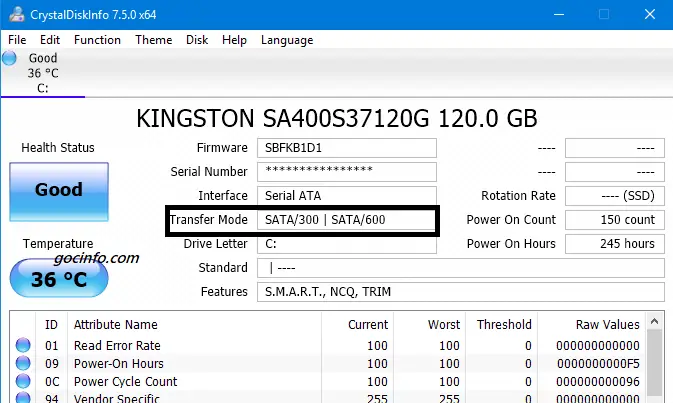
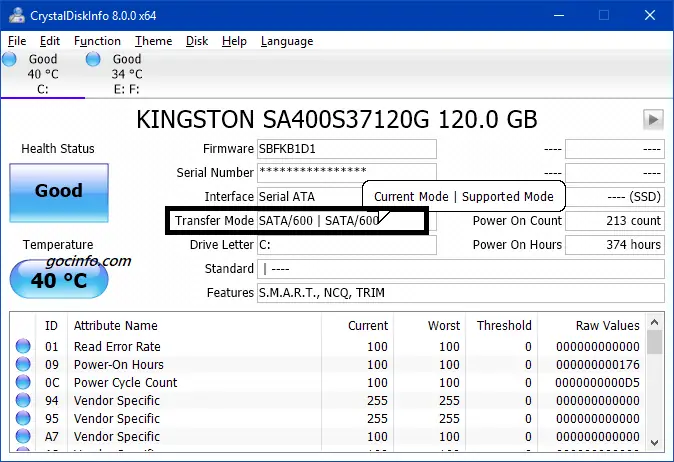
Đây là cách dễ dàng và thường chính xác nhất cho người dùng phổ thông để kiểm tra máy tính hỗ trợ SATA mấy mà không cần can thiệp vào BIOS hay phải tìm kiếm ID phần cứng. Có nhiều phần mềm miễn phí cung cấp thông tin chi tiết về phần cứng của máy tính.
Các phần mềm phổ biến và cách sử dụng:
- CPU-Z:
- Tải và cài đặt CPU-Z từ trang web chính thức (https://www.cpuid.com/softwares/cpu-z.html).
- Mở CPU-Z, chuyển sang tab Mainboard (Bo mạch chủ).
- Bạn sẽ thấy thông tin về Manufacturer (Nhà sản xuất), Model (Mẫu mã) của bo mạch chủ, và thông tin về Chipset.
- Sử dụng thông tin Model của bo mạch chủ hoặc Chipset để tìm kiếm trên Google (ví dụ: “ASUS ROG STRIX B550-F GAMING SATA support” hoặc “Intel Z390 chipset SATA support”) để xác định các phiên bản SATA được hỗ trợ.
- HWiNFO (hoặc HWiNFO64):
- Tải và cài đặt HWiNFO từ trang web chính thức (https://www.hwinfo.com/).
- Chạy HWiNFO. Sau khi quét hệ thống, một cửa sổ tóm tắt sẽ xuất hiện.
- Mở rộng mục Motherboard -> Chipset hoặc Bus -> PCI Bus.
- Tìm kiếm SATA Host Controller hoặc AHCI Controller. HWiNFO thường hiển thị rõ ràng các thông số về tốc độ cổng (ví dụ: SATA III 6.0 Gb/s).
- Đây là một trong những phần mềm cung cấp thông tin chi tiết nhất về phần cứng.
- AIDA64 (phiên bản dùng thử):
- Tải và cài đặt AIDA64 từ trang web chính thức (https://www.aida64.com/).
- Chạy AIDA64, trong menu bên trái, điều hướng đến Motherboard -> Chipset.
- Tại đây, bạn sẽ tìm thấy thông tin chi tiết về North Bridge và South Bridge (các thành phần chính của chipset) và thường sẽ có phần SATA Controller liệt kê các chuẩn SATA được hỗ trợ. AIDA64 cũng có thể hiển thị thông tin về các cổng SATA riêng lẻ và trạng thái của chúng.
Những phần mềm này không chỉ giúp bạn kiểm tra máy tính hỗ trợ SATA mấy mà còn cung cấp một lượng lớn thông tin hữu ích khác về toàn bộ hệ thống của bạn, từ CPU, RAM, GPU cho đến nhiệt độ và điện áp.
4. Kiểm tra tài liệu sản phẩm hoặc thông số kỹ thuật
Đây là phương pháp đáng tin cậy nhất nếu bạn có sẵn hoặc có thể truy cập vào tài liệu chính thức của sản phẩm.
Các bước thực hiện:
- Xác định model bo mạch chủ/laptop:
- Nếu là máy tính để bàn, bạn có thể mở case và nhìn trực tiếp lên bo mạch chủ để tìm tên model (thường in rõ ràng trên bo mạch, gần khe cắm RAM hoặc CPU).
- Nếu là laptop, tên model thường được in trên nhãn dán dưới đáy máy, hoặc bạn có thể kiểm tra trong System Information của Windows (nhấn Windows + R, gõ msinfo32 và Enter). Tìm mục BaseBoard Product hoặc System Model.
- Tìm kiếm thông tin trực tuyến:
- Truy cập trang web của nhà sản xuất (ví dụ: ASUS, Gigabyte, MSI, Dell, HP, Lenovo).
- Sử dụng chức năng tìm kiếm trên trang web, nhập tên model bo mạch chủ hoặc laptop của bạn.
- Tìm đến trang sản phẩm, sau đó chọn mục Specifications (Thông số kỹ thuật), Features (Tính năng) hoặc Support (Hỗ trợ).
- Trong phần thông số kỹ thuật của cổng lưu trữ (Storage), bạn sẽ thấy thông tin chi tiết về các cổng SATA được trang bị, bao gồm số lượng cổng và phiên bản SATA (ví dụ: 4 x SATA 6Gb/s ports).
- Tham khảo sách hướng dẫn sử dụng: Nếu bạn vẫn còn giữ sách hướng dẫn đi kèm với bo mạch chủ hoặc máy tính xách tay, thông tin này sẽ được liệt kê rõ ràng trong đó.
Phương pháp này cung cấp thông tin chính xác và là nguồn tham khảo đáng tin cậy từ chính nhà sản xuất.
5. Kiểm tra trực quan trên bo mạch chủ (đối với máy tính để bàn)
Đối với những người dùng có kinh nghiệm và quen thuộc với việc mở case máy tính, việc kiểm tra trực quan các cổng SATA trên bo mạch chủ cũng là một cách để xác định phiên bản.
Các bước thực hiện:
- Tắt máy tính và ngắt kết nối nguồn: Đảm bảo máy tính đã tắt hoàn toàn và rút tất cả các cáp nguồn để đảm bảo an toàn.
- Mở vỏ case máy tính: Tháo nắp bên hông của vỏ case để lộ bo mạch chủ.
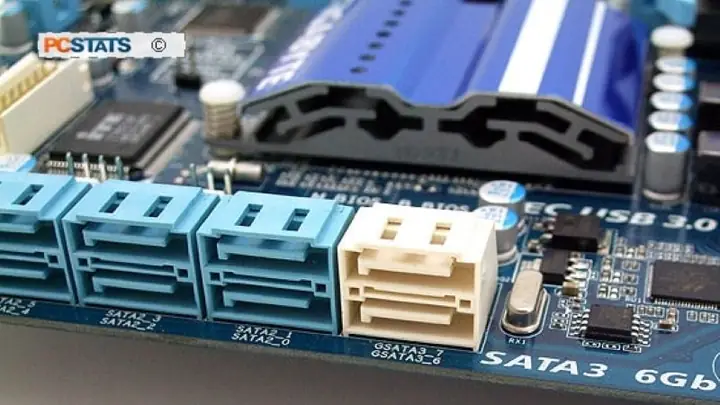
- Tìm các cổng SATA: Các cổng SATA là các khe cắm nhỏ, thường có hình chữ L, dùng để kết nối cáp dữ liệu SATA. Chúng thường nằm gần phần dưới hoặc bên phải của bo mạch chủ.
- Kiểm tra ký hiệu hoặc màu sắc:
- Một số nhà sản xuất bo mạch chủ có thể in rõ ràng phiên bản SATA bên cạnh các cổng (ví dụ: “SATA3_0”, “SATA 6Gb/s”).
- Trong một số trường hợp, các cổng SATA III có thể có màu sắc khác biệt so với các cổng SATA II (ví dụ: cổng SATA III màu xám hoặc đen, trong khi SATA II màu xanh). Tuy nhiên, đây không phải là quy tắc chung và không phải tất cả các nhà sản xuất đều tuân theo.
Lưu ý quan trọng: Phương pháp này chỉ nên được thực hiện nếu bạn cảm thấy thoải mái và có kinh nghiệm với việc thao tác bên trong máy tính. Luôn cẩn thận để tránh làm hỏng các linh kiện. Nếu không chắc chắn, hãy ưu tiên sử dụng các phương pháp phần mềm hoặc tra cứu tài liệu.
Có thể bạn quan tâm: Khuếch Đại Âm Thanh Máy Tính: Hướng Dẫn & Giải Pháp Tối Ưu
Hiểu rõ ý nghĩa của các phiên bản SATA và tầm quan trọng của sự tương thích
Sau khi đã thành công kiểm tra máy tính hỗ trợ SATA mấy, điều quan trọng tiếp theo là hiểu rõ ý nghĩa của các phiên bản SATA và tại sao sự tương thích lại là yếu tố then chốt trong việc xây dựng và nâng cấp hệ thống máy tính.
Tốc độ và hiệu năng thực tế
- SATA I (1.5 Gb/s = 150 MB/s): Phù hợp với ổ HDD cũ. Với SSD hiện đại, tốc độ này sẽ là nút thắt cổ chai cực lớn.
- SATA II (3 Gb/s = 300 MB/s): Tốt hơn SATA I, nhưng vẫn là giới hạn đáng kể đối với hầu hết các ổ SSD hiện đại. Nhiều ổ SSD SATA III có thể dễ dàng đạt tốc độ đọc/ghi tuần tự trên 500 MB/s.
- SATA III (6 Gb/s = 600 MB/s): Đây là chuẩn tối ưu cho các ổ SSD SATA hiện nay. Để tận dụng toàn bộ hiệu năng của một ổ SSD SATA III, cả ổ đĩa và cổng trên bo mạch chủ đều phải hỗ trợ chuẩn này.
Khi nâng cấp, nếu bo mạch chủ chỉ có cổng SATA II, việc mua một SSD SATA III tốc độ cao có thể không mang lại hiệu suất như mong đợi, vì nó sẽ bị giới hạn ở mức 300 MB/s của cổng SATA II. Mặc dù vậy, một SSD SATA III chạy ở tốc độ SATA II vẫn sẽ nhanh hơn đáng kể so với một ổ HDD truyền thống.
Tương thích ngược (Backward Compatibility)
Một trong những ưu điểm lớn của chuẩn SATA là khả năng tương thích ngược. Điều này có nghĩa là:
- Bạn có thể cắm một ổ SSD hoặc HDD SATA III vào một cổng SATA II hoặc SATA I. Thiết bị sẽ hoạt động, nhưng tốc độ sẽ bị giới hạn bởi chuẩn thấp nhất trong cặp kết nối (ví dụ: SATA III ổ cứng + SATA II cổng = tốc độ SATA II).
- Ngược lại, bạn cũng có thể cắm một ổ cứng SATA I hoặc SATA II vào một cổng SATA III. Thiết bị sẽ hoạt động ở tốc độ tối đa của chính nó (ví dụ: SATA II ổ cứng + SATA III cổng = tốc độ SATA II).
Khả năng tương thích ngược giúp người dùng dễ dàng nâng cấp hoặc thay thế thiết bị mà không cần lo lắng về việc chúng không hoạt động cùng nhau. Tuy nhiên, để đạt được hiệu suất tối ưu, việc đảm bảo cả hai phía (thiết bị lưu trữ và cổng trên bo mạch chủ) đều hỗ trợ cùng một chuẩn SATA cao nhất là rất quan trọng.
Ảnh hưởng đến quyết định mua sắm và nâng cấp
Việc hiểu rõ phiên bản SATA của máy tính giúp bạn đưa ra quyết định mua sắm thông minh:
- Nếu bạn có cổng SATA III: Hãy mạnh dạn đầu tư vào các ổ SSD SATA III chất lượng để tận dụng tối đa tốc độ mà chúng mang lại.
- Nếu bạn chỉ có cổng SATA II (hoặc cũ hơn):
- Nếu bạn đang tìm kiếm hiệu suất tốt nhất, cân nhắc nâng cấp bo mạch chủ hoặc mua một máy tính mới có hỗ trợ SATA III hoặc tốt hơn là NVMe M.2 (nếu ngân sách cho phép).
- Nếu ngân sách hạn chế, việc mua một SSD SATA III vẫn là một lựa chọn tốt vì nó sẽ nhanh hơn HDD nhiều lần, ngay cả khi bị giới hạn tốc độ. Tuy nhiên, bạn không cần phải chi quá nhiều tiền cho một SSD SATA III có tốc độ đọc/ghi cực cao, vì bạn sẽ không tận dụng được hết khả năng đó.
- Kiểm tra các cổng khác: Bên cạnh SATA, hãy kiểm tra xem bo mạch chủ của bạn có hỗ trợ khe cắm M.2 NVMe không. Đây là giao diện lưu trữ hiện đại và nhanh hơn rất nhiều so với SATA, đặc biệt quan trọng đối với các tác vụ yêu cầu tốc độ đọc/ghi dữ liệu cực cao như chỉnh sửa video 4K, chơi game nặng hoặc làm việc với các dự án lập trình lớn. Một số bo mạch chủ hiện đại có thể có cả cổng SATA III và khe M.2 NVMe.
Thông tin trong bài viết này đã được tổng hợp và kiểm chứng từ tài liệu chính thức của các nhà sản xuất phần cứng và kinh nghiệm thực tế, nhằm cung cấp cái nhìn toàn diện và đáng tin cậy về cách kiểm tra máy tính hỗ trợ SATA mấy. Từ đó, bạn có thể tự tin hơn trong việc quản lý và nâng cấp hệ thống của mình.
Các Câu Hỏi Thường Gặp (FAQ) về SATA
Việc kiểm tra máy tính hỗ trợ SATA mấy thường dẫn đến một số câu hỏi liên quan khác. Dưới đây là giải đáp cho những thắc mắc phổ biến nhất:
1. SATA III có tương thích với SATA II không?
Có thể bạn quan tâm: Khám Phá Kho Phần Mềm Máy Tính Miễn Phí: Hướng Dẫn Toàn Diện Từ A Đến Z
Có, SATA III hoàn toàn tương thích ngược với SATA II (và cả SATA I). Điều này có nghĩa là bạn có thể cắm một ổ cứng hoặc SSD SATA III vào cổng SATA II trên bo mạch chủ của bạn và ngược lại. Tuy nhiên, tốc độ truyền dữ liệu sẽ bị giới hạn bởi chuẩn chậm hơn trong cặp kết nối. Ví dụ, một ổ SSD SATA III được cắm vào cổng SATA II sẽ chỉ hoạt động ở tốc độ tối đa của SATA II (300 MB/s).
2. Làm thế nào để biết bo mạch chủ của tôi có khe M.2 NVMe không?
Để biết bo mạch chủ có khe M.2 NVMe hay không, bạn có thể thực hiện các bước tương tự như khi kiểm tra SATA:
- Kiểm tra tài liệu sản phẩm/thông số kỹ thuật: Đây là cách chính xác nhất. Tìm tên model bo mạch chủ của bạn và tra cứu trên trang web nhà sản xuất.
- Kiểm tra trực quan trên bo mạch chủ: Mở vỏ case máy tính và tìm khe cắm M.2. Nó thường là một khe nhỏ, dài, nằm ngang trên bo mạch chủ, thường có một ốc vít để cố định ổ đĩa.
- Sử dụng phần mềm bên thứ ba: Các phần mềm như HWiNFO hoặc AIDA64 thường sẽ liệt kê các khe cắm M.2 có sẵn và trạng thái của chúng.
3. Có sự khác biệt nào giữa SATA Express và SATA III không?
Có, có sự khác biệt rõ rệt. SATA Express là một giao diện đã cố gắng kết hợp khả năng tương thích SATA với tốc độ của PCI Express, cung cấp băng thông cao hơn SATA III (lên đến 10-16 Gb/s). Tuy nhiên, SATA Express không được áp dụng rộng rãi và nhanh chóng bị thay thế bởi M.2 NVMe, vốn sử dụng trực tiếp giao diện PCI Express và cung cấp hiệu suất vượt trội hơn nữa. Hầu hết các máy tính hiện đại sẽ có SATA III hoặc M.2 NVMe thay vì SATA Express.
4. Liệu việc sử dụng cáp SATA cũ có ảnh hưởng đến tốc độ của ổ SSD SATA III không?
Không, cáp SATA không có phiên bản “SATA I”, “SATA II” hay “SATA III”. Tất cả các cáp SATA đều được thiết kế để hoạt động với bất kỳ phiên bản nào. Tuy nhiên, điều quan trọng là sử dụng cáp SATA chất lượng tốt, không bị hư hỏng để đảm bảo kết nối ổn định và tối ưu. Các cáp quá cũ, bị bẻ cong nhiều lần hoặc bị hư hỏng có thể gây ra lỗi đọc/ghi dữ liệu, nhưng không phải là yếu tố giới hạn tốc độ theo phiên bản SATA.
5. Tại sao BIOS/UEFI của tôi không hiển thị rõ ràng “SATA III”?
Một số BIOS/UEFI cũ hơn hoặc đơn giản hơn có thể không hiển thị trực tiếp nhãn “SATA III” hay “SATA 6Gb/s”. Thay vào đó, chúng có thể chỉ hiển thị thông tin về chipset đang được sử dụng (ví dụ: Intel Z77, AMD 970). Trong trường hợp này, bạn cần ghi lại tên chipset và tìm kiếm thông số kỹ thuật của chipset đó trên trang web của nhà sản xuất hoặc các nguồn thông tin công nghệ đáng tin cậy khác để xác định phiên bản SATA được hỗ trợ. Đảm bảo rằng bộ điều khiển SATA được cấu hình ở chế độ AHCI để đạt hiệu suất tốt nhất, đặc biệt khi sử dụng SSD.
Kết luận
Việc kiểm tra máy tính hỗ trợ SATA mấy là một bước cơ bản nhưng vô cùng quan trọng đối với bất kỳ ai có ý định nâng cấp hoặc tối ưu hóa hệ thống lưu trữ của mình. Từ việc truy cập BIOS/UEFI, sử dụng Trình quản lý Thiết bị, đến việc tận dụng các phần mềm chuyên dụng như CPU-Z hay HWiNFO, hoặc đơn giản là tham khảo tài liệu sản phẩm, bạn có thể dễ dàng xác định phiên bản SATA mà bo mạch chủ của mình hỗ trợ. Nắm vững thông tin này sẽ giúp bạn lựa chọn đúng loại ổ cứng (HDD hoặc SSD), đảm bảo khả năng tương thích và khai thác tối đa tốc độ truyền dữ liệu, từ đó nâng cao hiệu suất tổng thể của máy tính. Hãy thực hiện kiểm tra này trước khi đưa ra bất kỳ quyết định mua sắm nào để tránh lãng phí và tận dụng hiệu quả nguồn lực của bạn. Để tìm hiểu thêm về các thủ thuật công nghệ, đánh giá phần cứng và hướng dẫn sửa lỗi máy tính chuyên sâu, hãy truy cập Trandu.vn.