
Để bảo vệ thông tin cá nhân và tài liệu quan trọng trên máy tính, việc khóa ứng dụng là một biện pháp bảo mật cần thiết. Bài viết này sẽ cung cấp các phương pháp hiệu quả để khóa ứng dụng trên hệ điều hành Windows, giúp bạn nâng cao khả năng bảo mật cho máy tính của mình.
Tóm tắt các bước khóa ứng dụng trên Windows
Dưới đây là các phương pháp chính để khóa ứng dụng trên máy tính Windows, bao gồm sử dụng phần mềm chuyên dụng, tính năng của hệ điều hành và công cụ quản lý nâng cao.
- Sử dụng My Lockbox: Cài đặt và cấu hình mật khẩu cho ứng dụng hoặc file cần bảo vệ.
- Sử dụng Parental Controls (Microsoft Family Safety): Tạo tài khoản thành viên và thiết lập giới hạn truy cập ứng dụng, thời gian sử dụng.
- Sử dụng Group Policy Editor: Cấu hình chính sách để ngăn chặn việc chạy các ứng dụng được chỉ định.
- Sử dụng Folder Guard: Khóa thư mục hoặc ứng dụng bằng cách đặt mật khẩu bảo vệ.
Khóa ứng dụng bằng My Lockbox
My Lockbox là một phần mềm miễn phí cho phép bạn khóa các ứng dụng và thư mục trên máy tính.
Có thể bạn quan tâm: Những Tác Động Tiêu Cực Của Tin Học Và Máy Tính: Nhận Diện Và Giải Pháp
Hướng dẫn cài đặt và sử dụng
- Tải và cài đặt: Tải ứng dụng My Lockbox từ trang chủ chính thức và tiến hành cài đặt.
- Thiết lập mật khẩu: Sau khi cài đặt, mở ứng dụng và nhập mật khẩu cùng với địa chỉ email để khôi phục mật khẩu khi cần.
- Chọn ứng dụng/file cần khóa: Sử dụng chức năng “Brown” để chọn tệp tin hoặc ứng dụng bạn muốn khóa, sau đó nhấn OK.
- Kiểm tra khóa: Khi có ai đó cố gắng truy cập ứng dụng bị khóa, một cảnh báo sẽ hiển thị và yêu cầu nhập mật khẩu đã thiết lập.
Khóa ứng dụng bằng Microsoft Family Safety (Parental Controls)
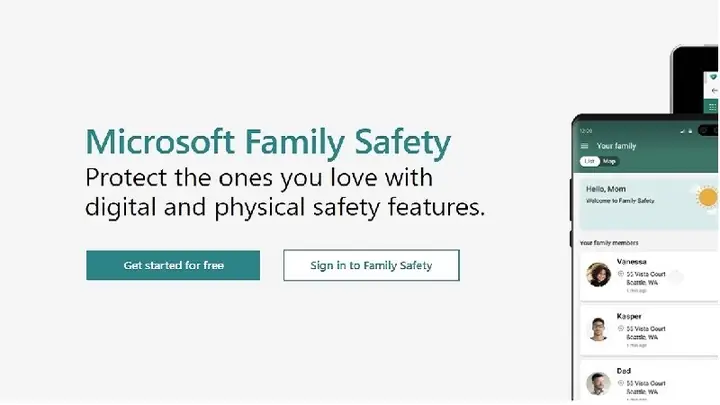
Microsoft Family Safety cung cấp các công cụ để quản lý và kiểm soát việc sử dụng máy tính của các thành viên trong gia đình, đặc biệt hữu ích cho việc quản lý tài khoản trẻ em.
Hướng dẫn thiết lập
Có thể bạn quan tâm: Cách Sử Dụng Máy Tính Đúng Cách: Hướng Dẫn Chi Tiết Cho Người Dùng
- Truy cập Microsoft Family Safety: Đăng nhập vào tài khoản Microsoft của bạn trên trang web Microsoft Family Safety.
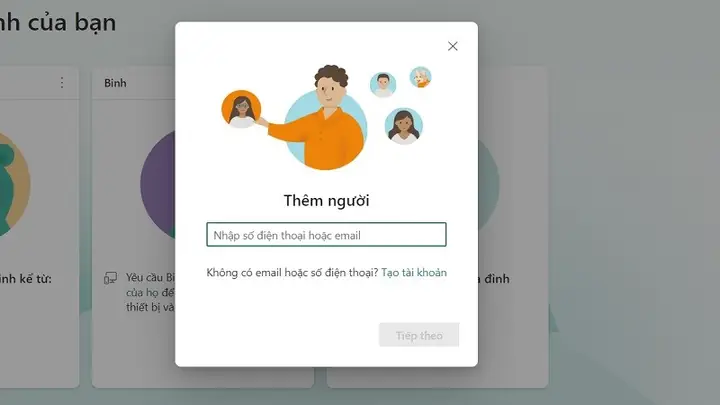
- Thêm thành viên: Thêm tài khoản Microsoft của các thành viên mà bạn muốn quản lý quyền truy cập ứng dụng.
- Cấu hình trên máy tính: Trên máy tính, mở Settings > Accounts > Family & other users. Chọn tài khoản thành viên đã thêm và cấp quyền “Allow”.
- Thiết lập giới hạn: Tại mục “App and game limits”, bạn có thể thiết lập chế độ khóa ứng dụng, giới hạn thời gian sử dụng thiết bị hoặc từng ứng dụng cụ thể. Lưu ý rằng bạn chỉ có thể khóa các ứng dụng sau khi người dùng đã sử dụng chúng.
Khóa ứng dụng bằng Group Policy Editor
Group Policy Editor là một công cụ mạnh mẽ dành cho quản trị viên hệ thống, cho phép tùy chỉnh nhiều thiết lập của Windows, bao gồm cả việc ngăn chặn chạy các ứng dụng cụ thể.
Hướng dẫn cấu hình
- Mở Group Policy Editor: Nhấn tổ hợp phím Windows + R, nhập gpedit.msc và nhấn OK.
- Điều hướng đến System: Đi tới User Configuration > Administrative Templates > System.
- Cấu hình “Don’t run specified Windows applications”: Nhấp đúp vào mục này, chọn “Enabled”. Nhấn “Show” để thêm tên của các tệp thực thi (.exe) của ứng dụng mà bạn muốn khóa.
- Áp dụng thay đổi: Nhấn “Apply” và sau đó là “OK”.
Khóa ứng dụng bằng Folder Guard

Có thể bạn quan tâm: Cách Gõ Icon (emoji) Trên Máy Tính Windows & Macos Dễ Dàng
Folder Guard là một phần mềm chuyên dụng khác cho phép bạn bảo vệ các thư mục và ứng dụng bằng mật khẩu.
Hướng dẫn sử dụng
- Cài đặt Folder Guard: Tải và cài đặt Folder Guard từ trang web chính thức.
- Thiết lập mật khẩu chính: Khi khởi chạy lần đầu, phần mềm sẽ yêu cầu bạn đặt một mật khẩu chính để truy cập.
- Chọn thư mục cần khóa: Nhấp vào “Protect a folder or a file…”, sau đó chọn “Browse for folder” để chọn thư mục bạn muốn khóa.
- Thiết lập mật khẩu cho thư mục: Nhấn “Choose the password” để đặt mật khẩu riêng cho thư mục đã chọn và nhấn OK để hoàn tất.
Việc áp dụng các phương pháp trên sẽ giúp bạn tăng cường đáng kể khả năng bảo mật cho dữ liệu và ứng dụng trên máy tính Windows.
Trần Du