
Tình trạng máy tính xách tay khởi động không lên màn hình là một trong những sự cố phổ biến và gây khó chịu nhất cho người dùng. Dù là lỗi phần cứng hay phần mềm, việc không thể truy cập vào máy tính có thể làm gián đoạn công việc, học tập hoặc giải trí của bạn. Bài viết này của Trandu.vn sẽ đi sâu vào phân tích các nguyên nhân gây ra sự cố này và cung cấp một quy trình từng bước chi tiết để bạn tự kiểm tra, chẩn đoán và khắc phục. Hãy cùng tìm hiểu những giải pháp hiệu quả nhất để đưa chiếc laptop của bạn trở lại hoạt động bình thường.
Có thể bạn quan tâm: Cách Xóa Dữ Liệu Trong Thùng Rác Máy Tính
Tóm Tắt Nhanh Các Bước Khắc Phục Ban Đầu
Đối mặt với tình trạng máy tính xách tay khởi động không lên màn hình, việc giữ bình tĩnh và thực hiện các bước kiểm tra cơ bản theo trình tự là rất quan trọng. Dưới đây là tóm tắt nhanh những hành động đầu tiên bạn nên thực hiện để xác định và có thể giải quyết vấn đề trước khi đi sâu vào các giải pháp phức tạp hơn:
- Kiểm tra nguồn điện và adapter sạc: Đảm bảo laptop nhận đủ điện. Cắm sạc và thử bật lại.
- Tháo tất cả thiết bị ngoại vi: Rút USB, chuột, bàn phím ngoài, thẻ nhớ, ổ đĩa ngoài… rồi thử khởi động lại.
- Thử kết nối với màn hình ngoài: Cắm laptop vào một màn hình TV hoặc monitor khác để xác định lỗi do màn hình laptop hay lỗi bên trong.
- Thực hiện Hard Reset (Khởi động lại cứng): Ngắt kết nối nguồn, tháo pin (nếu có thể), nhấn giữ nút nguồn 15-20 giây, sau đó lắp lại pin và cắm sạc để khởi động.
- Kiểm tra RAM: Nếu có thể, tháo và lắp lại thanh RAM, hoặc vệ sinh khe RAM. Nếu có nhiều thanh RAM, hãy thử từng thanh một.
- Nếu vẫn không thành công: Lúc này, vấn đề có thể phức tạp hơn và cần đến sự can thiệp của chuyên gia kỹ thuật.
1. Hiểu Rõ Vấn Đề: Máy Tính Xách Tay Khởi Động Không Lên Màn Hình Là Gì?
Lỗi máy tính xách tay khởi động không lên màn hình là một tình huống mà khi bạn nhấn nút nguồn, laptop có vẻ như đang hoạt động (quạt quay, đèn báo sáng) nhưng màn hình vẫn hoàn toàn đen, không hiển thị bất kỳ hình ảnh nào, kể cả logo khởi động của nhà sản xuất (như Dell, HP, Acer…). Đây là một trong những lỗi phần cứng và đôi khi cả phần mềm gây hoang mang nhất cho người dùng vì nó ngăn cản hoàn toàn việc tương tác với máy tính.
1.1. Các Dấu Hiệu Nhận Biết
Việc nhận biết chính xác các dấu hiệu đi kèm sẽ giúp bạn khoanh vùng nguyên nhân và đưa ra phương án khắc phục phù hợp. Dưới đây là một số dấu hiệu phổ biến:
- Màn hình đen hoàn toàn, không có logo: Đây là dấu hiệu rõ ràng nhất. Laptop có thể vẫn chạy quạt, đèn nguồn sáng, nhưng màn hình không lên hình ảnh nào.
- Đèn báo Caps Lock/Num Lock nhấp nháy: Nhiều dòng laptop, đặc biệt là HP, sử dụng mã lỗi bằng cách nháy đèn Caps Lock hoặc Num Lock theo chuỗi nhất định để chỉ ra lỗi cụ thể của RAM, CPU, BIOS hay card đồ họa. Bạn có thể tra cứu mã lỗi này trên website hỗ trợ của hãng.
- Không có tiếng “bíp” khởi động (POST beep code) hoặc có tiếng bíp lạ: Khi máy tính khởi động, nó thực hiện quá trình Power-On Self-Test (POST). Nếu có lỗi, BIOS sẽ phát ra các tiếng “bíp” (beep code) khác nhau để báo hiệu. Ví dụ: một tiếng bíp ngắn thường là bình thường, nhưng nhiều tiếng bíp hoặc tiếng bíp dài có thể chỉ ra lỗi RAM, card đồ họa hay bo mạch chủ.
- Quạt tản nhiệt quay rất mạnh hoặc không quay: Quạt quay quá mạnh ngay khi bật nguồn có thể báo hiệu quá nhiệt hoặc lỗi cảm biến. Ngược lại, nếu quạt không quay và máy hoàn toàn im lặng (ngoại trừ đèn báo nguồn), có thể nguồn điện không đủ hoặc bo mạch chủ gặp vấn đề nghiêm trọng.
- Laptop tự khởi động lại liên tục: Máy bật lên một lúc, rồi tắt, rồi tự bật lại, nhưng màn hình vẫn đen. Đây có thể là dấu hiệu của lỗi phần cứng nghiêm trọng hoặc xung đột BIOS.
1.2. Tại Sao Lỗi Này Lại Phổ Biến?
Tình trạng máy tính xách tay khởi động không lên màn hình phổ biến vì nó có thể xuất phát từ rất nhiều nguyên nhân khác nhau, từ những vấn đề đơn giản mà người dùng có thể tự khắc phục cho đến những lỗi phần cứng phức tạp đòi hỏi sự can thiệp của kỹ thuật viên chuyên nghiệp. Sự phức tạp trong thiết kế của một chiếc laptop, với hàng trăm linh kiện điện tử kết nối chặt chẽ, tạo ra nhiều điểm yếu tiềm ẩn.
Thêm vào đó, điều kiện sử dụng cũng đóng vai trò quan trọng. Laptop thường xuyên phải di chuyển, đối mặt với nguy cơ va đập, làm rơi, hoặc tiếp xúc với môi trường ẩm ướt, bụi bẩn. Nhiệt độ cao do sử dụng liên tục hoặc hệ thống tản nhiệt kém hiệu quả cũng là một yếu tố đẩy nhanh quá trình lão hóa của các linh kiện nhạy cảm như chip đồ họa, RAM hay bo mạch chủ. Người dùng cũng có thể vô tình gây ra lỗi khi tự ý nâng cấp phần cứng không tương thích hoặc cài đặt phần mềm không đáng tin cậy. Chính vì sự đa dạng về nguyên nhân và tính chất dễ tổn thương của thiết bị mà lỗi này trở thành một trong những sự cố thường gặp nhất trong quá trình sử dụng máy tính xách tay.
2. Các Nguyên Nhân Phổ Biến Gây Ra Lỗi Màn Hình Đen Khi Khởi Động Laptop
Để có thể khắc phục hiệu quả, điều quan trọng là phải hiểu rõ các nguyên nhân gốc rễ gây ra tình trạng máy tính xách tay khởi động không lên màn hình. Dưới đây là những lý do phổ biến nhất, được phân loại để bạn dễ dàng chẩn đoán.
2.1. Vấn Đề Về Nguồn Điện và Sạc
Đây là một trong những nguyên nhân hàng đầu và thường bị bỏ qua nhất. Nếu laptop không nhận đủ điện, nó sẽ không thể khởi động hoặc không thể cấp nguồn cho màn hình.
- Adapter sạc hỏng hoặc không cung cấp đủ điện: Adapter sạc có thể bị hỏng bên trong, dây bị đứt gãy, hoặc không còn khả năng cung cấp dòng điện/điện áp cần thiết. Đôi khi, adapter không chính hãng hoặc không đúng công suất cũng gây ra lỗi này.
- Pin laptop chai, hỏng: Pin bị hỏng hoặc chai có thể ngăn cản quá trình khởi động, đặc biệt nếu bạn cố gắng bật máy chỉ bằng pin mà không cắm sạc. Một số laptop cần pin để hoàn tất quá trình POST ngay cả khi đang cắm sạc.
- Ổ cắm điện, dây nguồn có vấn đề: Đảm bảo ổ cắm điện hoạt động bình thường, dây nguồn không bị lỏng hoặc đứt.
2.2. Lỗi Màn Hình Laptop
Có thể bạn quan tâm: Đánh Giá Chi Tiết Máy Tính Bảng Huawei Mediapad T3 7.0: Trải Nghiệm & Giá Trị
Dù laptop có hoạt động bình thường đi chăng nữa, nếu màn hình gặp sự cố, bạn vẫn sẽ thấy một màu đen.
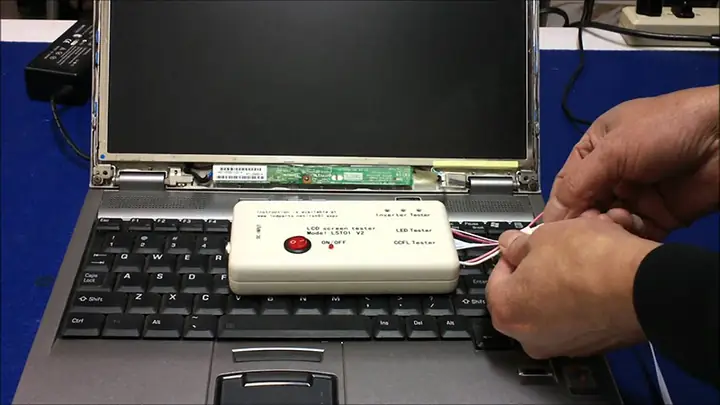
- Cáp màn hình bị lỏng hoặc hỏng: Cáp kết nối giữa bo mạch chủ và màn hình (thường là cáp LVDS hoặc eDP) có thể bị lỏng do va đập, hoặc bị hỏng do gập mở laptop nhiều lần.
- Đèn nền (backlight) màn hình gặp sự cố: Màn hình có thể vẫn hiển thị hình ảnh nhưng đèn nền bị hỏng, khiến bạn chỉ thấy một màu đen. Bạn có thể thử chiếu đèn pin vào màn hình ở góc độ nhất định để xem có bóng hình ảnh mờ ảo nào không.
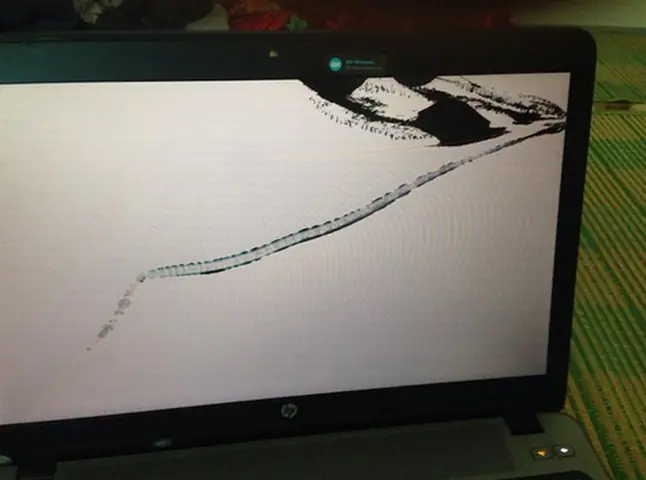
- Màn hình bị hỏng vật lý: Nứt, vỡ, hoặc hỏng hóc bên trong màn hình do va đập mạnh.
2.3. Lỗi RAM (Bộ Nhớ Truy Cập Ngẫu Nhiên)
RAM là một trong những linh kiện quan trọng nhất để laptop có thể khởi động. Không có RAM hoặc RAM bị lỗi sẽ ngăn chặn quá trình POST.
- RAM bị lỏng, bám bụi: Sau thời gian dài sử dụng hoặc do va đập, thanh RAM có thể bị lỏng khỏi khe cắm hoặc chân tiếp xúc bị bám bụi, gây mất kết nối.
- RAM bị hỏng: Thanh RAM có thể bị hỏng vật lý hoặc lỗi chip nhớ bên trong.
- Không tương thích RAM sau khi nâng cấp: Nếu bạn vừa nâng cấp RAM và gặp lỗi, có thể thanh RAM mới không tương thích với bo mạch chủ hoặc các thanh RAM cũ.
2.4. Lỗi Card Đồ Họa (GPU)
Card đồ họa (Graphics Processing Unit) chịu trách nhiệm xử lý và xuất hình ảnh ra màn hình. Lỗi GPU thường là một vấn đề nghiêm trọng.
- Driver card đồ họa bị lỗi: Nếu lỗi xảy ra sau khi cập nhật driver đồ họa hoặc cài đặt phần mềm mới, driver có thể bị xung đột hoặc hỏng. Tuy nhiên, nếu máy không lên màn hình từ đầu (ngay cả BIOS), thì nguyên nhân này ít khả năng hơn.
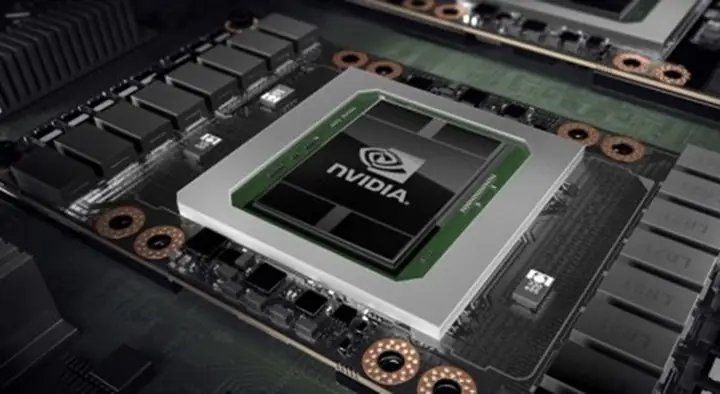
- Card đồ họa tích hợp hoặc rời bị hỏng: Lỗi chip đồ họa (đặc biệt là lỗi vga trên laptop đời cũ hoặc các laptop gaming quá nhiệt) là một trong những nguyên nhân phổ biến và khó sửa chữa nhất.
- Quá nhiệt dẫn đến hỏng chip đồ họa: Việc hoạt động ở nhiệt độ cao trong thời gian dài có thể làm giảm tuổi thọ và gây hỏng vĩnh viễn chip GPU.
2.5. Lỗi Ổ Cứng (HDD/SSD)
Mặc dù ổ cứng không trực tiếp chịu trách nhiệm xuất hình ảnh, nhưng nếu ổ cứng bị hỏng và là nơi chứa hệ điều hành, laptop có thể không hoàn tất quá trình khởi động, dẫn đến màn hình đen sau một thời gian nhất định (sau khi logo BIOS biến mất).
- Ổ cứng hỏng khiến hệ điều hành không thể tải: Bad sector, lỗi firmware, hoặc hỏng vật lý ổ cứng có thể ngăn chặn việc tải Windows/Linux.
- Cáp kết nối ổ cứng bị lỏng/hỏng: Cáp SATA hoặc khe cắm NVMe bị lỏng cũng có thể gây ra lỗi tương tự.
2.6. Lỗi BIOS/UEFI
BIOS (Basic Input/Output System) hoặc UEFI là firmware đầu tiên chạy khi bạn bật máy, chịu trách nhiệm khởi tạo phần cứng. Lỗi ở đây có thể ngăn cản mọi thứ tiếp theo.
- BIOS bị lỗi trong quá trình cập nhật: Cập nhật BIOS không thành công hoặc bị gián đoạn có thể làm hỏng BIOS, khiến máy không thể khởi động.
- Pin CMOS hết hoặc bị tháo/lỏng: Pin CMOS giữ cài đặt BIOS và thời gian hệ thống. Nếu pin hết hoặc không kết nối, BIOS có thể trở về cài đặt mặc định không ổn định hoặc không lưu được cấu hình, gây ra lỗi khởi động.
- Cài đặt BIOS không chính xác: Một số cài đặt trong BIOS (ví dụ: chế độ khởi động, ưu tiên thiết bị) có thể bị thay đổi không đúng cách, dẫn đến màn hình đen.
2.7. Các Lỗi Phần Cứng Khác
Ngoài các nguyên nhân trên, còn một số linh kiện khác cũng có thể gây ra tình trạng máy tính xách tay khởi động không lên màn hình:
- CPU bị lỏng hoặc hỏng: CPU (Bộ xử lý trung tâm) là “bộ não” của máy tính. Nếu CPU không hoạt động hoặc không được kết nối đúng cách, máy sẽ không thể khởi động.
- Mainboard (bo mạch chủ) bị lỗi: Đây là linh kiện phức tạp nhất, kết nối tất cả các thành phần khác. Lỗi trên mainboard, chẳng hạn như cháy mạch, hỏng chip cầu nam/cầu bắc, hỏng các thành phần cấp nguồn, là một nguyên nhân nghiêm trọng và thường đòi hỏi thay thế bo mạch chủ.
- Các thiết bị ngoại vi gây xung đột: Đôi khi, một thiết bị USB bị lỗi hoặc không tương thích cắm vào laptop có thể gây ra xung đột và ngăn cản quá trình khởi động.
- Quá nhiệt: Hệ thống tản nhiệt bị tắc nghẽn hoặc hỏng hóc có thể khiến laptop tự động tắt hoặc không khởi động được để bảo vệ linh kiện khỏi hư hại.
Việc xác định đúng nguyên nhân là bước đầu tiên và quan trọng nhất để có thể áp dụng giải pháp khắc phục phù hợp, tránh làm trầm trọng thêm tình hình.
3. Hướng Dẫn Chi Tiết Khắc Phục Lỗi Máy Tính Xách Tay Khởi Động Không Lên Màn Hình
Khi chiếc máy tính xách tay khởi động không lên màn hình, đừng vội hoảng loạn. Với những hướng dẫn chi tiết dưới đây, bạn có thể tự mình kiểm tra và khắc phục nhiều vấn đề phổ biến. Hãy thực hiện theo từng bước một cách cẩn thận và kiên nhẫn.
Có thể bạn quan tâm: Màn Hình Máy Tính Không Hiện Desktop: Hướng Dẫn Sửa Lỗi Toàn Diện
3.1. Kiểm Tra Nguồn Điện và Các Kết Nối Ngoại Vi (Bước Quan Trọng Đầu Tiên)
Đây là bước đơn giản nhưng lại giải quyết được rất nhiều trường hợp.
- Kiểm tra Adapter sạc và ổ cắm:
- Đảm bảo dây sạc được cắm chặt vào laptop và vào ổ cắm điện.
- Kiểm tra đèn báo trên adapter (nếu có) xem nó có sáng không. Nếu không, có thể adapter đã hỏng.
- Thử cắm adapter vào một ổ cắm điện khác, hoặc thử sạc một thiết bị khác bằng ổ cắm đó để đảm bảo ổ cắm hoạt động.
- Nếu có thể, hãy thử một adapter sạc khác đang hoạt động tốt (đúng thông số kỹ thuật) cho laptop của bạn.
- Tháo tất cả thiết bị ngoại vi:
- Rút tất cả các thiết bị đang cắm vào laptop: USB, chuột, bàn phím ngoài, ổ cứng di động, thẻ nhớ, đĩa CD/DVD, cáp HDMI/VGA, tai nghe, v.v.
- Các thiết bị này đôi khi có thể gây xung đột hoặc chập chờn nguồn điện, ngăn cản laptop khởi động.
- Sau khi rút hết, thử khởi động lại laptop.
- Kiểm tra màn hình ngoài:
- Đây là cách nhanh nhất để xác định lỗi thuộc về màn hình laptop hay các linh kiện bên trong.
- Sử dụng cáp HDMI hoặc VGA/DisplayPort để kết nối laptop của bạn với một màn hình ngoài (TV hoặc monitor máy bàn) đang hoạt động.
- Bật laptop lên. Nếu màn hình ngoài hiển thị hình ảnh, điều đó có nghĩa là các linh kiện bên trong laptop (CPU, RAM, GPU) vẫn hoạt động, và vấn đề nằm ở màn hình laptop, cáp màn hình, hoặc đèn nền của nó. Lúc này bạn có thể cần đưa laptop đi sửa chữa màn hình. Nếu màn hình ngoài cũng không lên, thì vấn đề nằm sâu hơn.
3.2. Thực Hiện Hard Reset (Khởi Động Lại Cứng)
Hard Reset giúp xả hết điện tích còn dư trong các tụ điện của bo mạch chủ, làm mới trạng thái các linh kiện và có thể khắc phục các lỗi tạm thời.
- Các bước thực hiện Hard Reset:
- Tắt nguồn hoàn toàn: Nhấn giữ nút nguồn của laptop trong khoảng 10-15 giây cho đến khi máy tắt hẳn (tất cả đèn báo đều tắt).
- Ngắt kết nối nguồn: Rút adapter sạc khỏi laptop.
- Tháo pin (nếu có thể): Nếu laptop của bạn có pin tháo rời được, hãy tháo pin ra. Đối với các dòng laptop có pin liền, bạn bỏ qua bước này.
- Xả điện tích dư: Nhấn giữ nút nguồn laptop trong khoảng 15-20 giây. Thao tác này giúp xả hết điện tích còn lại trong các linh kiện.
- Lắp lại pin và cắm sạc: Nếu bạn đã tháo pin, hãy lắp lại pin vào máy. Sau đó, cắm lại adapter sạc (chưa bật nguồn).
- Thử khởi động lại: Bật laptop lên và kiểm tra xem màn hình có hiển thị không.
- Giải thích tác dụng của Hard Reset: Hard Reset giống như một “khởi động lại sạch” cho phần cứng. Nó giúp reset các thiết lập phần cứng về trạng thái mặc định ban đầu (tạm thời) và loại bỏ các lỗi điện áp không ổn định hoặc các xung đột nhỏ có thể ngăn cản quá trình POST.
3.3. Kiểm Tra và Vệ Sinh RAM
RAM là một thành phần thiết yếu cho quá trình khởi động. Lỗi RAM, hoặc RAM bị lỏng, là nguyên nhân phổ biến khiến laptop không lên màn hình.
- Cảnh báo an toàn: Đảm bảo laptop đã được tắt nguồn hoàn toàn và rút sạc. Nếu có pin tháo rời, hãy tháo pin ra. Đeo vòng chống tĩnh điện hoặc chạm tay vào kim loại để xả tĩnh điện trước khi chạm vào linh kiện bên trong.
- Cách tháo và lắp lại RAM:
- Mở nắp lưng laptop: Tùy từng dòng laptop, bạn có thể cần tháo toàn bộ nắp lưng hoặc chỉ một nắp nhỏ có ký hiệu RAM. Sử dụng tuốc nơ vít phù hợp.
- Xác định vị trí RAM: Các thanh RAM thường nằm trong khe cắm và được cố định bằng hai chốt ở hai bên.
- Tháo RAM: Nhẹ nhàng đẩy hai chốt giữ ở hai bên thanh RAM ra ngoài. Thanh RAM sẽ tự động bật lên một góc. Sau đó, bạn có thể rút thanh RAM ra khỏi khe cắm.
- Vệ sinh chân RAM và khe RAM: Sử dụng một cục tẩy mềm (như tẩy bút chì) để làm sạch các chân tiếp xúc màu vàng trên thanh RAM. Chà nhẹ nhàng và sau đó dùng cọ mềm hoặc thổi nhẹ để loại bỏ các mạt tẩy. Dùng cọ mềm hoặc bình xịt khí nén để vệ sinh bụi bẩn trong khe cắm RAM.
- Lắp lại RAM: Cầm thanh RAM theo đúng chiều, căn chỉnh các chân vào khe cắm, ấn nhẹ và đều tay cho đến khi thanh RAM vào hết, sau đó ấn mạnh hai đầu thanh RAM xuống cho đến khi hai chốt giữ tự động kẹp chặt thanh RAM.
- Thử từng thanh RAM (nếu có nhiều hơn một): Nếu laptop của bạn có hai hoặc nhiều thanh RAM, hãy thử lắp từng thanh một vào từng khe cắm khác nhau để xác định xem thanh RAM nào hoặc khe cắm nào bị lỗi. Thử bật máy sau mỗi lần lắp.
3.4. Kiểm Tra Tín Hiệu Màn Hình và Cáp Kết Nối
Nếu đã thử màn hình ngoài mà không có tín hiệu, hoặc bạn nghi ngờ màn hình laptop có vấn đề, bạn có thể kiểm tra sâu hơn.
- Sử dụng màn hình ngoài để kiểm tra: (Đã đề cập ở mục 3.1 nhưng nhấn mạnh lại tầm quan trọng). Nếu màn hình ngoài hoạt động, bạn đã xác định được vấn đề nằm ở màn hình laptop.
- Kiểm tra cáp màn hình (nếu có thể): Đối với những người dùng có kinh nghiệm và tự tin tháo lắp laptop, bạn có thể mở nắp lưng và kiểm tra cáp màn hình (thường là cáp LVDS/eDP) kết nối từ bo mạch chủ lên màn hình. Đảm bảo cáp được cắm chặt ở cả hai đầu. Tuy nhiên, đây là thao tác cần cẩn trọng cao độ để tránh làm hỏng cáp hoặc các cổng kết nối.
3.5. Reset BIOS/UEFI (Tháo Pin CMOS)
Pin CMOS (Complementary Metal-Oxide-Semiconductor) cung cấp năng lượng cho chip lưu trữ cài đặt BIOS/UEFI và giữ thời gian hệ thống. Nếu pin này hết hoặc bị lỗi, hoặc cài đặt BIOS bị sai, máy có thể không khởi động.
- Cảnh báo an toàn: Thực hiện tương tự như khi kiểm tra RAM (tắt nguồn, rút sạc, xả tĩnh điện). Tháo pin CMOS có thể làm mất các cài đặt tùy chỉnh trong BIOS/UEFI.
- Cách tìm và tháo pin CMOS:
- Mở nắp lưng laptop: Pin CMOS thường là một viên pin dẹt, nhỏ (giống pin đồng hồ) được gắn trên bo mạch chủ, đôi khi được bọc trong lớp nhựa màu đen và kết nối bằng hai dây nhỏ.
- Tháo pin: Nếu là pin dạng cúc áo, bạn có thể nhẹ nhàng cạy ra khỏi khe. Nếu là pin có dây, hãy cẩn thận rút đầu nối ra khỏi bo mạch chủ.
- Chờ đợi: Để pin ra ngoài khoảng 5-10 phút để đảm bảo các thiết lập BIOS được reset hoàn toàn.
- Lắp lại pin: Lắp pin CMOS vào đúng vị trí và chiều.
- Thử khởi động lại: Cắm sạc và bật laptop. Bạn có thể cần vào BIOS/UEFI để thiết lập lại ngày giờ và một số cài đặt cơ bản.
3.6. Kiểm Tra Ổ Cứng
Mặc dù hiếm khi lỗi ổ cứng gây ra màn hình đen hoàn toàn ngay từ đầu (thường sẽ có thông báo lỗi hoặc dừng ở logo), nhưng nó vẫn là một khả năng.
- Kiểm tra kết nối ổ cứng:
- Mở nắp lưng laptop: Xác định vị trí ổ cứng (HDD/SSD).
- Kiểm tra cáp: Đảm bảo cáp SATA (đối với HDD/SSD 2.5 inch) hoặc khe cắm NVMe (đối với SSD M.2) được cắm chặt.
- Thử khởi động không ổ cứng: Nếu có kinh nghiệm, bạn có thể thử tháo ổ cứng ra và bật máy. Nếu máy hiển thị thông báo “No boot device found” hoặc tương tự, điều đó có nghĩa là các linh kiện khác hoạt động và vấn đề có thể liên quan đến ổ cứng hoặc hệ điều hành.
- Sử dụng công cụ chẩn đoán (nếu máy có thể boot vào USB): Nếu laptop có thể boot vào USB (ví dụ: USB cài Windows, USB Hirens Boot), bạn có thể thử sử dụng các công cụ chẩn đoán ổ cứng để kiểm tra tình trạng sức khỏe của nó.
3.7. Cập Nhật Driver Card Đồ Họa (Nếu Vào Được Chế Độ An Toàn)
Nếu lỗi máy tính xách tay khởi động không lên màn hình xảy ra sau khi bạn vừa cài đặt hoặc cập nhật driver card đồ họa, bạn có thể cần gỡ bỏ driver đó. Tuy nhiên, để làm được điều này, máy tính của bạn phải có khả năng vào được Chế độ An toàn (Safe Mode).
- Hướng dẫn vào Safe Mode (trên Windows):
- Khi máy đang khởi động và chưa lên màn hình, hãy tắt máy bằng cách nhấn giữ nút nguồn cho đến khi tắt hoàn toàn.
- Lặp lại thao tác này 3 lần liên tiếp. Sau lần tắt thứ 3, khi bật máy lại, Windows sẽ tự động vào môi trường Advanced Startup Options.
- Tại đây, chọn Troubleshoot > Advanced options > Startup Settings > Restart.
- Sau khi khởi động lại, máy sẽ hiển thị danh sách các tùy chọn. Nhấn phím 4 hoặc F4 để vào Safe Mode (hoặc 5/F5 để vào Safe Mode with Networking).
- Các bước cập nhật hoặc gỡ cài đặt driver:
- Trong Safe Mode, nhấp chuột phải vào biểu tượng Start, chọn “Device Manager” (Quản lý thiết bị).
- Mở rộng mục “Display adapters” (Bộ điều hợp màn hình).
- Nhấp chuột phải vào card đồ họa của bạn (ví dụ: NVIDIA GeForce, AMD Radeon, Intel Graphics) và chọn “Uninstall device” (Gỡ cài đặt thiết bị). Đánh dấu chọn “Delete the driver software for this device” (Xóa phần mềm driver cho thiết bị này) nếu có.
- Khởi động lại máy tính. Windows sẽ tự động cài đặt lại driver cơ bản hoặc bạn có thể tải driver mới nhất từ website của nhà sản xuất laptop/card đồ họa.
3.8. Kiểm Tra Quá Nhiệt
Có thể bạn quan tâm: Hướng Dẫn Chi Tiết Cách Đăng Nhập Weibo Trên Máy Tính
Quá nhiệt có thể khiến laptop tự động tắt hoặc từ chối khởi động để bảo vệ các linh kiện bên trong.
- Nghe tiếng quạt, cảm nhận nhiệt độ: Khi bật máy, lắng nghe xem quạt tản nhiệt có quay không, có tiếng kêu lạ không. Đặt tay vào các khe thoát nhiệt để cảm nhận luồng khí nóng. Nếu máy quá nóng nhanh chóng hoặc quạt kêu rất to, đây có thể là dấu hiệu của vấn đề tản nhiệt.
- Vệ sinh quạt, tra keo tản nhiệt (nếu có kiến thức): Nếu bạn có kinh nghiệm tháo lắp và bảo dưỡng laptop, bạn có thể mở máy ra, vệ sinh bụi bẩn bám trên quạt tản nhiệt và các khe tản nhiệt. Trong trường hợp laptop đã sử dụng lâu, việc thay keo tản nhiệt cho CPU và GPU cũng có thể cải thiện đáng kể khả năng làm mát. Tuy nhiên, nếu không tự tin, hãy để việc này cho các chuyên gia.
4. Khi Nào Cần Đem Máy Đến Trung Tâm Sửa Chữa Chuyên Nghiệp?
Sau khi đã thử tất cả các bước khắc phục tại nhà mà tình trạng máy tính xách tay khởi động không lên màn hình vẫn không được giải quyết, đây là lúc bạn cần cân nhắc mang máy đến trung tâm sửa chữa chuyên nghiệp. Tự ý can thiệp sâu hơn vào phần cứng mà không có đủ kiến thức và công cụ có thể gây ra những hư hại nghiêm trọng hơn.
4.1. Các Dấu Hiệu Cho Thấy Lỗi Nghiêm Trọng
- Đã thử hết các cách trên mà không được: Nếu bạn đã kiên nhẫn thực hiện đầy đủ các bước từ kiểm tra nguồn, Hard Reset, kiểm tra RAM, đến kết nối màn hình ngoài và thậm chí reset BIOS mà máy vẫn “án binh bất động”, rất có thể lỗi nằm ở các linh kiện phức tạp hơn như bo mạch chủ, CPU, hoặc card đồ họa rời.
- Phát hiện mùi khét, tiếng kêu lạ: Bất kỳ mùi khét nào phát ra từ laptop hoặc những tiếng kêu lạ như tiếng lạch cạch liên tục từ ổ cứng (đối với HDD) hay tiếng “bíp” lạ không ngừng nghỉ đều là dấu hiệu của lỗi phần cứng nghiêm trọng. Ngừng sử dụng ngay lập tức để tránh hỏng hóc thêm.
- Không có chuyên môn về phần cứng: Nếu bạn không có kinh nghiệm tháo lắp linh kiện, không có dụng cụ chuyên dụng hoặc cảm thấy không thoải mái khi chạm vào các bộ phận bên trong laptop, việc đưa máy đến trung tâm bảo hành hoặc sửa chữa là lựa chọn an toàn và khôn ngoan nhất. Họ có đủ kiến thức và thiết bị để chẩn đoán chính xác và sửa chữa một cách an toàn.
4.2. Lựa Chọn Trung Tâm Sửa Chữa Uy Tín
Việc chọn một trung tâm sửa chữa đáng tin cậy là rất quan trọng để đảm bảo laptop của bạn được xử lý đúng cách và không bị “vẽ bệnh”.
- Tìm kiếm các trung tâm có đánh giá tốt: Sử dụng các công cụ tìm kiếm hoặc mạng xã hội để tìm các cửa hàng sửa chữa laptop có uy tín, được nhiều người dùng đánh giá cao về chất lượng dịch vụ, thái độ phục vụ và giá cả hợp lý.
- Tham khảo ý kiến từ cộng đồng: Hỏi bạn bè, người thân hoặc các diễn đàn công nghệ về những nơi sửa chữa mà họ đã có kinh nghiệm tốt.
- Kiểm tra chính sách bảo hành: Một trung tâm sửa chữa uy tín sẽ cung cấp chính sách bảo hành rõ ràng cho các linh kiện thay thế và dịch vụ sửa chữa. Điều này thể hiện sự tự tin vào chất lượng công việc của họ.
- Yêu cầu báo giá trước: Trước khi tiến hành sửa chữa, hãy yêu cầu báo giá chi tiết cho việc chẩn đoán và các linh kiện cần thay thế. So sánh giá ở một vài nơi để có được mức giá tốt nhất. Đảm bảo rằng họ sẽ liên hệ bạn trước khi thực hiện bất kỳ sửa chữa nào vượt quá chi phí đã thỏa thuận.
5. Những Lời Khuyên Hữu Ích Để Phòng Ngừa Lỗi Máy Tính Xách Tay Khởi Động Không Lên Màn Hình
Phòng bệnh hơn chữa bệnh. Áp dụng những thói quen tốt trong việc sử dụng và bảo dưỡng laptop sẽ giúp bạn giảm thiểu đáng kể nguy cơ gặp phải lỗi máy tính xách tay khởi động không lên màn hình và kéo dài tuổi thọ cho thiết bị.
5.1. Bảo Dưỡng Định Kỳ
- Vệ sinh laptop thường xuyên: Bụi bẩn là kẻ thù số một của thiết bị điện tử. Nó bám vào quạt tản nhiệt, khe thoát nhiệt, gây cản trở luồng khí, làm máy nóng lên và giảm hiệu suất. Sử dụng bình xịt khí nén, cọ mềm để vệ sinh các khe tản nhiệt, bàn phím và màn hình. Việc này nên được thực hiện vài tháng một lần hoặc ít nhất là mỗi năm một lần. Nếu có kinh nghiệm, bạn có thể tự mở máy vệ sinh bên trong hoặc đưa đến trung tâm chuyên nghiệp để làm sạch sâu và tra keo tản nhiệt.
- Cập nhật driver và hệ điều hành: Luôn giữ cho hệ điều hành và các driver của linh kiện (đặc biệt là driver card đồ họa) được cập nhật. Các bản cập nhật thường bao gồm các bản vá lỗi, cải thiện hiệu năng và tăng cường khả năng tương thích, giúp hệ thống hoạt động ổn định hơn. Tuy nhiên, hãy cập nhật từ các nguồn chính thức của nhà sản xuất.
- Kiểm tra tình trạng sức khỏe ổ cứng và RAM: Sử dụng các công cụ có sẵn trong hệ điều hành hoặc phần mềm của bên thứ ba để kiểm tra tình trạng sức khỏe của ổ cứng (ví dụ: CrystalDiskInfo) và RAM (ví dụ: Windows Memory Diagnostic). Phát hiện sớm các dấu hiệu lỗi có thể giúp bạn sao lưu dữ liệu và thay thế linh kiện kịp thời.
5.2. Sử Dụng Đúng Cách
- Sạc pin đúng cách: Tránh để pin cạn kiệt hoàn toàn quá thường xuyên. Nếu bạn sử dụng laptop liên tục ở nhà, cắm sạc khi pin còn khoảng 20-30% và rút ra khi đầy để giảm chu kỳ sạc/xả. Tránh vừa sạc vừa sử dụng các tác vụ nặng gây nóng máy liên tục.
- Tránh va đập, tràn nước: Laptop là thiết bị điện tử nhạy cảm. Luôn cẩn thận khi di chuyển, sử dụng túi chống sốc, và tránh đặt ở những nơi dễ bị va đập hoặc có nguy cơ tràn nước. Nước là nguyên nhân hàng đầu gây chập mạch và hư hỏng linh kiện.
- Sử dụng laptop ở nơi thoáng mát: Không đặt laptop lên các bề mặt mềm như chăn, gối, đệm vì chúng sẽ làm tắc nghẽn khe thoát nhiệt, gây quá nhiệt. Sử dụng trên bề mặt cứng, phẳng hoặc đế tản nhiệt để đảm bảo luồng khí lưu thông tốt.
- Tắt máy hoàn toàn khi không sử dụng trong thời gian dài: Chế độ Sleep hoặc Hibernate tiện lợi, nhưng tắt máy hoàn toàn (Shut Down) giúp các linh kiện được “nghỉ ngơi”, reset lại hoàn toàn và giải phóng tài nguyên.
5.3. Sao Lưu Dữ Liệu Thường Xuyên
Mặc dù việc khắc phục lỗi máy tính xách tay khởi động không lên màn hình là ưu tiên hàng đầu, nhưng việc mất dữ liệu do lỗi phần cứng không thể sửa chữa là một thảm họa.
- Tầm quan trọng của việc sao lưu: Dữ liệu cá nhân, tài liệu công việc, hình ảnh, video… là vô giá. Không có phương pháp sửa chữa nào đảm bảo 100% dữ liệu sẽ được giữ lại, đặc biệt nếu ổ cứng bị hỏng.
- Các phương pháp sao lưu:
- Ổ cứng gắn ngoài: Cách truyền thống và hiệu quả để lưu trữ các bản sao dự phòng.
- Dịch vụ lưu trữ đám mây: Sử dụng Google Drive, OneDrive, Dropbox, hoặc các dịch vụ khác để tự động sao lưu các tệp quan trọng.
- NAS (Network Attached Storage): Giải pháp lưu trữ mạng cho những người dùng cần dung lượng lớn và khả năng truy cập linh hoạt.
Hy vọng với những hướng dẫn chi tiết từ Trandu.vn, bạn đã có thể tự chẩn đoán và khắc phục thành công tình trạng máy tính xách tay khởi động không lên màn hình. Dù vấn đề nằm ở phần cứng hay phần mềm, việc thực hiện các bước kiểm tra cơ bản một cách cẩn thận sẽ giúp bạn tiết kiệm thời gian và chi phí. Hãy luôn nhớ rằng, việc bảo dưỡng định kỳ và sử dụng laptop đúng cách là chìa khóa để kéo dài tuổi thọ thiết bị và tránh gặp phải những sự cố không mong muốn. Nếu đã thử mọi cách mà vẫn không thành công, đừng ngần ngại tìm đến sự hỗ trợ từ các chuyên gia để đảm bảo an toàn cho dữ liệu và thiết bị của bạn.