
Trong thời đại công nghệ số, tai nghe Bluetooth đã trở thành phụ kiện không thể thiếu, mang lại sự tiện lợi và tự do trải nghiệm âm thanh không dây. Việc nắm vững cách kết nối tai nghe Bluetooth trên máy tính sẽ giúp bạn tận hưởng âm nhạc, xem phim hay tham gia các cuộc họp trực tuyến một cách liền mạch, không còn vướng víu dây cáp. Bài viết này của Trần Du Audio sẽ cung cấp một hướng dẫn toàn diện, chi tiết nhất để bạn dễ dàng ghép nối thiết bị âm thanh yêu thích của mình với máy tính.
Tầm quan trọng của việc kết nối tai nghe không dây
Tai nghe Bluetooth mang lại nhiều lợi ích vượt trội so với tai nghe có dây truyền thống. Sự tự do di chuyển là điểm cộng lớn, cho phép người dùng thoải mái làm việc, giải trí hoặc vận động mà không bị giới hạn bởi độ dài của dây cáp. Hơn nữa, với công nghệ Bluetooth ngày càng cải tiến, chất lượng âm thanh trên các mẫu tai nghe không dây hiện đại đã đạt đến mức độ ấn tượng, đáp ứng tốt nhu cầu của cả những người nghe khó tính. Khả năng tương thích rộng rãi với nhiều thiết bị, từ điện thoại di động đến máy tính và các thiết bị thông minh khác, cũng là một ưu điểm đáng kể.
Chuẩn bị trước khi ghép nối tai nghe Bluetooth
Trước khi bạn bắt đầu quá trình ghép nối tai nghe Bluetooth với máy tính, có một số bước chuẩn bị quan trọng cần thực hiện để đảm bảo quá trình diễn ra suôn sẻ. Đầu tiên, hãy chắc chắn rằng tai nghe của bạn đã được sạc đầy pin hoặc có đủ năng lượng hoạt động. Tiếp theo, đặt tai nghe vào chế độ tìm kiếm (pairing mode) theo hướng dẫn của nhà sản xuất, thường là nhấn và giữ một nút cụ thể cho đến khi đèn báo nhấp nháy. Đối với máy tính, hãy kiểm tra xem chức năng Bluetooth đã được bật và các driver liên quan đã được cập nhật hay chưa, điều này sẽ giúp quá trình kết nối thiết bị Bluetooth diễn ra hiệu quả hơn.
Cách kết nối tai nghe Bluetooth trên máy tính Windows
Hệ điều hành Windows, đặc biệt là Windows 10 và 11, cung cấp giao diện trực quan và dễ sử dụng để kết nối tai nghe không dây của bạn. Quá trình này khá tương đồng giữa hai phiên bản, nhưng có một số khác biệt nhỏ về giao diện mà bạn cần lưu ý.
Hướng dẫn kết nối tai nghe Bluetooth trên Windows 11
Windows 11 mang đến giao diện người dùng hiện đại và tối ưu hóa các cài đặt. Để kết nối tai nghe Bluetooth trên máy tính chạy Windows 11, bạn cần thực hiện theo các bước dưới đây.
Đầu tiên, hãy nhấp vào biểu tượng tìm kiếm trên thanh Taskbar hoặc nhấn phím Windows + S, sau đó gõ “Settings” và chọn ứng dụng Cài đặt.
 Mở cài đặt trên Windows 11 để kết nối tai nghe Bluetooth
Trong cửa sổ Cài đặt, bạn chọn mục “Bluetooth & devices” ở thanh bên trái. Đảm bảo rằng nút gạt Bluetooth đang ở trạng thái “On”. Nếu chưa, hãy bật nó lên.
 Bật Bluetooth trong cài đặt thiết bị Windows 11
Tiếp theo, nhấp vào “Add device” (Thêm thiết bị). Một cửa sổ nhỏ sẽ hiện ra với các tùy chọn. Chọn “Bluetooth” để tìm kiếm các thiết bị Bluetooth gần đó.
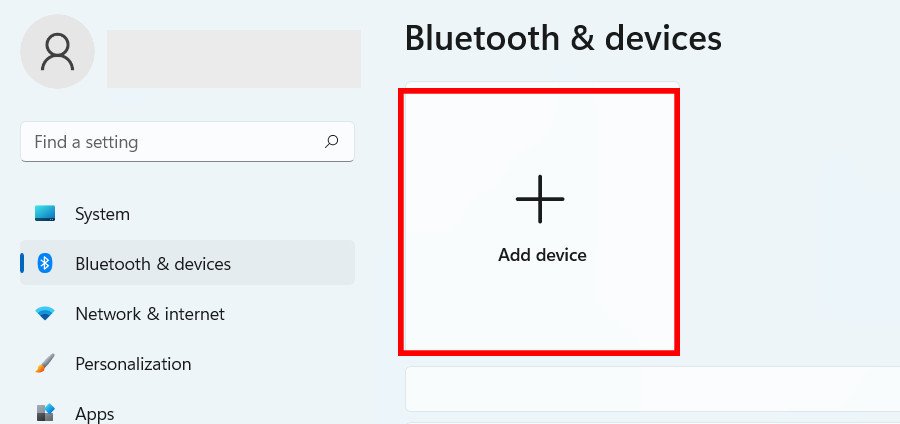 Thêm thiết bị Bluetooth vào máy tính Windows
Hệ thống sẽ bắt đầu quét và hiển thị danh sách các thiết bị Bluetooth có sẵn. Chọn tên tai nghe của bạn từ danh sách đó. Quá trình kết nối sẽ tự động diễn ra. Sau khi kết nối thành công, một thông báo sẽ xuất hiện, và bạn chỉ cần nhấn “Done” (Hoàn tất) để kết thúc. Lúc này, bạn đã có thể sử dụng tai nghe không dây để nghe nhạc hoặc thực hiện các cuộc gọi trên máy tính của mình.
 Chọn tai nghe trong danh sách thiết bị Bluetooth để ghép nối
Cách ghép nối tai nghe Bluetooth trên Windows 10
Mặc dù Windows 10 có giao diện hơi khác so với Windows 11, quy trình ghép nối tai nghe không dây vẫn rất tương đồng. Bạn cũng sẽ bắt đầu bằng cách truy cập vào Cài đặt (Settings), sau đó chọn “Devices” (Thiết bị) và tìm đến mục “Bluetooth & other devices” (Bluetooth và các thiết bị khác). Tại đây, bạn cũng sẽ thấy nút gạt Bluetooth để bật/tắt và tùy chọn “Add Bluetooth or other device” (Thêm Bluetooth hoặc thiết bị khác) để tìm và kết nối tai nghe Bluetooth của mình. Đảm bảo tai nghe đã ở chế độ tìm kiếm để máy tính có thể nhận diện được.
Cách kết nối tai nghe Bluetooth trên máy tính MacOS
Đối với người dùng các dòng máy MacBook hoặc iMac, quá trình kết nối tai nghe Bluetooth cũng diễn ra một cách đơn giản và nhanh chóng. Hệ điều hành MacOS nổi tiếng với sự tối ưu hóa phần cứng và phần mềm, mang lại trải nghiệm liền mạch cho người dùng.
Chi tiết các bước kết nối trên MacBook
Để ghép nối tai nghe không dây với thiết bị MacOS, bạn hãy click vào biểu tượng Apple ở góc trên bên trái màn hình, sau đó chọn “System Settings” (Cài đặt hệ thống) nếu bạn đang dùng MacOS Ventura trở lên, hoặc “System Preferences” (Tùy chọn hệ thống) với các phiên bản cũ hơn.
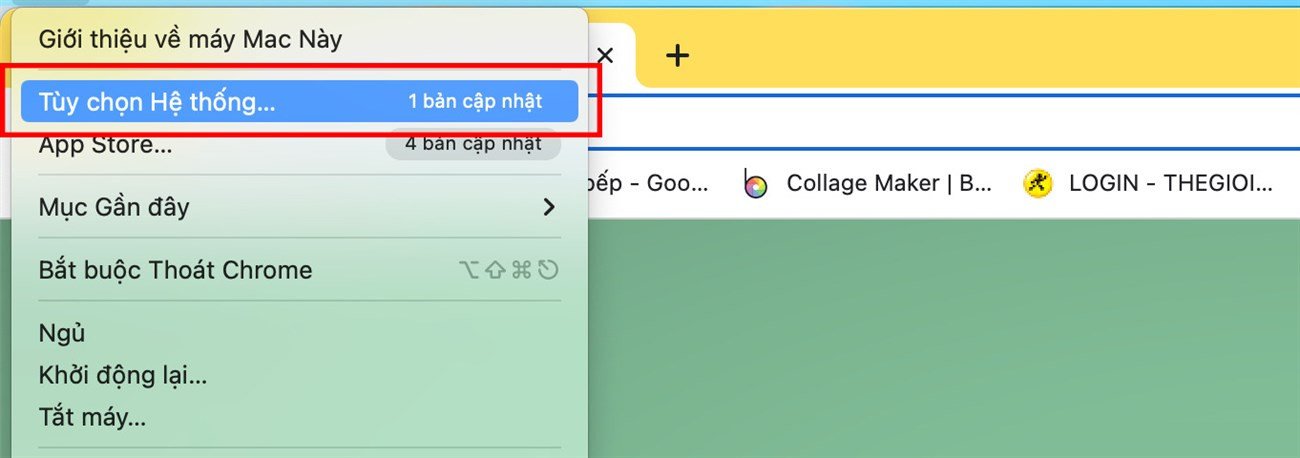 Mở cài đặt hệ thống trên MacOS để kết nối tai nghe Bluetooth
Trong cửa sổ cài đặt, tìm và chọn mục “Bluetooth”. Tại đây, bạn sẽ thấy trạng thái Bluetooth hiện tại của máy tính. Hãy đảm bảo rằng Bluetooth đã được bật.
 Bật chức năng Bluetooth trên MacBook
Hệ thống sẽ tự động quét các thiết bị Bluetooth đang ở chế độ tìm kiếm gần đó. Khi tên tai nghe của bạn xuất hiện trong danh sách, hãy nhấp vào nó và chọn “Connect” (Kết nối). Sau khi kết nối thành công, bạn có thể kiểm tra trạng thái của tai nghe trong phần cài đặt âm thanh để đảm bảo âm thanh được xuất ra đúng thiết bị. Quá trình kết nối tai nghe Bluetooth trên máy tính MacOS giờ đã hoàn tất.
 Chọn tai nghe Bluetooth để kết nối trên MacOS
Khắc phục sự cố thường gặp khi kết nối
Mặc dù việc kết nối tai nghe Bluetooth trên máy tính thường khá dễ dàng, đôi khi bạn có thể gặp phải một số vấn đề nhỏ. Một trong những sự cố phổ biến là máy tính không tìm thấy tai nghe. Trong trường hợp này, hãy đảm bảo rằng tai nghe đã ở chế độ tìm kiếm, có đủ pin và nằm trong phạm vi hoạt động của Bluetooth (thường là khoảng 10 mét). Thử tắt và bật lại Bluetooth trên cả tai nghe và máy tính. Nếu vẫn không được, hãy thử khởi động lại cả hai thiết bị. Đôi khi, vấn đề có thể nằm ở driver Bluetooth bị lỗi hoặc quá cũ, và việc cập nhật driver có thể giải quyết được.
Một vấn đề khác có thể là tai nghe kết nối nhưng không có âm thanh. Hãy kiểm tra cài đặt âm thanh trên máy tính để đảm bảo rằng tai nghe Bluetooth đã được chọn làm thiết bị phát âm thanh mặc định. Bạn có thể tìm thấy tùy chọn này trong Control Panel hoặc Settings (Windows) hoặc System Settings (MacOS). Đồng thời, hãy kiểm tra mức âm lượng trên cả tai nghe và máy tính. Nếu đã thử tất cả các cách trên mà vẫn không thành công, hãy thử xóa tai nghe khỏi danh sách thiết bị đã ghép nối và thực hiện lại toàn bộ quá trình ghép nối tai nghe không dây từ đầu.
Mẹo tối ưu hóa trải nghiệm âm thanh
Sau khi đã kết nối tai nghe Bluetooth trên máy tính thành công, bạn có thể thực hiện một số tùy chỉnh nhỏ để tối ưu hóa trải nghiệm âm thanh. Đảm bảo rằng bạn đã chọn cấu hình âm thanh phù hợp nhất. Hầu hết các tai nghe Bluetooth đều hỗ trợ ít nhất hai cấu hình: A2DP (Advanced Audio Distribution Profile) cho chất lượng âm thanh cao và HFP/HSP (Hands-Free Profile/Headset Profile) cho chất lượng âm thanh đàm thoại. Nếu bạn chỉ nghe nhạc, hãy ưu tiên chọn A2DP để có chất lượng tốt nhất.
Ngoài ra, việc giữ cho driver Bluetooth của máy tính luôn được cập nhật là rất quan trọng. Các bản cập nhật thường bao gồm các cải tiến về hiệu suất, khả năng tương thích và sửa lỗi, giúp thiết bị Bluetooth hoạt động ổn định hơn. Một yếu tố khác ảnh hưởng đến chất lượng kết nối là vị trí đặt thiết bị. Tránh đặt máy tính và tai nghe quá xa nhau hoặc có nhiều vật cản như tường, đồ nội thất lớn giữa chúng, vì điều này có thể làm suy yếu tín hiệu Bluetooth và gây gián đoạn âm thanh.
Việc nắm vững cách kết nối tai nghe Bluetooth trên máy tính là một kỹ năng công nghệ cần thiết trong cuộc sống hiện đại. Từ Windows đến MacOS, quá trình này tương đối đơn giản và mang lại sự tiện lợi đáng kể. Hy vọng với những hướng dẫn chi tiết từ Trần Du Audio, bạn đã có thể dễ dàng ghép nối thiết bị âm thanh yêu thích của mình, mở ra một thế giới âm thanh không dây đầy thú vị và linh hoạt.
Câu hỏi thường gặp (FAQs)
-
Tại sao máy tính của tôi không tìm thấy tai nghe Bluetooth?
- Hãy đảm bảo tai nghe đang ở chế độ tìm kiếm (pairing mode), có đủ pin và nằm trong phạm vi hoạt động của máy tính. Thử tắt và bật lại Bluetooth trên cả hai thiết bị, hoặc khởi động lại máy tính.
-
Làm thế nào để đặt tai nghe Bluetooth vào chế độ tìm kiếm (pairing mode)?
- Thông thường, bạn cần nhấn và giữ nút nguồn hoặc nút chức năng trên tai nghe trong vài giây cho đến khi đèn báo nhấp nháy, thường là màu xanh lam hoặc trắng. Tham khảo sách hướng dẫn sử dụng của tai nghe để biết chi tiết.
-
Tôi đã kết nối tai nghe, nhưng không có âm thanh phát ra. Tôi phải làm gì?
- Kiểm tra cài đặt âm thanh của máy tính và đảm bảo rằng tai nghe Bluetooth đã được chọn làm thiết bị phát âm thanh mặc định. Tăng âm lượng trên cả máy tính và tai nghe.
-
Có cần cài đặt driver đặc biệt để kết nối tai nghe Bluetooth không?
- Hầu hết các hệ điều hành hiện đại như Windows 10/11 và MacOS đều có sẵn driver Bluetooth cơ bản. Tuy nhiên, đôi khi việc cập nhật driver Bluetooth của máy tính từ trang web nhà sản xuất có thể khắc phục các sự cố kết nối hoặc cải thiện hiệu suất.
-
Khoảng cách tối đa để tai nghe Bluetooth kết nối ổn định là bao nhiêu?
- Phạm vi hoạt động tiêu chuẩn của Bluetooth là khoảng 10 mét (33 feet) trong điều kiện không có vật cản. Các vật cản như tường, cửa, hoặc các thiết bị điện tử khác có thể làm giảm đáng kể khoảng cách này.
-
Tai nghe Bluetooth của tôi bị mất kết nối thường xuyên, làm sao để khắc phục?
- Thử di chuyển lại gần máy tính hơn, loại bỏ các vật cản giữa hai thiết bị. Tránh xa các nguồn nhiễu sóng (như router Wi-Fi, lò vi sóng). Đảm bảo driver Bluetooth được cập nhật.
-
Tôi có thể kết nối nhiều tai nghe Bluetooth cùng lúc với một máy tính không?
- Thông thường, máy tính chỉ có thể kết nối và phát âm thanh ra một thiết bị Bluetooth duy nhất tại một thời điểm. Tuy nhiên, một số ứng dụng hoặc phần cứng chuyên dụng có thể cho phép phát âm thanh đồng thời ra nhiều thiết bị.
-
máy in canon lbp151dw báo lỗi đèn đỏ, epson lq 300+ii driver, driver xerox p115w, driver canon 8610
Tại sao chất lượng âm thanh qua tai nghe Bluetooth lại kém hơn khi kết nối có dây?
- Tai nghe Bluetooth nén dữ liệu âm thanh để truyền tải, điều này có thể ảnh hưởng đến chất lượng. Đảm bảo bạn đang sử dụng cấu hình A2DP cho âm nhạc và kiểm tra codec Bluetooth mà tai nghe/máy tính hỗ trợ (ví dụ: aptX, LDAC cho chất lượng tốt hơn).