
SJCAM đã trở thành một người bạn đồng hành không thể thiếu cho những ai đam mê khám phá, thể thao mạo hiểm hay đơn giản chỉ muốn ghi lại những khoảnh khắc đáng nhớ trong cuộc sống. Sau mỗi chuyến phiêu lưu, việc quản lý và xử lý kho dữ liệu khổng lồ từ SJCAM là một nhu cầu thiết yếu. Bài viết này của Trần Du sẽ cung cấp một hướng dẫn toàn diện về cách kết nối SJCAM với máy tính để bạn có thể dễ dàng truyền tải, sao lưu dữ liệu và tận dụng tối đa các tính năng của chiếc camera hành trình này.
Có thể bạn quan tâm: Cách Kết Nối Plc Logo Với Máy Tính: Hướng Dẫn Toàn Diện
Tóm tắt các bước chính để kết nối SJCAM với máy tính
Để nhanh chóng chuyển dữ liệu từ camera SJCAM sang máy tính bằng cáp USB, bạn có thể tham khảo quy trình gồm các bước cơ bản sau:
- Tắt SJCAM và chuẩn bị thiết bị: Đảm bảo camera đã được sạc đầy và sẵn sàng, cùng với cáp USB chất lượng tốt và máy tính có cổng USB hoạt động.
- Cắm cáp USB nối SJCAM với máy tính: Gắn một đầu cáp vào cổng USB trên camera và đầu còn lại vào máy tính của bạn.
- Bật SJCAM và chọn chế độ “Mass Storage”: Khởi động camera và chọn tùy chọn “Mass Storage” (Bộ nhớ ngoài) trên màn hình để máy tính nhận diện thiết bị lưu trữ.
- Truy cập và quản lý dữ liệu trên máy tính: Mở “This PC” (Windows) hoặc Finder (macOS) để tìm ổ đĩa mới của SJCAM và duyệt qua các thư mục chứa ảnh/video.
- Sao chép hoặc di chuyển file mong muốn: Kéo thả hoặc sử dụng lệnh Copy/Cut để chuyển dữ liệu từ SJCAM sang thư mục trên máy tính.
- Ngắt kết nối SJCAM một cách an toàn: Sử dụng tính năng “Eject” hoặc “Safely Remove Hardware” trên hệ điều hành để ngắt kết nối trước khi rút cáp.
Tại sao cần kết nối SJCAM với máy tính?
SJCAM, với khả năng quay video chất lượng cao và chụp ảnh sắc nét, là lựa chọn phổ biến cho nhiều mục đích từ thể thao, du lịch đến ghi lại cuộc sống hàng ngày. Sau mỗi lần sử dụng, đặc biệt là trong các chuyến đi dài, lượng dữ liệu video và hình ảnh tích lũy trong thẻ nhớ có thể lên đến hàng gigabyte. Do đó, việc kết nối SJCAM với máy tính không chỉ là một thao tác kỹ thuật đơn thuần mà còn là một phần thiết yếu trong quy trình quản lý dữ liệu hiệu quả, mang lại nhiều lợi ích thiết thực.
Đầu tiên và quan trọng nhất, kết nối SJCAM với máy tính cho phép người dùng sao lưu dữ liệu một cách an toàn và thường xuyên. Thẻ nhớ microSD trong camera có dung lượng giới hạn, và việc quay video 4K hoặc Full HD liên tục sẽ nhanh chóng lấp đầy không gian lưu trữ. Nếu không sao lưu, người dùng có nguy cơ phải xóa đi những khoảnh khắc quý giá để nhường chỗ cho dữ liệu mới. Sao lưu vào máy tính không chỉ giải phóng bộ nhớ cho thẻ mà còn tạo ra một bản sao dự phòng, bảo vệ dữ liệu khỏi các rủi ro như hỏng thẻ nhớ, mất camera, hoặc các lỗi phần mềm bất ngờ. Đây là bước cơ bản để đảm bảo mọi kỷ niệm được ghi lại đều được bảo toàn.
Có thể bạn quan tâm: Hướng Dẫn Kết Nối Samsung Note 4 Với Máy Tính Chi Tiết Từ A-z
Thứ hai, việc kết nối với máy tính mở ra cánh cửa cho quá trình chỉnh sửa và xử lý hậu kỳ chuyên nghiệp. Mặc dù SJCAM có màn hình tích hợp để xem lại nhanh, nhưng việc chỉnh sửa video hoặc hình ảnh trên một màn hình nhỏ là vô cùng hạn chế. Khi dữ liệu được chuyển sang máy tính, người dùng có thể tận dụng các phần mềm chỉnh sửa mạnh mẽ như Adobe Premiere Pro, DaVinci Resolve, Photoshop, hoặc GIMP. Các công cụ này cung cấp khả năng cắt ghép chính xác, chỉnh màu sắc, thêm hiệu ứng, ổn định hình ảnh, và nhiều tùy chọn sáng tạo khác, giúp biến những thước phim thô sơ thành những tác phẩm điện ảnh cá nhân ấn tượng và chuyên nghiệp hơn rất nhiều.
Ngoài ra, một số mẫu SJCAM hiện đại còn hỗ trợ tính năng biến camera thành webcam (PC Camera) khi kết nối với máy tính. Điều này đặc biệt hữu ích trong bối cảnh làm việc và học tập từ xa ngày càng phổ biến. Thay vì sử dụng webcam tích hợp sẵn trên laptop với chất lượng thường không cao, SJCAM có thể cung cấp hình ảnh sắc nét, màu sắc sống động và góc nhìn rộng hơn, nâng cao chất lượng các cuộc gọi video, hội nghị trực tuyến hoặc livestream. Đây là một cách tận dụng thiết bị hiệu quả, mang lại lợi ích kép cho người dùng.
Cuối cùng, việc kết nối với máy tính cũng là phương pháp để cập nhật firmware cho SJCAM một cách an toàn và chính xác. Các bản cập nhật firmware thường mang lại những cải tiến về hiệu suất, sửa lỗi, tối ưu hóa pin hoặc thêm các tính năng mới. Mặc dù một số model có thể cập nhật qua Wi-Fi, nhưng việc thực hiện qua máy tính thường ổn định và đáng tin cậy hơn, giảm thiểu rủi ro brick camera do gián đoạn quá trình cập nhật. Tổng thể, việc nắm vững cách kết nối SJCAM với máy tính là kỹ năng cơ bản để tận hưởng trọn vẹn giá trị và khả năng của thiết bị này.
Các phương pháp kết nối SJCAM với máy tính phổ biến
Để kết nối SJCAM với máy tính và truyền tải dữ liệu hoặc sử dụng các tính năng khác, có ba phương pháp chính mà người dùng thường xuyên áp dụng. Mỗi phương pháp đều có những đặc điểm, ưu điểm và nhược điểm riêng, phù hợp với các tình huống và nhu cầu sử dụng khác nhau. Việc hiểu rõ từng lựa chọn sẽ giúp bạn đưa ra quyết định tối ưu, đảm bảo quá trình quản lý dữ liệu diễn ra hiệu quả nhất.
Kết nối trực tiếp bằng cáp USB
Đây là phương pháp cơ bản và được sử dụng rộng rãi nhất, dựa trên việc sử dụng một sợi cáp USB để kết nối trực tiếp SJCAM với cổng USB trên máy tính. Hầu hết các mẫu SJCAM đều được trang bị cổng Micro USB hoặc USB-C (đối với các dòng mới hơn) phục vụ mục đích này. Khi được kết nối, máy tính thường sẽ nhận diện SJCAM như một thiết bị lưu trữ di động (ổ đĩa ngoài) hoặc cho phép kích hoạt chế độ webcam.
- Ưu điểm:
- Đơn giản và tiện lợi: Chỉ yêu cầu một sợi cáp USB tiêu chuẩn.
- Tốc độ truyền tải ổn định: Mặc dù không phải lúc nào cũng nhanh nhất, tốc độ qua cáp USB thường đủ nhanh và đáng tin cậy cho hầu hết các tác vụ, ít bị ảnh hưởng bởi nhiễu sóng như Wi-Fi.
- Sạc pin cùng lúc: Camera sẽ được sạc pin trực tiếp từ máy tính trong quá trình kết nối, giúp tiết kiệm thời gian và đảm bảo camera luôn sẵn sàng.
- Không yêu cầu phần mềm phức tạp: Hệ điều hành Windows và macOS thường tự động nhận diện thiết bị mà không cần cài đặt driver bổ sung.
- Nhược điểm:
- Giới hạn bởi độ dài cáp: Người dùng phải đặt camera gần máy tính.
- Yêu cầu cáp chất lượng: Cáp USB kém chất lượng hoặc chỉ hỗ trợ sạc có thể không truyền tải dữ liệu ổn định hoặc không được máy tính nhận diện.
- Rủi ro hao mòn cổng USB: Việc cắm/rút cáp thường xuyên có thể làm hao mòn cổng USB trên camera.
Kết nối qua đầu đọc thẻ nhớ (Card Reader)
Phương pháp này bỏ qua việc kết nối trực tiếp SJCAM với máy tính. Thay vào đó, người dùng sẽ tháo thẻ nhớ microSD ra khỏi camera, cắm vào một đầu đọc thẻ nhớ chuyên dụng, sau đó kết nối đầu đọc thẻ này với máy tính. Đây là cách truyền dữ liệu trực tiếp từ thẻ nhớ.
- Ưu điểm:
- Tốc độ truyền tải dữ liệu tối đa: Dữ liệu được đọc trực tiếp từ thẻ nhớ, bỏ qua mạch xử lý của camera, giúp đạt tốc độ nhanh nhất có thể, đặc biệt quan trọng với các file video dung lượng lớn.
- An toàn cho camera: Giảm thiểu việc sử dụng và hao mòn cổng USB của camera.
- Không tốn pin camera: Camera không cần bật và không hao pin trong quá trình truyền dữ liệu.
- Tương thích rộng rãi: Hầu hết các máy tính hiện đại đều có khe cắm thẻ nhớ SD hoặc người dùng có thể dễ dàng mua đầu đọc thẻ nhớ USB phổ biến.
- Nhược điểm:
- Thêm một phụ kiện: Cần có một đầu đọc thẻ nhớ riêng.
- Thao tác tháo/lắp thẻ nhớ: Có thể hơi bất tiện và tiềm ẩn nguy cơ làm rơi, làm hỏng thẻ nhớ hoặc khe cắm nếu không cẩn thận.
- Không sạc pin camera: Camera không được sạc pin khi sử dụng phương pháp này.
Kết nối không dây qua Wi-Fi (Đối với SJCAM có hỗ trợ)
Một số mẫu SJCAM đời cao hơn được tích hợp khả năng kết nối Wi-Fi, cho phép kết nối không dây với điện thoại thông minh, máy tính bảng hoặc một số phần mềm máy tính chuyên dụng. Mặc dù tính năng này chủ yếu được thiết kế để điều khiển camera từ xa, xem trực tiếp (live view) và xem lại nhanh, nó cũng có thể được sử dụng để truyền tải một số dữ liệu nhất định, đặc biệt là các file dung lượng nhỏ hoặc để xem trước.
- Ưu điểm:
- Tiện lợi, không cần cáp: Giúp giảm sự lộn xộn của dây cáp và tăng tính linh hoạt.
- Điều khiển từ xa: Có thể xem, điều khiển camera và truy cập file từ xa trong phạm vi tín hiệu Wi-Fi.
- Nhược điểm:
- Tốc độ truyền tải chậm hơn: So với cáp USB hoặc đầu đọc thẻ, Wi-Fi thường chậm hơn đáng kể, không phù hợp cho việc truyền tải hàng chục gigabyte video 4K.
- Yêu cầu phần mềm chuyên dụng: Cần cài đặt ứng dụng SJCAM Zone trên điện thoại hoặc phần mềm tương thích trên máy tính (nếu có hỗ trợ đầy đủ cho PC).
- Phụ thuộc vào tín hiệu Wi-Fi: Kết nối có thể không ổn định hoặc bị gián đoạn nếu tín hiệu yếu hoặc có nhiều nhiễu.
- Tốn pin camera: Kích hoạt Wi-Fi sẽ làm hao pin của camera nhanh chóng hơn.
- Khả năng tương thích hạn chế: Không phải tất cả các model SJCAM đều hỗ trợ truyền file qua Wi-Fi một cách hiệu quả với máy tính, chủ yếu tập trung vào điều khiển và xem trước với di động.
Trong ba phương pháp trên, kết nối bằng cáp USB và qua đầu đọc thẻ nhớ là hai cách phổ biến và đáng tin cậy nhất để truyền tải dữ liệu số lượng lớn từ SJCAM sang máy tính. Phương pháp Wi-Fi phù hợp hơn cho các tác vụ điều khiển và xem nhanh.
Hướng dẫn chi tiết cách kết nối SJCAM với máy tính bằng cáp USB
Kết nối SJCAM với máy tính thông qua cáp USB là phương pháp đơn giản và được sử dụng rộng rãi nhất để truyền tải dữ liệu. Phương pháp này tương thích với hầu hết các dòng SJCAM và các hệ điều hành máy tính hiện nay. Để đảm bảo quá trình diễn ra suôn sẻ, bạn cần chuẩn bị kỹ lưỡng và thực hiện theo các bước sau đây.
Chuẩn bị trước khi kết nối bằng cáp USB
Trước khi cắm cáp, việc chuẩn bị đầy đủ sẽ giúp bạn tránh được nhiều sự cố không đáng có:
- Camera SJCAM đã sạc đầy pin: Đảm bảo pin của camera SJCAM được sạc đầy hoặc ở mức đủ cao (trên 50%). Điều này cực kỳ quan trọng để tránh việc camera tắt đột ngột giữa chừng trong quá trình truyền dữ liệu, gây hỏng file hoặc lỗi hệ thống.
- Cáp USB chất lượng tốt và đúng loại: Nên sử dụng cáp USB đi kèm với SJCAM nếu có, hoặc một cáp thay thế có chất lượng tương đương. Quan trọng nhất, hãy đảm bảo rằng đây là cáp dữ liệu (data cable), không phải cáp chỉ hỗ trợ sạc. Nhiều loại cáp giá rẻ chỉ có chức năng sạc và không thể truyền tải dữ liệu. Cổng kết nối thường là Micro USB hoặc USB-C, tùy thuộc vào mẫu SJCAM của bạn. Kiểm tra kỹ cổng trên camera và cáp để đảm bảo chúng khớp nhau.
- Máy tính hoạt động ổn định: Đảm bảo máy tính của bạn có cổng USB tương thích (USB 2.0 hoặc USB 3.0/3.1/C) đang hoạt động bình thường. Nên sử dụng các cổng USB ở mặt sau của thùng máy tính để bàn vì chúng thường cung cấp nguồn điện ổn định hơn.
- Driver (trường hợp đặc biệt): Trong đa số trường hợp, hệ điều hành Windows hoặc macOS sẽ tự động cài đặt driver cần thiết để nhận diện SJCAM như một thiết bị lưu trữ. Tuy nhiên, nếu bạn gặp sự cố, hãy kiểm tra trang web chính thức của SJCAM hoặc tìm kiếm hướng dẫn hỗ trợ của nhà sản xuất để tải và cài đặt driver thủ công.
- Thẻ nhớ microSD đã gắn vào SJCAM: Chắc chắn rằng thẻ nhớ microSD chứa dữ liệu bạn muốn truyền tải đã được gắn chắc chắn và đúng chiều vào camera.
Các bước kết nối chi tiết bằng cáp USB
Sau khi hoàn tất khâu chuẩn bị, bạn có thể tiến hành kết nối theo các bước sau:
Bước 1: Tắt hoàn toàn SJCAM của bạn
Trước khi cắm cáp, hãy đảm bảo camera SJCAM của bạn đã được tắt hoàn toàn. Việc này giúp ngăn ngừa các sự cố phần mềm, lỗi hệ thống hoặc nguy cơ hỏng hóc dữ liệu có thể xảy ra khi kết nối nóng (cắm cáp khi thiết bị đang bật). Đây là một thực hành tốt để bảo vệ thiết bị điện tử.
Bước 2: Kết nối SJCAM với máy tính bằng cáp USB
Cắm một đầu cáp USB vào cổng USB trên SJCAM của bạn. Sau đó, cắm đầu còn lại của cáp vào một cổng USB trống và đang hoạt động trên máy tính. Hãy chắc chắn rằng cả hai đầu cáp được cắm chặt và không bị lỏng lẻo.
Bước 3: Bật SJCAM và chọn chế độ kết nối
Có thể bạn quan tâm: Hướng Dẫn Chi Tiết Kết Nối Samsung J7 Pro Với Máy Tính
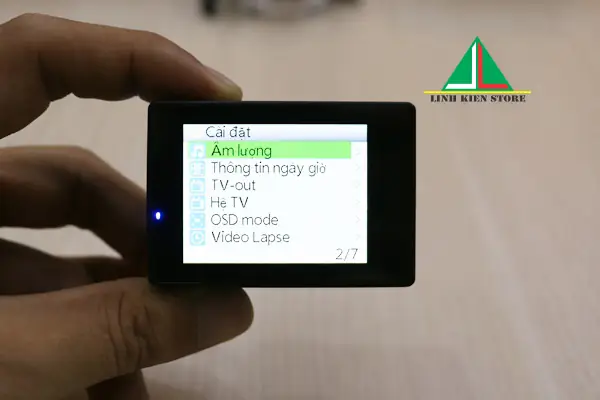
Sau khi cắm cáp, hãy bật SJCAM lên. Tùy thuộc vào từng model và phiên bản firmware, SJCAM của bạn có thể hiển thị một menu lựa chọn chế độ kết nối ngay trên màn hình. Các chế độ thường gặp bao gồm:
- Mass Storage (Bộ nhớ ngoài/Ổ đĩa di động): Đây là chế độ phổ biến nhất và bạn cần chọn nó. Chế độ này cho phép máy tính nhận diện SJCAM như một ổ USB hoặc thẻ nhớ ngoài, từ đó bạn có thể truy cập các file video và hình ảnh được lưu trữ trên thẻ nhớ của camera.
- PC Camera (Webcam/UVC): Chế độ này biến SJCAM thành một webcam cho máy tính, rất hữu ích cho các cuộc gọi video, hội nghị hoặc livestream.
- Charging (Sạc): Chỉ sạc pin mà không cho phép truyền dữ liệu.
- MTP (Media Transfer Protocol): Một số camera hiện đại có thể cung cấp chế độ này để truyền file media.
Bạn cần sử dụng các nút điều hướng trên camera để chọn chế độ “Mass Storage” hoặc “Ổ đĩa di động” và xác nhận lựa chọn của mình. Nếu không thấy tùy chọn nào hiển thị, hãy thử khởi động lại cả SJCAM và máy tính, hoặc kiểm tra lại cáp và cổng kết nối.
Bước 4: Truy cập dữ liệu trên máy tính
Sau khi chọn chế độ phù hợp trên SJCAM, máy tính của bạn sẽ tự động nhận diện thiết bị.
- Trên Windows: Bạn có thể thấy một cửa sổ pop-up hỏi bạn muốn làm gì với thiết bị mới được kết nối (ví dụ: “Open folder to view files”). Nếu không, hãy mở “File Explorer” (hoặc “My Computer” / “This PC” trên các phiên bản Windows cũ hơn) và tìm kiếm một ổ đĩa mới xuất hiện trong mục “Devices and drives”. Ổ đĩa này thường có tên là “SJCAM”, “Removable Disk” hoặc tên model cụ thể của camera. Nhấp đúp vào ổ đĩa đó để mở và truy cập các thư mục chứa video và hình ảnh của bạn (thường nằm trong thư mục DCIM, có thể có các thư mục con như 100MEDIA, 101MEDIA…).
- Trên macOS: SJCAM sẽ xuất hiện như một biểu tượng ổ đĩa trên màn hình nền hoặc trong cửa sổ Finder (thường dưới mục “Locations” hoặc “Devices”). Nhấp vào biểu tượng đó để mở và duyệt qua các file.
Bước 5: Sao chép hoặc di chuyển dữ liệu
Khi đã truy cập vào các file trên thẻ nhớ của SJCAM, bạn có thể thực hiện thao tác sao chép (copy) hoặc di chuyển (cut) chúng sang một thư mục trên ổ cứng của máy tính.
- Sao chép (Copy): Giữ lại bản gốc trên thẻ nhớ và tạo một bản sao trên máy tính. Đây là tùy chọn an toàn hơn.
- Di chuyển (Cut): Xóa file gốc trên thẻ nhớ sau khi đã chuyển sang máy tính.
Để thực hiện, bạn có thể chọn các file hoặc thư mục mong muốn, sau đó kéo và thả (drag and drop) chúng đến vị trí lưu trữ mới trên máy tính, hoặc sử dụng các lệnh Copy/Cut và Paste thông thường (Ctrl+C/Ctrl+X và Ctrl+V trên Windows, Command+C/Command+X và Command+V trên macOS).
Bước 6: Ngắt kết nối an toàn
Sau khi hoàn tất việc truyền tải dữ liệu, điều quan trọng là phải ngắt kết nối SJCAM một cách an toàn để tránh làm hỏng file dữ liệu, thẻ nhớ hoặc chính thiết bị.
- Trên Windows: Nhấp chuột phải vào biểu tượng ổ đĩa của SJCAM trong “This PC” (hoặc “File Explorer”) và chọn “Eject” (Đẩy ra) hoặc “Safely Remove Hardware and Eject Media” (Loại bỏ phần cứng an toàn và đẩy phương tiện).
- Trên macOS: Kéo biểu tượng ổ đĩa của SJCAM vào biểu tượng thùng rác trên Dock (nó sẽ biến thành biểu tượng “Eject”), hoặc nhấp vào biểu tượng “Eject” bên cạnh tên thiết bị trong cửa sổ Finder.
Chờ cho đến khi bạn nhận được thông báo rằng thiết bị đã an toàn để loại bỏ, sau đó bạn có thể rút cáp USB ra khỏi cả máy tính và SJCAM. Việc tuân thủ bước này giúp đảm bảo tính toàn vẹn của dữ liệu và thiết bị.
Hướng dẫn chi tiết cách kết nối SJCAM với máy tính qua đầu đọc thẻ nhớ
Kết nối SJCAM với máy tính thông qua đầu đọc thẻ nhớ là một phương pháp hiệu quả và thường mang lại tốc độ truyền tải dữ liệu nhanh nhất, đặc biệt khi bạn cần sao chép một lượng lớn video và hình ảnh độ phân giải cao. Phương pháp này cũng giúp giảm thiểu việc sử dụng cổng USB trên camera, kéo dài tuổi thọ của thiết bị.
Chuẩn bị trước khi kết nối bằng đầu đọc thẻ nhớ
Để thực hiện phương pháp này, bạn cần chuẩn bị những yếu tố sau:
- Camera SJCAM đã tắt: Đảm bảo camera đã được tắt hoàn toàn để có thể tháo thẻ nhớ một cách an toàn và dễ dàng.
- Thẻ nhớ microSD: Đây là thẻ nhớ đang được sử dụng trong SJCAM và chứa dữ liệu bạn muốn truyền tải. Đảm bảo thẻ nhớ không bị cong vênh, trầy xước và được bảo quản tốt.
- Đầu đọc thẻ nhớ (Card Reader) chất lượng: Một thiết bị nhỏ gọn có khe cắm thẻ nhớ microSD (hoặc khe cắm SD kèm theo adapter microSD) và cổng USB để kết nối với máy tính. Nên chọn đầu đọc thẻ có chất lượng tốt, hỗ trợ các chuẩn USB 3.0/3.1 để đạt tốc độ truyền tải cao nhất.
- Máy tính hoạt động tốt: Đảm bảo máy tính của bạn có cổng USB hoạt động ổn định và hệ điều hành có thể nhận diện các thiết bị lưu trữ ngoài.
Các bước kết nối chi tiết bằng đầu đọc thẻ nhớ
Bước 1: Tắt SJCAM và tháo thẻ nhớ microSD
Đầu tiên, hãy tắt hoàn toàn camera SJCAM của bạn. Sau đó, xác định vị trí khe cắm thẻ nhớ (thường nằm ở cạnh bên hoặc dưới nắp đậy). Nhẹ nhàng nhấn vào thẻ nhớ microSD cho đến khi nó bật ra một chút (có tiếng “tách” nhỏ). Kéo thẻ nhớ ra khỏi khe cắm một cách cẩn thận. Luôn tránh dùng lực quá mạnh hoặc bẻ cong thẻ nhớ, vì điều này có thể làm hỏng thẻ hoặc khe cắm trên camera.
Bước 2: Lắp thẻ nhớ vào đầu đọc thẻ
Cắm thẻ nhớ microSD đã tháo ra vào khe cắm tương ứng trên đầu đọc thẻ nhớ. Đảm bảo thẻ được cắm đúng chiều và khít vào trong khe. Nếu đầu đọc thẻ của bạn chỉ có khe cắm SD kích thước lớn hơn, bạn sẽ cần một adapter microSD sang SD. Đơn giản là cắm thẻ microSD vào adapter, sau đó cắm adapter vào đầu đọc thẻ.
Bước 3: Kết nối đầu đọc thẻ với máy tính
Cắm đầu đọc thẻ nhớ (với thẻ nhớ đã được lắp bên trong) vào một cổng USB trống và đang hoạt động trên máy tính của bạn. Nếu đầu đọc thẻ hỗ trợ USB 3.0/3.1, hãy cắm nó vào cổng USB 3.0/3.1 (thường có màu xanh dương) trên máy tính để đạt tốc độ truyền tải tối đa.
Bước 4: Truy cập dữ liệu trên máy tính
Máy tính của bạn sẽ ngay lập tức nhận diện đầu đọc thẻ như một thiết bị lưu trữ ngoài.
- Trên Windows: Đầu đọc thẻ sẽ xuất hiện như một ổ đĩa di động mới trong “File Explorer” (This PC). Nhấp đúp vào đó để mở. Bạn sẽ thấy các thư mục chứa dữ liệu của SJCAM, thường là thư mục DCIM (chứa video và hình ảnh).
- Trên macOS: Biểu tượng ổ đĩa của đầu đọc thẻ sẽ xuất hiện trên màn hình nền hoặc trong cửa sổ Finder (thường dưới mục “Locations” hoặc “Devices”). Nhấp vào để truy cập các file.
Bước 5: Sao chép hoặc di chuyển dữ liệu
Khi đã truy cập vào các file trên thẻ nhớ, bạn có thể thực hiện thao tác sao chép (copy) hoặc di chuyển (cut) các file hoặc thư mục video và hình ảnh từ thẻ nhớ sang một vị trí mong muốn trên ổ cứng của máy tính. Thao tác này hoàn toàn tương tự như việc quản lý bất kỳ file nào khác trên máy tính của bạn. Tùy thuộc vào dung lượng dữ liệu và tốc độ của thẻ nhớ/đầu đọc, quá trình này có thể mất vài phút đến hàng chục phút.
Có thể bạn quan tâm: Cách Kết Nối Samsung A7 2018 Với Máy Tính Đơn Giản Và Hiệu Quả
Bước 6: Ngắt kết nối an toàn và lắp lại thẻ nhớ
Sau khi dữ liệu đã được truyền tải xong, điều cực kỳ quan trọng là phải ngắt kết nối đầu đọc thẻ một cách an toàn để bảo vệ dữ liệu và thiết bị.
- Trên Windows: Nhấp chuột phải vào biểu tượng ổ đĩa của đầu đọc thẻ trong “This PC” và chọn “Eject” (Đẩy ra) hoặc “Safely Remove Hardware and Eject Media” (Loại bỏ phần cứng an toàn và đẩy phương tiện).
- Trên macOS: Kéo biểu tượng ổ đĩa của đầu đọc thẻ vào biểu tượng thùng rác trên Dock (nó sẽ biến thành biểu tượng “Eject”), hoặc nhấp vào biểu tượng “Eject” bên cạnh tên thiết bị trong Finder.
Sau khi nhận được thông báo rằng thiết bị đã an toàn để loại bỏ, bạn có thể rút đầu đọc thẻ khỏi máy tính, sau đó tháo thẻ nhớ ra khỏi đầu đọc thẻ. Cuối cùng, cắm lại thẻ nhớ vào SJCAM của bạn theo đúng chiều và bật camera lên. Đảm bảo thẻ nhớ được lắp chắc chắn để camera hoạt động bình thường cho lần sử dụng tiếp theo.
Các phương pháp truyền dữ liệu khác (Wi-Fi)
Mặc dù cáp USB và đầu đọc thẻ là hai phương pháp chính để kết nối SJCAM với máy tính và truyền tải dữ liệu hiệu quả, một số mẫu SJCAM hiện đại còn tích hợp khả năng kết nối Wi-Fi. Phương pháp này mang lại sự tiện lợi trong một số trường hợp nhất định, nhưng cũng đi kèm với những hạn chế cần lưu ý.
Kết nối không dây qua Wi-Fi (Với SJCAM có hỗ trợ)
Các dòng SJCAM cao cấp thường được trang bị tính năng Wi-Fi, cho phép kết nối không dây với các thiết bị khác như điện thoại thông minh, máy tính bảng thông qua ứng dụng SJCAM Zone. Mặc dù ứng dụng này chủ yếu dùng để điều khiển camera từ xa, xem trực tiếp và xem lại nhanh, nó cũng có thể hỗ trợ truyền tải một số file nhỏ hoặc ảnh chụp sang thiết bị di động. Việc truyền tải trực tiếp sang máy tính qua Wi-Fi thường phức tạp hơn và không được tối ưu như với di động, đòi hỏi các phần mềm chuyên dụng hoặc cấu hình mạng phức tạp.
-
Quy trình cơ bản (qua ứng dụng di động):
- Bật Wi-Fi trên SJCAM: Trong cài đặt của camera, tìm và kích hoạt chế độ Wi-Fi. SJCAM sẽ tạo ra một mạng Wi-Fi riêng.
- Kết nối điện thoại/máy tính bảng: Sử dụng điện thoại hoặc máy tính bảng của bạn để tìm và kết nối với mạng Wi-Fi của SJCAM (thông tin tên mạng và mật khẩu thường hiển thị trên màn hình camera hoặc trong sách hướng dẫn).
- Mở ứng dụng SJCAM Zone: Khởi chạy ứng dụng SJCAM Zone trên thiết bị di động của bạn. Ứng dụng sẽ tự động dò tìm và kết nối với camera.
- Truy cập và tải về dữ liệu: Trong ứng dụng, bạn có thể xem lại các video và hình ảnh đã quay. Chọn file mong muốn và sử dụng tùy chọn tải về để lưu chúng vào bộ nhớ của điện thoại/máy tính bảng.
- Chuyển từ di động sang máy tính: Sau khi dữ liệu đã được tải về thiết bị di động, bạn có thể sử dụng cáp USB hoặc các dịch vụ lưu trữ đám mây để chuyển chúng từ điện thoại/máy tính bảng sang máy tính.
-
Hạn chế của phương pháp Wi-Fi khi truyền dữ liệu dung lượng lớn:
- Tốc độ chậm: Tốc độ truyền tải qua Wi-Fi thường thấp hơn đáng kể so với cáp USB hoặc đầu đọc thẻ, khiến việc chuyển các file video 4K hoặc Full HD dung lượng lớn trở nên mất thời gian và không hiệu quả.
- Phụ thuộc vào tín hiệu: Chất lượng kết nối Wi-Fi có thể bị ảnh hưởng bởi khoảng cách, vật cản và nhiễu sóng, dẫn đến tình trạng mất kết nối hoặc truyền tải không ổn định.
- Hao pin: Việc bật Wi-Fi và truyền dữ liệu liên tục sẽ làm hao pin của SJCAM rất nhanh, có thể ảnh hưởng đến thời lượng sử dụng còn lại.
- Không phải giải pháp trực tiếp cho máy tính: Như đã đề cập, giải pháp Wi-Fi chủ yếu hoạt động tốt với thiết bị di động, không phải là cách trực tiếp và tiện lợi để chuyển dữ liệu số lượng lớn sang máy tính.
Tóm lại, trong khi kết nối Wi-Fi mang lại sự tiện lợi cho việc xem nhanh hoặc tải các file nhỏ lên điện thoại, nó không phải là lựa chọn tối ưu cho việc kết nối SJCAM với máy tính để sao lưu hoặc chỉnh sửa video dung lượng lớn. Đối với các tác vụ này, cáp USB và đầu đọc thẻ nhớ vẫn là những phương pháp hiệu quả và đáng tin cậy hơn.
Khắc phục sự cố thường gặp khi kết nối SJCAM với máy tính
Mặc dù việc kết nối SJCAM với máy tính thường khá đơn giản, đôi khi người dùng vẫn có thể gặp phải một số vấn đề khiến quá trình truyền dữ liệu bị gián đoạn. Hiểu rõ các lỗi phổ biến và cách khắc phục sẽ giúp bạn tiết kiệm thời gian, giảm thiểu căng thẳng và đảm bảo dữ liệu của mình được quản lý suôn sẻ.
1. Máy tính không nhận diện SJCAM
Đây là sự cố phổ biến nhất và có thể xuất phát từ nhiều nguyên nhân khác nhau. Dưới đây là các bước kiểm tra và khắc phục chi tiết:
- Kiểm tra cáp USB:
- Nguyên nhân: Cáp USB bị hỏng, cáp chỉ hỗ trợ sạc (không truyền dữ liệu), hoặc cáp bị lỏng ở một trong hai đầu kết nối. Cáp chính hãng thường có chất lượng tốt hơn.
- Khắc phục: Thử sử dụng một cáp USB khác, tốt nhất là cáp đi kèm với SJCAM hoặc một cáp thay thế có chất lượng cao đã được kiểm chứng là hỗ trợ truyền dữ liệu. Đảm bảo cáp được cắm chắc chắn vào cả cổng USB trên camera và cổng USB trên máy tính. Cố gắng cắm lại một cách dứt khoát.
- Kiểm tra cổng USB trên máy tính:
- Nguyên nhân: Cổng USB trên máy tính bị hỏng, bụi bẩn, hoặc không cung cấp đủ nguồn điện.
- Khắc phục: Thử cắm cáp vào một cổng USB khác trên máy tính. Nếu đang sử dụng cổng USB ở mặt trước của thùng máy tính để bàn, hãy thử các cổng ở mặt sau vì chúng thường ổn định hơn. Tránh sử dụng các hub USB không có nguồn điện riêng vì chúng có thể không cung cấp đủ công suất.
- Chế độ kết nối trên SJCAM:
- Nguyên nhân: Bạn chưa chọn đúng chế độ “Mass Storage” hoặc “Ổ đĩa di động” trên màn hình SJCAM sau khi kết nối. Một số SJCAM có thể mặc định ở chế độ sạc hoặc PC Camera.
- Khắc phục: Sau khi cắm cáp và bật SJCAM, hãy chú ý màn hình camera. Nếu có menu tùy chọn, hãy sử dụng các nút điều hướng để chọn đúng chế độ truyền dữ liệu. Nếu không thấy tùy chọn nào, hãy thử khởi động lại cả SJCAM và máy tính, sau đó kết nối lại.
- Driver thiếu hoặc lỗi thời:
- Nguyên nhân: Máy tính thiếu driver cần thiết để nhận diện thiết bị hoặc driver cũ bị lỗi.
- Khắc phục (trên Windows): Mở “Device Manager” (Quản lý thiết bị) bằng cách nhấn Windows + X và chọn “Device Manager”. Kiểm tra xem có thiết bị nào có dấu chấm than màu vàng (cho thấy lỗi driver) hoặc thiết bị “Unknown Device” (Thiết bị không xác định) hay không. Thử cập nhật driver bằng cách nhấp chuột phải vào thiết bị đó và chọn “Update driver” hoặc cài đặt thủ công driver từ trang web chính thức của SJCAM nếu có.
- Khắc phục (trên macOS): macOS thường tự động cài đặt driver. Nếu gặp sự cố, thử khởi động lại máy Mac.
- Thẻ nhớ bị lỗi hoặc định dạng không tương thích:
- Nguyên nhân: Thẻ nhớ microSD bị hỏng vật lý, bị nhiễm virus, hoặc định dạng không chuẩn mà SJCAM hoặc máy tính có thể đọc được (ví dụ: dùng định dạng thẻ nhớ không phải FAT32/exFAT trên SJCAM).
- Khắc phục: Thử tháo thẻ nhớ ra và kiểm tra với một đầu đọc thẻ riêng. Nếu máy tính vẫn không đọc được thẻ, thẻ có thể bị hỏng. Bạn có thể thử định dạng lại thẻ nhớ (lưu ý: thao tác này sẽ xóa toàn bộ dữ liệu) bằng SJCAM hoặc máy tính. Luôn ưu tiên định dạng bằng chính SJCAM để đảm bảo tương thích tốt nhất.
2. Tốc độ truyền tải dữ liệu chậm
Tốc độ truyền tải chậm có thể gây khó chịu, đặc biệt khi sao chép các file video lớn.
- Nguyên nhân:
- Sử dụng cổng USB 2.0 thay vì USB 3.0/3.1 (USB 3.0 nhanh hơn nhiều lần).
- Cáp USB chất lượng kém, quá dài, hoặc bị hỏng.
- Thẻ nhớ có tốc độ ghi/đọc thấp (ví dụ: thẻ Class 4 hoặc 6 không phù hợp cho video Full HD/4K).
- Máy tính đang chạy nhiều tác vụ nặng, làm chậm hiệu suất chung của hệ thống và quá trình truyền dữ liệu.
- File bị phân mảnh nhiều trên thẻ nhớ.
- Khắc phục:
- Đảm bảo cắm cáp vào cổng USB 3.0/3.1 của máy tính (thường có màu xanh dương bên trong).
- Sử dụng cáp USB chất lượng cao, có độ dài vừa phải để giảm suy hao tín hiệu.
- Nâng cấp lên thẻ nhớ có tốc độ cao hơn (Class 10, UHS Speed Class 1/3 (U1/U3), Video Speed Class V10/V30/V60/V90) phù hợp với yêu cầu quay video của SJCAM.
- Đóng bớt các ứng dụng không cần thiết trên máy tính để giải phóng tài nguyên.
- Sử dụng đầu đọc thẻ nhớ riêng (hỗ trợ USB 3.0/3.1) để có tốc độ tối ưu nhất, vì nó bỏ qua mạch xử lý của camera.
3. Không tìm thấy file sau khi kết nối
Sau khi kết nối thành công, bạn có thể không thấy các file video hoặc ảnh mong muốn.
- Nguyên nhân:
- Bạn đang tìm nhầm thư mục.
- File bị ẩn hoặc bị xóa nhầm trên thẻ nhớ.
- SJCAM chưa thực sự ghi dữ liệu vào thẻ nhớ do lỗi ghi hoặc thẻ đầy.
- Khắc phục:
- Kiểm tra kỹ trong thư mục “DCIM” (Digital Camera Images) trên ổ đĩa của SJCAM. Đây là vị trí lưu trữ mặc định của video và hình ảnh. Thường có các thư mục con như 100MEDIA, 101MEDIA, v.v.
- Trên máy tính, bạn có thể bật tùy chọn “Show hidden items” (Hiển thị các mục ẩn) trong File Explorer (Windows) hoặc nhấn Command + Shift + . trong Finder (macOS) để xem liệu có file nào bị ẩn không.
- Kiểm tra lại trực tiếp trên màn hình camera SJCAM xem các file đó có hiển thị trong thư viện của camera không. Nếu không, có thể file chưa được ghi thành công.
4. SJCAM không sạc khi kết nối với máy tính
SJCAM có thể không sạc pin ngay cả khi đã kết nối với máy tính.
- Nguyên nhân:
- Cáp USB chỉ hỗ trợ dữ liệu mà không hỗ trợ sạc đủ công suất, hoặc có lỗi.
- Cổng USB trên máy tính không cung cấp đủ nguồn điện (đặc biệt là các cổng USB cũ hoặc các hub USB thụ động).
- Bạn đang ở chế độ “PC Camera” hoặc “Mass Storage” mà camera không hỗ trợ sạc song song trong các chế độ này.
- Khắc phục:
- Thử cắm SJCAM vào một củ sạc tường chính hãng hoặc củ sạc điện thoại chất lượng tốt để kiểm tra xem camera có sạc bình thường không.
- Kiểm tra xem SJCAM có tùy chọn chỉ sạc pin khi kết nối với máy tính không (nếu có menu lựa chọn).
- Đảm bảo cáp USB có chất lượng tốt và cổng USB của máy tính hoạt động ổn định. Một số cổng USB công suất thấp trên các hub USB cũ có thể không đủ điện để sạc.
5. Lỗi định dạng thẻ nhớ khi sao chép
Gặp thông báo lỗi liên quan đến định dạng thẻ nhớ trong quá trình sao chép.
- Nguyên nhân: Thẻ nhớ bị lỗi (bad sector), bị hỏng file hệ thống, hoặc không tương thích hoàn toàn với SJCAM hoặc hệ điều hành của máy tính.
- Khắc phục:
- Ngắt kết nối an toàn SJCAM, sau đó dùng đầu đọc thẻ để thử đọc thẻ nhớ.
- Nếu vẫn gặp lỗi, hãy sao lưu dữ liệu (nếu có thể) sang một nơi khác. Sau đó, thử định dạng lại thẻ nhớ bằng chính SJCAM. Đây là cách tốt nhất để đảm bảo thẻ tương thích hoàn toàn với camera và có định dạng file hệ thống phù hợp. Nếu vẫn không được, thẻ nhớ có thể bị hỏng và cần được thay thế.
- Trên máy tính, có thể thử công cụ “Check Disk” (chkdsk) trên Windows để sửa lỗi hệ thống file cơ bản, nhưng hãy cẩn trọng vì có thể làm mất dữ liệu.
Việc nắm vững các bước khắc phục sự cố này sẽ giúp bạn chủ động giải quyết các vấn đề khi kết nối SJCAM với máy tính, từ đó duy trì hiệu suất làm việc tốt nhất với thiết bị của mình. Hãy luôn ưu tiên việc ngắt kết nối an toàn để bảo vệ dữ liệu và kéo dài tuổi thọ của thiết bị.
Mẹo và lời khuyên hữu ích khi sử dụng SJCAM
Để tối ưu hóa trải nghiệm sử dụng SJCAM và đảm bảo dữ liệu của bạn luôn an toàn, ngoài việc biết cách kết nối SJCAM với máy tính, còn có một số mẹo và lời khuyên hữu ích mà bạn nên áp dụng trong quá trình sử dụng hàng ngày.
Định dạng thẻ nhớ định kỳ
Việc định dạng thẻ nhớ (Format) không chỉ giúp xóa bỏ toàn bộ dữ liệu cũ mà còn sắp xếp lại cấu trúc file, khắc phục các lỗi nhỏ tiềm ẩn và đảm bảo hiệu suất ghi/đọc tối ưu cho thẻ. Dù SJCAM của bạn còn trống dung lượng, việc định dạng thẻ nhớ định kỳ, đặc biệt là trước mỗi chuyến đi quan trọng, sẽ giúp tránh các sự cố như lỗi ghi hình, giảm tốc độ hoặc mất file không mong muốn. Luôn sử dụng chức năng định dạng thẻ nhớ trên chính SJCAM thay vì trên máy tính để đảm bảo thẻ tương thích hoàn hảo và tối ưu hóa với hệ thống file của camera.
Sử dụng thẻ nhớ chất lượng cao
Chất lượng và tốc độ của thẻ nhớ ảnh hưởng trực tiếp đến hiệu suất của SJCAM, đặc biệt khi quay video ở độ phân giải cao (Full HD, 2K, 4K) và tốc độ khung hình lớn. Hãy đầu tư vào các loại thẻ nhớ microSD có tốc độ ghi/đọc cao, được thiết kế cho việc quay video (ví dụ: Class 10, UHS Speed Class 1 (U1) hoặc UHS Speed Class 3 (U3), Video Speed Class V10, V30, V60, V90) từ các thương hiệu uy tín như SanDisk, Samsung, Kingston, Lexar. Thẻ nhớ kém chất lượng hoặc không đủ nhanh có thể gây ra hiện tượng giật lag video, bỏ khung hình (frame skipping), lỗi file hoặc thậm chí làm hỏng dữ liệu.
Sao lưu dữ liệu thường xuyên
Đừng chờ đến khi thẻ nhớ đầy mới sao lưu. Hãy tạo thói quen sao lưu dữ liệu sang máy tính hoặc các dịch vụ lưu trữ đám mây sau mỗi lần sử dụng đáng kể hoặc sau mỗi chuyến đi. Điều này không chỉ giải phóng không gian lưu trữ cho thẻ nhớ mà còn là lớp bảo vệ thiết yếu cho những khoảnh khắc quý giá của bạn khỏi rủi ro mất mát do sự cố thiết bị, hỏng thẻ nhớ hoặc bị mất camera. Một chiến lược sao lưu tốt có thể bao gồm việc lưu trữ trên ổ cứng ngoài và thêm một bản sao trên dịch vụ đám mây (ví dụ: Google Drive, OneDrive) để đảm bảo an toàn tối đa.
Cập nhật phần mềm (Firmware) cho SJCAM
Các nhà sản xuất thường xuyên phát hành các bản cập nhật firmware để cải thiện hiệu suất, thêm tính năng mới, tối ưu hóa pin và khắc phục lỗi. Kiểm tra trang web chính thức của SJCAM định kỳ để xem có bản cập nhật nào cho mẫu camera của bạn không. Việc cập nhật firmware đúng cách có thể giúp camera hoạt động ổn định hơn, tương thích tốt hơn với các thiết bị khác (bao gồm cả máy tính) và tận dụng được các cải tiến mới nhất. Luôn đọc kỹ hướng dẫn cập nhật và đảm bảo pin đầy đủ trước khi thực hiện.
Bảo quản SJCAM và phụ kiện đúng cách
Bảo quản tốt camera và các phụ kiện đi kèm là rất quan trọng để kéo dài tuổi thọ thiết bị và đảm bảo hiệu suất ổn định:
- Tránh nhiệt độ khắc nghiệt: Không để SJCAM dưới ánh nắng trực tiếp quá lâu, trong xe hơi kín vào mùa nóng hoặc trong môi trường quá lạnh. Nhiệt độ cực đoan có thể làm hỏng pin và các linh kiện điện tử.
- Giữ khô ráo: Dù một số SJCAM có khả năng chống nước khi sử dụng vỏ bảo vệ chuyên dụng, nhưng việc giữ thiết bị khô ráo khi không sử dụng luôn là tốt nhất. Tránh tiếp xúc trực tiếp với nước hoặc môi trường ẩm ướt nếu không cần thiết.
- Vệ sinh định kỳ: Dùng vải mềm, khô, không xơ để lau sạch ống kính và thân máy. Sử dụng bóng thổi khí chuyên dụng để loại bỏ bụi bẩn khỏi ống kính. Tránh sử dụng hóa chất mạnh có thể làm hỏng bề mặt camera.
- Bảo vệ cổng kết nối: Luôn đậy nắp cổng USB và khe cắm thẻ nhớ khi không sử dụng để tránh bụi bẩn, hơi ẩm và các vật thể lạ xâm nhập, giúp bảo vệ các chân tiếp xúc bên trong.
Bằng cách tuân thủ những mẹo nhỏ này, bạn sẽ không chỉ có được những trải nghiệm tốt nhất với chiếc SJCAM của mình mà còn đảm bảo dữ liệu được an toàn và thiết bị hoạt động ổn định trong thời gian dài.
Tầm quan trọng của việc quản lý dữ liệu hiệu quả với SJCAM
Việc sở hữu một chiếc SJCAM đồng nghĩa với việc bạn sẽ có trong tay hàng ngàn khoảnh khắc đáng giá dưới dạng video và hình ảnh, từ những cảnh quay hành động ngoạn mục đến những kỷ niệm giản dị. Tuy nhiên, giá trị thực sự của những khoảnh khắc đó chỉ được phát huy tối đa khi bạn biết cách quản lý dữ liệu một cách hiệu quả. Kết nối SJCAM với máy tính không chỉ là một thao tác kỹ thuật đơn thuần mà còn là bước đầu tiên và quan trọng nhất trong một chu trình quản lý dữ liệu chuyên nghiệp.
Một hệ thống quản lý dữ liệu tốt giúp bạn dễ dàng tìm kiếm, sắp xếp và truy cập các file khi cần. Thay vì để video và hình ảnh nằm rải rác trên thẻ nhớ, việc chuyển chúng sang máy tính cho phép bạn phân loại theo ngày, sự kiện, chủ đề hoặc bất kỳ cấu trúc nào bạn muốn. Ví dụ, bạn có thể tạo các thư mục riêng cho từng chuyến đi, từng hoạt động thể thao, hoặc từng dự án cá nhân, giúp việc tìm lại những kỷ niệm cũ trở nên nhanh chóng và tiện lợi. Sự tổ chức này không chỉ tiết kiệm thời gian mà còn mang lại sự an tâm khi biết rằng tất cả tài liệu đều được sắp xếp logic.
Hơn nữa, với dung lượng lưu trữ lớn hơn và khả năng xử lý mạnh mẽ của máy tính, bạn có thể thực hiện các thao tác chỉnh sửa chuyên nghiệp hơn. Các phần mềm chỉnh sửa video và ảnh trên máy tính cung cấp các công cụ mạnh mẽ để cắt ghép, chỉnh màu, thêm hiệu ứng, ổn định hình ảnh, và thậm chí tạo ra các video timelapse hoặc hyperlapse ấn tượng. Điều này biến những thước phim thô thành những tác phẩm điện ảnh cá nhân chất lượng cao, sẵn sàng để chia sẻ trên mạng xã hội, với bạn bè và gia đình. Việc tối ưu hóa chất lượng hình ảnh và âm thanh cũng góp phần nâng cao giá trị của những khoảnh khắc đã được ghi lại.
Cuối cùng, việc quản lý dữ liệu hiệu quả còn là một phần không thể thiếu của chiến lược bảo mật thông tin. Rủi ro mất mát dữ liệu do thẻ nhớ hỏng, camera bị mất cắp hoặc gặp sự cố là luôn hiện hữu. Khi đã sao lưu và sắp xếp dữ liệu trên máy tính, bạn có thể cân nhắc thêm các giải pháp lưu trữ dự phòng khác như ổ cứng gắn ngoài, thiết bị lưu trữ mạng (NAS – Network Attached Storage) hoặc các dịch vụ đám mây. Điều này tạo ra nhiều lớp bảo vệ cho dữ liệu của bạn, đảm bảo rằng những kỷ niệm sẽ không bao giờ bị mất đi, ngay cả khi xảy ra sự cố nghiêm trọng nhất. Đầu tư thời gian vào việc quản lý dữ liệu là đầu tư vào giá trị lâu dài của những gì bạn đã ghi lại.
Kết luận
Việc kết nối SJCAM với máy tính là một kỹ năng cơ bản nhưng vô cùng quan trọng đối với mọi người dùng camera hành trình, từ những người mới bắt đầu đến các chuyên gia. Dù bạn chọn phương pháp kết nối trực tiếp qua cáp USB để tiện lợi và sạc pin đồng thời, hay sử dụng đầu đọc thẻ nhớ để đạt tốc độ truyền tải dữ liệu tối ưu, việc nắm vững các bước thực hiện và biết cách khắc phục sự cố thường gặp sẽ giúp bạn quản lý dữ liệu một cách hiệu quả và an toàn. Hãy luôn ghi nhớ tầm quan trọng của việc sao lưu dữ liệu thường xuyên, đầu tư vào thẻ nhớ chất lượng và duy trì các biện pháp bảo quản tốt để chiếc SJCAM của bạn luôn sẵn sàng ghi lại mọi khoảnh khắc đáng nhớ và những trải nghiệm tuyệt vời.
LƯU Ý VỀ HÌNH ẢNH: Vì nội dung gốc được cung cấp không chứa các thẻ `hợp lệ, bài viết này sẽ không tự động thêm bất kỳ hình ảnh nào. Nếu có hình ảnh gốc, chúng sẽ được tích hợp với thuộc tínhaltvàtitle` chứa từ khóa chính hoặc biến thể liên quan, mô tả chính xác nội dung ảnh, như đã nêu trong yêu cầu.