
Trong môi trường làm việc hiện đại hay ngay cả tại gia đình, nhu cầu chia sẻ tài nguyên là một điều không thể thiếu. Một trong những tình huống phổ biến nhất là khi bạn cần cách in qua máy tính khác mà không cần phải cắm trực tiếp vào máy in. Điều này không chỉ giúp tiết kiệm thời gian, công sức mà còn tối ưu hóa hiệu quả sử dụng thiết bị trong mạng lưới. Cho dù bạn là một lập trình viên đang cần in tài liệu mã nguồn, một người dùng phổ thông muốn in ảnh từ máy tính xách tay của mình qua máy tính bàn, hay một người quản trị mạng đang cấu hình hệ thống in ấn cho văn phòng, việc nắm vững các phương pháp này là vô cùng cần thiết. Bài viết này của Trandu.vn sẽ cung cấp cho bạn một hướng dẫn toàn diện và dễ hiểu nhất để thực hiện việc in ấn từ xa một cách hiệu quả.
Có thể bạn quan tâm: Cách Ghi Âm Trên Máy Tính Acer Đơn Giản Và Hiệu Quả
Tóm Tắt Các Bước Nhanh Để In Từ Máy Tính Khác
Việc thiết lập cách in qua máy tính khác có thể có nhiều phương pháp, nhưng cốt lõi vẫn xoay quanh việc chia sẻ máy in trong mạng và kết nối từ các máy tính khác. Dưới đây là các bước cơ bản nhất để bạn có thể hình dung và thực hiện nhanh chóng:
- Kết nối máy in: Đảm bảo máy in đã được kết nối và cài đặt đầy đủ driver trên máy chủ (máy tính đang cắm trực tiếp máy in).
- Chia sẻ máy in: Trên máy chủ, bật tính năng chia sẻ máy in trong cài đặt Mạng và Chia sẻ.
- Thiết lập mạng: Đảm bảo cả máy chủ và máy khách (máy tính bạn muốn in từ đó) đều nằm trong cùng một mạng cục bộ (LAN) và có thể nhìn thấy nhau.
- Thêm máy in trên máy khách: Từ máy khách, thêm máy in bằng cách duyệt qua mạng hoặc nhập địa chỉ mạng của máy chủ.
- Cài đặt driver (nếu cần): Tùy thuộc vào hệ điều hành và loại máy in, bạn có thể cần cài đặt driver tương thích trên máy khách.
Các bước này sẽ giúp bạn có cái nhìn tổng quan về quy trình. Để đi sâu vào chi tiết từng phương pháp và khắc phục các sự cố có thể phát sinh, hãy cùng khám phá các phần tiếp theo của bài viết.
Giới Thiệu Các Phương Pháp In Qua Máy Tính Khác
Khi nói đến cách in qua máy tính khác, có một số phương pháp chính mà người dùng thường áp dụng, mỗi phương pháp đều có ưu và nhược điểm riêng, phù hợp với từng môi trường và nhu cầu cụ thể. Việc lựa chọn đúng phương pháp không chỉ giúp quá trình in ấn diễn ra suôn sẻ mà còn đảm bảo bảo mật và hiệu quả tối ưu. Dưới đây là ba phương pháp phổ biến nhất mà chúng ta sẽ đi sâu vào tìm hiểu:
In Qua Mạng LAN (Local Area Network)
Đây là phương pháp phổ biến nhất và được sử dụng rộng rãi trong các văn phòng nhỏ, hộ gia đình hoặc trong các tổ chức có nhiều máy tính cần chia sẻ một máy in duy nhất. Ưu điểm nổi bật của việc in qua mạng LAN là tốc độ nhanh, độ ổn định cao và dễ dàng thiết lập nếu các máy tính đều chạy cùng hệ điều hành Windows.
- Nguyên lý hoạt động: Một máy tính (gọi là máy chủ in) sẽ được kết nối trực tiếp với máy in và chia sẻ máy in đó qua mạng. Các máy tính khác trong cùng mạng LAN (máy khách) có thể kết nối tới máy chủ in này và gửi lệnh in.
- Đối tượng phù hợp: Người dùng gia đình, văn phòng nhỏ, sinh viên.
- Ưu điểm: Tốc độ nhanh, ổn định, không yêu cầu thiết bị phần cứng bổ sung (ngoại trừ máy in và máy tính).
- Nhược điểm: Máy chủ in phải luôn bật để các máy khách có thể in. Có thể gặp vấn đề về driver hoặc quyền truy cập nếu cấu hình không đúng.
In Qua Wi-Fi Direct hoặc Ethernet (Đối Với Máy In Hỗ Trợ Mạng)
Ngày nay, nhiều máy in hiện đại được tích hợp sẵn khả năng kết nối mạng không dây (Wi-Fi) hoặc có cổng Ethernet để cắm dây mạng trực tiếp. Điều này cho phép máy in hoạt động như một thiết bị độc lập trên mạng, không cần phụ thuộc vào một máy tính chủ. Đây là một giải pháp tiện lợi và linh hoạt hơn rất nhiều.
- Nguyên lý hoạt động: Máy in tự kết nối trực tiếp vào mạng Wi-Fi hoặc có dây của bạn. Các máy tính trong mạng có thể “nhìn thấy” máy in này và gửi lệnh in mà không cần qua bất kỳ máy tính trung gian nào. Wi-Fi Direct là một biến thể cho phép máy tính kết nối trực tiếp với máy in qua Wi-Fi mà không cần router trung gian.
- Đối tượng phù hợp: Mọi người dùng có máy in hỗ trợ mạng.
- Ưu điểm: Máy in độc lập, không cần máy tính chủ phải bật. Dễ dàng chia sẻ cho nhiều thiết bị (PC, laptop, smartphone, tablet).
- Nhược điểm: Yêu cầu máy in có tính năng mạng. Cấu hình ban đầu có thể phức tạp hơn một chút đối với người mới.
In Qua Google Cloud Print (Đã Ngừng Hỗ Trợ) và Các Dịch Vụ In Đám Mây Khác
Mặc dù Google Cloud Print đã ngừng hoạt động vào cuối năm 2020, nhưng khái niệm in qua đám mây vẫn còn đó và được thay thế bằng các dịch vụ khác. Phương pháp này cho phép bạn in tài liệu từ bất kỳ đâu, miễn là bạn có kết nối internet, thông qua các dịch vụ đám mây trung gian.
- Nguyên lý hoạt động: Bạn kết nối máy in của mình với một dịch vụ in đám mây (ví dụ: in qua email, in qua các ứng dụng di động của nhà sản xuất máy in). Sau đó, bạn có thể gửi tài liệu cần in lên đám mây thông qua bất kỳ thiết bị nào có kết nối internet. Dịch vụ đám mây sẽ chuyển tiếp lệnh in đến máy in của bạn.
- Đối tượng phù hợp: Người dùng thường xuyên di chuyển, cần in từ xa, hoặc muốn in từ các thiết bị di động.
- Ưu điểm: In từ bất kỳ đâu có internet, không giới hạn khoảng cách. Hỗ trợ nhiều thiết bị khác nhau.
- Nhược điểm: Yêu cầu máy in có khả năng kết nối internet hoặc một máy tính trung gian luôn bật để kết nối máy in truyền thống với dịch vụ đám mây. Phụ thuộc vào tốc độ internet và độ ổn định của dịch vụ đám mây.
Mỗi phương pháp đều có những tình huống sử dụng lý tưởng. Việc hiểu rõ chúng sẽ giúp bạn đưa ra lựa chọn phù hợp nhất cho nhu cầu cách in qua máy tính khác của mình.
Hướng Dẫn Chi Tiết Cách In Qua Mạng LAN (Windows)
Việc chia sẻ máy in qua mạng LAN trong môi trường Windows là một trong những giải pháp phổ biến và tiện lợi nhất cho các văn phòng nhỏ hoặc gia đình. Quá trình này bao gồm việc thiết lập máy in trên một máy tính làm máy chủ, sau đó cho phép các máy tính khác trong mạng truy cập và sử dụng máy in đó. Dưới đây là hướng dẫn từng bước chi tiết để bạn có thể thực hiện một cách dễ dàng và hiệu quả.
Chuẩn Bị Trước Khi Bắt Đầu
Trước khi bạn có thể thiết lập cách in qua máy tính khác qua mạng LAN, có một vài bước chuẩn bị quan trọng cần được thực hiện để đảm bảo mọi thứ diễn ra suôn sẻ. Những bước này giúp xác định rằng hệ thống của bạn đã sẵn sàng cho việc chia sẻ tài nguyên và giảm thiểu các sự cố có thể xảy ra trong quá trình cài đặt.
-
Cài đặt Driver Máy in trên Máy chủ:
- Mục đích: Máy tính kết nối trực tiếp với máy in (máy chủ in) phải có đầy đủ driver để máy in hoạt động bình thường. Nếu driver không được cài đặt đúng cách, máy in sẽ không thể hoạt động và do đó không thể chia sẻ.
- Thực hiện:
- Kết nối máy in với máy chủ qua cáp USB hoặc các phương thức khác.
- Bật máy in.
- Windows thường sẽ tự động cài đặt driver. Nếu không, bạn cần tải driver mới nhất từ trang web chính thức của nhà sản xuất máy in và cài đặt thủ công.
- Sau khi cài đặt, hãy thử in một trang thử nghiệm từ máy chủ để đảm bảo máy in hoạt động ổn định.
-
Đảm Bảo Các Máy Tính Trong Cùng Một Mạng:
- Mục đích: Để các máy tính có thể “thấy” và giao tiếp với nhau, chúng phải được kết nối vào cùng một mạng cục bộ (LAN). Điều này có nghĩa là chúng phải kết nối vào cùng một router hoặc switch.
- Thực hiện:
- Kiểm tra xem tất cả các máy tính và máy in có kết nối cùng một router Wi-Fi hoặc mạng có dây Ethernet hay không.
- Bạn có thể kiểm tra địa chỉ IP của các máy tính để đảm bảo chúng nằm trong cùng một dải mạng (ví dụ: 192.168.1.x).
-
Tắt Tường Lửa Hoặc Cấu Hình Ngoại Lệ (Tùy Chọn):
- Mục đích: Tường lửa (Firewall) đôi khi có thể chặn kết nối giữa các máy tính, ngăn cản việc chia sẻ máy in. Mặc dù không phải lúc nào cũng cần thiết, nhưng việc kiểm tra và cấu hình tường lửa có thể giải quyết các vấn đề kết nối.
- Thực hiện:
- Trong hầu hết các trường hợp, Windows Defender Firewall sẽ tự động cho phép chia sẻ mạng khi bạn chọn loại mạng là “Private network”.
- Nếu bạn gặp khó khăn, bạn có thể tạm thời tắt tường lửa trên máy chủ để kiểm tra. Nếu in được, hãy thêm ngoại lệ cho máy in và chia sẻ tệp/máy in trong cài đặt tường lửa thay vì tắt hoàn toàn để đảm bảo an toàn.
- Truy cập Control Panel > System and Security > Windows Defender Firewall > Allow an app or feature through Windows Defender Firewall và đảm bảo File and Printer Sharing được cho phép cho mạng Private.
Những bước chuẩn bị này là nền tảng vững chắc để bạn tiếp tục với quá trình chia sẻ và kết nối máy in giữa các máy tính khác nhau.
Bước 1: Chia Sẻ Máy In Trên Máy Chủ (Máy Tính Kết Nối Trực Tiếp Với Máy In)
Có thể bạn quan tâm: Cách In Hóa Đơn Trên Máy Tính: Hướng Dẫn Chi Tiết A-z
Đây là bước quan trọng nhất để thiết lập cách in qua máy tính khác. Việc chia sẻ máy in sẽ cho phép các máy tính khác trong mạng có thể tìm thấy và kết nối đến máy in của bạn. Quá trình này được thực hiện trên máy tính đang cắm máy in.
-
Mở Cài Đặt Thiết Bị và Máy In:
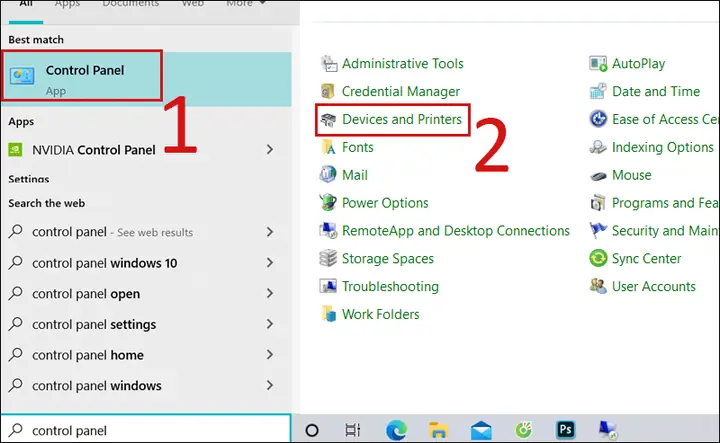
- Nhấn tổ hợp phím Windows + R để mở hộp thoại Run.
- Gõ control printers và nhấn Enter. Thao tác này sẽ mở cửa sổ “Devices and Printers” hoặc “Printers & scanners” tùy thuộc vào phiên bản Windows của bạn.
-
Chọn Máy In Cần Chia Sẻ:
- Trong cửa sổ Devices and Printers, tìm đến máy in mà bạn muốn chia sẻ.
- Click chuột phải vào biểu tượng máy in đó và chọn Printer properties (Thuộc tính máy in). Lưu ý: Đôi khi có hai tùy chọn “Printer Properties” và “Properties”. Hãy chọn “Printer Properties” để truy cập các cài đặt chia sẻ.
-
Kích Hoạt Chia Sẻ Máy In:
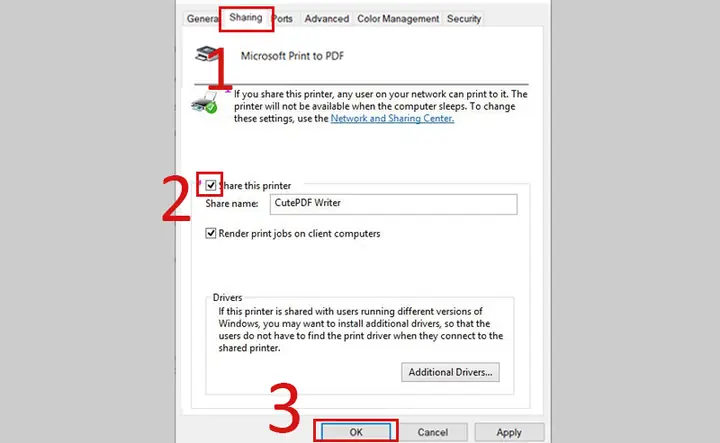
- Trong cửa sổ Printer Properties, chuyển sang tab Sharing (Chia sẻ).
- Tích chọn vào ô Share this printer (Chia sẻ máy in này).
- Bạn có thể đặt một tên chia sẻ (Share name) dễ nhớ cho máy in (ví dụ: HP_Laser_VanPhong hoặc Canon_Anh_Dep).
- Quan trọng: Tích chọn vào ô Render print jobs on client computers (Kết xuất tác vụ in trên máy tính khách) để giảm tải cho máy chủ.
- Nhấn Apply rồi OK để lưu các thay đổi.
-
Kiểm Tra Cài Đặt Chia Sẻ Nâng Cao:
- Để đảm bảo không có vấn đề về quyền truy cập, bạn cũng nên kiểm tra cài đặt chia sẻ mạng nâng cao.
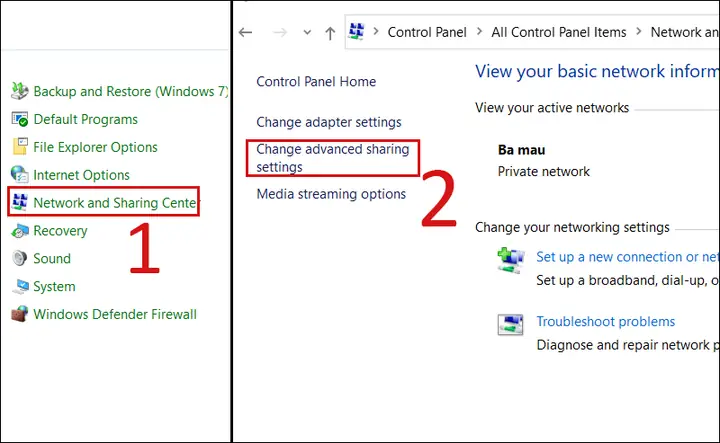
- Vào Control Panel > Network and Sharing Center > Change advanced sharing settings.
- Trong phần Private (current profile), đảm bảo các tùy chọn sau được chọn:
- Turn on network discovery (Bật khám phá mạng).
- Turn on file and printer sharing (Bật chia sẻ tệp và máy in).
- Trong phần All Networks:
- Chọn Turn off password protected sharing (Tắt chia sẻ được bảo vệ bằng mật khẩu) để các máy tính khác không cần nhập mật khẩu khi kết nối. CẢNH BÁO: Điều này làm giảm bảo mật. Nếu bạn làm việc trong môi trường yêu cầu bảo mật cao, hãy để tùy chọn này bật và cung cấp thông tin đăng nhập khi cần. Đối với gia đình hoặc văn phòng nhỏ, tắt bảo vệ bằng mật khẩu thường tiện lợi hơn.
- Lưu các thay đổi.
Sau khi hoàn thành các bước này, máy in của bạn đã được chia sẻ thành công trên mạng LAN và sẵn sàng để các máy tính khác kết nối.
Bước 2: Thêm Máy In Đã Chia Sẻ Trên Máy Khách (Máy Tính Muốn In Từ Đó)
Sau khi máy in đã được chia sẻ trên máy chủ, bước tiếp theo là cấu hình các máy tính khác trong mạng (máy khách) để chúng có thể kết nối và sử dụng máy in này. Quá trình này cũng tương đối đơn giản trên Windows.
-
Mở Cài Đặt Thiết Bị và Máy In trên Máy Khách:
- Trên máy tính khách, nhấn tổ hợp phím Windows + R để mở hộp thoại Run.
- Gõ control printers và nhấn Enter để mở cửa sổ “Devices and Printers” hoặc “Printers & scanners”.
-
Thêm Máy In Mới:
- Trong cửa sổ Devices and Printers, chọn Add a printer (Thêm máy in) ở phía trên cùng của cửa sổ.
- Windows sẽ bắt đầu quét tìm các máy in có sẵn trên mạng.
- Nếu máy in chia sẻ của bạn hiển thị trong danh sách (thường có biểu tượng mạng nhỏ), hãy chọn nó và nhấn Next. Windows sẽ cố gắng cài đặt driver tự động.
-
Thêm Máy In Thủ Công (Nếu Không Tìm Thấy):
- Nếu Windows không tự động tìm thấy máy in, bạn có thể cần thêm thủ công.
- Trong cửa sổ Add a printer, chọn The printer that I want isn’t listed (Máy in tôi muốn không có trong danh sách).
- Chọn Select a shared printer by name (Chọn một máy in chia sẻ theo tên).
- Trong ô văn bản, bạn cần nhập đường dẫn mạng đến máy in. Cấu trúc đường dẫn là \\Tên_máy_chủ\Tên_chia_sẻ_máy_in.
- Để tìm Tên_máy_chủ: Trên máy chủ in, click chuột phải vào This PC (hoặc My Computer), chọn Properties. Tên máy tính sẽ được hiển thị.
- Để tìm Tên_chia_sẻ_máy_in: Đây là tên bạn đã đặt ở Bước 1, phần Chia sẻ Máy In (ví dụ: HP_Laser_VanPhong).
- Ví dụ: Nếu tên máy chủ là DESKTOP-ABCXYZ và tên chia sẻ máy in là HP_Laser_VanPhong, bạn sẽ nhập \\DESKTOP-ABCXYZ\HP_Laser_VanPhong.
- Nhấn Next. Windows sẽ cố gắng kết nối và cài đặt driver.
-
Cài Đặt Driver (Nếu Được Yêu Cầu):
- Trong một số trường hợp, Windows có thể yêu cầu bạn cài đặt driver cho máy in trên máy khách.
- Nếu bạn đã có đĩa driver hoặc đã tải xuống driver, hãy chọn Have Disk… và chỉ đường dẫn đến thư mục chứa driver.
- Nếu không, Windows có thể cố gắng tìm kiếm driver trực tuyến hoặc trong kho driver tích hợp của nó.
-
Hoàn Tất Cài Đặt:
- Sau khi driver được cài đặt, bạn sẽ được hỏi nếu muốn đặt máy in này làm máy in mặc định.
- Bạn có thể in một trang thử nghiệm để xác nhận rằng quá trình cài đặt đã thành công.
Bây giờ, bạn đã có thể sử dụng cách in qua máy tính khác từ máy khách của mình thông qua máy in được chia sẻ trên mạng LAN. Hãy thử in một tài liệu để kiểm tra chức năng.
Hướng Dẫn In Qua Máy In Wi-Fi Hoặc Ethernet Độc Lập
Việc sử dụng máy in có khả năng kết nối mạng trực tiếp (qua Wi-Fi hoặc cổng Ethernet) là một giải pháp hiện đại và tiện lợi, giúp bạn thoát khỏi sự phụ thuộc vào một máy tính chủ luôn phải bật. Đây là một trong những cách in qua máy tính khác hiệu quả nhất trong hầu hết các môi trường hiện nay.
Chuẩn Bị Trước Khi Bắt Đầu
Để đảm bảo quá trình cài đặt diễn ra suôn sẻ, bạn cần thực hiện một số bước chuẩn bị cơ bản:
-
Cài Đặt Vật Lý Máy In:
- Máy in Wi-Fi: Đảm bảo máy in được bật nguồn và nằm trong phạm vi phủ sóng Wi-Fi của router. Thực hiện các bước cấu hình ban đầu trên bảng điều khiển của máy in (thường là qua màn hình LCD) để kết nối máy in với mạng Wi-Fi của bạn. Bạn sẽ cần chọn tên mạng (SSID) và nhập mật khẩu Wi-Fi. Tham khảo sách hướng dẫn sử dụng của máy in để biết chi tiết cụ thể.
- Máy in Ethernet: Cắm một đầu cáp Ethernet vào cổng mạng trên máy in và đầu còn lại vào một cổng LAN trống trên router hoặc switch mạng của bạn. Đảm bảo máy in được bật nguồn.
- Sau khi kết nối, máy in sẽ tự động nhận một địa chỉ IP từ router của bạn (nếu router có tính năng DHCP).
-
Cài Đặt Driver Máy In Trên Máy Khách (nếu cần):
- Mặc dù máy in có thể tự kết nối mạng, các máy tính vẫn cần driver phù hợp để giao tiếp với nó.
- Trên mỗi máy tính mà bạn muốn in từ đó, hãy tải xuống và cài đặt driver mới nhất cho máy in từ trang web chính thức của nhà sản xuất.
- Trong nhiều trường hợp, Windows hoặc macOS có thể tự động phát hiện và cài đặt driver cơ bản. Tuy nhiên, việc cài đặt driver đầy đủ sẽ đảm bảo bạn có quyền truy cập vào tất cả các tính năng của máy in.
-
Đảm Bảo Các Thiết Bị Trong Cùng Một Mạng:
- Giống như in qua mạng LAN, tất cả các máy tính và máy in phải kết nối vào cùng một mạng Wi-Fi hoặc có dây để có thể giao tiếp với nhau. Kiểm tra lại tên mạng (SSID) và đảm bảo rằng không có sự cố kết nối mạng.
Với những bước chuẩn bị này, máy in mạng của bạn đã sẵn sàng để được thêm vào các máy tính khác.
Kết Nối Máy In Wi-Fi / Ethernet Từ Máy Tính Khách (Windows)
Quá trình thêm một máy in mạng vào máy tính khách trên Windows khá đơn giản và tương tự như việc thêm một máy in cục bộ, nhưng có một vài điểm khác biệt.
-
Mở Cài Đặt Thiết Bị và Máy In:
- Trên máy tính bạn muốn in từ đó, nhấn Windows + R, gõ control printers và nhấn Enter. Hoặc vào Settings > Bluetooth & devices > Printers & scanners.
-
Thêm Máy In Mới:
- Chọn Add a printer (Thêm máy in).
- Windows sẽ bắt đầu quét tìm các thiết bị in có sẵn trên mạng.
- Máy in mạng của bạn thường sẽ xuất hiện trong danh sách sau vài giây. Nó có thể được liệt kê theo tên mẫu máy in hoặc địa chỉ IP mạng của nó.
- Chọn máy in của bạn và nhấn Add device.
-
Thêm Máy In Thủ Công (Nếu Không Tìm Thấy):
- Nếu máy in không hiển thị trong quá trình quét, bạn có thể thêm thủ công.
- Chọn The printer that I want isn’t listed.
- Chọn Add a printer using a TCP/IP address or hostname (Thêm máy in bằng địa chỉ TCP/IP hoặc tên máy chủ) và nhấn Next.
- Trong trường Device type, chọn TCP/IP device.
- Trong trường Hostname or IP address, nhập địa chỉ IP của máy in. Bạn có thể tìm địa chỉ IP này từ bảng điều khiển của máy in, hoặc từ cài đặt router của bạn (trong phần danh sách thiết bị đã kết nối).
- Tích chọn Query the printer and automatically select the driver to use (Truy vấn máy in và tự động chọn driver sử dụng).
- Nhấn Next. Windows sẽ cố gắng kết nối và tìm driver phù hợp.
- Nếu Windows không tìm thấy driver, bạn sẽ được yêu cầu chọn driver từ danh sách hoặc cài đặt từ đĩa/file đã tải về.
-
Hoàn Tất Cài Đặt:
- Sau khi driver được cài đặt, bạn có thể đặt tên cho máy in và chọn xem có muốn đặt nó làm máy in mặc định hay không.
- In một trang thử nghiệm để xác nhận.
Bằng cách này, bạn đã thiết lập thành công cách in qua máy tính khác mà không cần máy chủ trung gian, tận dụng tối đa khả năng kết nối mạng của máy in.
Kết Nối Máy In Wi-Fi / Ethernet Từ Máy Tính Khách (macOS)
Trên macOS, việc thêm một máy in mạng cũng tương đối đơn giản, nhờ vào công nghệ Bonjour giúp tự động phát hiện các thiết bị mạng.
-
Mở Cài Đặt Hệ Thống:
- Click vào biểu tượng Apple ở góc trên bên trái màn hình, chọn System Settings (Tùy chọn Hệ thống).
- Trong cửa sổ System Settings, cuộn xuống và chọn Printers & Scanners (Máy in & Máy quét).
-
Thêm Máy In Mới:
- Click vào nút + (Add Printer, Scanner, or Fax) ở phía dưới bên trái của danh sách máy in.
- macOS sẽ tự động quét các máy in trên mạng. Máy in Wi-Fi hoặc Ethernet của bạn thường sẽ xuất hiện trong danh sách.
- Chọn máy in của bạn. Đảm bảo rằng trường Use hiển thị đúng driver cho máy in (nếu không, bạn có thể chọn Select Software… hoặc tải driver từ nhà sản xuất).
- Click Add.
-
Thêm Máy In Bằng Địa Chỉ IP (Nếu Không Tìm Thấy):
- Nếu máy in không tự động hiển thị, bạn có thể thêm thủ công bằng địa chỉ IP.
- Click vào biểu tượng IP trong cửa sổ Add Printer.
- Trong trường Address, nhập địa chỉ IP của máy in.
- Trong trường Protocol, chọn HP Jetdirect – Socket (phổ biến cho nhiều máy in) hoặc Line Printer Daemon – LPD tùy thuộc vào máy in của bạn.
- Đảm bảo trường Use hiển thị đúng driver.
- Click Add.
-
Kiểm Tra và In Thử:
- Sau khi thêm, máy in sẽ xuất hiện trong danh sách Printers & Scanners.
- Mở một tài liệu và thử in để đảm bảo mọi thứ hoạt động bình thường.
Với các bước này, người dùng macOS cũng có thể dễ dàng thiết lập cách in qua máy tính khác với máy in mạng độc lập của mình.
In Từ Thiết Bị Di Động (Smartphone/Tablet) Qua Máy In Wi-Fi
Trong kỷ nguyên di động, khả năng in tài liệu, hình ảnh trực tiếp từ smartphone hoặc tablet là một tiện ích không thể phủ nhận. Hầu hết các máy in Wi-Fi hiện đại đều hỗ trợ tính năng này, mang lại sự linh hoạt tối đa cho người dùng. Đây là một khía cạnh quan trọng của việc tìm hiểu cách in qua máy tính khác, bởi lẽ các thiết bị di động ngày càng được sử dụng rộng rãi cho công việc và giải trí.
Có thể bạn quan tâm: Cách Gỡ Bỏ Fifa Online 4 Ra Khỏi Máy Tính Chi Tiết Nhất
Chuẩn Bị Trước Khi Bắt Đầu
Để in từ thiết bị di động, bạn cần đảm bảo những điều sau:
- Máy in phải có kết nối Wi-Fi và đã được kết nối vào mạng Wi-Fi của bạn.
- Thiết bị di động của bạn (smartphone/tablet) cũng phải được kết nối vào CÙNG MỘT MẠNG Wi-Fi với máy in.
- Cài đặt ứng dụng in ấn hoặc driver di động (tùy thuộc vào nhà sản xuất):
- Android: Hầu hết các thiết bị Android đều có một dịch vụ in mặc định hoặc khả năng thêm các plugin dịch vụ in từ Google Play Store (ví dụ: HP Print Service Plugin, Samsung Print Service Plugin, Canon Print Service). Bạn cũng có thể tải ứng dụng riêng của nhà sản xuất máy in (ví dụ: HP Smart, Canon PRINT Inkjet/SELPHY, Epson iPrint).
- iOS (iPhone/iPad): iOS có tính năng AirPrint tích hợp sẵn, cho phép in trực tiếp đến hầu hết các máy in Wi-Fi hiện đại mà không cần cài đặt thêm ứng dụng, miễn là máy in hỗ trợ AirPrint. Nếu máy in không hỗ trợ AirPrint, bạn sẽ cần tải ứng dụng riêng của nhà sản xuất máy in.
Cách In Từ Thiết Bị Di Động
Quá trình in từ thiết bị di động thường rất trực quan:
- Mở tài liệu hoặc hình ảnh bạn muốn in.
- Tìm biểu tượng hoặc tùy chọn “In” (Print):
- Trong hầu hết các ứng dụng (thư viện ảnh, trình duyệt, ứng dụng văn phòng), bạn sẽ tìm thấy tùy chọn “Share” (Chia sẻ) hoặc biểu tượng ba dấu chấm (menu), sau đó chọn “Print”.
- Chọn máy in:
- Thiết bị của bạn sẽ tự động quét và hiển thị danh sách các máy in có sẵn trên mạng.
- Chọn máy in Wi-Fi của bạn từ danh sách.
- Cấu hình tùy chọn in (nếu có):
- Bạn có thể điều chỉnh số lượng bản sao, khổ giấy, in hai mặt, hoặc chế độ màu/đen trắng tùy thuộc vào ứng dụng và khả năng của máy in.
- Nhấn “Print”:
- Máy in của bạn sẽ bắt đầu in tài liệu.
Việc in từ di động giúp tăng cường tính tiện lợi, cho phép bạn hoàn thành công việc hoặc chia sẻ thông tin mà không cần phải chuyển đổi tài liệu sang máy tính. Đây là một ví dụ rõ nét về việc công nghệ đã giúp đơn giản hóa cách in qua máy tính khác và các thiết bị khác trong cuộc sống hàng ngày.
Khắc Phục Sự Cố Thường Gặp Khi In Qua Máy Tính Khác
Mặc dù việc thiết lập cách in qua máy tính khác thường khá đơn giản, nhưng đôi khi bạn vẫn có thể gặp phải một số vấn đề. Việc hiểu rõ các sự cố phổ biến và cách khắc phục chúng sẽ giúp bạn tiết kiệm thời gian và công sức đáng kể.
1. Máy In Không Hiển Thị Trên Máy Khách
Đây là một trong những vấn đề phổ biến nhất. Dưới đây là các nguyên nhân và cách khắc phục:
- Máy chủ in (hoặc máy in mạng) chưa được bật hoặc không kết nối mạng:
- Khắc phục: Đảm bảo máy chủ in đang hoạt động và máy in đã được bật. Kiểm tra kết nối cáp USB (nếu dùng máy chủ) hoặc cáp Ethernet/Wi-Fi (nếu là máy in mạng).
- Chia sẻ máy in chưa được bật trên máy chủ:
- Khắc phục: Quay lại cài đặt chia sẻ máy in trên máy chủ và đảm bảo đã tích chọn Share this printer. Kiểm tra Network and Sharing Center để đảm bảo Turn on file and printer sharing đã được bật.
- Tường lửa chặn kết nối:
- Khắc phục: Tạm thời tắt tường lửa trên máy chủ và thử lại. Nếu thành công, hãy thêm ngoại lệ cho File and Printer Sharing trong cài đặt tường lửa thay vì tắt hoàn toàn.
- Các máy tính không ở cùng một mạng:
- Khắc phục: Kiểm tra lại kết nối mạng của cả máy chủ và máy khách. Đảm bảo chúng kết nối vào cùng một router/switch và nhận địa chỉ IP trong cùng một dải mạng.
- Sự cố với dịch vụ Print Spooler:
- Khắc phục: Trên máy chủ, nhấn Windows + R, gõ services.msc và nhấn Enter. Tìm dịch vụ Print Spooler. Click chuột phải vào nó, chọn Restart. Nếu nó không chạy, chọn Start.
2. Lỗi “Access Denied” Hoặc Yêu Cầu Mật Khẩu
Lỗi này thường xảy ra khi tính năng bảo vệ bằng mật khẩu khi chia sẻ mạng được bật.
- Khắc phục:
- Trên máy chủ, vào Control Panel > Network and Sharing Center > Change advanced sharing settings.
- Trong phần All Networks, tìm tùy chọn Password protected sharing và chọn Turn off password protected sharing.
- Lưu các thay đổi.
- Lưu ý: Nếu bạn muốn giữ bảo mật, bạn sẽ cần nhập tên người dùng và mật khẩu của tài khoản trên máy chủ in khi kết nối từ máy khách. Đảm bảo tài khoản này có quyền truy cập vào máy in.
3. Tài Liệu Không In Hoặc In Sai Định Dạng
Nếu máy in đã được kết nối nhưng tài liệu không in hoặc in ra không đúng, có thể là do driver hoặc hàng đợi in.
- Hàng đợi in bị kẹt:
- Khắc phục: Trên máy tính gửi lệnh in, vào Devices and Printers, click đúp vào máy in của bạn. Trong cửa sổ hàng đợi in, chọn Printer > Open As Administrator, sau đó chọn Printer > Cancel All Documents hoặc xóa từng tài liệu bị kẹt. Khởi động lại máy tính nếu cần.
- Driver máy in không tương thích hoặc bị lỗi:
- Khắc phục:
- Gỡ bỏ driver máy in hiện có trên cả máy chủ (nếu có) và máy khách.
- Tải xuống và cài đặt lại driver mới nhất từ trang web chính thức của nhà sản xuất máy in. Đảm bảo chọn đúng phiên bản driver cho hệ điều hành của bạn (32-bit hoặc 64-bit).
- Khắc phục:
- Thiết lập khổ giấy không đúng:
- Khắc phục: Kiểm tra cài đặt khổ giấy trong ứng dụng bạn đang in và trong tùy chọn máy in. Đảm bảo chúng khớp với khổ giấy thực tế đang có trong khay máy in.
4. Tốc Độ In Chậm Hoặc Kết Nối Chập Chờn
- Sự cố mạng:
- Khắc phục: Kiểm tra tín hiệu Wi-Fi (nếu là máy in không dây hoặc máy chủ kết nối Wi-Fi). Thử khởi động lại router. Nếu là kết nối dây, kiểm tra cáp Ethernet.
- Máy chủ quá tải:
- Khắc phục: Nếu máy chủ in đang thực hiện nhiều tác vụ nặng khác, nó có thể ảnh hưởng đến tốc độ in. Thử đóng bớt các ứng dụng không cần thiết trên máy chủ.
- Vấn đề với tùy chọn “Render print jobs on client computers”:
- Khắc phục: Thử bỏ chọn hoặc tích chọn lại tùy chọn này trong cài đặt chia sẻ máy in trên máy chủ để xem có cải thiện không. Tùy chọn này giúp máy khách xử lý một phần dữ liệu in, giảm tải cho máy chủ.
Bằng cách kiên nhẫn kiểm tra từng bước này, bạn sẽ có thể giải quyết hầu hết các vấn đề khi thực hiện cách in qua máy tính khác, đảm bảo quá trình in ấn diễn ra mượt mà và hiệu quả.
Các Mẹo Tối Ưu Hóa Trải Nghiệm In Qua Máy Tính Khác
Sau khi đã nắm vững các phương pháp và cách khắc phục sự cố khi sử dụng cách in qua máy tính khác, việc áp dụng một số mẹo nhỏ sẽ giúp bạn tối ưu hóa hơn nữa trải nghiệm in ấn của mình, đảm bảo tính ổn định, bảo mật và tiện lợi.
1. Cài Đặt Địa Chỉ IP Tĩnh Cho Máy In Mạng
Nếu máy in của bạn là loại có hỗ trợ mạng (Wi-Fi hoặc Ethernet) và được kết nối trực tiếp vào router, việc gán một địa chỉ IP tĩnh cho nó là một thực hành tốt.
- Tại sao nên làm vậy: Thông thường, router sẽ cấp địa chỉ IP động cho các thiết bị. Nếu địa chỉ IP của máy in thay đổi, các máy tính đã kết nối trước đó bằng IP có thể mất kết nối và bạn sẽ phải cấu hình lại. IP tĩnh giúp máy in luôn có một địa chỉ cố định, đảm bảo kết nối ổn định.
- Cách thực hiện: Bạn có thể cấu hình IP tĩnh cho máy in qua giao diện quản lý của router (thường là trong mục DHCP Reservation hoặc Static IP Assignment) hoặc trực tiếp trên màn hình cài đặt của máy in. Tham khảo hướng dẫn sử dụng của router và máy in để biết chi tiết.
2. Giữ Driver Máy In Luôn Được Cập Nhật
Driver máy in là phần mềm cầu nối giữa hệ điều hành và phần cứng máy in. Driver lỗi thời có thể gây ra nhiều vấn đề như lỗi in, in sai màu, hoặc mất kết nối.
Có thể bạn quan tâm: Cách Gập Máy Tính Mà Vẫn Nghe Được Nhạc: Hướng Dẫn Toàn Diện
- Cách thực hiện: Định kỳ truy cập trang web hỗ trợ của nhà sản xuất máy in (ví dụ: HP Support, Canon Support, Epson Support) và tải xuống phiên bản driver mới nhất. Cài đặt driver mới sẽ giúp khắc phục lỗi, cải thiện hiệu suất và mở khóa các tính năng mới.
3. Đặt Tên Máy Chủ và Tên Chia Sẻ Dễ Nhớ
Khi chia sẻ máy in qua mạng LAN, việc đặt tên máy chủ và tên chia sẻ (Share Name) dễ hiểu và ngắn gọn sẽ giúp bạn dễ dàng tìm kiếm và kết nối từ các máy tính khách.
- Mẹo: Thay vì các tên mặc định như DESKTOP-ABCXYZ, bạn có thể đổi tên máy tính thành MAYCHU-IN hoặc PC-VANPHONG. Tên chia sẻ máy in cũng nên ngắn gọn như HP_VP hay CANON_PHOTO.
4. Sử Dụng Các Ứng Dụng Hỗ Trợ In Ấn Từ Nhà Sản Xuất
Nhiều nhà sản xuất máy in cung cấp các ứng dụng riêng cho máy tính và thiết bị di động (ví dụ: HP Smart, Canon PRINT Inkjet/SELPHY, Epson iPrint). Các ứng dụng này thường cung cấp trải nghiệm in ấn tốt hơn, dễ quản lý hơn, và có thêm các tính năng như quét tài liệu, kiểm tra mực in, khắc phục sự cố tự động.
- Lợi ích: Giao diện thân thiện, hỗ trợ nhiều tính năng nâng cao, giúp việc quản lý máy in trở nên dễ dàng, đặc biệt hữu ích khi bạn thường xuyên sử dụng cách in qua máy tính khác hoặc thiết bị di động.
5. Xem Xét Vấn Đề Bảo Mật Khi Tắt Chia Sẻ Mật Khẩu
Mặc dù việc tắt chia sẻ được bảo vệ bằng mật khẩu (Turn off password protected sharing) giúp tiện lợi hơn khi kết nối, nhưng nó cũng làm giảm bảo mật mạng của bạn.
- Cân nhắc: Trong môi trường gia đình hoặc văn phòng nhỏ đáng tin cậy, điều này có thể chấp nhận được. Tuy nhiên, nếu bạn làm việc trong môi trường yêu cầu bảo mật cao, hãy luôn để bật tùy chọn này và tạo một tài khoản người dùng riêng trên máy chủ in với quyền hạn giới hạn, chỉ dành cho mục đích in ấn. Điều này đảm bảo rằng chỉ những người được cấp quyền mới có thể truy cập máy in.
Bằng cách áp dụng những mẹo này, bạn không chỉ đảm bảo rằng cách in qua máy tính khác của mình hoạt động trơn tru mà còn tối ưu hóa hiệu quả sử dụng và quản lý hệ thống in ấn trong môi trường làm việc hoặc gia đình. Những kiến thức này được Trandu.vn tổng hợp và kiểm chứng từ tài liệu chính thức của Microsoft, các diễn đàn công nghệ uy tín và kinh nghiệm thực tế trong việc triển khai hệ thống mạng, mang lại độ tin cậy cao cho người đọc.
Tương Lai Của Việc In Ấn: Đám Mây và Tích Hợp Thông Minh
Khi công nghệ tiếp tục phát triển, việc in ấn cũng không ngừng đổi mới, mang lại nhiều tiện ích và phương pháp tiếp cận linh hoạt hơn. Khái niệm cách in qua máy tính khác không chỉ dừng lại ở mạng cục bộ mà còn mở rộng ra toàn cầu thông qua các giải pháp đám mây và tích hợp thông minh, hứa hẹn một tương lai tiện lợi và hiệu quả hơn.
In Đám Mây Mới (Sau Google Cloud Print)
Mặc dù Google Cloud Print đã kết thúc, nhưng nhu cầu in từ xa qua đám mây vẫn còn và được thay thế bằng các nền tảng mới:
- In qua email: Nhiều máy in hiện đại có tính năng “Email Print” hoặc “ePrint”. Bạn có thể gán một địa chỉ email duy nhất cho máy in của mình. Bất kỳ khi nào bạn gửi một tài liệu đính kèm đến địa chỉ email đó, máy in sẽ tự động in ra. Đây là một phương pháp cực kỳ linh hoạt để in từ bất kỳ thiết bị nào có khả năng gửi email.
- Ứng dụng di động của nhà sản xuất: Các nhà sản xuất như HP, Canon, Epson đã phát triển các ứng dụng di động mạnh mẽ (ví dụ: HP Smart, Canon PRINT, Epson iPrint). Những ứng dụng này không chỉ cho phép in ấn trực tiếp qua Wi-Fi mà còn cung cấp khả năng in từ xa thông qua các dịch vụ đám mây của chính họ. Bạn có thể tải lên tài liệu lên đám mây của hãng và ra lệnh in từ bất kỳ đâu.
- Dịch vụ đám mây của bên thứ ba: Một số dịch vụ lưu trữ đám mây hoặc ứng dụng năng suất văn phòng (ví dụ: Microsoft 365, Dropbox) cũng có thể tích hợp trực tiếp với các máy in mạng, cho phép bạn in tài liệu được lưu trữ trên đám mây một cách dễ dàng.
Tích Hợp Với Trợ Lý Ảo và Nhà Thông Minh
Tương lai của việc in ấn có thể sẽ được tích hợp sâu hơn vào hệ sinh thái nhà thông minh và các trợ lý ảo:
- In bằng giọng nói: Imagine bạn có thể nói “Hey Google, in tài liệu báo cáo từ email của tôi” hoặc “Alexa, in danh sách mua sắm”. Việc này sẽ giúp đơn giản hóa đáng kể quá trình in, đặc biệt khi bạn đang bận rộn với các công việc khác.
- In tự động theo ngữ cảnh: Máy in có thể được lập trình để tự động in các tài liệu nhất định khi phát hiện một sự kiện cụ thể (ví dụ: in lịch làm việc buổi sáng khi bạn thức dậy, hoặc in vé máy bay ngay sau khi bạn nhận được email xác nhận).
- In bảo mật nâng cao: Với sự gia tăng của các mối đe dọa an ninh mạng, các giải pháp in ấn trong tương lai sẽ tích hợp các tính năng bảo mật tiên tiến hơn, như xác thực sinh trắc học hoặc in có mã PIN, để đảm bảo rằng chỉ người dùng được ủy quyền mới có thể truy cập và in tài liệu nhạy cảm.
Những xu hướng này cho thấy việc in ấn đang ngày càng trở nên thông minh hơn, tiện lợi hơn và tích hợp sâu hơn vào cuộc sống kỹ thuật số của chúng ta. Việc nắm bắt những công nghệ mới này sẽ giúp bạn luôn đi đầu trong việc tận dụng tối đa các tiện ích mà máy in và mạng lưới mang lại.
Kết Luận
Qua bài viết này, chúng ta đã cùng nhau khám phá các phương pháp và hướng dẫn chi tiết về cách in qua máy tính khác, từ việc chia sẻ máy in qua mạng LAN truyền thống đến việc tận dụng khả năng kết nối mạng độc lập của các máy in Wi-Fi/Ethernet hiện đại. Mỗi phương pháp đều có những ưu điểm riêng và phù hợp với các nhu cầu khác nhau, cho phép bạn linh hoạt tối đa trong việc quản lý và sử dụng tài nguyên in ấn.
Dù bạn là người dùng cá nhân muốn in tài liệu từ laptop qua máy tính bàn, hay một doanh nghiệp nhỏ cần chia sẻ một máy in duy nhất cho nhiều nhân viên, việc hiểu rõ các bước cài đặt và khắc phục sự cố là chìa khóa để đảm bảo quá trình in ấn diễn ra suôn sẻ và hiệu quả. Ngoài ra, việc luôn cập nhật driver, tối ưu hóa cài đặt mạng và tận dụng các ứng dụng hỗ trợ từ nhà sản xuất sẽ giúp nâng cao trải nghiệm sử dụng máy in của bạn. Hy vọng rằng, với những thông tin chi tiết và đáng tin cậy mà Trandu.vn cung cấp, bạn sẽ không còn gặp bất kỳ trở ngại nào trong việc thực hiện cách in qua máy tính khác một cách dễ dàng và thành công.