
Việc in CMND trên máy tính đã trở thành một kỹ năng cần thiết trong nhiều tình huống, từ việc sao lưu tài liệu cá nhân, nộp hồ sơ giấy tờ, đến việc chuẩn bị cho các thủ tục hành chính. Tuy nhiên, không phải ai cũng biết cách thực hiện quy trình này một cách chính xác, đảm bảo bản in rõ nét và đúng kích thước tiêu chuẩn. Bài viết này của Trandu.vn sẽ cung cấp cho bạn hướng dẫn chi tiết, từng bước một, giúp bạn dễ dàng in CMND/CCCD (Căn cước công dân) ngay tại nhà hoặc văn phòng bằng máy tính và máy in của mình. Chúng ta sẽ cùng tìm hiểu từ khâu chuẩn bị, quét hoặc chụp ảnh, đến việc căn chỉnh và in ấn để có được bản sao chất lượng cao nhất.
Tóm Tắt Nhanh Các Bước In CMND/CCCD Từ Máy Tính
Có thể bạn quan tâm: Cách Gỡ Sogou Trên Máy Tính: Hướng Dẫn Chi Tiết A-z
Để giúp bạn nhanh chóng nắm bắt quy trình, dưới đây là các bước chính bạn cần thực hiện khi muốn in CMND trên máy tính:
- Chuẩn bị đầy đủ thiết bị và tài liệu: Đảm bảo bạn có CMND/CCCD gốc, máy tính, máy in đang hoạt động tốt, và thiết bị quét (máy scan hoặc điện thoại thông minh có camera chất lượng).
- Số hóa CMND/CCCD: Sử dụng máy scan để quét hoặc dùng điện thoại chụp ảnh mặt trước và mặt sau của CMND/CCCD với độ phân giải cao, ánh sáng tốt.
- Chỉnh sửa và căn chỉnh ảnh trên máy tính: Mở ảnh bằng phần mềm như Paint, Photos, Word hoặc Photoshop. Cắt bỏ phần thừa, xoay ảnh đúng chiều và đảm bảo ảnh rõ nét, không bị mờ.
- Thiết lập kích thước in chuẩn: Đây là bước quan trọng nhất. Bạn cần biết kích thước thực tế của CMND/CCCD để điều chỉnh ảnh trên phần mềm cho đúng tỉ lệ 1:1 trước khi in.
- Thực hiện lệnh in: Chọn máy in, thiết lập khổ giấy (thường là A4), chọn số lượng bản in và kiểu in (in một mặt hoặc hai mặt).
Hiểu Rõ Về CMND/CCCD và Quy Định In Ấn Cơ Bản
Có thể bạn quan tâm: Các Phần Mềm Tạo Thời Khóa Biểu Trên Máy Tính Tốt Nhất
Trước khi đi sâu vào các bước kỹ thuật, việc nắm rõ bản chất của CMND/CCCD và những quy định liên quan đến việc in ấn là vô cùng quan trọng. Điều này không chỉ giúp bạn thực hiện đúng quy trình mà còn tránh được những rắc rối pháp lý không đáng có, đồng thời đảm bảo an toàn cho thông tin cá nhân của mình.
Kích Thước Chuẩn Của CMND/CCCD
Thẻ Căn cước công dân (CCCD) và Chứng minh nhân dân (CMND) có kích thước tiêu chuẩn riêng biệt, và việc in đúng kích thước là cực kỳ quan trọng nếu bạn muốn bản sao có giá trị sử dụng cho một số mục đích nhất định (như sao lưu hồ sơ, nộp kèm đơn đăng ký…).
- Chứng minh nhân dân (CMND) 9 số: Kích thước tiêu chuẩn là khoảng 85.6mm x 53.98mm.
- Căn cước công dân (CCCD) có mã vạch/chip: Kích thước chuẩn theo tiêu chuẩn ISO/IEC 7810 ID-1, tức là khoảng 85.6mm x 53.98mm, tương đương với kích thước thẻ ATM hoặc bằng lái xe.
Khi bạn in sao, điều cần thiết là cố gắng giữ đúng tỷ lệ 1:1 với bản gốc. Việc in quá lớn hoặc quá nhỏ có thể khiến bản sao không được chấp nhận trong một số trường hợp, đặc biệt là khi nộp hồ sơ công chứng.
Mục Đích Sử Dụng Bản In CMND/CCCD
Các bản in CMND/CCCD từ máy tính thường được sử dụng cho một số mục đích chính sau:
- Sao lưu cá nhân: Tạo bản sao kỹ thuật số hoặc bản in để lưu trữ, phòng trường hợp mất mát hoặc cần tham khảo thông tin nhanh chóng.
- Nộp hồ sơ hành chính: Một số thủ tục yêu cầu bản sao CMND/CCCD. Tuy nhiên, cần lưu ý rằng hầu hết các cơ quan nhà nước sẽ yêu cầu bản sao có công chứng hoặc đối chiếu với bản gốc. Bản in tự làm chỉ mang tính chất tham khảo hoặc bổ sung.
- Điền thông tin: Đôi khi, bạn cần thông tin từ CMND/CCCD để điền vào các biểu mẫu trực tuyến hoặc thủ công. Bản in có thể giúp bạn dễ dàng tra cứu.
Quan trọng: Bản in CMND/CCCD tự thực hiện không có giá trị thay thế cho bản gốc và không được sử dụng để xác minh danh tính trong các giao dịch quan trọng (ngân hàng, công chứng, bay nội địa…). Luôn ưu tiên sử dụng bản gốc hoặc bản sao có công chứng khi cần thiết theo quy định của pháp luật.
Lưu Ý Pháp Lý Về Bản Sao Và Bản Gốc
Pháp luật Việt Nam có những quy định rõ ràng về việc sử dụng và công nhận các giấy tờ tùy thân.
- Bản gốc là giấy tờ có giá trị pháp lý cao nhất, dùng để xác định danh tính.
- Bản sao có công chứng là bản sao được chứng thực bởi cơ quan có thẩm quyền (Phòng công chứng, UBND cấp xã/phường), có giá trị pháp lý như bản gốc trong một số trường hợp.
- Bản sao thông thường (bản photo hoặc in từ máy tính) chỉ có giá trị tham khảo. Nếu bạn nộp bản sao thông thường, cơ quan tiếp nhận hồ sơ thường sẽ yêu cầu bạn xuất trình bản gốc để đối chiếu.
Hiểu rõ điều này sẽ giúp bạn sử dụng bản in CMND/CCCD đúng mục đích, tránh lãng phí thời gian và công sức.
Chuẩn Bị Toàn Diện Trước Khi In CMND/CCCD
Có thể bạn quan tâm: Hướng Dẫn Toàn Diện Về Phần Mềm Paint Trên Máy Tính
Việc chuẩn bị kỹ lưỡng các thiết bị và phần mềm cần thiết sẽ giúp quá trình in ấn diễn ra suôn sẻ và đạt hiệu quả cao nhất. Hãy đảm bảo bạn có đầy đủ những thứ sau trước khi bắt đầu.
Thiết Bị Cần Thiết
- CMND/CCCD Gốc: Đây là nguồn thông tin duy nhất và chính xác nhất để bạn tạo bản sao. Đảm bảo thẻ của bạn sạch sẽ, không bị bám bẩn hoặc trầy xước che mất thông tin quan trọng.
- Máy Tính (PC/Laptop): Bất kỳ máy tính nào chạy Windows, macOS hoặc Linux đều có thể sử dụng được. Máy tính sẽ là nơi bạn xử lý hình ảnh và gửi lệnh in.
- Máy In:
- Loại máy: Máy in phun hoặc máy in laser đều phù hợp. Máy in laser thường cho bản in sắc nét hơn và bền màu hơn cho tài liệu văn bản. Máy in phun có thể tốt hơn cho các chi tiết ảnh nếu bạn muốn độ chính xác màu cao hơn (dù không quá quan trọng cho CMND).
- Khả năng in 2 mặt (Duplex Printing): Nếu máy in của bạn hỗ trợ in 2 mặt tự động, quá trình sẽ tiện lợi hơn nhiều. Nếu không, bạn sẽ cần in thủ công từng mặt.
- Mực và Giấy: Đảm bảo máy in của bạn có đủ mực và giấy in. Giấy A4 là loại phổ biến nhất và phù hợp để in CMND/CCCD. Chọn loại giấy có định lượng vừa phải (ví dụ 80gsm) để đảm bảo độ bền và rõ nét.
- Thiết Bị Số Hóa (Scanner hoặc Điện Thoại Thông Minh):
- Máy Scan chuyên dụng: Cung cấp chất lượng ảnh tốt nhất, độ phân giải cao và ít bị biến dạng. Đây là lựa chọn lý tưởng.
- Điện thoại thông minh có camera chất lượng cao: Nếu không có máy scan, điện thoại là một giải pháp thay thế tuyệt vời. Đảm bảo camera có độ phân giải đủ cao (tối thiểu 8MP) và có khả năng lấy nét tốt.
- Kết Nối Internet (Tùy chọn): Để tải xuống phần mềm, driver máy in hoặc tìm kiếm hướng dẫn bổ sung nếu cần.
Phần Mềm Hỗ Trợ
Bạn không cần các phần mềm phức tạp. Những công cụ cơ bản có sẵn trên máy tính hoặc miễn phí là đủ:
- Trình điều khiển (Driver) Máy In: Đảm bảo driver máy in đã được cài đặt và cập nhật đầy đủ trên máy tính của bạn. Nếu chưa, hãy tải về từ trang web chính thức của nhà sản xuất máy in.
- Phần mềm chỉnh sửa ảnh cơ bản:
- Microsoft Paint (Windows): Đơn giản, dễ sử dụng cho các thao tác cắt, xoay ảnh cơ bản.
- Photos (Windows/macOS): Ứng dụng xem ảnh mặc định, thường có tính năng chỉnh sửa cơ bản.
- Microsoft Word: Tuy là phần mềm soạn thảo văn bản, Word có khả năng chèn ảnh và điều chỉnh kích thước rất tốt, phù hợp cho việc sắp xếp 2 mặt CMND/CCCD trên cùng một trang.
- Adobe Photoshop/GIMP (Tùy chọn): Nếu bạn là người dùng thành thạo, các phần mềm này cung cấp khả năng chỉnh sửa mạnh mẽ hơn để tối ưu chất lượng ảnh.
- Phần mềm đọc file PDF (nếu cần): Adobe Reader, Foxit Reader, hoặc các trình duyệt web hiện đại đều có thể mở và in file PDF.
- Ứng dụng quét tài liệu trên điện thoại (nếu dùng điện thoại để số hóa): Các ứng dụng như CamScanner, Google Drive Scan, Microsoft Lens… giúp biến điện thoại của bạn thành máy scan di động với nhiều tính năng hữu ích (tự động cắt, chỉnh sáng, chuyển sang PDF).
Với sự chuẩn bị kỹ lưỡng này, bạn đã sẵn sàng để bắt đầu quá trình số hóa và in ấn CMND/CCCD một cách hiệu quả nhất.
Số Hóa CMND/CCCD: Lấy Ảnh Chất Lượng Cao
Bước đầu tiên để in CMND trên máy tính là có được một bản hình ảnh kỹ thuật số rõ nét của thẻ CMND/CCCD. Chất lượng của bản số hóa sẽ ảnh hưởng trực tiếp đến chất lượng của bản in cuối cùng. Có hai phương pháp chính để thực hiện điều này: sử dụng máy scan chuyên dụng hoặc dùng điện thoại thông minh.
Phương Pháp 1: Sử Dụng Máy Scan Chuyên Dụng
Đây là phương pháp được khuyến nghị vì nó cho chất lượng hình ảnh tốt nhất, độ chính xác cao và ít bị biến dạng.
Các bước thực hiện:
- Kết nối và bật máy scan: Đảm bảo máy scan được kết nối với máy tính và đã bật nguồn.
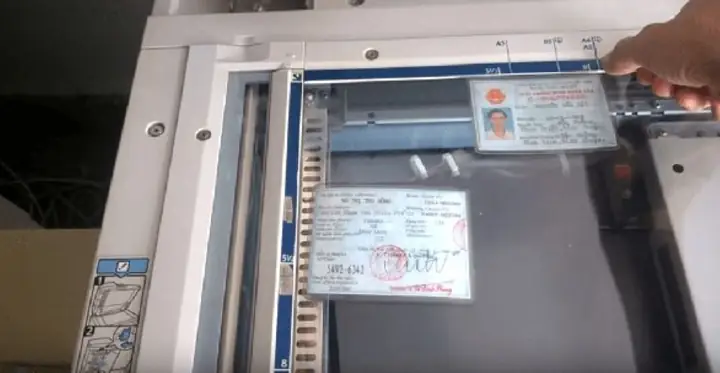
- Đặt CMND/CCCD lên mặt kính scan:
- Mở nắp máy scan và đặt mặt trước của CMND/CCCD úp xuống mặt kính.
- Căn chỉnh thẻ vào góc có đánh dấu trên máy scan để đảm bảo ảnh không bị lệch.
- Đóng nắp máy scan nhẹ nhàng.
- Mở phần mềm scan: Trên máy tính, mở phần mềm điều khiển máy scan (thường đi kèm khi cài đặt driver) hoặc sử dụng các ứng dụng tích hợp sẵn của Windows (như “Fax và quét Windows”) hoặc macOS (Image Capture).
- Cài đặt thông số quét:
- Chế độ màu: Chọn “Màu” (Color) để giữ nguyên màu sắc của thẻ.
- Độ phân giải (DPI): Chọn độ phân giải cao, tối thiểu 300 DPI (Dots Per Inch), lý tưởng là 600 DPI để đảm bảo chi tiết sắc nét.
- Loại tài liệu: Chọn “Ảnh” hoặc “Giấy tờ tùy thân” nếu có.
- Định dạng lưu: Chọn JPG hoặc PNG để có chất lượng ảnh tốt. PDF cũng là lựa chọn tốt nếu bạn muốn lưu cả hai mặt vào một file duy nhất.
- Thực hiện quét: Nhấn nút “Preview” (Xem trước) để kiểm tra vị trí. Sau khi hài lòng, nhấn “Scan” (Quét) để bắt đầu quá trình.
- Lưu file: Sau khi quét xong, lưu ảnh mặt trước vào một thư mục dễ tìm trên máy tính của bạn với tên rõ ràng (ví dụ: CMND_MatTruoc.jpg).
- Lặp lại với mặt sau: Lật CMND/CCCD, đặt mặt sau lên mặt kính và lặp lại các bước trên để quét và lưu ảnh mặt sau (ví dụ: CMND_MatSau.jpg).
Ưu điểm: Chất lượng ảnh cao, ít bị méo mó, màu sắc chuẩn xác.
Nhược điểm: Yêu cầu có máy scan, tốn thời gian hơn một chút.
Phương Pháp 2: Chụp Ảnh Bằng Điện Thoại Thông Minh
Đây là lựa chọn tiện lợi và phổ biến nếu bạn không có máy scan. Tuy nhiên, bạn cần lưu ý một số mẹo để đảm bảo chất lượng ảnh tốt nhất.
Các bước thực hiện:
- Tìm nơi có đủ ánh sáng: Chọn một khu vực có ánh sáng tự nhiên tốt (gần cửa sổ) hoặc ánh sáng đèn đồng đều, tránh ánh sáng trực tiếp gây chói hoặc bóng đổ.
- Đặt CMND/CCCD trên nền phẳng, tương phản:
- Đặt thẻ trên một bề mặt phẳng, cứng (như mặt bàn).
- Nên dùng nền có màu đơn sắc, tương phản với màu sắc của CMND/CCCD (ví dụ: nền trắng hoặc đen) để dễ dàng cắt ảnh sau này.
- Mở ứng dụng camera trên điện thoại:
- Đảm bảo ống kính camera sạch sẽ.
- Giữ điện thoại song song và thẳng hàng với CMND/CCCD. Tránh chụp ảnh bị nghiêng hoặc tạo góc.
- Di chuyển điện thoại đến khi CMND/CCCD nằm trọn trong khung hình và rõ nét. Chạm vào màn hình để lấy nét vào thẻ.
- Chụp ảnh: Chụp mặt trước và mặt sau của CMND/CCCD.
- Mẹo chụp rõ nét: Giữ vững tay, sử dụng chân đế điện thoại nếu có. Nếu điện thoại có chế độ “Pro” hoặc “Manual”, bạn có thể điều chỉnh ISO và tốc độ màn trập để có ảnh tốt hơn.
- Tránh bóng: Đảm bảo tay hoặc điện thoại không tạo bóng lên CMND/CCCD.
- Độ phân giải: Đặt camera ở chế độ chụp ảnh chất lượng cao nhất.
- Chuyển ảnh sang máy tính:
- Dùng cáp USB: Cách đơn giản và nhanh nhất là kết nối điện thoại với máy tính bằng cáp USB và sao chép ảnh.
- Dùng dịch vụ đám mây: Tải ảnh lên Google Drive, Dropbox, iCloud, OneDrive… rồi tải về máy tính.
- Gửi email/Zalo/Messenger: Gửi ảnh cho chính mình qua email hoặc các ứng dụng nhắn tin rồi tải về (lưu ý: một số ứng dụng có thể nén ảnh làm giảm chất lượng).
Ưu điểm: Tiện lợi, không cần thiết bị chuyên dụng.
Nhược điểm: Chất lượng ảnh có thể không bằng máy scan, dễ bị biến dạng nếu chụp không đúng kỹ thuật (bị cong, mờ, bóng đổ).
Sử Dụng Ứng Dụng Quét Tài Liệu Trên Điện Thoại (Nâng Cao)
Nếu bạn muốn có chất lượng tốt hơn khi dùng điện thoại, hãy sử dụng các ứng dụng quét tài liệu.
- Tải và cài đặt: Tìm kiếm “CamScanner”, “Google Drive Scan”, “Microsoft Lens” trên App Store (iOS) hoặc Google Play Store (Android).
- Thực hiện quét: Mở ứng dụng, chọn chế độ quét tài liệu. Ứng dụng sẽ tự động nhận diện khung CMND/CCCD, cắt chỉnh và tối ưu độ sáng, tương phản để trông giống như một bản scan.
- Lưu và chuyển file: Lưu dưới định dạng JPG hoặc PDF và chuyển sang máy tính như hướng dẫn ở trên.
Bằng cách lựa chọn phương pháp phù hợp và thực hiện cẩn thận, bạn sẽ có được những file ảnh CMND/CCCD chất lượng cao, là tiền đề quan trọng cho một bản in hoàn hảo.
Chỉnh Sửa Và Chuẩn Bị Ảnh CMND/CCCD Trên Máy Tính
Sau khi đã có file ảnh số hóa của CMND/CCCD, bước tiếp theo là chỉnh sửa và chuẩn bị chúng trên máy tính để đảm bảo bản in đạt chất lượng tốt nhất về kích thước, độ nét và bố cục. Bước này đặc biệt quan trọng để tránh các lỗi thường gặp khi in như ảnh bị méo, quá lớn hoặc quá nhỏ.
1. Cắt Ảnh và Xoay Đúng Chiều (Crop & Rotate)
- Mở ảnh: Sử dụng phần mềm chỉnh sửa ảnh cơ bản như Paint (Windows), Photos (Windows/macOS) hoặc thậm chí là Microsoft Word.
- Cắt ảnh (Crop): Dùng công cụ cắt (Crop Tool) để loại bỏ tất cả các phần không cần thiết xung quanh CMND/CCCD. Hãy cắt sát nhất có thể vào viền thẻ để không có bất kỳ nền thừa nào. Điều này giúp dễ dàng căn chỉnh kích thước sau này.
- Xoay ảnh (Rotate): Đảm bảo ảnh CMND/CCCD được xoay đúng chiều dọc hoặc ngang, không bị nghiêng. Hầu hết các phần mềm đều có chức năng xoay ảnh 90 độ hoặc xoay tự do.
2. Chỉnh Độ Sáng, Độ Tương Phản (Brightness & Contrast)
Nếu ảnh của bạn hơi tối, mờ hoặc không rõ nét do ánh sáng khi chụp/quét, bạn có thể thực hiện một số chỉnh sửa cơ bản.
- Độ sáng (Brightness): Tăng nhẹ độ sáng để các chi tiết trên thẻ được rõ hơn. Tuy nhiên, tránh làm quá sáng đến mức mất chi tiết hoặc làm mờ chữ.
- Độ tương phản (Contrast): Điều chỉnh độ tương phản để làm nổi bật chữ viết và hình ảnh. Một độ tương phản tốt sẽ giúp bản in sắc nét hơn.
- Cân bằng màu (Color Balance) (Tùy chọn): Nếu màu sắc ảnh bị ám xanh, ám vàng, bạn có thể điều chỉnh nhẹ để màu sắc trung thực hơn. Tuy nhiên, không nên chỉnh quá nhiều vì có thể làm thay đổi màu sắc thật của thẻ.
Lưu ý: Mục tiêu là làm cho thông tin dễ đọc nhất, không phải làm cho ảnh đẹp. Tránh các hiệu ứng lọc màu hay làm mịn ảnh quá mức, có thể làm mất đi tính xác thực.
3. Đảm Bảo Kích Thước Chuẩn 1:1
Đây là bước cực kỳ quan trọng để bản in có giá trị sử dụng.
Kích Thước CMND/CCCD Thực Tế:
- Chiều rộng: Khoảng 8.56 cm (85.6 mm)
- Chiều cao: Khoảng 5.398 cm (53.98 mm)
Cách điều chỉnh kích thước trong các phần mềm:
-
Trong Microsoft Word:
- Mở một tài liệu Word mới.
- Vào tab Insert (Chèn) > Pictures (Ảnh) > This Device (Thiết bị này) để chèn ảnh mặt trước và mặt sau của CMND/CCCD.
- Nhấn chọn ảnh, sau đó vào tab Picture Format (Định dạng ảnh).
- Trong nhóm Size (Kích thước), nhập chính xác kích thước:
- Height (Chiều cao): 5.398 cm (hoặc 5.4 cm cho dễ)
- Width (Chiều rộng): 8.56 cm (hoặc 8.6 cm cho dễ)
- Quan trọng: Nhấn vào biểu tượng mũi tên nhỏ ở góc dưới bên phải nhóm Size để mở hộp thoại Layout (Bố cục). Trong tab Size (Kích thước), hãy bỏ chọn các ô Lock aspect ratio (Khóa tỷ lệ khung hình) và Relative to original picture size (Tương đối với kích thước ảnh gốc). Điều này cho phép bạn nhập kích thước chính xác mà không bị phần mềm tự động điều chỉnh.
- Lặp lại cho ảnh mặt sau.
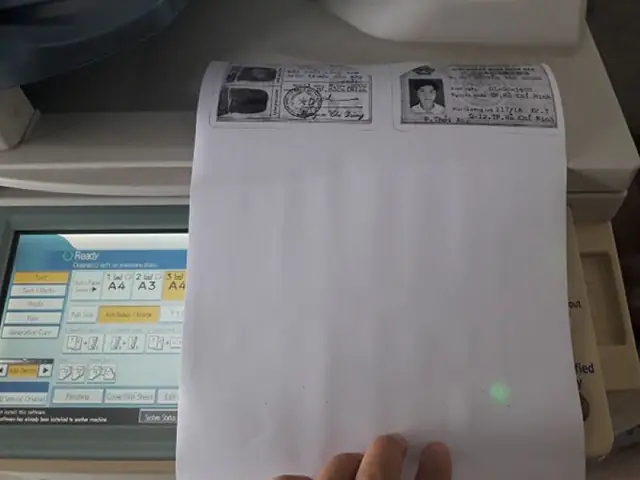
- Sắp xếp bố cục: Bạn có thể đặt hai mặt CMND/CCCD cạnh nhau trên một trang A4, hoặc nếu muốn in 2 mặt, đặt mặt trước ở một vị trí và mặt sau ở vị trí tương ứng trên trang tiếp theo hoặc trên cùng một trang nhưng ở vị trí ngược lại (sẽ hướng dẫn chi tiết hơn ở phần in 2 mặt).
-
Trong Adobe Photoshop (hoặc GIMP):
- Mở ảnh CMND/CCCD.
- Vào Image (Hình ảnh) > Image Size (Kích thước hình ảnh).
- Đảm bảo đơn vị là “cm” hoặc “mm”.
- Bỏ chọn “Constrain Proportions” (Giới hạn tỷ lệ) hoặc biểu tượng khóa.
- Nhập chính xác chiều rộng (8.56 cm) và chiều cao (5.398 cm).
- Nhấn OK.
- Tạo một tài liệu mới có kích thước A4 (File > New, chọn A4 preset).
- Kéo ảnh CMND/CCCD đã chỉnh kích thước vào tài liệu A4 này. Sắp xếp các mặt theo ý muốn.
-
Trong Paint/Photos (phức tạp hơn để có kích thước chính xác): Các ứng dụng này thường không cho phép bạn nhập kích thước chính xác bằng đơn vị cm/mm mà chủ yếu chỉnh theo pixel hoặc kéo thả. Do đó, nếu bạn cần độ chính xác cao về kích thước, nên dùng Word hoặc Photoshop. Nếu chỉ cần in tương đối, bạn có thể ước lượng và kéo cho phù hợp.
4. Lưu Ảnh Dưới Định Dạng Phù Hợp
Sau khi đã chỉnh sửa, hãy lưu lại ảnh.
- Định dạng JPG hoặc PNG: Phù hợp cho việc in ấn, giữ được chất lượng tốt.
- Định dạng PDF: Nếu bạn đã sắp xếp cả hai mặt vào một tài liệu (ví dụ trong Word) và muốn giữ nguyên bố cục đó, hãy xuất file Word đó thành PDF. Điều này cũng tiện lợi khi bạn cần gửi file cho người khác để họ in.
Bằng cách cẩn thận thực hiện các bước chỉnh sửa này, bạn sẽ có được những file ảnh chất lượng, sẵn sàng cho công đoạn in ấn quan trọng tiếp theo.
Hướng Dẫn In CMND/CCCD Từ Các Phần Mềm Phổ Biến
Sau khi đã có những file ảnh CMND/CCCD được chỉnh sửa cẩn thận và đúng kích thước, bước cuối cùng là thực hiện lệnh in. Tùy thuộc vào phần mềm bạn đang sử dụng, các bước có thể khác nhau một chút. Dưới đây là hướng dẫn chi tiết cho các phần mềm phổ biến nhất.
1. In Bằng Microsoft Word
Microsoft Word là lựa chọn tuyệt vời để sắp xếp và in CMND/CCCD, đặc biệt khi bạn muốn in cả hai mặt trên cùng một trang giấy hoặc in hai mặt thật.
Các bước thực hiện:
- Mở Word và Chèn ảnh:
- Mở một tài liệu Word mới.
- Vào tab Insert (Chèn) > Pictures (Ảnh) > This Device (Thiết bị này).
- Chèn ảnh mặt trước và mặt sau của CMND/CCCD mà bạn đã chỉnh sửa kích thước ở bước trước.
- Thiết lập khổ giấy và canh lề:
- Vào tab Layout (Bố cục).
- Trong nhóm Page Setup (Thiết lập trang), chọn Size (Kích thước) > A4.
- Chọn Margins (Canh lề) > Narrow (Hẹp) hoặc Custom Margins (Tùy chỉnh lề) để tối ưu không gian in.
- Sắp xếp ảnh trên trang (Cho in 1 mặt trên 1 trang hoặc in 2 mặt thủ công):
- In 1 mặt trên 1 trang: Đặt ảnh mặt trước và mặt sau cạnh nhau, căn chỉnh để chúng nằm gần nhau và cân đối trên trang A4. Để dễ di chuyển, chọn ảnh, vào Picture Format (Định dạng ảnh) > Wrap Text (Ngắt dòng văn bản) > chọn In Front of Text (Trên văn bản) hoặc Behind Text (Sau văn bản).
- In 2 mặt thủ công: Đặt ảnh mặt trước ở một vị trí trên trang 1. Sau đó, đặt ảnh mặt sau ở một vị trí tương ứng trên trang 2 hoặc trên cùng một trang nhưng ở vị trí mà khi lật giấy lại, nó sẽ khớp với mặt trước. (Ví dụ: đặt mặt trước ở phía trên bên trái, mặt sau ở phía trên bên phải của trang giấy ảo trong Word, và khi in ra, lật ngược giấy để in mặt sau).
- Mở hộp thoại in:
- Nhấn Ctrl + P (Windows) hoặc Cmd + P (macOS) hoặc vào File (Tệp) > Print (In).
- Cài đặt máy in:
- Chọn máy in: Đảm bảo chọn đúng máy in của bạn.
- Thiết lập trang in:
- Pages (Trang): Nếu bạn sắp xếp 2 mặt trên 1 trang A4, chỉ cần in trang đó. Nếu bạn sắp xếp 2 mặt trên 2 trang riêng biệt, bạn có thể chọn in cả hai trang.
- Print One Sided (In một mặt) hoặc Print on Both Sides (In hai mặt):
- Nếu máy in của bạn hỗ trợ in 2 mặt tự động (Duplex Printing), chọn “Print on Both Sides” và “Flip pages on long edge” (lật theo cạnh dài) hoặc “Flip pages on short edge” (lật theo cạnh ngắn) tùy theo cách bạn muốn lật giấy. Thường thì CMND/CCCD nên lật theo cạnh dài.
- Nếu máy in không hỗ trợ in 2 mặt tự động, bạn sẽ cần chọn “Print One Sided”, in mặt trước, sau đó lật giấy thủ công theo hướng dẫn của máy in (hoặc theo kinh nghiệm của bạn) và in mặt sau.
- Số lượng bản copy: Điều chỉnh số lượng bản bạn muốn in.
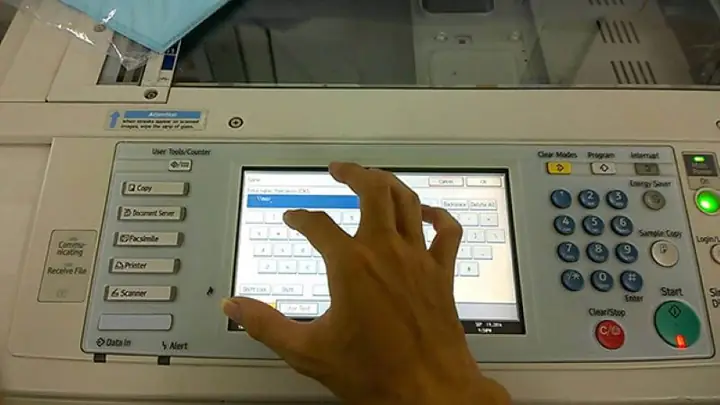
- Cài đặt chất lượng in: Trong Printer Properties (Thuộc tính máy in), chọn chất lượng in “Best” (Tốt nhất) hoặc “High” (Cao) để đảm bảo hình ảnh và chữ viết sắc nét.
- Thực hiện lệnh in: Nhấn Print (In).
2. In Bằng Adobe Photoshop (hoặc GIMP)
Nếu bạn đã dùng Photoshop để chỉnh sửa ảnh, bạn có thể in trực tiếp từ đó. Phương pháp này phù hợp khi bạn đã có một file A4 chứa cả hai mặt CMND/CCCD đã căn chỉnh.
Các bước thực hiện:
- Mở file ảnh A4: Mở file ảnh (JPEG, PNG hoặc TIFF) chứa cả hai mặt CMND/CCCD đã được đặt lên bố cục A4 trong Photoshop.
- Mở hộp thoại in: Nhấn Ctrl + P (Windows) hoặc Cmd + P (macOS) hoặc vào File (Tệp) > Print (In).
- Cài đặt in:
- Chọn máy in: Đảm bảo đúng máy in.
- Kích thước giấy (Paper Size): Chọn A4.
- Tỷ lệ (Scale): Đảm bảo chọn “Scale to Fit Media” (Tỷ lệ vừa với giấy) hoặc điều chỉnh tỷ lệ sao cho ảnh vừa vặn trên trang A4 mà không bị cắt hoặc quá nhỏ. Nếu bạn đã sắp xếp ảnh đúng kích thước A4, tỷ lệ sẽ là 100%.
- Orientation (Hướng): Chọn hướng dọc (Portrait) hoặc ngang (Landscape) phù hợp với bố cục ảnh của bạn.
- Cài đặt màu: Chọn chế độ màu phù hợp (thường là “Let Printer Manage Colors” để máy in xử lý màu tốt nhất).
- Chất lượng in: Trong Print Settings (Cài đặt in) hoặc Printer Properties (Thuộc tính máy in), chọn chất lượng “High” hoặc “Best”.
- Thực hiện lệnh in: Nhấn Print (In).
3. In Bằng Phần Mềm Xem Ảnh Mặc Định Của Windows (Photos App)
Đây là cách đơn giản nhất nếu bạn chỉ cần in nhanh một mặt CMND/CCCD và không quá cầu kỳ về việc sắp xếp bố cục phức tạp.
Các bước thực hiện:
- Mở ảnh: Nhấp đúp vào file ảnh CMND/CCCD (mặt trước hoặc mặt sau) để mở bằng ứng dụng Photos.
- Mở hộp thoại in: Nhấn Ctrl + P hoặc nhấp chuột phải vào ảnh > Print (In).
- Cài đặt in:
- Chọn máy in: Đảm bảo chọn đúng máy in.
- Khổ giấy: Chọn A4.
- Kích thước ảnh: Trong mục “Paper size” hoặc “Photo size”, bạn sẽ thấy các tùy chọn như “Full page” (Toàn trang), “4×6”, “5×7″… Để in đúng kích thước CMND/CCCD đã chỉnh, bạn có thể chọn “Custom size” (Nếu có) hoặc chọn “Full page” và sau đó vào “More settings” hoặc “Printer Properties” để điều chỉnh kích thước nếu phần mềm cho phép (nếu không, bản in có thể bị giãn hoặc co lại). Với Photos App, việc kiểm soát kích thước chính xác 1:1 là hơi khó khăn.
- Chất lượng in: Chọn chất lượng tốt nhất có thể.
- Thực hiện lệnh in: Nhấn Print (In).
4. In Từ File PDF
Nếu bạn đã có một file PDF chứa CMND/CCCD (ví dụ, bạn đã xuất file Word ra PDF), việc in sẽ rất dễ dàng.
Các bước thực hiện:
- Mở file PDF: Mở file PDF bằng trình đọc PDF (Adobe Acrobat Reader, Foxit Reader) hoặc trình duyệt web (Chrome, Edge, Firefox).
- Mở hộp thoại in: Nhấn Ctrl + P (Windows) hoặc Cmd + P (macOS) hoặc vào File (Tệp) > Print (In).
- Cài đặt in:
- Chọn máy in: Đảm bảo đúng máy in.
- Khổ giấy: Chọn A4.
- Page Sizing & Handling (Kích thước và xử lý trang): Chọn “Actual size” (Kích thước thực tế) hoặc “Fit” (Vừa). Nếu bạn đã căn chỉnh kích thước trong file PDF, “Actual size” sẽ là tốt nhất.
- Orientation (Hướng): Chọn Auto hoặc Portrait/Landscape phù hợp.
- In 2 mặt: Tùy chọn này sẽ hiển thị nếu máy in hỗ trợ.
- Số lượng bản copy: Điều chỉnh.
- Thực hiện lệnh in: Nhấn Print (In).
Bằng cách tuân thủ các bước này, bạn sẽ có thể in CMND trên máy tính một cách chuyên nghiệp, đảm bảo chất lượng và độ chính xác của bản in.
Những Lưu Ý Quan Trọng Khi In CMND/CCCD
Việc in CMND trên máy tính không chỉ dừng lại ở các bước kỹ thuật. Để đảm bảo bản in có chất lượng cao nhất, được chấp nhận khi cần và quan trọng hơn là bảo vệ thông tin cá nhân của bạn, có một số lưu ý quan trọng cần ghi nhớ.
1. Chất Lượng Giấy và Mực In
- Giấy in: Nên sử dụng giấy A4 loại tốt, định lượng 80gsm trở lên. Giấy dày hơn sẽ cho cảm giác chắc chắn và chuyên nghiệp hơn, đồng thời giúp bản in ít bị xuyên thấu (bleed-through) nếu bạn in hai mặt. Tránh dùng giấy mỏng, kém chất lượng vì có thể gây kẹt giấy hoặc làm mờ bản in.
- Mực in: Đảm bảo mực in đủ và chất lượng tốt. Mực in kém chất lượng hoặc sắp hết có thể dẫn đến bản in bị mờ, loang màu hoặc có vệt. Đối với tài liệu quan trọng như CMND/CCCD, bản in sắc nét, rõ ràng là điều cần thiết.
2. Kiểm Tra Kích Thước Trước Khi In Hàng Loạt
- In thử (Test Print): Luôn luôn in thử một bản nháp trước khi in số lượng lớn. Sử dụng một tờ giấy nháp để kiểm tra xem kích thước đã đúng chuẩn 8.56cm x 5.398cm chưa, ảnh có bị méo mó hay lệch không. Điều này giúp bạn tiết kiệm giấy và mực.
- Sử dụng thước đo: Sau khi in thử, hãy dùng thước đo vật lý để kiểm tra lại kích thước của bản in với CMND/CCCD gốc. Nếu chưa đúng, quay lại bước chỉnh sửa kích thước trong phần mềm.
3. Quy Định Pháp Lý Về Việc Sử Dụng Bản Sao
- Như đã đề cập, bản in CMND/CCCD tự thực hiện không có giá trị pháp lý tương đương bản gốc hoặc bản sao có công chứng.
- Chỉ sử dụng bản in cho mục đích sao lưu cá nhân, nộp hồ sơ yêu cầu bản sao không cần công chứng, hoặc để điền thông tin tham khảo.
- Khi cần nộp hồ sơ tại cơ quan nhà nước, luôn hỏi rõ yêu cầu về bản sao (có cần công chứng không) và chuẩn bị bản gốc để đối chiếu.
- Tuyệt đối không sử dụng bản sao để giả mạo giấy tờ hoặc thực hiện các hành vi trái pháp luật.
4. Bảo Mật Thông Tin Cá Nhân
CMND/CCCD chứa đựng rất nhiều thông tin cá nhân quan trọng (họ tên, ngày sinh, số định danh, vân tay, ảnh chân dung…). Việc lộ lọt thông tin này có thể dẫn đến các rủi ro như:
- Mạo danh: Kẻ xấu có thể dùng thông tin của bạn để mở tài khoản ngân hàng, vay tiền, hoặc thực hiện các giao dịch bất hợp pháp.
- Quấy rối: Bạn có thể bị quấy rối bởi các cuộc gọi, tin nhắn quảng cáo không mong muốn.
- Tấn công mạng: Thông tin cá nhân có thể được dùng để thực hiện các cuộc tấn công lừa đảo (phishing), chiếm đoạt tài khoản trực tuyến.
Để bảo vệ thông tin:
- Xóa file gốc sau khi in: Sau khi đã có bản in và không còn nhu cầu lưu trữ file trên máy tính, hãy xóa các file ảnh CMND/CCCD khỏi máy tính, điện thoại, và thùng rác.
- Sử dụng thiết bị tin cậy: Chỉ in trên máy tính và máy in cá nhân hoặc những thiết bị bạn tin tưởng. Tránh in ở các quán photocopy công cộng hoặc máy tính của người khác nếu không cần thiết.
- Không chia sẻ file ảnh bừa bãi: Tuyệt đối không gửi file ảnh CMND/CCCD qua email, tin nhắn không an toàn hoặc chia sẻ lên mạng xã hội.
- Kiểm tra bản in thừa: Sau khi in xong, kiểm tra kỹ khay giấy ra và bên trong máy in xem có bản in nào bị kẹt hoặc bị bỏ quên không. Hủy bỏ ngay lập tức những bản in bị lỗi hoặc không cần dùng đến.
5. In Hai Mặt Thủ Công Đúng Cách
Nếu máy in của bạn không hỗ trợ in hai mặt tự động, bạn sẽ phải thực hiện thủ công.
- Ghi nhớ hướng giấy: Khi in mặt đầu tiên, hãy ghi nhớ cách bạn đặt giấy vào khay (mặt nào lên trên, cạnh nào vào trước).
- Lật giấy cẩn thận: Sau khi in mặt đầu tiên, cẩn thận lấy giấy ra và lật theo đúng chiều để in mặt thứ hai. Thường thì bạn sẽ cần lật giấy theo cạnh dài hoặc cạnh ngắn tùy vào thiết kế của máy in. Một số máy in có chỉ dẫn cụ thể về cách lật giấy.
- In thử với giấy nháp: Dùng một tờ giấy có đánh dấu “Mặt 1” và “Mặt 2” để in thử và tìm ra cách lật giấy đúng cho máy in của bạn trước khi in lên giấy thật.
Tuân thủ những lưu ý này sẽ giúp bạn không chỉ có được bản in CMND/CCCD chất lượng mà còn đảm bảo an toàn cho thông tin cá nhân trong quá trình thực hiện.
Xử Lý Các Lỗi Thường Gặp Khi In CMND/CCCD
Trong quá trình in CMND trên máy tính, bạn có thể gặp phải một số vấn đề phổ biến. Việc biết cách khắc phục sẽ giúp bạn tiết kiệm thời gian và hoàn thành công việc một cách hiệu quả.
1. Ảnh Bị Mờ, Nhòe Hoặc Có Vệt
- Nguyên nhân:
- Ảnh gốc chất lượng thấp: Ảnh scan hoặc chụp ban đầu bị mờ, thiếu nét.
- Độ phân giải thấp: Khi quét hoặc chụp ảnh, bạn đã chọn độ phân giải quá thấp.
- Mực in sắp hết hoặc bị tắc: Đầu phun mực bị khô, tắc hoặc cartridge mực sắp cạn.
- Đầu in bị bẩn: Đặc biệt với máy in phun, đầu in có thể bị dính bụi bẩn hoặc mực khô.
- Giấy in kém chất lượng: Giấy quá mỏng, bề mặt không mịn hoặc không phù hợp với loại mực.
- Chất lượng in được đặt thấp: Trong cài đặt máy in, bạn chọn chế độ “Draft” (Nháp) hoặc “Standard” (Tiêu chuẩn) thay vì “High” (Cao) hoặc “Best” (Tốt nhất).
- Cách khắc phục:
- Số hóa lại ảnh: Chụp hoặc quét lại CMND/CCCD với độ phân phân giải cao hơn, đảm bảo ánh sáng tốt và hình ảnh sắc nét.
- Kiểm tra mực in: Thay hộp mực mới nếu cần, hoặc thực hiện chu trình làm sạch đầu in (print head cleaning) qua phần mềm điều khiển máy in.
- Làm sạch đầu in thủ công (nếu cần): Tham khảo hướng dẫn sử dụng máy in để làm sạch đầu in một cách an toàn.
- Sử dụng giấy in chất lượng tốt: Chọn giấy có định lượng 80gsm trở lên.
- Thiết lập chất lượng in cao nhất: Luôn chọn “High” hoặc “Best” trong cài đặt in.
2. Kích Thước Bản In Không Đúng
- Nguyên nhân:
- Không điều chỉnh kích thước ảnh chính xác: Đây là lỗi phổ biến nhất, bạn đã bỏ qua bước căn chỉnh kích thước 1:1 trong phần mềm (Word, Photoshop).
- Phần mềm tự động co/giãn ảnh: Một số phần mềm in ảnh đơn giản (như Photos của Windows) có thể tự động điều chỉnh kích thước ảnh để vừa với trang giấy mà không giữ đúng tỉ lệ.
- Cài đặt in sai: Trong hộp thoại in, bạn chọn “Fit to page” (Vừa với trang) thay vì “Actual size” (Kích thước thực tế) hoặc 100% scale.
- Cách khắc phục:
- Quay lại bước chỉnh kích thước ảnh: Mở ảnh trong Word hoặc Photoshop, nhập lại chính xác chiều rộng (8.56cm) và chiều cao (5.398cm) cho CMND/CCCD, đảm bảo tắt chế độ “Lock aspect ratio”.
- Trong hộp thoại in: Chọn “Actual size” hoặc đảm bảo tỷ lệ phóng đại là 100%. Tránh các tùy chọn tự động co giãn.
- In thử: Luôn in thử một bản và đo lại bằng thước để đảm bảo kích thước chính xác trước khi in hàng loạt.
3. Máy In Không Nhận Lệnh Hoặc Không Hoạt Động
- Nguyên nhân:
- Cáp kết nối lỏng lẻo: Dây USB kết nối máy in với máy tính bị lỏng hoặc hư hỏng.
- Máy in chưa bật nguồn: Đơn giản nhưng đôi khi bị bỏ qua.
- Driver máy in chưa cài đặt hoặc bị lỗi: Driver là phần mềm giúp máy tính giao tiếp với máy in.
- Máy in bị kẹt giấy: Có mảnh giấy vụn hoặc giấy bị gấp bên trong máy.
- Hàng đợi in bị treo: Có quá nhiều lệnh in đang chờ xử lý hoặc một lệnh in nào đó bị lỗi làm treo toàn bộ hàng đợi.
- Cách khắc phục:
- Kiểm tra cáp và nguồn: Đảm bảo cáp kết nối chắc chắn và máy in đã bật nguồn.
- Khởi động lại máy in và máy tính: Tắt máy in, rút dây nguồn, đợi vài phút rồi cắm lại và bật. Khởi động lại máy tính cũng có thể giúp.
- Cài đặt lại Driver: Truy cập trang web của nhà sản xuất máy in, tải về và cài đặt lại driver mới nhất cho máy in của bạn.
- Kiểm tra và xử lý kẹt giấy: Tắt máy in, mở các nắp máy và cẩn thận gỡ bỏ bất kỳ mảnh giấy nào bị kẹt.
- Xóa hàng đợi in:
- Mở Control Panel (Windows) > Devices and Printers (Thiết bị và Máy in).
- Nhấp chuột phải vào máy in của bạn, chọn “See what’s printing” (Xem những gì đang in).
- Trong cửa sổ hàng đợi in, vào Printer (Máy in) > Cancel All Documents (Hủy tất cả tài liệu).
- Nếu vẫn không được, có thể cần khởi động lại dịch vụ Print Spooler: Nhấn Windows + R, gõ services.msc, tìm Print Spooler, nhấp chuột phải chọn Restart (Khởi động lại).
4. Bản In Bị Lệch Hoặc Không Đúng Vị Trí
- Nguyên nhân:
- Đặt ảnh không cân đối trong phần mềm: Ảnh được đặt quá sát lề hoặc không đều trong Word/Photoshop.
- Đặt giấy lệch trong khay máy in: Giấy không được căn chỉnh sát vào thanh dẫn giấy trong khay.
- Cài đặt lề in sai: Lề trong phần mềm hoặc trong cài đặt máy in không khớp.
- Cách khắc phục:
- Căn chỉnh ảnh cẩn thận: Trong Word hoặc Photoshop, đảm bảo ảnh được đặt ở vị trí trung tâm hoặc theo đúng bố cục mong muốn, có đủ khoảng cách với các cạnh của trang.
- Kiểm tra khay giấy: Đảm bảo giấy được đặt thẳng và sát vào thanh dẫn giấy trong khay máy in.
- Thiết lập lề phù hợp: Sử dụng lề “Narrow” hoặc tùy chỉnh lề trong Word để kiểm soát vị trí in tốt hơn.
- In thử: Sử dụng chức năng in thử để kiểm tra vị trí trước khi in bản chính thức.
Bằng cách kiên nhẫn kiểm tra và áp dụng các giải pháp này, bạn có thể giải quyết hầu hết các vấn đề khi in CMND trên máy tính và đạt được kết quả mong muốn.
So Sánh Các Phương Pháp Lấy Ảnh CMND/CCCD: Ưu Và Nhược Điểm
Để in CMND trên máy tính chất lượng, bước số hóa tài liệu là cực kỳ quan trọng. Có hai phương pháp chính: sử dụng máy scan chuyên dụng và chụp ảnh bằng điện thoại. Mỗi phương pháp đều có những ưu và nhược điểm riêng, phù hợp với các điều kiện và yêu cầu khác nhau.
1. Máy Scan Chuyên Dụng
Ưu điểm:
- Chất lượng ảnh cao nhất: Máy scan được thiết kế để số hóa tài liệu với độ chính xác cao, cho ra ảnh rõ nét, màu sắc trung thực, ít bị nhiễu hay biến dạng. Độ phân giải cao (thường 300-600 DPI) đảm bảo mọi chi tiết nhỏ đều được ghi lại.
- Độ phẳng tuyệt đối: CMND/CCCD được đặt trên mặt kính phẳng, đảm bảo bản scan không bị cong vênh hay méo mó hình học. Điều này rất quan trọng để duy trì tỷ lệ 1:1 của thẻ.
- Ánh sáng đồng đều: Ánh sáng từ đèn scan luôn được phân bổ đều, loại bỏ hoàn toàn các vấn đề về bóng đổ hay chói sáng, giúp thông tin dễ đọc.
- Chuyên nghiệp và đáng tin cậy: Các bản scan thường được chấp nhận rộng rãi hơn trong các tình huống yêu cầu tính chính xác cao.
Nhược điểm:
- Yêu cầu thiết bị chuyên biệt: Không phải ai cũng có máy scan tại nhà hoặc văn phòng. Việc mua một chiếc máy scan có thể tốn kém nếu nhu cầu sử dụng không thường xuyên.
- Kém linh hoạt: Bạn phải ở gần máy scan để thực hiện việc số hóa.
- Tốc độ: Quá trình quét và lưu file có thể mất nhiều thời gian hơn so với chụp bằng điện thoại, đặc biệt nếu bạn cần quét nhiều tài liệu.
2. Điện Thoại Thông Minh (Chụp Ảnh)
Ưu điểm:
- Tiện lợi và phổ biến: Hầu hết mọi người đều có điện thoại thông minh với camera tích hợp, biến nó thành một công cụ số hóa tài liệu luôn sẵn có.
- Nhanh chóng: Việc chụp ảnh thường nhanh hơn nhiều so với quá trình quét bằng máy scan.
- Linh hoạt: Có thể thực hiện mọi lúc, mọi nơi mà không cần thiết bị phụ trợ cồng kềnh.
Nhược điểm:
- Chất lượng ảnh có thể không ổn định:
- Độ sắc nét và chi tiết: Mặc dù camera điện thoại hiện đại rất tốt, nhưng chất lượng ảnh chụp vẫn có thể không bằng máy scan, đặc biệt là với các chi tiết nhỏ.
- Biến dạng hình học: Rất dễ bị méo ảnh nếu không giữ điện thoại song song hoàn toàn với bề mặt tài liệu (hiệu ứng “mắt cá” hoặc phối cảnh).
- Vấn đề ánh sáng: Dễ bị bóng đổ từ tay hoặc điện thoại, hoặc bị chói do ánh sáng mạnh, làm giảm khả năng đọc thông tin.
- Cần kỹ thuật chụp tốt: Để có được ảnh chất lượng cao, người dùng cần có kỹ năng chụp ảnh nhất định (chọn góc, ánh sáng, lấy nét).
- Đòi hỏi chỉnh sửa nhiều hơn: Ảnh chụp từ điện thoại thường cần nhiều thao tác cắt, xoay, chỉnh sáng/tối hơn để đạt chất lượng mong muốn trước khi in.
3. Điện Thoại Thông Minh (Sử Dụng Ứng Dụng Quét Tài Liệu)
Đây là sự kết hợp giữa sự tiện lợi của điện thoại và tính năng tối ưu của phần mềm.
Ưu điểm:
- Tối ưu hóa chất lượng ảnh chụp: Các ứng dụng này sử dụng thuật toán thông minh để tự động nhận diện cạnh, cắt bỏ nền, chỉnh sửa phối cảnh và tăng cường độ sắc nét, tương phản.
- Tạo file PDF dễ dàng: Hầu hết các ứng dụng đều có khả năng xuất trực tiếp ra file PDF chất lượng cao.
- Tiện lợi cao: Vẫn giữ được tính di động và sẵn có của điện thoại.
Nhược điểm:
- Vẫn phụ thuộc vào chất lượng camera: Nếu camera điện thoại quá kém, ứng dụng cũng khó tạo ra ảnh chất lượng cao.
- Cần cài đặt ứng dụng: Tốn thêm một bước tải và cài đặt phần mềm.
Lời khuyên:
- Nếu bạn có máy scan: Luôn ưu tiên sử dụng máy scan để có chất lượng tốt nhất và đáng tin cậy nhất cho việc in CMND trên máy tính.
- Nếu chỉ có điện thoại: Hãy sử dụng ứng dụng quét tài liệu trên điện thoại. Nếu không, hãy chụp ảnh thủ công thật cẩn thận, đảm bảo đủ ánh sáng và không bị méo.
Lựa chọn phương pháp phù hợp sẽ giúp bạn có được bản số hóa CMND/CCCD đạt tiêu chuẩn, làm nền tảng vững chắc cho một bản in hoàn hảo.
Lời Khuyên Từ Chuyên Gia
Với tư cách là một chuyên gia về công nghệ và tài liệu kỹ thuật số, tôi muốn chia sẻ một vài lời khuyên hữu ích để bạn không chỉ biết cách in CMND trên máy tính mà còn thực hiện nó một cách an toàn, hiệu quả và có trách nhiệm.
1. Luôn Giữ Bản Gốc An Toàn
Bản gốc CMND/CCCD là tài sản vô giá và là bằng chứng duy nhất về danh tính của bạn trước pháp luật. Hãy coi trọng việc bảo quản bản gốc:
- Để ở nơi an toàn: Cất giữ thẻ trong ví, tủ khóa hoặc hộp đựng tài liệu an toàn.
- Tránh làm hư hỏng: Không ép dẻo, cắt xén, viết vẽ lên thẻ. Tránh để thẻ tiếp xúc với nhiệt độ cao, hóa chất hoặc ánh nắng mặt trời trực tiếp có thể làm hỏng chip (đối với CCCD).
- Chỉ cung cấp khi thật cần thiết: Hạn chế việc đưa bản gốc cho người khác xem nếu không phải là cơ quan có thẩm quyền.
2. Công Chứng Khi Cần Thiết
Khi nộp hồ sơ, đặc biệt là các thủ tục hành chính, pháp lý quan trọng (như làm hộ chiếu, đăng ký kinh doanh, giao dịch đất đai…), hầu hết các cơ quan đều yêu cầu bản sao CMND/CCCD phải được công chứng hoặc chứng thực tại Ủy ban nhân dân cấp xã/phường.
- Hiểu rõ yêu cầu: Luôn hỏi rõ yêu cầu về bản sao trước khi nộp hồ sơ. Đừng tự ý nộp bản in tự làm nếu không chắc chắn.
- Đến cơ quan có thẩm quyền: Nếu cần công chứng, hãy đến Phòng công chứng hoặc UBND cấp xã/phường nơi bạn cư trú để được hướng dẫn và thực hiện đúng quy định pháp luật. Việc này sẽ giúp bản sao của bạn có đầy đủ giá trị pháp lý.
3. Hiểu Rõ Mục Đích Sử Dụng Bản In
Mỗi bản in, dù là bản sao tự làm hay bản công chứng, đều có mục đích và giá trị sử dụng riêng.
- Không lạm dụng bản in: Tránh việc in quá nhiều bản hoặc sử dụng chúng cho các mục đích không rõ ràng.
- Sử dụng đúng trường hợp:
- Bản sao lưu cá nhân: Dùng để lưu trữ thông tin, phòng khi quên số CMND/CCCD.
- Bản nộp kèm hồ sơ tham khảo: Khi cơ quan không yêu cầu công chứng và chỉ cần đối chiếu với bản gốc.
- Bản phác thảo: Dùng để kiểm tra bố cục khi thiết kế một biểu mẫu nào đó.
4. Nâng Cao Kỹ Năng Xử Lý Ảnh Cơ Bản
Việc nắm vững các thao tác chỉnh sửa ảnh cơ bản trên máy tính (cắt, xoay, chỉnh sáng, chỉnh kích thước) không chỉ giúp bạn in CMND/CCCD tốt hơn mà còn hữu ích cho nhiều công việc khác liên quan đến tài liệu kỹ thuật số. Có rất nhiều tài liệu hướng dẫn miễn phí trực tuyến hoặc trên Trandu.vn về cách sử dụng Microsoft Word, Paint, hoặc các phần mềm xem ảnh mặc định để làm việc với hình ảnh.
5. Cập Nhật Kiến Thức Công Nghệ
Công nghệ và các quy định pháp luật luôn thay đổi. Việc cập nhật kiến thức về driver máy in, các phiên bản phần mềm mới, và đặc biệt là những quy định liên quan đến giấy tờ tùy thân sẽ giúp bạn luôn chủ động và hiệu quả trong mọi tác vụ.
In CMND/CCCD từ máy tính là một kỹ năng đơn giản nhưng cần sự cẩn trọng và hiểu biết. Bằng cách áp dụng những lời khuyên trên, bạn sẽ thực hiện công việc này một cách an toàn, chính xác và chuyên nghiệp, đảm bảo giá trị sử dụng tối đa cho bản in của mình.
Kết Luận
Việc in CMND trên máy tính là một kỹ năng hữu ích, giúp bạn chủ động trong nhiều tình huống cần sao lưu hoặc nộp hồ sơ. Từ việc chuẩn bị thiết bị, số hóa tài liệu, đến căn chỉnh kích thước và thực hiện lệnh in, mỗi bước đều đòi hỏi sự tỉ mỉ để đảm bảo chất lượng bản in rõ nét và chính xác. Quan trọng hơn, việc hiểu rõ các quy định pháp lý về giá trị của bản sao, cùng với việc bảo mật thông tin cá nhân, là điều không thể bỏ qua. Hy vọng rằng, với hướng dẫn chi tiết từ Trandu.vn, bạn đã nắm vững toàn bộ quy trình và có thể tự tin tạo ra những bản in CMND/CCCD chất lượng cao, phục vụ đúng mục đích của mình.