Gửi và nhận fax bằng máy tính là một quy trình kỹ thuật có thể mang lại hiệu quả đáng kể cho công việc văn phòng. Thay vì phụ thuộc vào máy fax vật lý truyền thống, bạn hoàn toàn có thể thực hiện các thao tác này trực tiếp từ máy tính cá nhân. Bài viết này sẽ đi sâu vào các bước cài đặt, quy trình gửi và nhận fax, cùng với những lưu ý quan trọng để đảm bảo công việc của bạn diễn ra suôn sẻ.
Tổng Quan Về Gửi và Nhận Fax Qua Máy Tính
Trong môi trường làm việc hiện đại, việc số hóa quy trình là xu hướng tất yếu. Gửi và nhận fax từ máy tính không chỉ giúp tiết kiệm chi phí đầu tư thiết bị phần cứng mà còn tăng tính linh hoạt, khả năng truy cập và quản lý tài liệu. Để thực hiện được điều này, máy tính của bạn cần được trang bị Fax Modem cùng với phần mềm hỗ trợ gửi và nhận fax.
Cách Gửi Fax Bằng Máy Tính: Các Bước Chi Tiết
Khi có nhu cầu gửi một tài liệu dạng fax, quy trình thực hiện trên máy tính thường bao gồm các bước sau đây, tuân thủ các thao tác cơ bản trong hầu hết các phần mềm hỗ trợ:
- Khởi chạy Phần mềm Fax: Đầu tiên, bạn cần mở ứng dụng hoặc chương trình fax đã được cài đặt trên máy tính của mình. Biểu tượng của chương trình này thường được đặt trực tiếp trên màn hình nền (Desktop) để tiện truy cập.
- Tạo Fax Mới: Sau khi mở ứng dụng, tìm kiếm và nhấn vào tùy chọn “New Fax” hoặc truy cập menu “File” và chọn “Send a Fax…”. Thao tác này sẽ mở ra một giao diện soạn thảo fax mới.
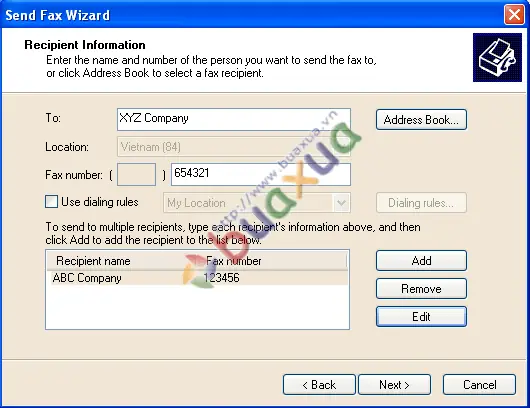
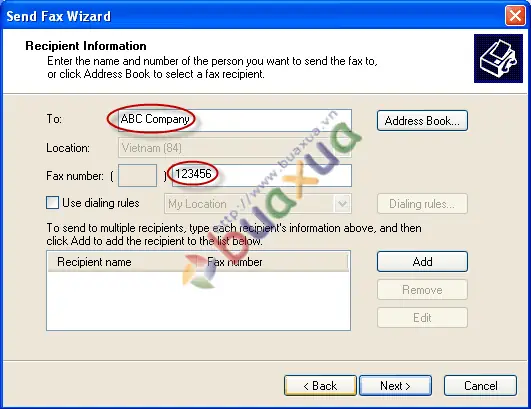
- Thiết lập Người Nhận: Trong cửa sổ hướng dẫn gửi fax, bạn sẽ cần cung cấp thông tin về người nhận.
- To: Nhập tên của cá nhân hoặc bộ phận mà bạn muốn gửi fax.
- Fax number: Điền số fax của người nhận. Nếu bạn đang gửi đến một thiết bị fax kết nối trực tiếp với một số điện thoại, hãy nhập số điện thoại đó.
- Address Book: Nếu thông tin người nhận đã được lưu trữ trong sổ địa chỉ của chương trình, bạn có thể nhấp vào nút “Address Book” để chọn nhanh.
- Thêm Nhiều Người Nhận (Tùy chọn): Để gửi fax đến nhiều địa chỉ cùng lúc, bạn có thể sử dụng nút “Add”. Tiếp tục nhập tên và số fax cho từng người nhận bổ sung.
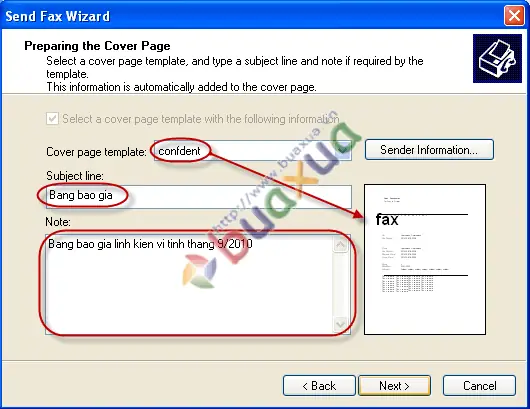
- Chuẩn bị Trang Bìa (Cover Page):
- Cover page template: Lựa chọn một mẫu trang bìa phù hợp từ danh sách có sẵn. Trang bìa giúp cung cấp thông tin tổng quan về tài liệu fax.
- Subject line: Nhập tiêu đề ngắn gọn cho bản fax của bạn.
- Note: Thêm các ghi chú hoặc thông điệp quan trọng mà bạn muốn người nhận biết.
- Lên Lịch Gửi Fax:
- Schedule:
- Chọn “Now” để gửi fax ngay lập tức.
- Chọn “Specific time in the next 24 hours” để đặt lịch gửi fax vào một thời điểm cụ thể trong vòng 24 giờ tới.
- What is the fax priority?: Xác định mức độ ưu tiên cho bản fax. Chọn “High” nếu bạn muốn bản fax được gửi đi trước, hoặc “Low” nếu không có yêu cầu đặc biệt về thời gian.
- Schedule:
- Hoàn tất và Gửi:
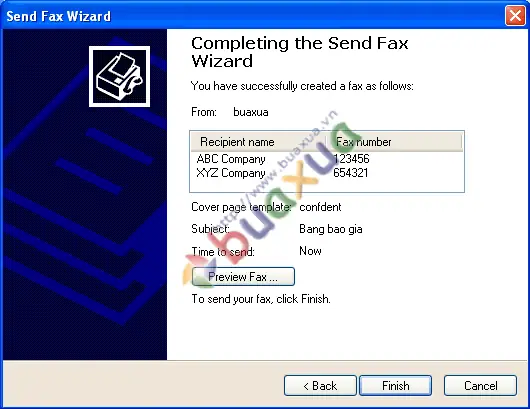
- Sau khi điền đầy đủ thông tin, bạn có thể nhấn “Finish” để bắt đầu quá trình gửi fax.
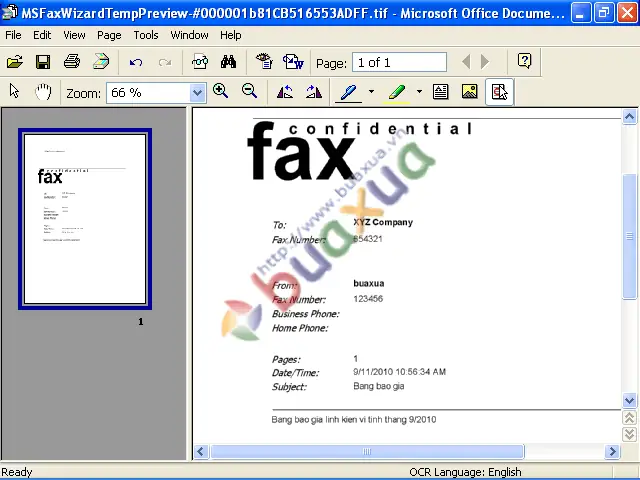
- Preview Fax: Trước khi gửi, bạn có thể chọn “Preview Fax” để xem lại toàn bộ nội dung và cấu trúc của bản fax. Tại đây, bạn có thể chỉnh sửa, thêm hình ảnh hoặc thực hiện các điều chỉnh cần thiết. Sau khi chỉnh sửa, lưu lại thay đổi và quay lại giao diện gửi fax chính.
- Khi đã hài lòng, nhấn “Finish” để gửi đi.
- Theo dõi Trạng thái: Sau khi gửi, một cửa sổ “Fax Monitor” sẽ xuất hiện để hiển thị tình trạng hoạt động của chương trình fax. Bạn có thể chọn “Hide” để ẩn cửa sổ này, “Disconnect” để ngắt kết nối mạng, hoặc “More” để xem chi tiết các hoạt động, thông báo lỗi và trạng thái của bản fax.
Cách Nhận Fax Bằng Máy Tính
Quy trình nhận fax cũng tương tự như gửi, với sự khác biệt chủ yếu nằm ở cách thức kích hoạt.
- Nhận Tự Động: Nếu bạn đã thiết lập chế độ tự động nhận fax trong quá trình cài đặt chương trình, hệ thống sẽ tự động kết nối và nhận fax sau một số lần đổ chuông nhất định.
- Nhận Thủ Công: Nếu không cài đặt chế độ tự động, bạn cần mở chương trình fax và thực hiện thao tác thủ công.
- Nhấn vào nút “Receive now”.
- Hoặc truy cập menu “File” và chọn “Receive a fax now”.
- Cửa sổ “Fax Monitor” sẽ hiển thị và tiến hành kết nối để nhận fax.
Quản Lý Bản Fax
Phần mềm fax trên máy tính thường cung cấp các thư mục để tổ chức và quản lý bản fax hiệu quả:
- Outbox: Lưu trữ các bản fax đang chờ được gửi.
- Send Items: Chứa các bản fax đã được gửi thành công.
- Inbox: Lưu trữ các bản fax đã nhận.
Tùy thuộc vào cấu hình ban đầu, các bản fax nhận được có thể được tự động in ra máy in hoặc lưu trữ thêm một bản sao trong một thư mục được chỉ định trên máy tính.
Gửi Fax Từ Các Ứng Dụng Khác
Một tiện ích khác của việc gửi fax từ máy tính là bạn có thể thực hiện thông qua lệnh in của hầu hết các chương trình ứng dụng có chức năng in ấn, bao gồm Microsoft Word, Excel, hoặc các phần mềm xử lý ảnh. Khi thực hiện lệnh “File -> Print”, bạn chỉ cần chọn “Fax” làm máy in thay vì máy in vật lý thông thường.
Trần Du cung cấp các giải pháp công nghệ và kiến thức chuyên sâu giúp bạn tối ưu hóa quy trình làm việc.
Có thể bạn quan tâm: Cách Gắn Dây Nguồn Máy Tính: Hướng Dẫn Chi Tiết Cho Người Mới Bắt Đầu
Có thể bạn quan tâm: Pin Máy Tính Casio Dùng Được Bao Lâu: Tất Tần Tật Thông Tin Bạn Cần Biết
Có thể bạn quan tâm: Hướng Dẫn Chi Tiết: Các Phần Mềm Đọc File Mobi Trên Máy Tính Miễn Phí Và Hiệu Quả