
Mật khẩu là tuyến phòng thủ đầu tiên và quan trọng nhất để bảo vệ dữ liệu cá nhân trên máy tính của bạn. Tuy nhiên, nhiều người dùng Việt Nam thường gặp phải tình huống khó xử khi đã đặt mật khẩu mạnh với các ký tự có dấu (ví dụ: mật khẩu, đăng nhập) nhưng lại không thể gõ mật khẩu máy tính có dấu tại màn hình đăng nhập. Điều này không chỉ gây phiền toái mà còn có thể khiến bạn bị khóa khỏi thiết bị của mình. Bài viết này sẽ đi sâu phân tích nguyên nhân, cung cấp các giải pháp toàn diện và những mẹo quản lý mật khẩu hiệu quả để bạn không còn lo lắng về vấn đề này.
Tóm Tắt Các Bước Gõ Mật Khẩu Máy Tính Có Dấu Hiệu Quả
Vấn đề gõ mật khẩu máy tính có dấu thường xuất phát từ sự không tương thích giữa bộ gõ tiếng Việt và môi trường đăng nhập hệ điều hành. Dưới đây là các bước tóm tắt để bạn có thể nhanh chóng khắc phục và lấy lại quyền truy cập hoặc quản lý mật khẩu hiệu quả hơn:
- Chuyển đổi hoặc tắt bộ gõ tiếng Việt: Trước khi gõ mật khẩu, hãy đảm bảo rằng bộ gõ tiếng Việt như Unikey hoặc EVKey đã được chuyển sang chế độ tiếng Anh (ví dụ: “E” thay vì “V” trên biểu tượng Unikey/EVKey) hoặc tạm thời tắt đi.
- Sử dụng Bàn phím ảo (On-Screen Keyboard): Trong trường hợp không thể điều khiển bộ gõ, bạn có thể kích hoạt bàn phím ảo từ màn hình đăng nhập hoặc qua cài đặt trợ năng của Windows để nhập mật khẩu một cách chính xác.
- Kiểm tra và cấu hình cài đặt ngôn ngữ/bàn phím: Truy cập vào cài đặt ngôn ngữ của Windows để đảm bảo rằng ngôn ngữ hiển thị mặc định hoặc thứ tự ưu tiên các phương thức nhập liệu được thiết lập phù hợp, tránh xung đột.
- Đặt lại mật khẩu không dấu: Nếu các phương pháp trên không hiệu quả hoặc bạn muốn tránh sự cố trong tương lai, việc đặt lại mật khẩu chỉ bao gồm các ký tự không dấu và ký tự đặc biệt tiêu chuẩn là một giải pháp đơn giản và hiệu quả.
- Sử dụng tùy chọn đăng nhập thay thế: Kích hoạt các phương thức đăng nhập khác như mã PIN, Windows Hello (nhận diện khuôn mặt/vân tay) để tăng cường bảo mật và sự tiện lợi, bỏ qua hoàn toàn việc gõ mật khẩu truyền thống.
Hiểu Rõ Về Mật Khẩu Có Dấu Và Các Vấn Đề Thường Gặp
Khi chúng ta nói về mật khẩu có dấu, ý muốn đề cập đến những mật khẩu chứa các ký tự đặc biệt của tiếng Việt như á, à, ạ, ả, ã, ê, ô, ơ, ư, đ… Đây là những ký tự thuộc bảng mã Unicode, khác biệt so với các ký tự Latin cơ bản (ASCII) thường được sử dụng trong tiếng Anh. Sự khác biệt này là gốc rễ của nhiều vấn đề khi người dùng cố gắng gõ mật khẩu máy tính có dấu tại màn hình đăng nhập hoặc các hệ thống khác.
Mật khẩu có dấu là gì và tại sao lại gặp khó khăn khi gõ?
Mật khẩu có dấu là mật khẩu được tạo bằng cách sử dụng các ký tự đặc trưng của một ngôn ngữ cụ thể, trong trường hợp này là tiếng Việt. Ví dụ, thay vì dùng matkhau, người dùng có thể chọn mật khẩu hoặc đăng nhập. Việc sử dụng các ký tự này thường nhằm mục đích tăng cường độ phức tạp và khó đoán của mật khẩu, góp phần nâng cao tính bảo mật.
Tuy nhiên, tại màn hình đăng nhập của hầu hết các hệ điều hành, đặc biệt là Windows, môi trường hệ thống chưa được tải hoàn toàn. Điều này có nghĩa là các ứng dụng bộ gõ tiếng Việt của bên thứ ba như Unikey hay EVKey thường chưa được kích hoạt đầy đủ. Hệ thống thường chỉ hỗ trợ bảng mã ký tự ASCII cơ bản hoặc nhận diện các phương thức nhập liệu mặc định. Khi bạn cố gắng gõ các ký tự có dấu trong tình huống này, bộ gõ của hệ thống (hoặc không có bộ gõ nào cả) sẽ không thể chuyển đổi đúng ký tự bạn mong muốn. Chẳng hạn, khi bạn gõ mật, máy tính có thể hiểu là mat hoặc thậm chí là m[phím tổ hợp gõ dấu]t, dẫn đến mật khẩu bị sai.
Tác động đến trải nghiệm người dùng là rất lớn. Bạn có thể bị khóa khỏi tài khoản cá nhân, không thể truy cập công việc khẩn cấp, hoặc phải mất thời gian tìm cách khôi phục mật khẩu. Đối với những người dùng không am hiểu về kỹ thuật, đây thực sự là một rào cản đáng kể.
Tầm quan trọng của mật khẩu mạnh và đa dạng ký tự
Mặc dù việc gõ mật khẩu máy tính có dấu có thể gây ra phiền toái, nguyên tắc cốt lõi về bảo mật vẫn là sử dụng mật khẩu mạnh. Mật khẩu mạnh là mật khẩu dài, bao gồm sự kết hợp của chữ hoa, chữ thường, số và ký tự đặc biệt. Một mật khẩu càng dài và càng đa dạng về loại ký tự thì càng khó bị đoán hoặc bị tấn công bằng phương pháp vét cạn (brute-force attack).
Tuy nhiên, trong ngữ cảnh mật khẩu máy tính, đặc biệt là mật khẩu đăng nhập hệ điều hành, sự “mạnh” còn phải đi đôi với tính “tiện lợi” và “tương thích”. Nếu một mật khẩu quá phức tạp đến mức người dùng không thể gõ chính xác hoặc hệ thống không hỗ trợ nhận diện, thì nó sẽ mất đi ý nghĩa bảo mật của mình. Thay vì tạo ra một lớp bảo vệ vững chắc, nó lại trở thành một rào cản đối với chính chủ nhân. Do đó, việc tìm kiếm sự cân bằng giữa bảo mật mạnh mẽ và tính khả dụng là điều cần thiết. Một mật khẩu không dấu nhưng dài và chứa nhiều loại ký tự vẫn có thể rất mạnh và dễ gõ hơn nhiều.
Có thể bạn quan tâm: Hướng Dẫn Chi Tiết Cách Gỡ Zalo Trên Máy Tính Win 7 Đơn Giản, Hiệu Quả
Các Phương Pháp Khắc Phục Vấn Đề Gõ Mật Khẩu Máy Tính Có Dấu
Để giải quyết triệt để tình trạng khó khăn khi gõ mật khẩu máy tính có dấu, chúng ta cần áp dụng các phương pháp phù hợp, từ việc điều chỉnh bộ gõ đến thay đổi cài đặt hệ thống.
Phương pháp 1: Tắt hoặc chuyển đổi bộ gõ tiếng Việt
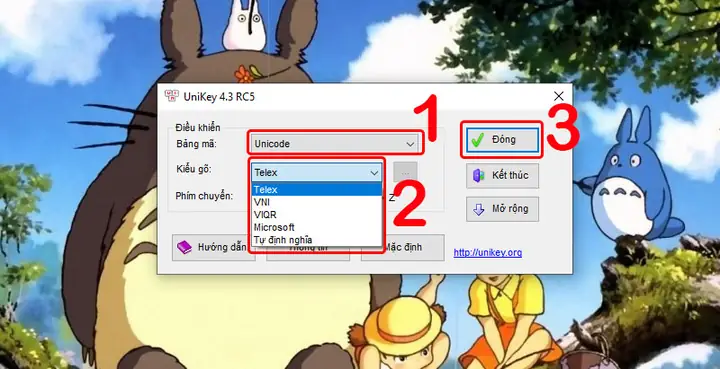
Đây là giải pháp đơn giản và thường hiệu quả nhất. Khi bạn ở màn hình đăng nhập, bộ gõ tiếng Việt của bên thứ ba như Unikey hay EVKey có thể chưa được khởi động hoặc đang ở chế độ gõ tiếng Việt.
-
Đối với Unikey/EVKey:
- Trước khi gõ mật khẩu: Hãy thử nhấn tổ hợp phím tắt để chuyển đổi chế độ gõ. Thường là Ctrl + Shift hoặc Alt + Z. Quan sát biểu tượng Unikey/EVKey trên thanh Taskbar (nếu có thể nhìn thấy, đôi khi không hiển thị ở màn hình đăng nhập) để đảm bảo nó đã chuyển từ “V” (Vietnamese) sang “E” (English).
- Nếu không thấy biểu tượng hoặc không thể chuyển đổi: Hãy gõ mật khẩu như thể bạn đang gõ tiếng Anh (không gõ dấu). Ví dụ, nếu mật khẩu của bạn là “MậtKhẩu123”, hãy thử gõ “MatKhau123”.
-
Giải thích lý do: Khi bộ gõ ở chế độ tiếng Anh, nó sẽ chỉ xuất ra các ký tự Latin cơ bản mà không thực hiện bất kỳ chuyển đổi dấu nào, giúp đảm bảo rằng các ký tự bạn nhập khớp với mật khẩu đã lưu. Đây là lý do chính mà nhiều người dùng gặp lỗi khi gõ mật khẩu máy tính có dấu của mình.
Phương pháp 2: Sử dụng Bàn phím ảo (On-Screen Keyboard)
Nếu việc chuyển đổi bộ gõ không khả thi hoặc bạn vẫn gặp lỗi, bàn phím ảo là một cứu cánh đáng tin cậy. Bàn phím ảo là một tính năng tích hợp sẵn của Windows, cho phép bạn nhập liệu bằng cách nhấp chuột vào các phím trên màn hình, loại bỏ hoàn toàn sự phụ thuộc vào bộ gõ vật lý và phần mềm bên thứ ba.
- Cách mở bàn phím ảo trên màn hình đăng nhập Windows:
- Trên màn hình đăng nhập, tìm biểu tượng Trợ năng (Ease of Access). Biểu tượng này thường nằm ở góc dưới bên phải hoặc bên trái màn hình, trông giống hình người trong vòng tròn.
- Nhấp vào biểu tượng đó. Một menu sẽ hiện ra.
- Chọn Bàn phím trên màn hình (On-Screen Keyboard).
- Cách sử dụng bàn phím ảo để nhập mật khẩu:
- Khi bàn phím ảo xuất hiện, bạn có thể dùng chuột để nhấp vào từng ký tự của mật khẩu.
- Đảm bảo rằng bố cục bàn phím ảo đang hiển thị là bố cục tiêu chuẩn (ví dụ: QWERTY tiếng Anh) để tránh nhầm lẫn.
- Ưu điểm: Phương pháp này đảm bảo nhập đúng ký tự mà bạn muốn, bỏ qua mọi vấn đề liên quan đến bộ gõ tiếng Việt hoặc cài đặt bàn phím vật lý. Nó cũng hữu ích trong trường hợp bàn phím vật lý của bạn bị hỏng.
- Nhược điểm: Việc nhập mật khẩu bằng bàn phím ảo khá chậm và bất tiện, đặc biệt với mật khẩu dài. Tuy nhiên, nó là một giải pháp tình thế hiệu quả.
Phương pháp 3: Kiểm tra và cấu hình lại cài đặt ngôn ngữ và bàn phím trong Windows
Một nguyên nhân khác gây ra vấn đề khi gõ mật khẩu máy tính có dấu là do cài đặt ngôn ngữ và phương thức nhập liệu trong Windows không được cấu hình tối ưu.
- Hướng dẫn vào Settings -> Time & Language -> Language & Region (hoặc Language trên các phiên bản cũ hơn):
- Sau khi đăng nhập vào Windows (nếu bạn vẫn có thể đăng nhập bằng một cách nào đó, hoặc sử dụng tài khoản khác):
- Mở Settings (Cài đặt) bằng cách nhấn Windows + I.
- Chọn Time & Language (Thời gian & Ngôn ngữ).
- Vào mục Language & Region (Ngôn ngữ & Khu vực).
- Đảm bảo ngôn ngữ hiển thị mặc định là tiếng Anh hoặc ngôn ngữ không có dấu khi đăng nhập:
- Trong mục “Preferred languages” (Ngôn ngữ ưu tiên), kiểm tra xem có ngôn ngữ nào có thể gây xung đột hay không.
- Bạn có thể thử đặt tiếng Anh (Hoa Kỳ) làm ngôn ngữ mặc định tạm thời để đảm bảo không có vấn đề gì xảy ra ở màn hình đăng nhập.
- Kiểm tra thứ tự ưu tiên của các phương thức nhập liệu (Input methods):
- Trong mục ngôn ngữ, nhấp vào … (ba chấm) bên cạnh ngôn ngữ bạn đang sử dụng (ví dụ: Vietnamese).
- Chọn Language options (Tùy chọn ngôn ngữ).
- Trong phần “Keyboards” (Bàn phím), bạn sẽ thấy các bố cục bàn phím đã được cài đặt. Đảm bảo rằng bạn chỉ có bố cục bàn phím bạn thực sự cần (ví dụ: Vietnamese – VNI hoặc TELEX và English – US QWERTY). Xóa bỏ những bố cục không cần thiết để tránh xung đột.
- Đảm bảo rằng bàn phím mặc định khi khởi động là một loại bàn phím tiếng Anh cơ bản.
- Trích dẫn: “Microsoft khuyến nghị người dùng nên sử dụng một ngôn ngữ nhập liệu nhất quán tại màn hình đăng nhập để tránh các sự cố không mong muốn.” Điều này nhấn mạnh rằng việc đơn giản hóa cài đặt ngôn ngữ có thể giúp bạn tránh các lỗi phức tạp.
Phương pháp 4: Đặt lại mật khẩu thành không dấu (hoặc chỉ dùng ký tự đặc biệt tiêu chuẩn)
Nếu bạn liên tục gặp vấn đề với việc gõ mật khẩu máy tính có dấu và muốn một giải pháp lâu dài, đơn giản nhất là đặt lại mật khẩu của mình thành một mật khẩu không chứa các ký tự có dấu tiếng Việt.
- Hướng dẫn đặt lại mật khẩu Windows:
- Từ màn hình đăng nhập: Nếu bạn không thể đăng nhập, trên màn hình đăng nhập, hãy tìm tùy chọn “Tôi quên mật khẩu/PIN” (Forgot my password/PIN). Hệ thống sẽ hướng dẫn bạn qua quy trình khôi phục tài khoản Microsoft (nếu bạn dùng tài khoản Microsoft để đăng nhập) hoặc đặt lại mật khẩu cục bộ.
- Từ trong Windows (nếu bạn vẫn đăng nhập được):
- Mở Settings (Cài đặt).
- Vào mục Accounts (Tài khoản).
- Chọn Sign-in options (Tùy chọn đăng nhập).
- Trong phần “Password” (Mật khẩu), chọn Change (Thay đổi) và làm theo hướng dẫn.
- Gợi ý các ký tự đặc biệt an toàn không phải dấu tiếng Việt: Để tăng cường bảo mật cho mật khẩu không dấu, bạn có thể sử dụng các ký tự đặc biệt tiêu chuẩn như !, @, #, $, %, ^, &, , (, ), _, +, -, =, [, ], {, }, ;, :, ‘, “, ,, ., /, <, >, ?, |, \. Kết hợp các ký tự này với chữ hoa, chữ thường và số sẽ tạo ra một mật khẩu rất mạnh.
- Khuyến nghị: Việc sử dụng mật khẩu không dấu sẽ loại bỏ hoàn toàn nguy cơ xung đột bộ gõ tại màn hình đăng nhập, mang lại trải nghiệm đăng nhập mượt mà và đáng tin cậy hơn.
Phương pháp 5: Sử dụng các tùy chọn đăng nhập thay thế

Windows cung cấp nhiều phương thức đăng nhập tiện lợi và bảo mật hơn so với mật khẩu truyền thống, giúp bạn không cần phải gõ mật khẩu máy tính có dấu nữa.
- PIN (Mã PIN):
- Thiết lập: Trong Settings -> Accounts -> Sign-in options, chọn “PIN (Windows Hello)” và làm theo hướng dẫn. Bạn cần nhập mật khẩu Microsoft hoặc tài khoản cục bộ để xác minh.
- Ưu điểm: Mã PIN chỉ có giá trị trên thiết bị cụ thể đó, thường là 4-6 chữ số, dễ nhớ và nhập nhanh hơn nhiều so với mật khẩu dài. Nó cũng an toàn hơn mật khẩu nếu kẻ tấn công không có quyền truy cập vật lý vào thiết bị của bạn.
- Windows Hello:
- Nhận diện khuôn mặt: Yêu cầu camera hồng ngoại tương thích.
- Vân tay: Yêu cầu cảm biến vân tay.
- Thiết lập: Cũng trong Settings -> Accounts -> Sign-in options, bạn sẽ thấy các tùy chọn “Face recognition (Windows Hello)” và “Fingerprint recognition (Windows Hello)”.
- Ưu điểm: Cực kỳ tiện lợi và nhanh chóng. Chỉ cần nhìn vào camera hoặc chạm ngón tay là có thể đăng nhập ngay lập tức. Tính bảo mật cao.
- Khóa bảo mật (Security Key):
- Ví dụ: YubiKey hoặc các khóa tương thích FIDO2/WebAuthn.
- Thiết lập: Kết nối khóa bảo mật và làm theo hướng dẫn trong Settings -> Accounts -> Sign-in options -> Security Key.
- Ưu điểm: Cung cấp mức độ bảo mật rất cao bằng cách yêu cầu thiết bị vật lý để xác thực.
- Mật khẩu hình ảnh (Picture Password):
- Tính năng này cho phép bạn đăng nhập bằng cách thực hiện các cử chỉ trên một bức ảnh cụ thể. Tuy nhiên, nó ít phổ biến hơn và có thể không còn được nhấn mạnh trên các phiên bản Windows mới nhất do tính bảo mật không cao bằng các phương pháp khác.
- Phân tích: Các phương pháp đăng nhập thay thế không chỉ giải quyết triệt để vấn đề gõ mật khẩu có dấu mà còn tăng cường đáng kể tính bảo mật và sự tiện lợi trong quá trình sử dụng máy tính hàng ngày. Đây là những lựa chọn được khuyến nghị mạnh mẽ cho mọi người dùng.
Các Mẹo Và Thực Hành Tốt Để Quản Lý Mật Khẩu An Toàn
Ngoài việc khắc phục sự cố khi gõ mật khẩu máy tính có dấu, việc áp dụng các thực hành tốt trong quản lý mật khẩu là cực kỳ quan trọng để bảo vệ dữ liệu cá nhân và tăng cường an ninh mạng tổng thể.
Sử dụng trình quản lý mật khẩu (Password Manager)
Trình quản lý mật khẩu là phần mềm giúp bạn tạo, lưu trữ và tự động điền các mật khẩu mạnh, phức tạp cho tất cả các tài khoản của mình.
- Giới thiệu các trình quản lý mật khẩu phổ biến: Có nhiều lựa chọn uy tín như LastPass, Bitwarden, 1Password, và KeePass. Mỗi công cụ có những ưu và nhược điểm riêng về tính năng, giá cả và giao diện.
- Lợi ích:
- Tạo mật khẩu mạnh: Tự động sinh ra các mật khẩu ngẫu nhiên, dài và phức tạp, gần như không thể bị đoán.
- Lưu trữ an toàn: Mã hóa và lưu trữ tất cả mật khẩu của bạn trong một “kho” an toàn, chỉ cần một mật khẩu chủ duy nhất để truy cập.
- Tự động điền: Tự động điền thông tin đăng nhập vào các trang web và ứng dụng, loại bỏ nhu cầu phải nhớ hoặc gõ mật khẩu máy tính có dấu hay không dấu thủ công.
- Đồng bộ hóa: Cho phép bạn truy cập mật khẩu trên nhiều thiết bị khác nhau.
Kích hoạt xác thực đa yếu tố (MFA/2FA)
Xác thực đa yếu tố (Multi-Factor Authentication – MFA) hoặc xác thực hai yếu tố (Two-Factor Authentication – 2FA) là một lớp bảo mật bổ sung vượt ra ngoài mật khẩu. Ngay cả khi mật khẩu của bạn bị lộ, kẻ tấn công vẫn không thể truy cập nếu không có yếu tố thứ hai.
- Giải thích MFA là gì: MFA yêu cầu người dùng cung cấp hai hoặc nhiều yếu tố xác minh để chứng minh danh tính của họ. Các yếu tố này thường thuộc ba loại:
- Thứ bạn biết: Mật khẩu, mã PIN.
- Thứ bạn có: Điện thoại thông minh (nhận mã SMS, ứng dụng Authenticator), khóa bảo mật vật lý.
- Thứ bạn là: Dấu vân tay, nhận diện khuôn mặt.
- Tại sao nó tăng cường bảo mật: Bằng cách kết hợp ít nhất hai yếu tố từ các loại khác nhau, MFA tạo ra một rào cản đáng kể cho kẻ tấn công, ngay cả khi chúng có được mật khẩu của bạn.
- Các hình thức MFA phổ biến:
- Mã SMS: Mã xác minh gửi qua tin nhắn điện thoại.
- Ứng dụng Authenticator: Các ứng dụng như Google Authenticator, Microsoft Authenticator tạo mã OTP (One-Time Password) thay đổi sau mỗi 30-60 giây.
- Khóa vật lý: Các thiết bị phần cứng như YubiKey.
Thay đổi mật khẩu định kỳ và không sử dụng lại
Đây là nguyên tắc bảo mật cơ bản nhưng thường bị bỏ qua.
- Tần suất thay đổi: Dù các khuyến nghị hiện tại có xu hướng tập trung vào mật khẩu mạnh hơn là thay đổi thường xuyên, việc thay đổi mật khẩu quan trọng (như email chính, tài khoản ngân hàng) mỗi 3-6 tháng vẫn là một thói quen tốt.
- Nguy cơ của việc dùng chung mật khẩu: Việc sử dụng cùng một mật khẩu cho nhiều tài khoản là cực kỳ nguy hiểm. Nếu một dịch vụ bị hack và mật khẩu của bạn bị lộ, kẻ tấn công có thể dễ dàng sử dụng mật khẩu đó để truy cập tất cả các tài khoản khác của bạn (credential stuffing). Luôn sử dụng mật khẩu độc nhất cho mỗi tài khoản quan trọng.
Kiểm tra các bản cập nhật hệ điều hành
Microsoft thường xuyên phát hành các bản cập nhật cho Windows, không chỉ để thêm tính năng mới mà còn để sửa lỗi bảo mật và cải thiện hiệu suất.
- Lý do: Một số lỗi liên quan đến bàn phím, phương thức nhập liệu hoặc màn hình đăng nhập có thể được khắc phục thông qua các bản vá hệ điều hành. Việc duy trì hệ thống luôn được cập nhật là một phần quan trọng của bảo mật và ổn định.
- Cách kiểm tra: Vào Settings -> Windows Update và kiểm tra các bản cập nhật.
Tạo mật khẩu dễ nhớ nhưng khó đoán
Kỹ thuật passphrase là một cách hiệu quả để tạo mật khẩu mạnh mà bạn có thể nhớ mà không cần viết ra.
- Kỹ thuật passphrase: Thay vì một từ ngẫu nhiên, hãy tạo một mật khẩu từ một cụm từ hoặc câu dài, dễ nhớ đối với bạn nhưng khó đoán đối với người khác.
- Ví dụ cụ thể: Thay vì MatKhau123!, bạn có thể dùng Toi rat thich lap trinh tren Trandu.vn vao buoi toi!. Mật khẩu này rất dài, chứa chữ hoa, chữ thường, số và ký tự đặc biệt, nhưng lại dễ nhớ hơn nhiều.
- Trandu.vn cung cấp nhiều hướng dẫn chi tiết về bảo mật máy tính mà bạn có thể tham khảo thêm để nâng cao kiến thức và kỹ năng tự bảo vệ bản thân trên không gian mạng.
Câu Hỏi Thường Gặp (FAQ) Về Mật Khẩu Máy Tính Có Dấu
Để giúp bạn hiểu rõ hơn và giải đáp các thắc mắc phổ biến, dưới đây là một số câu hỏi thường gặp liên quan đến việc sử dụng và gõ mật khẩu máy tính có dấu.
Tôi có nên sử dụng mật khẩu tiếng Việt có dấu không?
Trả lời: Nhìn chung, bạn nên tránh sử dụng mật khẩu tiếng Việt có dấu cho các tài khoản hệ thống hoặc các dịch vụ mà bạn thường xuyên phải đăng nhập trên nhiều thiết bị. Mặc dù các ký tự có dấu làm tăng độ phức tạp của mật khẩu, chúng lại gây ra vấn đề tương thích với bộ gõ ở màn hình đăng nhập hoặc trên các hệ thống không hỗ trợ đầy đủ Unicode. Thay vào đó, ưu tiên sử dụng mật khẩu không dấu nhưng dài hơn, kết hợp chữ hoa, chữ thường, số và các ký tự đặc biệt tiêu chuẩn (như !@#$%). Điều này giúp bạn dễ dàng gõ và đảm bảo tính tương thích cao hơn.
Tại sao mật khẩu lại đúng khi gõ vào notepad nhưng sai khi đăng nhập?
Trả lời: Hiện tượng này là một trong những dấu hiệu rõ ràng nhất của sự xung đột bộ gõ. Khi bạn đã đăng nhập vào Windows và mở Notepad, bộ gõ tiếng Việt (Unikey, EVKey) của bạn đã được khởi động và hoạt động đầy đủ. Do đó, khi bạn gõ các ký tự có dấu, bộ gõ sẽ xử lý và hiển thị đúng như bạn mong muốn. Tuy nhiên, tại màn hình đăng nhập, trước khi Windows hoàn tất quá trình khởi động, các ứng dụng của bên thứ ba (bao gồm bộ gõ tiếng Việt) thường chưa được tải hoặc không hoạt động ở chế độ đầy đủ. Điều này khiến hệ thống chỉ nhận diện các ký tự Latin cơ bản, dẫn đến việc mật khẩu bị sai so với mật khẩu gốc có dấu của bạn.
Làm thế nào để đổi mật khẩu Windows khi không đăng nhập được?
Trả lời: Nếu bạn không thể đăng nhập vào Windows và cần đổi mật khẩu:
- Nếu sử dụng tài khoản Microsoft: Trên màn hình đăng nhập, hãy chọn tùy chọn “Tôi quên mật khẩu/PIN” (Forgot my password/PIN). Hệ thống sẽ dẫn bạn đến trang web của Microsoft để khôi phục tài khoản thông qua email hoặc số điện thoại đã đăng ký. Sau khi khôi phục, bạn có thể đặt lại mật khẩu.
- Nếu sử dụng tài khoản cục bộ (Local Account): Phương pháp này phức tạp hơn. Bạn có thể cần sử dụng một đĩa cài đặt Windows hoặc USB boot để khởi động vào môi trường sửa chữa, sau đó sử dụng Command Prompt để đặt lại mật khẩu. Quá trình này đòi hỏi kiến thức kỹ thuật nhất định và có thể làm mất dữ liệu nếu không thực hiện đúng cách. Việc phòng ngừa bằng cách tạo đĩa đặt lại mật khẩu trước đó là rất quan trọng.
- Lưu ý: Tuyệt đối không thử quá nhiều lần để tránh bị khóa tài khoản tạm thời.
Mật khẩu có dấu có an toàn hơn mật khẩu không dấu không?
Trả lời: Về lý thuyết thuần túy, việc sử dụng các ký tự có dấu có thể làm tăng không gian ký tự tiềm năng, từ đó làm cho mật khẩu khó bị đoán hơn. Tuy nhiên, trong thực tế, yếu tố chính ảnh hưởng đến độ an toàn của mật khẩu là độ dài và sự kết hợp đa dạng của các loại ký tự (chữ hoa, chữ thường, số, ký tự đặc biệt). Mật khẩu có dấu thường bị hạn chế về khả năng tương thích và có thể gây ra lỗi khi nhập, đặc biệt là khi bạn gõ mật khẩu máy tính có dấu. Nếu việc dùng mật khẩu có dấu khiến bạn gặp khó khăn khi đăng nhập hoặc tiềm ẩn rủi ro bị khóa tài khoản, thì nó lại gây ra điểm yếu trong tổng thể bảo mật. Một mật khẩu không dấu, nhưng dài (trên 12-15 ký tự) và kết hợp đa dạng các loại ký tự tiêu chuẩn, thường an toàn hơn và thực tế hơn rất nhiều.
Kết Luận
Vấn đề gõ mật khẩu máy tính có dấu là một thách thức phổ biến mà nhiều người dùng Việt Nam gặp phải, chủ yếu do sự không tương thích giữa bộ gõ tiếng Việt và môi trường đăng nhập của hệ điều hành. Thông qua việc hiểu rõ nguyên nhân, áp dụng các giải pháp như chuyển đổi bộ gõ, sử dụng bàn phím ảo, điều chỉnh cài đặt ngôn ngữ, hoặc thậm chí đặt lại mật khẩu không dấu, bạn có thể dễ dàng khắc phục tình trạng này. Hơn nữa, việc khai thác các tùy chọn đăng nhập thay thế như mã PIN và Windows Hello mang lại sự tiện lợi và bảo mật vượt trội. Luôn ưu tiên sự cân bằng giữa bảo mật và tính khả dụng để đảm bảo trải nghiệm sử dụng máy tính của bạn an toàn và mượt mà nhất.