Ứng dụng Lotus Chat, mặc dù mang lại nhiều tính năng hữu ích, có thể không còn phù hợp với nhu cầu của một số người dùng. Khi đó, việc gỡ cài đặt ứng dụng này là cần thiết để giải phóng dung lượng và duy trì sự gọn gàng cho hệ thống máy tính. Bài viết này sẽ cung cấp hướng dẫn chi tiết về cách thực hiện việc này.
Lotus Chat là một ứng dụng nhắn tin mới ra mắt, với những tính năng độc đáo tập trung vào an toàn, bảo mật và hiệu quả công việc. Tuy nhiên, nếu bạn không còn nhu cầu sử dụng, việc loại bỏ nó là một thao tác đơn giản.
Tóm tắt các bước gỡ cài đặt Lotus Chat
Để gỡ cài đặt Lotus Chat, người dùng có thể lựa chọn thực hiện thông qua các công cụ hỗ trợ như CCleaner, Revo Uninstaller, hoặc sử dụng các phương thức có sẵn trên hệ điều hành Windows như màn hình Start hoặc mục Settings.
Hướng dẫn gỡ cài đặt Lotus Chat trên máy tính
Việc gỡ bỏ một ứng dụng không còn cần thiết trên máy tính là một thao tác quan trọng để tối ưu hiệu suất và dung lượng lưu trữ. Dưới đây là các phương pháp chi tiết để bạn có thể loại bỏ ứng dụng Lotus Chat.
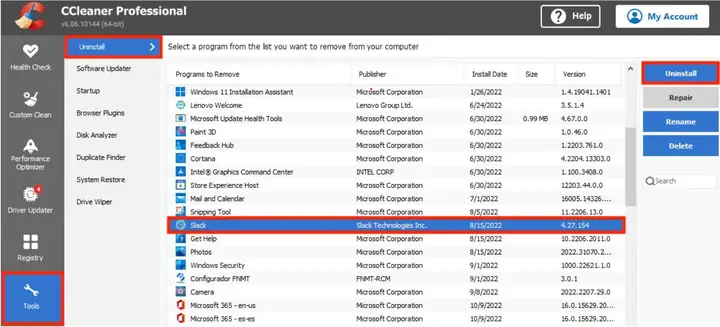
Cách 1: Gỡ cài đặt Lotus Chat bằng CCleaner
CCleaner là một phần mềm tiện ích mạnh mẽ, giúp người dùng dọn dẹp hệ thống, loại bỏ các tệp tin không cần thiết và gỡ cài đặt các ứng dụng một cách triệt để.
Ưu điểm của CCleaner:
- Tương thích tốt: Phần mềm hoạt động hiệu quả trên nhiều phiên bản hệ điều hành Windows khác nhau, đảm bảo trải nghiệm mượt mà.
- Xóa sạch ứng dụng: CCleaner có khả năng loại bỏ hoàn toàn ứng dụng cùng các tệp tin liên quan, tránh tình trạng “rác” còn sót lại.
Nhược điểm của CCleaner:
- Cập nhật thủ công: Người dùng cần tự tải và cài đặt các bản cập nhật mới.
- Phiên bản mở rộng: Để tận dụng tối đa các tính năng, có thể cần cài thêm các công cụ bổ trợ như CCEnhancer.
Các bước gỡ bỏ Lotus Chat với CCleaner:
- Mở CCleaner, chuyển đến mục Tools (Công cụ).
- Chọn Uninstall (Gỡ cài đặt).
- Tìm đến Lotus Chat trong danh sách ứng dụng.
- Nhấn Uninstall và làm theo hướng dẫn để hoàn tất quá trình gỡ bỏ.
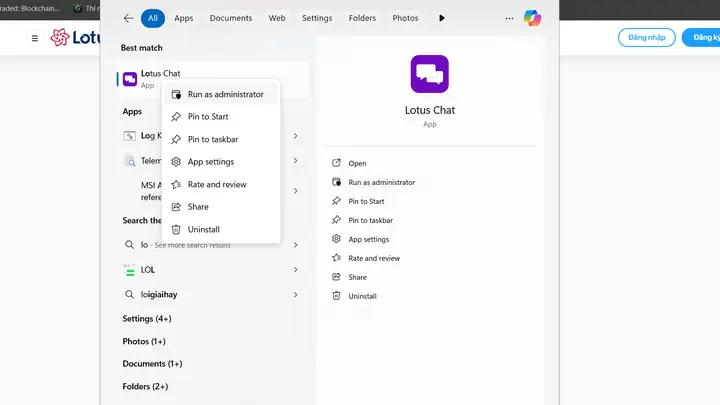
Cách 2: Gỡ Lotus Chat đã cài từ Microsoft Store từ màn hình Start
Nếu bạn đã cài đặt Lotus Chat thông qua Microsoft Store, việc gỡ bỏ có thể được thực hiện nhanh chóng từ màn hình Start.
Các bước thực hiện:
- Truy cập màn hình Start của Windows.
- Trong thanh tìm kiếm, nhập “Lotus Chat”.
- Khi ứng dụng xuất hiện, nhấp chuột phải vào biểu tượng của nó.
- Chọn tùy chọn Uninstall (Gỡ cài đặt).
- Xác nhận yêu cầu và chờ quá trình hoàn tất.
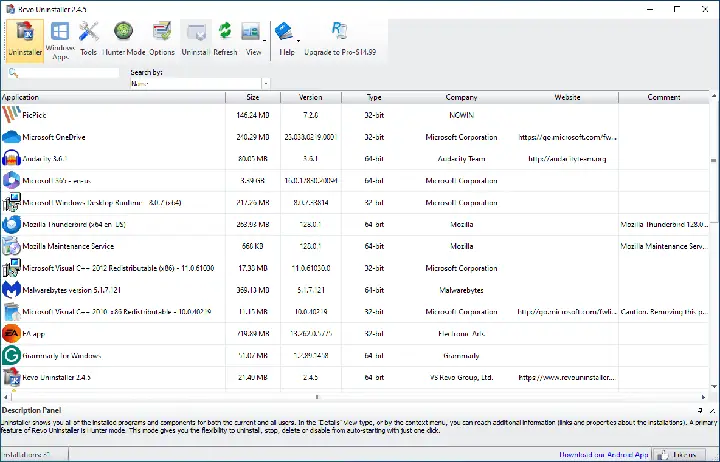
Cách 3: Gỡ cài đặt Lotus Chat bằng Revo Uninstaller
Revo Uninstaller là một công cụ mạnh mẽ khác, chuyên dụng cho việc gỡ cài đặt các ứng dụng một cách sạch sẽ, bao gồm cả các ứng dụng desktop, ứng dụng Windows và tiện ích mở rộng trình duyệt.
Phiên bản miễn phí của Revo Uninstaller cung cấp các tính năng cơ bản, đủ để loại bỏ phần lớn các phần mềm. Phiên bản Pro và Pro Portable với chi phí bổ sung sẽ mở khóa nhiều tính năng nâng cao hơn, cho phép xóa các tệp tin còn sót lại và theo dõi quá trình cài đặt để gỡ bỏ sau này một cách hiệu quả.
Quy trình gỡ bỏ với Revo Uninstaller:
- Mở Revo Uninstaller.
- Tìm kiếm Lotus Chat trong danh sách các ứng dụng đã cài đặt.
- Nhấp đúp vào Lotus Chat hoặc nhấp chuột phải và chọn Uninstall.
- Revo Uninstaller sẽ tạo một điểm khôi phục hệ thống trước khi tiến hành gỡ bỏ, đảm bảo an toàn.
- Chương trình sẽ sử dụng trình gỡ cài đặt gốc của Lotus Chat.
- Sau đó, Revo Uninstaller sẽ quét hệ thống để tìm và xóa các tệp tin cùng các mục registry còn sót lại. Người dùng có thể lựa chọn chế độ quét (Safe, Moderate, hoặc Advanced) để kiểm soát mức độ “sâu” của quá trình gỡ bỏ.
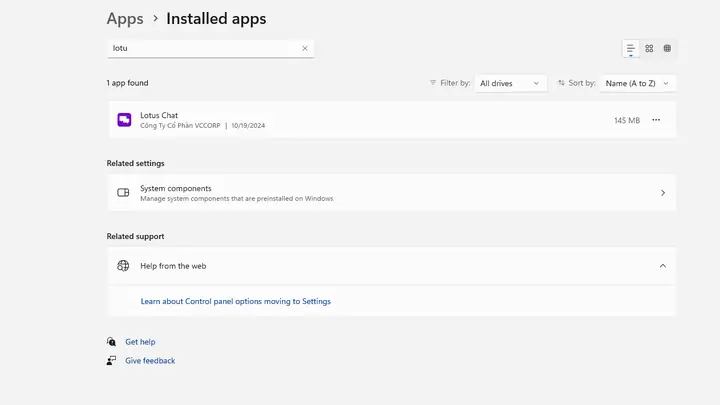
Cách 4: Xóa hẳn Lotus Chat trên máy tính thông qua Settings
Windows cung cấp một phương thức tích hợp để quản lý và gỡ bỏ các ứng dụng đã cài đặt, đây là cách thực hiện đơn giản và trực tiếp nhất.
Các bước thực hiện:
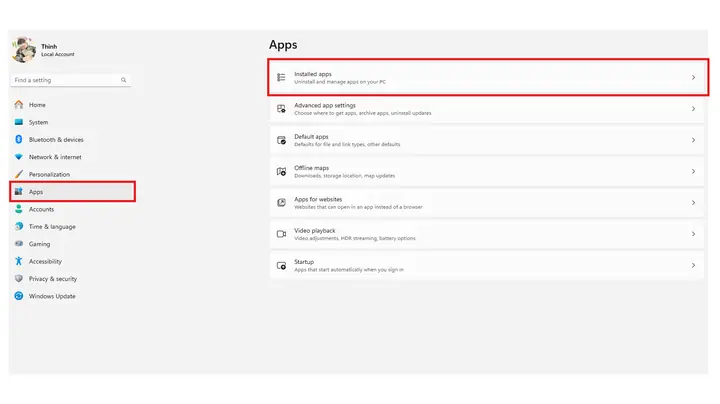
- Mở Settings (Cài đặt) trên máy tính của bạn. Bạn có thể nhấn tổ hợp phím Windows + i để mở nhanh.
- Chọn mục Apps (Ứng dụng).
- Trong danh sách các ứng dụng, chọn App & features (Ứng dụng & tính năng).
- Tìm kiếm ứng dụng Lotus Chat trong danh sách.
- Nhấp vào biểu tượng ba chấm (…) bên cạnh tên ứng dụng.
- Chọn tùy chọn Uninstall (Gỡ cài đặt) và xác nhận.
Bằng cách thực hiện theo một trong các phương pháp trên, bạn có thể dễ dàng gỡ bỏ ứng dụng Lotus Chat khỏi máy tính của mình. Việc giữ cho hệ thống máy tính gọn gàng sẽ giúp nâng cao hiệu suất và trải nghiệm sử dụng.
Có thể bạn quan tâm: Cách Làm Slide Trên Máy Tính Chuyên Nghiệp Và Ấn Tượng
Có thể bạn quan tâm: 10 Cách Xóa Game Trên Máy Tính Hiệu Quả & Đơn Giản
Có thể bạn quan tâm: Hình Nền Máy Tính Anime Phong Cảnh: Tuyển Tập Đẹp Mắt Cho Laptop