
Trong thời đại công nghệ số, bàn phím vật lý dường như là một phần không thể thiếu của trải nghiệm sử dụng máy tính. Tuy nhiên, có những lúc bạn không thể hoặc không muốn dùng bàn phím: từ những trường hợp khẩn cấp như bàn phím hỏng, cho đến nhu cầu đặc biệt của người dùng khuyết tật, hay đơn giản là mong muốn một trải nghiệm điều khiển linh hoạt hơn. Bài viết này của Trandu.vn sẽ cung cấp một cái nhìn toàn diện về cách dùng máy tính không cần bàn phím thông qua nhiều phương pháp khác nhau, từ các công cụ tích hợp sẵn trong hệ điều hành đến các giải pháp phần mềm và phần cứng bên ngoài, giúp bạn duy trì công việc và giải trí một cách hiệu quả.
Có thể bạn quan tâm: Hướng Dẫn Chi Tiết Cách Cắm Bàn Phím Vào Máy Tính Đơn Giản Nhất
Tổng Quan Các Phương Pháp Điều Khiển Máy Tính Không Bàn Phím
Để sử dụng máy tính mà không cần đến bàn phím vật lý, bạn có thể áp dụng nhiều kỹ thuật khác nhau, tận dụng các công cụ tích hợp sẵn trong hệ điều hành hoặc các giải pháp bên thứ ba. Dưới đây là các phương pháp chính mà bài viết sẽ đi sâu vào chi tiết:
- Sử dụng Bàn phím ảo (On-Screen Keyboard) và Chuột: Đây là phương pháp cơ bản nhất, cho phép bạn nhập liệu trực tiếp bằng cách click chuột vào các phím trên màn hình.
- Điều khiển bằng giọng nói: Các hệ điều hành hiện đại như Windows và macOS đều cung cấp tính năng nhận diện giọng nói mạnh mẽ, cho phép bạn ra lệnh, nhập liệu và điều hướng máy tính hoàn toàn bằng lời nói.
- Sử dụng thiết bị điều khiển thay thế: Các thiết bị như gamepad, bộ điều khiển từ xa hoặc các thiết bị nhập liệu chuyên biệt có thể được cấu hình để mô phỏng chức năng của bàn phím.
- Điều khiển từ xa qua mạng: Cho phép bạn truy cập và điều khiển máy tính từ một thiết bị khác (như smartphone, tablet, hoặc một máy tính khác) có bàn phím riêng.
- Tận dụng các cử chỉ cảm ứng và touchpad: Đối với laptop có touchpad cảm ứng đa điểm hoặc máy tính có màn hình cảm ứng, các cử chỉ đặc biệt có thể thay thế nhiều phím tắt và thao tác bàn phím.
Những phương pháp này không chỉ hữu ích trong tình huống bất khả kháng mà còn mở ra những khả năng mới trong tương tác với máy tính, nâng cao trải nghiệm cho nhiều đối tượng người dùng.
I. Sử Dụng Chuột Và Bàn Phím Ảo (On-Screen Keyboard)
Bàn phím ảo là một công cụ tích hợp sẵn trên hầu hết các hệ điều hành, cho phép người dùng nhập liệu bằng cách nhấp chuột vào các phím hiển thị trên màn hình. Đây là giải pháp tức thì và dễ tiếp cận nhất khi bàn phím vật lý không khả dụng hoặc bị hỏng.
Kích Hoạt Bàn Phím Ảo Trên Windows
Hệ điều hành Windows cung cấp tính năng On-Screen Keyboard mạnh mẽ và dễ sử dụng. Bạn có thể kích hoạt nó chỉ với vài bước đơn giản, cho phép bạn thực hiện mọi thao tác nhập liệu cơ bản mà không cần bàn phím vật lý. Điều này đặc biệt hữu ích khi gặp sự cố khẩn cấp hoặc khi cần nhập các ký tự đặc biệt.
Để kích hoạt Bàn phím ảo trên Windows:
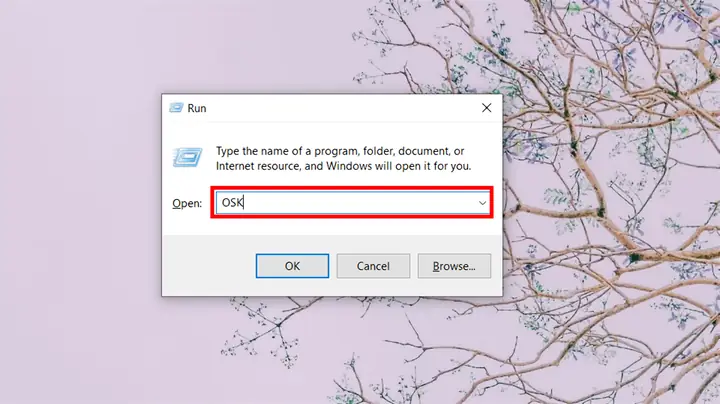
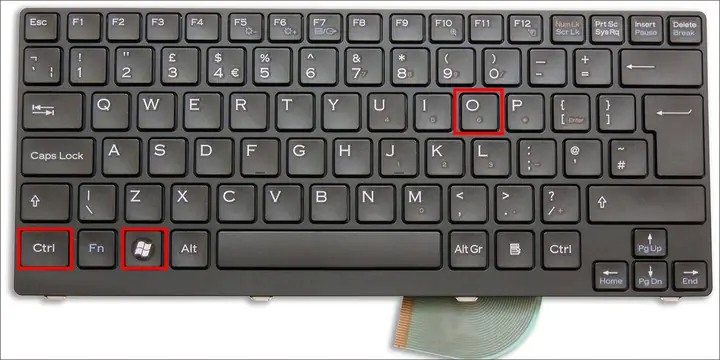
- Windows 10/11: Nhấn tổ hợp phím Windows + Ctrl + O. Hoặc vào Start Menu > Settings > Ease of Access (hoặc Accessibility) > Keyboard, sau đó bật tùy chọn “On-Screen Keyboard”.
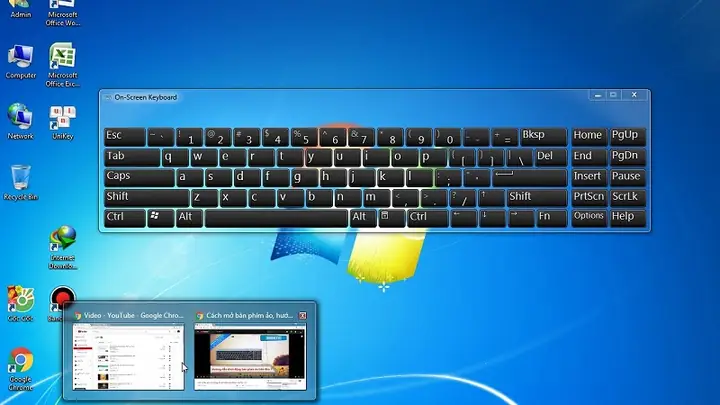
- Windows 7/8: Vào Start Menu > All Programs > Accessories > Ease of Access > On-Screen Keyboard.
Sau khi kích hoạt, một bàn phím sẽ xuất hiện trên màn hình, bạn có thể dùng chuột để nhấp vào các phím như bình thường. Bàn phím ảo hỗ trợ đầy đủ các phím chức năng, phím số, và cả phím đặc biệt như Shift, Ctrl, Alt, cho phép bạn thực hiện hầu hết các tác vụ.
Sử Dụng Bàn Phím Ảo Trên macOS
Tương tự như Windows, macOS cũng có tính năng Bàn phím Trợ năng (Accessibility Keyboard) cho phép người dùng nhập liệu bằng chuột hoặc các thiết bị trỏ khác. Tính năng này được thiết kế để hỗ trợ tối đa cho người dùng có nhu cầu đặc biệt nhưng cũng rất hữu ích trong trường hợp khẩn cấp.
Các bước để kích hoạt Bàn phím Trợ năng trên macOS:
- Vào System Settings (hoặc System Preferences) > Accessibility > Keyboard > Viewer.
- Tích chọn Enable Accessibility Keyboard.
Bàn phím này cũng cung cấp đầy đủ các phím chức năng và tùy chọn tùy chỉnh, cho phép bạn thay đổi kích thước, độ trong suốt và vị trí trên màn hình. Bạn có thể kéo và thả bàn phím đến bất cứ đâu thuận tiện cho việc sử dụng, đảm bảo không gian làm việc tối ưu.
Ưu Nhược Điểm Của Bàn Phím Ảo
Ưu điểm:
- Dễ tiếp cận: Tích hợp sẵn trong hệ điều hành, không cần cài đặt thêm phần mềm.
- Giải pháp khẩn cấp: Cực kỳ hữu ích khi bàn phím vật lý hỏng hoặc không kết nối được.
- Hỗ trợ đa ngôn ngữ: Dễ dàng chuyển đổi giữa các bố cục bàn phím và ngôn ngữ.
- An toàn hơn: Trong một số trường hợp, sử dụng bàn phím ảo có thể giúp tránh các phần mềm ghi lại thao tác bàn phím (keylogger) độc hại.
Nhược điểm:
- Tốc độ gõ chậm: Việc nhấp chuột từng phím thường chậm hơn rất nhiều so với gõ phím vật lý.
- Chiếm không gian màn hình: Bàn phím ảo có thể che khuất một phần nội dung đang hiển thị, gây khó khăn cho việc xem và làm việc.
- Không phù hợp cho tác vụ nặng: Khó khăn khi thực hiện các tác vụ cần nhập liệu liên tục hoặc dùng nhiều phím tắt phức tạp.
- Mỏi tay: Việc liên tục di chuyển và nhấp chuột có thể gây mỏi tay nếu sử dụng trong thời gian dài.
Mặc dù Bàn phím ảo là một giải pháp cứu cánh tuyệt vời, nó thường chỉ phù hợp cho các tác vụ nhập liệu đơn giản hoặc trong thời gian ngắn. Để có trải nghiệm sử dụng máy tính hiệu quả hơn khi không có bàn phím, bạn có thể cần xem xét các phương pháp khác tiên tiến hơn.
II. Điều Khiển Bằng Giọng Nói (Voice Control)
Công nghệ nhận diện giọng nói đã phát triển vượt bậc, cho phép người dùng điều khiển máy tính, nhập liệu và thực hiện các tác vụ phức tạp chỉ bằng lời nói. Đây là một giải pháp mạnh mẽ và hiệu quả cho cách dùng máy tính không cần bàn phím, đặc biệt hữu ích cho những người có vấn đề về vận động hoặc muốn rảnh tay khi làm việc.
Windows Speech Recognition
Windows Speech Recognition (WSR) là công cụ tích hợp sẵn trong Windows, cho phép người dùng điều khiển toàn bộ hệ điều hành bằng giọng nói. Từ việc mở ứng dụng, duyệt web, đến soạn thảo văn bản, WSR đều có thể hỗ trợ hiệu quả, biến lời nói thành hành động trên màn hình.
Để thiết lập và sử dụng Windows Speech Recognition:
- Kích hoạt: Gõ “Windows Speech Recognition” vào thanh tìm kiếm Start Menu và mở ứng dụng. Lần đầu tiên sử dụng, bạn sẽ được hướng dẫn qua một quy trình thiết lập âm thanh và luyện giọng để hệ thống nhận diện tốt hơn.
- Luyện giọng: WSR yêu cầu người dùng đọc một đoạn văn bản mẫu để “học” giọng điệu và cách phát âm của bạn. Quá trình này rất quan trọng để đảm bảo độ chính xác cao.
- Các lệnh cơ bản:
- Mở ứng dụng: “Open [Tên ứng dụng]” (ví dụ: “Open Microsoft Word”).
- Điều hướng: “Scroll up/down”, “Click [Tên nút/biểu tượng]”, “Switch to [Tên cửa sổ]”.
- Nhập liệu: Đọc chính tả từng chữ hoặc từng câu. Ví dụ: “The quick brown fox jumps over the lazy dog.” Hệ thống sẽ chuyển đổi lời nói thành văn bản.
- Chỉnh sửa: “Select the word [Từ]”, “Delete that”, “Correct [Từ]”.
- Phím tắt: “Press Control S” (để lưu), “Press Alt F4” (để đóng cửa sổ).
- Chế độ Ngủ/Thức: Bạn có thể nói “Start listening” để kích hoạt WSR và “Stop listening” hoặc “Go to sleep” để tạm dừng.
Theo tài liệu của Microsoft, WSR đã được cải thiện đáng kể về độ chính xác và khả năng tương thích với nhiều phần mềm, mang lại trải nghiệm điều khiển giọng nói ngày càng mượt mà.
macOS Voice Control
Có thể bạn quan tâm: Hướng Dẫn Cách Di Chuyển Phần Mềm Trên Máy Tính Hiệu Quả
macOS cũng cung cấp tính năng điều khiển giọng nói tiên tiến mang tên Voice Control, được giới thiệu từ macOS Catalina. Voice Control không chỉ cho phép nhập liệu bằng giọng nói mà còn tạo ra một lớp phủ số trên màn hình, giúp bạn dễ dàng tương tác với các thành phần giao diện.
Để thiết lập và sử dụng Voice Control trên macOS:
- Kích hoạt: Vào System Settings > Accessibility > Voice Control, sau đó tích chọn Enable Voice Control. Bạn có thể tùy chỉnh ngôn ngữ, micro và các lệnh cụ thể.
- Lớp phủ số và lưới: Voice Control có thể hiển thị các số hoặc lưới trên màn hình. Khi hiển thị số, bạn chỉ cần nói “Click [Số]” để chọn một mục. Khi hiển thị lưới, bạn có thể nói “Zoom in” và chỉ định một khu vực cụ thể.
- Các lệnh phổ biến:
- Điều hướng: “Open Safari”, “Show numbers”, “Scroll down”, “Go to sleep”, “Wake up”.
- Tương tác với giao diện: “Click Done”, “Press Return”, “Show grid”, “Click on [Tên đối tượng]”.
- Nhập liệu: “Type [Nội dung bạn muốn gõ]”, “Delete that”, “Correct [Từ]”.
- Chỉnh sửa văn bản: “Select the word [Từ]”, “Capitalize that”, “New paragraph”.
- Tạo lệnh tùy chỉnh: Bạn có thể tạo các lệnh riêng biệt để thực hiện một chuỗi hành động hoặc phím tắt cụ thể, giúp cá nhân hóa trải nghiệm.
Voice Control trên macOS được đánh giá cao về khả năng tích hợp sâu vào hệ thống và độ chính xác, mang lại giải pháp điều khiển không chạm mạnh mẽ.
Giải Pháp Bên Thứ Ba Và Lợi Ích Của Điều Khiển Giọng Nói
Bên cạnh các công cụ tích hợp, còn có nhiều phần mềm nhận diện giọng nói của bên thứ ba cung cấp tính năng nâng cao hơn. Nổi bật nhất là Dragon NaturallySpeaking của Nuance Communications, một phần mềm chuyên nghiệp với khả năng nhận diện giọng nói cực kỳ chính xác và tùy biến sâu, được nhiều người dùng khuyết tật hoặc những người làm công việc viết lách ưa chuộng.
Lợi ích của điều khiển giọng nói:
- Tăng cường khả năng tiếp cận: Rất quan trọng đối với người dùng khuyết tật hoặc có vấn đề về vận động, giúp họ tương tác đầy đủ với máy tính.
- Hiệu quả khi rảnh tay: Cho phép thực hiện các tác vụ khi tay đang bận làm việc khác, như nấu ăn, tập thể dục, hoặc khi đang thực hiện các công việc thủ công.
- Tăng tốc độ nhập liệu: Đối với một số người, đặc biệt là những người có tốc độ nói nhanh và rõ ràng, nhập liệu bằng giọng nói có thể nhanh hơn gõ phím.
- Giảm căng thẳng thể chất: Giúp giảm áp lực lên cổ tay, ngón tay và mắt do việc gõ phím và nhìn màn hình liên tục.
- Tối ưu cho đa nhiệm: Dễ dàng chuyển đổi giữa các tác vụ hoặc ứng dụng bằng giọng nói mà không cần dừng công việc hiện tại.
Mặc dù đòi hỏi một thời gian để làm quen và có thể không hoàn hảo trong mọi môi trường (ví dụ: môi trường ồn ào), điều khiển giọng nói là một phương pháp cực kỳ mạnh mẽ để hiện thực hóa cách dùng máy tính không cần bàn phím một cách hiệu quả và tiện lợi.
III. Sử Dụng Thiết Bị Điều Khiển Thay Thế
Trong một số trường hợp, bàn phím không có sẵn hoặc không phải là phương tiện nhập liệu tối ưu. Khi đó, các thiết bị điều khiển thay thế có thể trở thành giải pháp lý tưởng. Chúng không chỉ mở rộng khả năng tương tác mà còn mang lại trải nghiệm độc đáo, đặc biệt trong các lĩnh vực giải trí hoặc cho người dùng có nhu cầu đặc biệt.
Gamepad Và Các Công Cụ Ánh Xạ Phím
Gamepad (tay cầm chơi game) không chỉ dùng để chơi game mà còn có thể được cấu hình để điều khiển máy tính thay cho bàn phím và chuột. Với nhiều nút bấm, cần analog và D-pad, gamepad có thể mô phỏng một loạt các phím tắt và thao tác chuột, mang lại sự linh hoạt đáng ngạc nhiên.
Để sử dụng gamepad như một bàn phím:
- Phần mềm ánh xạ phím: Bạn cần các phần mềm chuyên dụng để ánh xạ các nút trên gamepad thành các phím trên bàn phím hoặc thao tác chuột. Một số công cụ phổ biến bao gồm:
- Controller Companion (Steam): Rất phổ biến cho người dùng Steam, cho phép ánh xạ gamepad thành chuột và bàn phím để điều hướng Windows.
- reWASD: Một phần mềm mạnh mẽ cho phép tùy chỉnh sâu rộng, ánh xạ hầu hết các loại gamepad thành bàn phím, chuột, hoặc thậm chí các tổ hợp phím phức tạp.
- JoyToKey: Đơn giản và hiệu quả, cho phép bạn gán các chức năng bàn phím/chuột cho gamepad.
- Cấu hình: Trong các phần mềm này, bạn sẽ gán từng nút của gamepad với một phím cụ thể (ví dụ: nút A = Enter, D-pad = các phím mũi tên, cần analog phải = di chuyển chuột).
- Trường hợp sử dụng: Thích hợp cho các buổi thuyết trình, xem phim, duyệt web cơ bản trên HTPC (Home Theater PC), hoặc khi bạn muốn thư giãn trên ghế sofa mà vẫn kiểm soát được máy tính.
Việc tận dụng gamepad để điều khiển máy tính là một cách dùng máy tính không cần bàn phím thú vị và tiện lợi, biến trải nghiệm điều khiển thành một thứ gì đó quen thuộc đối với game thủ.
Remote Điều Khiển Từ Xa (IR, USB, Bluetooth)
Các bộ điều khiển từ xa truyền thống cũng có thể được sử dụng để điều khiển máy tính, đặc biệt là các HTPC hoặc máy tính trình chiếu. Tùy thuộc vào công nghệ kết nối, có nhiều loại remote khác nhau:
- Remote IR (Hồng ngoại): Yêu cầu một bộ thu IR cắm vào máy tính. Nhiều bộ điều khiển đa năng cho TV/media box có thể được cấu hình để gửi lệnh tới máy tính. Phần mềm như EventGhost (Windows) có thể giúp bạn ánh xạ các lệnh IR thành hành động trên máy tính.
- Remote USB (Không dây 2.4GHz): Đây là loại remote phổ biến nhất cho HTPC, thường đi kèm với một bộ thu USB nhỏ gọn. Chúng thường được tối ưu hóa để điều khiển media, có các nút Play/Pause, tua nhanh, tăng/giảm âm lượng và các phím điều hướng cơ bản. Một số loại còn có bàn phím QWERTY mini ở mặt sau.
- Remote Bluetooth: Kết nối trực tiếp với máy tính qua Bluetooth. Loại này linh hoạt hơn remote IR và USB, thường có phạm vi hoạt động rộng và có thể bao gồm các tính năng như con trỏ chuột trên không (air mouse) hoặc bàn phím mini.
- Ứng dụng điều khiển trên điện thoại: Nhiều ứng dụng trên smartphone (ví dụ: Unified Remote, Remote Mouse) biến điện thoại của bạn thành một bộ điều khiển từ xa đa năng, cho phép bạn dùng bàn phím ảo, touchpad và các nút điều khiển media trên điện thoại để điều khiển máy tính qua Wi-Fi hoặc Bluetooth.
Các loại remote này cực kỳ tiện lợi cho việc giải trí và trình chiếu, giúp bạn kiểm soát máy tính từ xa một cách thoải mái mà không cần lại gần để gõ phím.
Thiết Bị Nhập Liệu Chuyên Biệt
Đối với người dùng có nhu cầu đặc biệt, có nhiều thiết bị nhập liệu chuyên biệt được thiết kế để thay thế bàn phím truyền thống.
- Switch Access Devices (Thiết bị chuyển đổi truy cập): Dành cho người khuyết tật nặng, các thiết bị này cho phép người dùng điều khiển máy tính chỉ với một hoặc hai nút bấm, thường được kích hoạt bằng một chuyển động nhỏ (ví dụ: gật đầu, nháy mắt, cử động ngón tay). Hệ điều hành sẽ hiển thị một menu hoặc quét các tùy chọn, và người dùng sẽ kích hoạt nút khi tùy chọn mong muốn được chọn.
- Eye-tracking Devices (Thiết bị theo dõi mắt): Công nghệ này cho phép người dùng điều khiển con trỏ chuột và gõ phím trên màn hình bằng cách di chuyển mắt. Thiết bị này ghi lại chuyển động mắt và chuyển đổi chúng thành các lệnh. Đây là một giải pháp cách mạng cho người không thể sử dụng tay hoặc giọng nói.
- Joystick/Trackball: Đối với một số người, joystick hoặc trackball có thể dễ sử dụng hơn chuột truyền thống, và chúng có thể được kết hợp với Bàn phím ảo hoặc Switch Access để nhập liệu.
Những thiết bị này là minh chứng cho sự đa dạng trong cách dùng máy tính không cần bàn phím, mở ra cánh cửa công nghệ cho mọi người, bất kể khả năng thể chất. Chúng thể hiện một bước tiến quan trọng trong công nghệ trợ giúp, đảm bảo mọi người đều có thể tương tác với thế giới số.
IV. Điều Khiển Từ Xa Qua Mạng
Có thể bạn quan tâm: Hướng Dẫn Chi Tiết Cách Cắt Ảnh Trong Máy Tính Đơn Giản
Một trong những phương pháp hiệu quả và linh hoạt nhất để sử dụng máy tính mà không cần bàn phím (hoặc chuột) vật lý là điều khiển từ xa qua mạng. Phương pháp này cho phép bạn truy cập và điều khiển máy tính từ một thiết bị khác, thường là smartphone, tablet, hoặc một máy tính khác, tận dụng bàn phím và màn hình của thiết bị đó.
Windows Remote Desktop
Windows Remote Desktop (RDP) là một tính năng mạnh mẽ được tích hợp sẵn trong các phiên bản Windows Pro và Enterprise, cho phép bạn kết nối và điều khiển máy tính Windows của mình từ xa qua mạng cục bộ hoặc internet. Đây là giải pháp an toàn và đáng tin cậy cho việc làm việc từ xa hoặc hỗ trợ kỹ thuật.
Cách thiết lập và sử dụng RDP:
- Kích hoạt trên máy chủ: Trên máy tính bạn muốn điều khiển (máy chủ), vào Settings > System > Remote Desktop và bật tính năng này. Ghi lại tên máy tính hoặc địa chỉ IP của nó.
- Kết nối từ máy khách: Trên máy tính hoặc thiết bị khác (máy khách), bạn có thể sử dụng ứng dụng Remote Desktop Connection (có sẵn trên Windows) hoặc ứng dụng Remote Desktop của Microsoft dành cho macOS, iOS, và Android.
- Nhập thông tin: Nhập tên máy tính hoặc địa chỉ IP của máy chủ, sau đó nhập tên người dùng và mật khẩu của tài khoản trên máy chủ.
- Trải nghiệm: Sau khi kết nối, bạn sẽ thấy màn hình máy chủ xuất hiện trên thiết bị khách. Bạn có thể sử dụng bàn phím và chuột của thiết bị khách để điều khiển máy chủ như thể bạn đang ngồi trước nó.
RDP cung cấp trải nghiệm mượt mà, hỗ trợ cả âm thanh và chia sẻ clipboard, biến nó thành một công cụ lý tưởng cho những người cần một cách dùng máy tính không cần bàn phím khi ở xa.
TeamViewer, AnyDesk Và Chrome Remote Desktop
Ngoài RDP, có rất nhiều phần mềm điều khiển từ xa của bên thứ ba cung cấp tính năng tương tự, thường với khả năng tương thích đa nền tảng và các tính năng bổ sung.
- TeamViewer: Là một trong những phần mềm điều khiển từ xa phổ biến nhất, nổi tiếng với khả năng thiết lập nhanh chóng và dễ dàng. Nó hỗ trợ Windows, macOS, Linux, iOS, Android và thậm chí là các thiết bị nhúng. TeamViewer cho phép bạn truy cập máy tính từ xa, truyền tập tin, tổ chức cuộc họp trực tuyến và thậm chí là in từ xa.
- AnyDesk: Tương tự TeamViewer, AnyDesk cung cấp kết nối nhanh, mượt mà và an toàn. Nó được biết đến với hiệu suất cao ngay cả trên các kết nối internet chậm và cung cấp nhiều tùy chọn tùy chỉnh. AnyDesk cũng có mặt trên nhiều nền tảng, bao gồm Windows, macOS, Linux, Android và iOS.
- Chrome Remote Desktop: Đây là một giải pháp miễn phí và đơn giản của Google, hoạt động như một tiện ích mở rộng trên trình duyệt Chrome. Nó cho phép bạn truy cập máy tính từ xa thông qua bất kỳ trình duyệt Chrome nào hoặc ứng dụng di động. Mặc dù ít tính năng hơn TeamViewer hay AnyDesk, Chrome Remote Desktop lại rất dễ thiết lập và sử dụng, là lựa chọn tuyệt vời cho người dùng cơ bản.
Các giải pháp này cung cấp một cách dùng máy tính không cần bàn phím tiện lợi và hiệu quả, cho phép bạn làm việc từ bất cứ đâu với bất kỳ thiết bị nào có kết nối mạng.
SSH Và Dòng Lệnh (Dành Cho Người Dùng Nâng Cao)
Đối với các lập trình viên, quản trị viên hệ thống hoặc người dùng nâng cao, Secure Shell (SSH) là một phương pháp mạnh mẽ để điều khiển máy tính từ xa mà không cần giao diện đồ họa. SSH cho phép bạn truy cập và thực thi các lệnh trên máy tính từ xa thông qua một giao diện dòng lệnh (terminal).
- Cách hoạt động: SSH mã hóa kết nối giữa máy khách và máy chủ, đảm bảo an toàn cho dữ liệu truyền đi. Bạn sẽ sử dụng các lệnh Unix/Linux hoặc PowerShell (trên Windows) để tương tác với hệ thống.
- Thiết lập: Trên máy chủ Linux/macOS, bạn cần đảm bảo dịch vụ SSH đã được cài đặt và chạy (thường là OpenSSH). Trên Windows, bạn có thể cài đặt OpenSSH Server hoặc sử dụng các công cụ như PuTTY.
- Kết nối: Từ máy khách, bạn sẽ sử dụng lệnh ssh username@ip_address (trên Linux/macOS) hoặc phần mềm PuTTY (trên Windows) để kết nối.
- Lợi ích: Cực kỳ hiệu quả cho việc quản lý máy chủ, thực thi script, truyền tập tin và các tác vụ bảo trì mà không cần đến giao diện đồ họa nặng nề. Nó tiêu tốn ít tài nguyên mạng và CPU, lý tưởng cho việc điều khiển các máy tính từ xa có băng thông hạn chế.
Mặc dù đòi hỏi kiến thức kỹ thuật nhất định, SSH là một công cụ không thể thiếu trong kho vũ khí của bất kỳ ai muốn điều khiển máy tính một cách mạnh mẽ và linh hoạt thông qua dòng lệnh, là một cách dùng máy tính không cần bàn phím cho các tác vụ chuyên biệt.
V. Tận Dụng Các Cử Chỉ Cảm Ứng Và Touchpad
Đối với laptop có touchpad cảm ứng đa điểm hoặc máy tính có màn hình cảm ứng, các cử chỉ đặc biệt có thể thay thế nhiều phím tắt và thao tác bàn phím, mang lại trải nghiệm tương tác trực quan và hiệu quả.
Cử Chỉ Touchpad Đa Điểm Trên Windows Và macOS
Touchpad đa điểm (Multi-touch Touchpad) đã trở thành tiêu chuẩn trên hầu hết các laptop hiện đại, đặc biệt là các thiết bị có Windows Precision Touchpad hoặc MacBook với Force Touch trackpad. Các cử chỉ này cho phép bạn thực hiện nhiều thao tác nhanh chóng chỉ bằng cách sử dụng các ngón tay.
Trên Windows (Precision Touchpad):
- Cuộn: Dùng hai ngón tay kéo lên/xuống để cuộn trang.
- Phóng to/Thu nhỏ: Dùng hai ngón tay chụm vào/tách ra.
- Mở Cortana/Tìm kiếm: Chạm ba ngón tay.
- Hiển thị tất cả cửa sổ đang mở (Task View): Vuốt ba ngón tay lên.
- Thu nhỏ tất cả cửa sổ (Show Desktop): Vuốt ba ngón tay xuống.
- Chuyển đổi giữa các ứng dụng: Vuốt ba ngón tay sang trái/phải.
- Mở Action Center: Chạm bốn ngón tay.
- Chuyển đổi màn hình ảo: Vuốt bốn ngón tay sang trái/phải.
Trên macOS (Force Touch Trackpad):
- Cuộn: Dùng hai ngón tay kéo lên/xuống.
- Phóng to/Thu nhỏ: Dùng hai ngón tay chụm vào/tách ra.
- Mở Mission Control: Vuốt ba hoặc bốn ngón tay lên.
- Hiển thị Desktop: Vuốt ba hoặc bốn ngón tay ra ngoài (trên màn hình).
- Chuyển đổi giữa các ứng dụng toàn màn hình/Spaces: Vuốt ba hoặc bốn ngón tay sang trái/phải.
- Tra cứu từ điển/Data detectors: Chạm ba ngón tay.
- Kéo và thả: Kéo một mục bằng ba ngón tay.
Các cử chỉ này giúp bạn điều hướng và tương tác với hệ điều hành một cách linh hoạt, giảm đáng kể sự phụ thuộc vào bàn phím để thực hiện các phím tắt. Đây là một phương pháp trực quan cho cách dùng máy tính không cần bàn phím hàng ngày.
Màn Hình Cảm Ứng Và Windows Tablet Mode
Với sự phát triển của laptop 2-in-1 và máy tính bảng chạy Windows (như dòng Surface), màn hình cảm ứng đã trở thành một giao diện tương tác chính. Chế độ Tablet Mode trong Windows được thiết kế để tối ưu hóa trải nghiệm này.
Có thể bạn quan tâm: Hướng Dẫn Cách Cắm Tai Nghe Vào Máy Tính Để Nói Chuyện Chi Tiết
- Chế độ Tablet Mode: Khi kích hoạt (thường tự động khi bạn tháo hoặc gập bàn phím trên thiết bị 2-in-1, hoặc bật thủ công qua Action Center), giao diện Windows sẽ thay đổi:
- Các biểu tượng trên Taskbar trở nên lớn hơn.
- Các ứng dụng tự động mở ở chế độ toàn màn hình.
- Bàn phím ảo tự động xuất hiện khi bạn cần nhập liệu.
- Các cử chỉ cảm ứng được ưu tiên hơn.
- Cử chỉ cảm ứng trên màn hình:
- Vuốt từ cạnh phải: Mở Action Center.
- Vuốt từ cạnh trái: Mở Task View.
- Chạm để chọn: Nhấp vào các biểu tượng, nút.
- Kéo và thả: Giữ ngón tay trên một mục và di chuyển.
- Phóng to/Thu nhỏ: Dùng hai ngón tay chụm vào/tách ra.
- Bút cảm ứng (Stylus): Nhiều thiết bị cảm ứng hỗ trợ bút cảm ứng (ví dụ: Surface Pen), cho phép bạn viết, vẽ, ghi chú và tương tác chính xác hơn với màn hình, thay thế hoàn hảo cho chuột và bàn phím trong nhiều tác vụ sáng tạo hoặc nhập liệu thủ công.
Sử dụng màn hình cảm ứng kết hợp với Tablet Mode mang lại một cách dùng máy tính không cần bàn phím mượt mà và tự nhiên, đặc biệt cho các tác vụ giải trí, duyệt web hoặc ghi chú nhanh. Nó biến máy tính thành một thiết bị đa năng hơn, phù hợp với nhiều tình huống sử dụng khác nhau.
Lợi Ích Của Cử Chỉ Cảm Ứng Và Touchpad
Các cử chỉ cảm ứng và touchpad đa điểm cung cấp nhiều lợi ích quan trọng, giúp nâng cao hiệu quả và sự tiện lợi khi sử dụng máy tính:
- Tăng tốc độ điều hướng: Thay vì phải di chuyển chuột và nhấp nhiều lần, một cử chỉ đơn giản có thể thực hiện một tác vụ phức tạp (ví dụ: chuyển đổi màn hình ảo).
- Trực quan và tự nhiên: Việc sử dụng ngón tay để tương tác với nội dung trên màn hình thường mang lại cảm giác trực quan hơn so với việc điều khiển qua bàn phím và chuột truyền thống.
- Giảm phụ thuộc vào bàn phím: Rất nhiều phím tắt có thể được thay thế bằng cử chỉ, đặc biệt trong các tác vụ duyệt web, xem tài liệu, hoặc quản lý cửa sổ.
- Tiện lợi trong không gian hạn chế: Khi không gian làm việc bị hạn chế và không thể đặt bàn phím hay chuột rời, touchpad và màn hình cảm ứng trở thành phương tiện điều khiển chính.
- Nâng cao trải nghiệm giải trí và sáng tạo: Đối với việc xem phim, lướt ảnh hoặc vẽ, các cử chỉ cảm ứng mang lại sự linh hoạt và tương tác trực tiếp hơn.
Mặc dù không thể thay thế hoàn toàn hiệu quả của bàn phím trong mọi tác vụ, đặc biệt là nhập liệu văn bản dài, nhưng các cử chỉ cảm ứng và touchpad là những công cụ vô cùng hữu ích, mở rộng khả năng tương tác và củng cố các phương pháp để sử dụng máy tính không cần bàn phím.
VI. Các Tình Huống Sử Dụng Và Đối Tượng Phù Hợp
Việc tìm hiểu cách dùng máy tính không cần bàn phím không chỉ là một giải pháp tình thế mà còn mở ra nhiều cơ hội cho các tình huống sử dụng đặc biệt và nhóm đối tượng người dùng cụ thể.
Giải Pháp Trong Tình Huống Khẩn Cấp
Khi bàn phím vật lý gặp sự cố (bị hỏng, mất kết nối, đổ nước), các phương pháp không cần bàn phím trở thành cứu cánh.
- Bàn phím ảo: Là lựa chọn đầu tiên để nhập mật khẩu đăng nhập, truy cập Internet để tìm kiếm giải pháp hoặc tải driver.
- Điều khiển giọng nói: Nếu bàn phím bị hỏng hoàn toàn nhưng micro vẫn hoạt động, điều khiển giọng nói cho phép bạn tiếp tục công việc cơ bản mà không bị gián đoạn.
- Điều khiển từ xa: Nếu có một máy tính khác hoặc smartphone, bạn có thể nhanh chóng kết nối để điều khiển máy tính bị lỗi, giúp chẩn đoán và khắc phục sự cố.
Hỗ Trợ Người Dùng Khuyết Tật
Đây là nhóm đối tượng hưởng lợi nhiều nhất từ các giải pháp này.
- Người có vấn đề về vận động: Điều khiển bằng giọng nói, thiết bị theo dõi mắt, switch access devices mang lại khả năng tương tác đầy đủ với máy tính mà không cần dùng tay.
- Người bị chấn thương tạm thời: Trong quá trình hồi phục sau chấn thương tay hoặc cổ tay, các phương pháp này giúp họ duy trì công việc và giải trí mà không gây thêm áp lực.
Việc phát triển các công nghệ hỗ trợ này là một bước tiến quan trọng trong việc xây dựng một xã hội số toàn diện, giúp mọi người đều có thể tiếp cận và sử dụng công nghệ một cách độc lập.
Trải Nghiệm Giải Trí Và Thuyết Trình
Trong môi trường giải trí hoặc các buổi thuyết trình, việc không cần bàn phím mang lại sự linh hoạt và tiện lợi đáng kể.
- HTPC và Smart TV: Dùng remote điều khiển từ xa hoặc ứng dụng trên smartphone để duyệt media, chọn phim, điều chỉnh âm lượng từ xa.
- Thuyết trình: Sử dụng gamepad hoặc remote trình chiếu để chuyển slide, phóng to hình ảnh hoặc điều khiển con trỏ mà không cần phải đứng cạnh máy tính. Điều này giúp người thuyết trình tập trung vào khán giả và nội dung hơn.
- Chơi game: Một số tựa game có thể chơi tốt chỉ với gamepad mà không cần bàn phím, mang lại trải nghiệm nhập vai hơn.
Tối Ưu Hóa Quy Trình Làm Việc
Ngay cả khi bàn phím vật lý hoạt động bình thường, việc kết hợp các phương pháp không bàn phím có thể tối ưu hóa quy trình làm việc.
- Đa nhiệm: Điều khiển bằng giọng nói cho phép bạn mở ứng dụng, tìm kiếm thông tin trong khi tay vẫn đang thực hiện một tác vụ khác (ví dụ: ghi chú trên giấy, thao tác với phần cứng).
- Làm việc di động: Sử dụng tablet chạy Windows hoặc laptop 2-in-1 ở chế độ máy tính bảng kết hợp màn hình cảm ứng, giúp làm việc linh hoạt hơn trong không gian nhỏ hoặc khi di chuyển.
- Giảm căng thẳng: Thay đổi phương thức nhập liệu giúp giảm thiểu áp lực lên cổ tay, ngón tay và mắt, góp phần vào một môi trường làm việc lành mạnh hơn.
Rõ ràng, việc hiểu và áp dụng cách dùng máy tính không cần bàn phím không chỉ giới hạn trong các trường hợp bất khả kháng mà còn là một phần của sự phát triển công nghệ, hướng tới một tương tác máy tính linh hoạt, trực quan và toàn diện hơn cho mọi người dùng.
Kết Luận
Việc sử dụng máy tính mà không cần bàn phím vật lý không còn là một khái niệm xa vời mà đã trở thành một thực tế với nhiều giải pháp đa dạng và hiệu quả. Từ Bàn phím ảo tiện lợi, công nghệ điều khiển bằng giọng nói tiên tiến, đến việc tận dụng gamepad, remote điều khiển từ xa, hay các cử chỉ cảm ứng trên touchpad và màn hình, mỗi phương pháp đều mang lại những ưu điểm riêng biệt và phù hợp với các tình huống cũng như đối tượng người dùng khác nhau. Khả năng truy cập và điều khiển máy tính linh hoạt này không chỉ giải quyết các vấn đề cấp bách khi bàn phím gặp sự cố mà còn mở ra cánh cửa cho người dùng khuyết tật, nâng cao trải nghiệm giải trí và tối ưu hóa quy trình làm việc hàng ngày. Hiểu rõ cách dùng máy tính không cần bàn phím sẽ giúp bạn khai thác tối đa tiềm năng của thiết bị, biến sự hạn chế thành cơ hội để tương tác với công nghệ một cách sáng tạo và hiệu quả hơn.