Tóm tắt các bước đổi mật khẩu WiFi Viettel
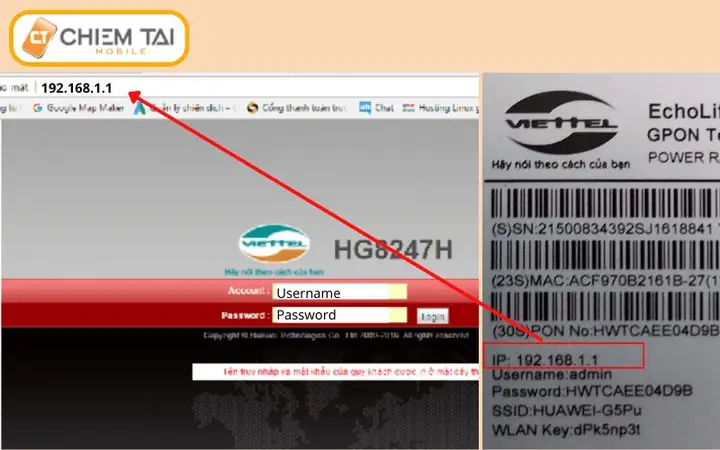
- Truy cập giao diện quản lý modem: Mở trình duyệt web, nhập địa chỉ IP 192.168.1.1 và đăng nhập bằng tài khoản mặc định (hoặc đã thay đổi).
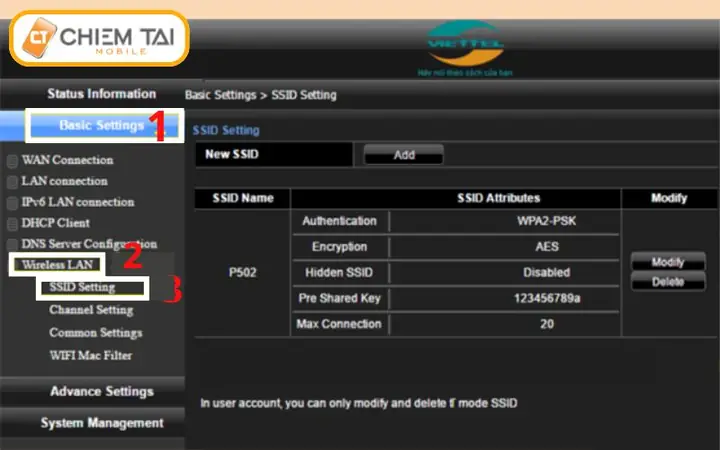
- Vào cài đặt mạng không dây: Chọn “Basic Setting”, sau đó “Wireless LAN” và “SSID Setting”.
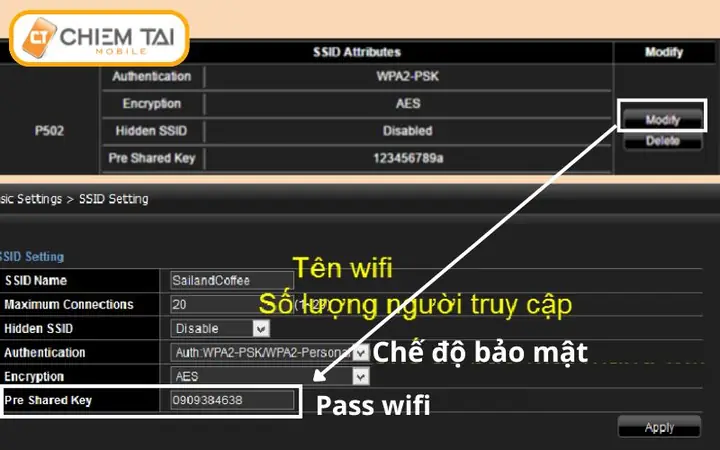
- Thay đổi mật khẩu: Tìm mục “Pre Shared Key” (hoặc “WPA Passphrase”), nhập mật khẩu mới và lưu lại.
- Kết nối lại thiết bị: Sau khi đổi, thiết bị sẽ bị ngắt kết nối và cần kết nối lại với mật khẩu mới.
Việc bảo mật mạng WiFi là vô cùng quan trọng, đặc biệt với các dịch vụ Internet của Viettel. Khi mạng WiFi bị chậm hoặc có dấu hiệu bị truy cập trái phép, việc đầu tiên bạn cần nghĩ đến là thay đổi mật khẩu. Bài viết này sẽ hướng dẫn chi tiết cách đổi mật khẩu WiFi Viettel trên máy tính, đảm bảo an toàn cho mạng lưới của bạn.
Sự cần thiết của việc đổi mật khẩu WiFi định kỳ
Việc thường xuyên đổi mật khẩu WiFi Viettel không chỉ giúp tăng cường bảo mật mà còn giải quyết các vấn đề hiệu suất mạng. Nếu tốc độ Internet nhà bạn bỗng nhiên chậm đi đáng kể, có thể mạng WiFi đang bị người lạ sử dụng trái phép. Kẻ xấu có thể lợi dụng băng thông của bạn, làm giảm tốc độ truy cập cho các thiết bị chính, thậm chí tiềm ẩn nguy cơ đánh cắp thông tin cá nhân.
Ngoài ra, việc sử dụng một mật khẩu cũ hoặc quá dễ đoán cũng làm tăng nguy cơ bị xâm nhập. Đổi mật khẩu định kỳ, hoặc khi nghi ngờ có sự cố bảo mật, là biện pháp phòng ngừa hiệu quả nhất. Một mật khẩu mới, phức tạp hơn không chỉ bảo vệ dữ liệu của bạn mà còn mang lại trải nghiệm Internet ổn định hơn.
Hướng dẫn đặt mật khẩu WiFi an toàn
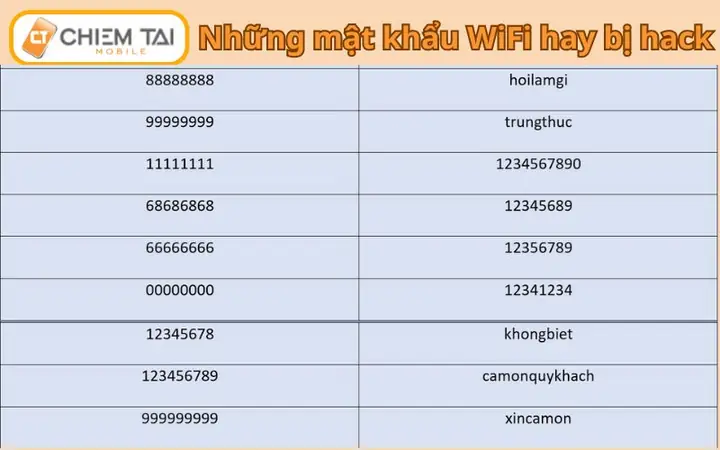
Để đảm bảo mạng WiFi Viettel của bạn được bảo vệ tối ưu, mật khẩu cần đáp ứng các tiêu chí sau:
- Độ dài: Tối thiểu 10 ký tự.
- Đa dạng ký tự: Bao gồm cả chữ hoa, chữ thường, chữ số và ký tự đặc biệt (ví dụ: @, #, !, %, ^, , (, ), …).
- Tránh thông tin cá nhân: Tuyệt đối không sử dụng ngày sinh, số điện thoại, tên bạn bè, người thân, hoặc địa chỉ nhà làm mật khẩu.
- Có quy luật riêng: Mật khẩu nên có một quy luật logic mà bạn dễ nhớ nhưng người ngoài khó đoán.
Việc tuân thủ các nguyên tắc này sẽ tạo ra một lớp bảo vệ vững chắc cho mạng WiFi của bạn.
Cách đổi pass WiFi Viettel trên máy tính bằng trình duyệt web
Để thực hiện việc này, bạn cần đảm bảo máy tính của mình đang kết nối với mạng WiFi Viettel mà bạn muốn thay đổi mật khẩu.
Bước 1: Truy cập vào địa chỉ IP của modem WiFi
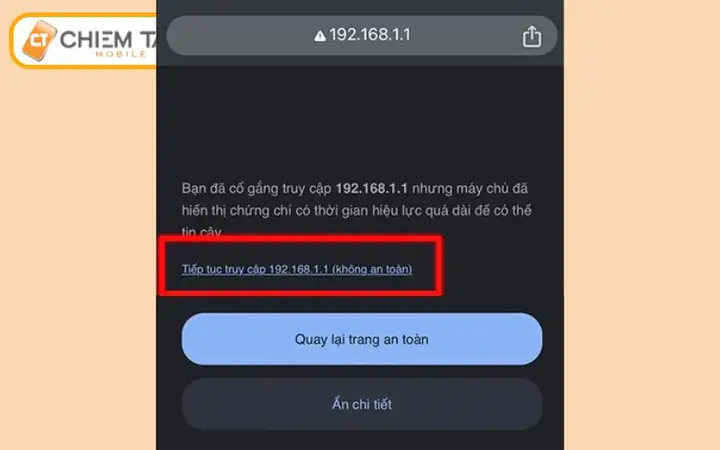
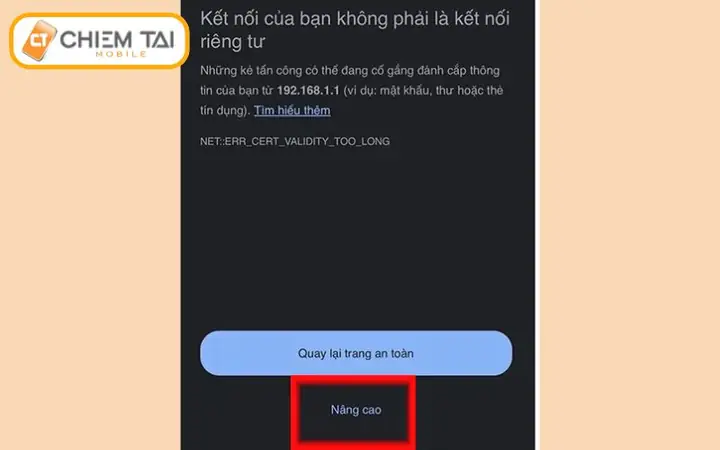
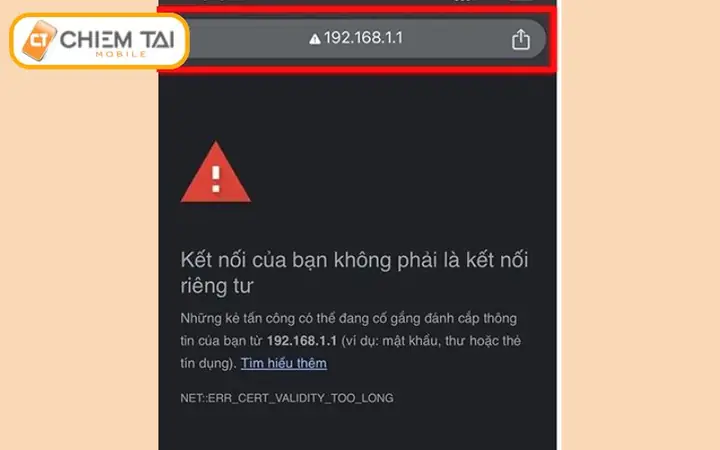
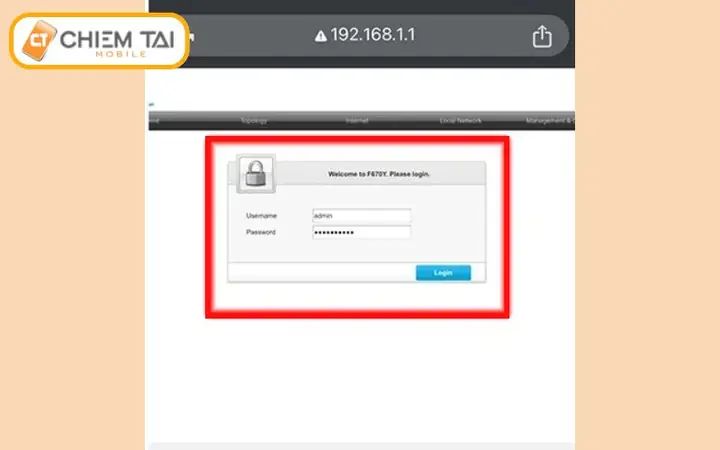
Mở bất kỳ trình duyệt web nào trên máy tính (Chrome, Firefox, Edge, v.v.) và nhập địa chỉ IP mặc định của modem Viettel là 192.168.1.1 vào thanh địa chỉ. Sau đó nhấn Enter.
Bước 2: Đăng nhập vào giao diện quản lý
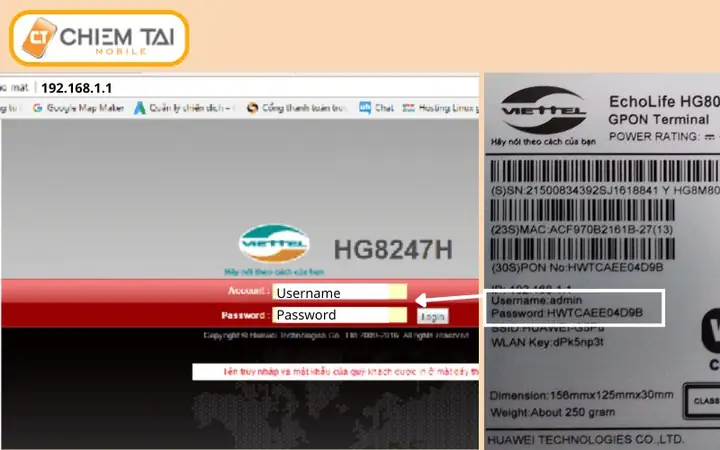
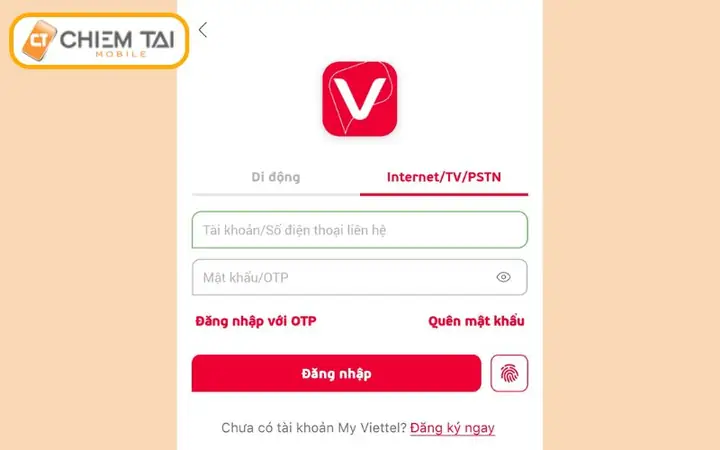
Một trang đăng nhập sẽ hiện ra. Bạn cần nhập Username và Password của modem. Thông tin này thường được in ở mặt sau hoặc dưới đáy của thiết bị WiFi. Nếu bạn đã từng thay đổi thông tin đăng nhập này và quên, bạn có thể cần khôi phục cài đặt gốc cho modem.
Bước 3: Điều hướng đến cài đặt mạng không dây
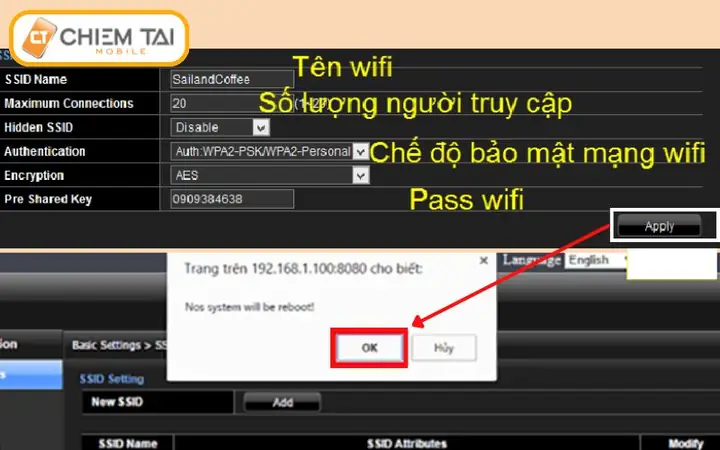
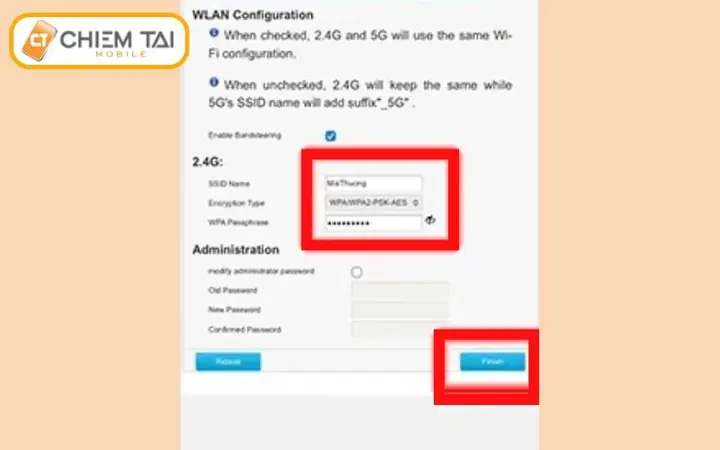
Sau khi đăng nhập thành công, bạn sẽ thấy giao diện quản lý của modem. Tìm và chọn mục Basic Setting. Tiếp theo, chọn Wireless LAN, rồi nhấp vào SSID Setting.
Bước 4: Thay đổi mật khẩu
Trong phần SSID Setting, bạn sẽ thấy một tùy chọn tên là Pre Shared Key (hoặc đôi khi là WPA Passphrase). Đây là nơi bạn nhập mật khẩu WiFi mới của mình. Hãy nhập mật khẩu bạn đã chuẩn bị theo tiêu chí an toàn.
Bước 5: Lưu cài đặt
Sau khi nhập mật khẩu mới, hãy tìm nút Apply hoặc Save và nhấp vào đó. Một cửa sổ xác nhận có thể sẽ hiện ra, hãy bấm OK để hoàn tất quá trình đổi mật khẩu.
Lưu ý quan trọng: Ngay sau khi bạn áp dụng thay đổi, tất cả các thiết bị đang kết nối với mạng WiFi này sẽ bị ngắt kết nối. Bạn cần tiến hành kết nối lại cho từng thiết bị bằng mật khẩu WiFi mới vừa đặt.
Trần Du luôn cập nhật những kiến thức công nghệ mới nhất để mang đến cho bạn những thông tin hữu ích và đáng tin cậy.
Hướng dẫn xem Username và Password của modem WiFi Viettel
Hầu hết các modem WiFi do nhà mạng cung cấp, bao gồm cả Viettel, đều có thông tin đăng nhập mặc định được dán trên thân thiết bị. Thông thường, bạn sẽ tìm thấy một nhãn ở mặt sau hoặc dưới đáy modem ghi rõ Username (thường là admin) và Password.
Nếu bạn hoặc ai đó đã thay đổi mật khẩu truy cập vào trang quản lý modem và bạn không nhớ, bạn có thể khôi phục cài đặt gốc của modem. Tìm một lỗ nhỏ trên thân modem có ghi chữ Reset. Sử dụng một vật nhọn như que chọc SIM hoặc tăm tre, nhấn giữ vào lỗ này trong khoảng 10-15 giây cho đến khi các đèn tín hiệu trên modem tắt rồi bật lại. Sau khi reset, modem sẽ trở về cài đặt mặc định ban đầu, bao gồm cả thông tin đăng nhập.
Hy vọng với những hướng dẫn chi tiết này, bạn có thể dễ dàng đổi mật khẩu WiFi Viettel trên máy tính, đảm bảo an toàn và hiệu suất tối ưu cho mạng Internet của gia đình.
Có thể bạn quan tâm: Hướng Dẫn Chi Tiết Cài Đặt Camera Ebitcam Trên Máy Tính
Có thể bạn quan tâm: Top 9 Phần Mềm Dịch Tiếng Trung Miễn Phí Và Tốt Nhất Trên Máy Tính
Có thể bạn quan tâm: Máy Tính Đen Màn Hình Chỉ Hiện Chuột: Nguyên Nhân & 7+ Giải Pháp Khắc Phục Hiệu Quả