
Trong kỷ nguyên số hóa hiện đại, việc tương tác với máy tính không chỉ dừng lại ở bàn phím và chuột. Với sự phát triển vượt bậc của công nghệ nhận diện giọng nói, người dùng ngày càng có thể thực hiện nhiều tác vụ trên máy tính bằng cách đơn giản là ra lệnh. Bài viết này của Trandu.vn sẽ cung cấp một hướng dẫn toàn diện về cách điều khiển máy tính bằng giọng nói, từ việc thiết lập các tính năng có sẵn trong hệ điều hành cho đến việc khám phá các ứng dụng bên thứ ba mạnh mẽ, giúp bạn tối ưu hóa quy trình làm việc và nâng cao trải nghiệm sử dụng máy tính. Dù bạn là người dùng phổ thông, một lập trình viên bận rộn hay người dùng có nhu cầu hỗ trợ đặc biệt, khả năng điều khiển máy tính bằng giọng nói sẽ mở ra một cánh cửa mới cho sự tiện lợi và hiệu quả.
Có thể bạn quan tâm: Phần Mềm Gián Điệp Máy Tính Là Gì: Mối Đe Dọa Và Cách Phòng Tránh
Tổng hợp các bước chính để điều khiển máy tính bằng giọng nói
Việc thiết lập và sử dụng tính năng điều khiển máy tính bằng giọng nói có thể được chia thành các bước cơ bản sau đây, áp dụng cho phần lớn các hệ điều hành và phần mềm:
- Kiểm tra và Chuẩn bị Phần cứng: Đảm bảo bạn có một micro hoạt động tốt và được kết nối chính xác với máy tính.
- Kích hoạt Tính năng Nhận diện Giọng nói: Bật các công cụ điều khiển bằng giọng nói có sẵn trong hệ điều hành (ví dụ: Windows Speech Recognition trên Windows, Voice Control trên macOS).
- Huấn luyện Giọng nói (nếu cần): Thực hiện quy trình huấn luyện để hệ thống nhận diện giọng nói của bạn một cách chính xác nhất.
- Tùy chỉnh và Cấu hình Lệnh: Khám phá và tùy chỉnh các lệnh mặc định, hoặc tạo các lệnh mới phù hợp với nhu cầu sử dụng của bạn.
- Thực hành và Sử dụng Hàng ngày: Bắt đầu sử dụng giọng nói để mở ứng dụng, nhập văn bản, điều hướng hệ thống và thực hiện các tác vụ khác.
Tại sao điều khiển máy tính bằng giọng nói lại trở nên quan trọng?
Điều khiển máy tính bằng giọng nói không chỉ là một tiện ích công nghệ mà còn là một xu hướng phát triển tất yếu, mang lại nhiều lợi ích đáng kể cho người dùng. Trước hết, nó cải thiện đáng kể khả năng tiếp cận công nghệ cho những người khuyết tật vận động, giúp họ tương tác với máy tính một cách độc lập và hiệu quả hơn. Thay vì phải sử dụng bàn phím hoặc chuột, họ có thể dễ dàng điều hướng, nhập liệu hay thực hiện các tác vụ phức tạp chỉ bằng giọng nói. Điều này mở ra cơ hội bình đẳng trong học tập và làm việc, thúc đẩy sự hòa nhập xã hội.
Bên cạnh đó, tính năng này còn nâng cao năng suất làm việc cho người dùng thông thường. Trong môi trường làm việc đa nhiệm, việc chuyển đổi giữa các tác vụ, mở ứng dụng hay tìm kiếm thông tin có thể mất đi một lượng thời gian nhất định. Với điều khiển giọng nói, những thao tác này trở nên nhanh chóng và liền mạch, giải phóng đôi tay để thực hiện các công việc khác hoặc đơn giản là để giảm mỏi. Chẳng hạn, một lập trình viên có thể ra lệnh mở trình biên dịch, một nhà văn có thể đọc chính tả để soạn thảo văn bản, hoặc một chuyên gia phân tích dữ liệu có thể yêu cầu mở bảng tính mà không cần rời mắt khỏi màn hình hay ngừng suy nghĩ.
Hơn nữa, việc sử dụng giọng nói giúp giảm thiểu căng thẳng và chấn thương liên quan đến việc sử dụng bàn phím, chuột kéo dài, như hội chứng ống cổ tay. Đây là một lợi ích sức khỏe không nhỏ, đặc biệt quan trọng đối với những người làm việc với máy tính nhiều giờ mỗi ngày. Sự tiện lợi, khả năng tùy biến cao và tiềm năng phát triển không ngừng trong tương lai khiến điều khiển máy tính bằng giọng nói trở thành một công cụ không thể thiếu, định hình lại cách chúng ta tương tác với thế giới kỹ thuật số. Nó không chỉ là một công nghệ, mà là một phương thức giao tiếp tự nhiên hơn, hiệu quả hơn và toàn diện hơn giữa con người và máy móc.
Hướng dẫn chi tiết cách điều khiển máy tính bằng giọng nói trên Windows
Windows, với sự phổ biến rộng rãi, đã tích hợp sẵn một tính năng mạnh mẽ là Windows Speech Recognition (WSR), cho phép người dùng điều khiển máy tính bằng giọng nói mà không cần cài đặt phần mềm bên thứ ba. Tính năng này được cải thiện liên tục qua các phiên bản Windows, mang lại độ chính xác và khả năng tùy biến cao.
Kích hoạt và thiết lập Windows Speech Recognition
Để bắt đầu sử dụng WSR, bạn cần thực hiện các bước sau:
- Mở Windows Speech Recognition:
- Trên Windows 10/11: Nhấn Windows + R, gõ control panel và nhấn Enter. Chọn Ease of Access (Trung tâm trợ năng) -> Speech Recognition (Nhận dạng giọng nói).
- Hoặc đơn giản hơn, tìm kiếm “Windows Speech Recognition” trong thanh tìm kiếm của Start Menu.
- Thiết lập Micro:
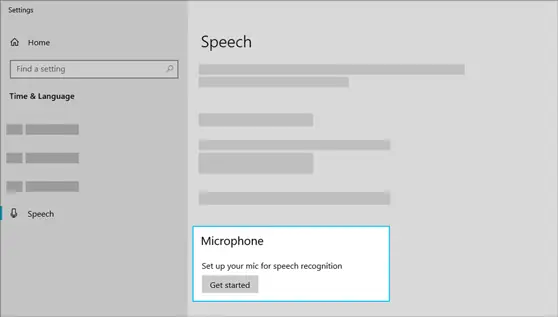
- Khi bạn mở WSR lần đầu, một trình hướng dẫn sẽ xuất hiện. Bạn sẽ được yêu cầu chọn loại micro đang sử dụng (tai nghe, micro để bàn, micro tích hợp) và sau đó đọc một câu mẫu để hệ thống kiểm tra âm lượng và chất lượng thu âm. Hãy đảm bảo micro của bạn hoạt động tốt và được đặt ở vị trí tối ưu để giảm tiếng ồn xung quanh, nâng cao độ chính xác của nhận diện. Theo khuyến nghị của Microsoft, việc sử dụng micro gắn tai nghe thường mang lại hiệu suất tốt nhất do khoảng cách cố định và khả năng loại bỏ tiếng ồn tốt hơn.
- Huấn luyện Giọng nói (Voice Training):
- Đây là bước cực kỳ quan trọng để WSR nhận diện giọng nói của bạn một cách chính xác nhất. Trình hướng dẫn sẽ yêu cầu bạn đọc một loạt các câu văn dài. Quá trình này giúp hệ thống học cách phát âm, ngữ điệu và âm lượng đặc trưng của bạn. Bạn nên thực hiện quá trình này trong một môi trường yên tĩnh và nói rõ ràng, tự nhiên như bình thường. Bạn có thể lặp lại quá trình huấn luyện nhiều lần nếu cảm thấy độ chính xác chưa đạt yêu cầu.
- Kích hoạt và Tắt WSR:
- Sau khi thiết lập, WSR sẽ chạy nền. Để kích hoạt nó, bạn chỉ cần nói “Start listening” hoặc nhấn nút micro trên thanh công cụ WSR. Để tắt, nói “Stop listening” hoặc nhấn lại nút micro. Bạn cũng có thể cài đặt chế độ WSR khởi động cùng Windows nếu muốn sử dụng thường xuyên.
Các lệnh điều khiển giọng nói cơ bản trong Windows
Sau khi thiết lập, bạn có thể bắt đầu sử dụng các lệnh cơ bản để điều khiển máy tính:
- Điều hướng:
- “Open [tên ứng dụng]” (ví dụ: “Open Chrome”, “Open Word”)
- “Switch to [tên ứng dụng]” (chuyển đổi giữa các cửa sổ đang mở)
- “Minimize window”, “Maximize window”, “Close window”
- “Scroll up”, “Scroll down”, “Page up”, “Page down”
- “Click [tên mục]” (ví dụ: “Click Start”, “Click File”) – WSR có thể hiển thị số bên cạnh các mục để bạn dễ dàng ra lệnh.
- “Show numbers” (hiện số trên các mục có thể click để bạn ra lệnh chính xác hơn).
- Nhập văn bản (Dictation):
- “Start dictation” (bắt đầu đọc chính tả)
- Đọc nội dung bạn muốn nhập.
- “New line”, “New paragraph”
- “Delete that” (xóa từ hoặc cụm từ cuối cùng đã nhập)
- “Select [từ/cụm từ]” (chọn văn bản)
- “Capitalize [từ]” (viết hoa chữ cái đầu tiên của từ)
- “Spell it out [từ]” (đánh vần từng chữ cái)
- Bạn có thể đọc các dấu câu như “comma”, “period”, “question mark” và hệ thống sẽ tự động chuyển thành ký tự tương ứng.
- Các lệnh hệ thống khác:
- “Show desktop”
- “Open File Explorer”
- “Search for [thuật ngữ]” (mở thanh tìm kiếm và nhập thuật ngữ)
- “Go to sleep” (đưa máy tính vào chế độ ngủ)
- “Undo”, “Redo”, “Copy”, “Paste”, “Cut”
Để có danh sách đầy đủ các lệnh, bạn có thể nói “What can I say?” khi WSR đang hoạt động, và hệ thống sẽ hiển thị một cửa sổ trợ giúp.
Tùy chỉnh và tối ưu hóa trải nghiệm WSR
WSR cung cấp một số tùy chọn để bạn cá nhân hóa trải nghiệm:
- Thêm từ vựng: Trong trường hợp WSR thường xuyên nhận diện sai một từ cụ thể hoặc không nhận ra tên riêng, thuật ngữ kỹ thuật, bạn có thể thêm các từ này vào từ điển của hệ thống. Truy cập Speech Recognition Options (Tùy chọn nhận dạng giọng nói) -> Open the Speech Dictionary (Mở từ điển giọng nói) để thêm các từ mới.
- Tạo lệnh tùy chỉnh: WSR cho phép bạn tạo các lệnh macro để thực hiện một chuỗi hành động hoặc mở một ứng dụng cụ thể bằng một cụm từ tùy chỉnh. Điều này rất hữu ích cho các tác vụ lặp đi lặp lại.
- Trong Speech Recognition Options, chọn Open the Speech Reference Card (Mở thẻ tham khảo giọng nói) để xem các lệnh mặc định.
- Để tạo lệnh tùy chỉnh, bạn có thể sử dụng công cụ Windows Speech Macro Tool hoặc các script đơn giản hơn thông qua các công cụ hỗ trợ khác.
- Điều chỉnh độ nhạy micro: Đảm bảo micro của bạn không quá nhạy để tránh bắt các tiếng ồn xung quanh không mong muốn, cũng không quá thấp khiến hệ thống khó nhận diện giọng nói của bạn. Điều chỉnh mức độ micro trong cài đặt âm thanh của Windows.
Việc làm quen với WSR đòi hỏi một chút thời gian và kiên nhẫn, nhưng một khi đã thành thạo, nó sẽ trở thành một công cụ cực kỳ hữu ích, giúp bạn tương tác với máy tính một cách tự nhiên và hiệu quả hơn rất nhiều.
Điều khiển máy tính bằng giọng nói trên macOS
Người dùng macOS cũng được trang bị các công cụ điều khiển giọng nói mạnh mẽ, nổi bật nhất là “Voice Control” (Điều khiển bằng giọng nói) và “Dictation” (Đọc chính tả). Cả hai tính năng này đều được tích hợp sâu vào hệ điều hành, mang lại trải nghiệm liền mạch và chính xác.
Kích hoạt Voice Control và Dictation
- Voice Control:
- Vào System Settings (Cài đặt hệ thống) -> Accessibility (Trợ năng) -> Voice Control (Điều khiển bằng giọng nói).
- Bật Enable Voice Control (Bật Điều khiển bằng giọng nói).
- Bạn sẽ thấy một biểu tượng micro nhỏ xuất hiện trên màn hình, cho biết Voice Control đang lắng nghe.
- Dictation:
- Vào System Settings (Cài đặt hệ thống) -> Keyboard (Bàn phím) -> Dictation (Đọc chính tả).
- Bật Enable Dictation (Bật Đọc chính tả).
- Bạn cũng có thể chọn phím tắt để kích hoạt Dictation nhanh chóng (mặc định là nhấn phím Fn hai lần).
Các lệnh Voice Control và Dictation trên macOS
Có thể bạn quan tâm: Làm Sao Để Chọn Mua Máy Tính Giá Rẻ Hà Nội Chất Lượng, Bền Bỉ?
Voice Control trên macOS rất mạnh mẽ, cho phép bạn điều khiển hầu hết mọi khía cạnh của hệ thống bằng giọng nói:
- Điều hướng và tương tác:
- “Open [tên ứng dụng]” (ví dụ: “Open Safari”, “Open Pages”)
- “Click [tên mục]” (ví dụ: “Click System Settings”, “Click Save”)
- “Scroll up”, “Scroll down”, “Scroll right”, “Scroll left”
- “Show numbers” (hiển thị số bên cạnh các mục để tương tác chính xác hơn, giống WSR).
- “Show grid” (hiển thị một lưới số trên toàn màn hình, giúp bạn click vào bất kỳ vị trí nào).
- “Go to sleep” (đặt máy Mac vào chế độ ngủ).
- “Switch to [tên ứng dụng]”
- Nhập văn bản (Dictation):
- Voice Control tự động chuyển sang chế độ đọc chính tả khi bạn ở trong một trường nhập văn bản.
- Đọc văn bản bạn muốn nhập.
- “New paragraph”, “New line”
- “Capitalize that” (viết hoa chữ cái đầu tiên của từ cuối cùng).
- “Delete that”, “Delete previous word”, “Delete previous sentence”
- “Undo”, “Redo”
- Tương tự Windows, bạn có thể đọc tên các dấu câu như “comma”, “period”, “question mark”.
- Chỉnh sửa và định dạng:
- “Select [từ/cụm từ]”
- “Bold that”, “Italicize that”, “Underline that”
- “Cut that”, “Copy that”, “Paste that”
Tùy chỉnh và tối ưu hóa Voice Control trên macOS
macOS cũng cung cấp nhiều tùy chọn để cá nhân hóa Voice Control:
- Tạo lệnh tùy chỉnh:
- Trong cài đặt Voice Control, chọn Commands (Lệnh). Bạn có thể xem danh sách các lệnh mặc định và tạo các lệnh mới.
- Nhấp vào nút + để thêm một lệnh mới. Bạn có thể định cấu hình lệnh để:
- Mở một ứng dụng.
- Chạy một workflow (tác vụ tự động) từ ứng dụng Shortcuts.
- Nhập một đoạn văn bản tùy chỉnh.
- Nhấn một phím tắt.
- Từ điển:
- Dictation trên macOS cũng có khả năng học hỏi từ vựng của bạn. Nếu hệ thống thường xuyên nhận diện sai một từ, hãy sửa lại bằng bàn phím, và hệ thống sẽ dần học được cách bạn phát âm từ đó.
- Cài đặt Micro:
- Trong cài đặt Sound (Âm thanh), bạn có thể chọn micro đầu vào và điều chỉnh mức độ nhạy để đảm bảo thu âm tốt nhất.
Voice Control trên macOS được thiết kế để hoạt động liền mạch và trực quan, giúp người dùng tận dụng tối đa khả năng điều khiển bằng giọng nói mà không gặp nhiều khó khăn.
Các giải pháp điều khiển giọng nói bên thứ ba và nâng cao
Ngoài các tính năng tích hợp sẵn, có nhiều phần mềm và công nghệ bên thứ ba cung cấp khả năng điều khiển máy tính bằng giọng nói với các tính năng chuyên sâu hơn, độ chính xác cao hơn hoặc hỗ trợ các nhu cầu đặc biệt.
Dragon NaturallySpeaking (hiện là Dragon Professional/Home)
Dragon NaturallySpeaking của Nuance Communications là một trong những phần mềm nhận diện giọng nói hàng đầu thế giới, được biết đến với độ chính xác vượt trội và khả năng tùy biến cao.
- Độ chính xác cao: Dragon sử dụng công nghệ học máy tiên tiến để liên tục cải thiện độ chính xác nhận diện theo thời gian, đặc biệt khi người dùng huấn luyện nó với giọng nói và từ vựng chuyên ngành của mình. Nó có thể đạt độ chính xác lên đến 99% nếu được thiết lập và huấn luyện đúng cách.
- Khả năng đọc chính tả nâng cao: Không chỉ nhập văn bản thông thường, Dragon còn hỗ trợ đọc chính tả các ký hiệu đặc biệt, định dạng văn bản (in đậm, nghiêng), và chỉnh sửa văn bản hiệu quả bằng giọng nói. Nó lý tưởng cho các nhà văn, chuyên gia y tế, luật sư hay bất kỳ ai cần nhập lượng lớn văn bản.
- Điều khiển máy tính toàn diện: Người dùng có thể mở và đóng ứng dụng, điều hướng trình duyệt web, gửi email, và thực hiện hầu hết mọi tác vụ chỉ bằng giọng nói. Dragon cho phép tạo các macro và lệnh tùy chỉnh phức tạp, giúp tự động hóa các quy trình làm việc.
- Hỗ trợ đa ngôn ngữ: Dragon hỗ trợ nhiều ngôn ngữ khác nhau, mở rộng khả năng tiếp cận cho người dùng trên toàn thế giới.
- Phiên bản chuyên nghiệp và gia đình: Có các phiên bản khác nhau phù hợp với nhu cầu từ cá nhân đến doanh nghiệp, với các tính năng bảo mật và quản lý chuyên sâu hơn trong các phiên bản cao cấp.
Tuy nhiên, Dragon NaturallySpeaking thường có chi phí đáng kể và yêu cầu cấu hình máy tính tương đối mạnh để hoạt động mượt mà.
Các trợ lý ảo thông minh (Google Assistant, Alexa, Cortana)
Các trợ lý ảo này chủ yếu được thiết kế cho các thiết bị di động và loa thông minh, nhưng cũng có thể tích hợp với máy tính thông qua ứng dụng hoặc trình duyệt, cung cấp một số tính năng điều khiển giọng nói.
- Google Assistant:
- Thông qua trình duyệt Chrome hoặc các ứng dụng Android giả lập, bạn có thể sử dụng Google Assistant để tìm kiếm thông tin, mở trang web, kiểm tra lịch, gửi email, và điều khiển các thiết bị nhà thông minh.
- Trên Chromebook, Google Assistant được tích hợp sâu hơn, cho phép điều khiển hệ thống, tìm kiếm tệp và khởi chạy ứng dụng.
- Amazon Alexa:
- Có ứng dụng Alexa cho Windows, cho phép người dùng sử dụng các lệnh thoại để chơi nhạc, kiểm tra thời tiết, thiết lập báo thức, và tương tác với các skill Alexa khác.
- Một số laptop còn tích hợp Alexa trực tiếp vào phần cứng.
- Microsoft Cortana:
- Từng là trợ lý ảo tích hợp sâu vào Windows, Cortana đã chuyển hướng sang vai trò trợ lý năng suất, tập trung vào việc giúp người dùng quản lý lịch, tạo nhắc nhở và tìm kiếm tệp. Dù không còn là công cụ điều khiển hệ thống chính, nó vẫn hữu ích cho các tác vụ liên quan đến công việc.
Các trợ lý ảo này thường cần kết nối internet để hoạt động và tập trung vào các tác vụ thông tin và năng suất hơn là điều khiển chi tiết giao diện người dùng.
Công nghệ điều khiển giọng nói trong Gaming
Trong lĩnh vực game, điều khiển giọng nói đang dần trở thành một tính năng hữu ích, mang lại lợi thế chiến thuật hoặc cải thiện trải nghiệm nhập vai.
- VoiceAttack:
- Đây là một phần mềm phổ biến cho phép game thủ tạo các lệnh giọng nói tùy chỉnh để thực hiện các tổ hợp phím phức tạp hoặc kích hoạt các hành động trong game. Ví dụ, trong các game mô phỏng không gian như Star Citizen hoặc Elite Dangerous, người chơi có thể ra lệnh “Deploy landing gear” (hạ càng đáp) hoặc “Target nearest enemy” (khóa mục tiêu kẻ địch gần nhất) chỉ bằng giọng nói.
- VoiceAttack cũng tương thích với các thiết bị thực tế ảo (VR), tăng cường tính nhập vai.
- Hỗ trợ Game AAA: Một số game AAA đã tích hợp sẵn tính năng điều khiển giọng nói, cho phép người chơi ra lệnh cho đồng đội NPC, thực hiện các phép thuật hoặc kỹ năng đặc biệt, hoặc đơn giản là điều khiển menu trong game.
Phần mềm mã nguồn mở và các dự án DIY
Cộng đồng mã nguồn mở cũng đóng góp nhiều vào lĩnh vực điều khiển giọng nói, mang lại các giải pháp linh hoạt và miễn phí.
- Mycroft AI:
- Một nền tảng trợ lý giọng nói mã nguồn mở, cho phép người dùng tạo các thiết bị điều khiển bằng giọng nói tùy chỉnh. Mặc dù ban đầu được thiết kế cho thiết bị phần cứng, các thành phần của Mycroft có thể được triển khai trên máy tính để tạo ra một trợ lý cá nhân với khả năng điều khiển máy tính.
- Các thư viện nhận dạng giọng nói (Speech Recognition Libraries):
- Các lập trình viên có thể sử dụng các thư viện như SpeechRecognition cho Python, Google Cloud Speech-to-Text API, hay IBM Watson Speech to Text để tự xây dựng các ứng dụng điều khiển giọng nói tùy chỉnh. Điều này mở ra khả năng không giới hạn cho các dự án cá nhân, từ việc điều khiển thiết bị IoT đến tự động hóa các tác vụ lập trình.
- Các thư viện này thường đòi hỏi kiến thức lập trình nhưng cung cấp sự linh hoạt tối đa trong việc định nghĩa lệnh và tích hợp với các hệ thống hiện có.
Việc lựa chọn giải pháp điều khiển giọng nói phụ thuộc vào nhu cầu cụ thể của từng người dùng, từ các tác vụ cơ bản hàng ngày đến các ứng dụng chuyên sâu trong công việc hoặc giải trí. Các giải pháp bên thứ ba thường mang lại hiệu suất và tính năng vượt trội, nhưng cũng đi kèm với chi phí và yêu cầu hệ thống cao hơn.
Mẹo và thủ thuật để tối ưu hóa trải nghiệm điều khiển giọng nói
Để tận dụng tối đa khả năng điều khiển máy tính bằng giọng nói, việc áp dụng một số mẹo và thủ thuật sẽ giúp bạn nâng cao độ chính xác, tăng tốc độ và cải thiện sự tiện lợi trong quá trình sử dụng.
1. Chọn Micro chất lượng cao và môi trường yên tĩnh

Có thể bạn quan tâm: Máy Tính Bảng Nào Pin Trâu Bền Bỉ? Top Lựa Chọn Tối Ưu Dưới 5 Triệu
Chất lượng của micro là yếu tố hàng đầu quyết định độ chính xác của hệ thống nhận diện giọng nói. Micro có khả năng lọc tiếng ồn tốt, đặc biệt là loại micro gắn tai nghe (headset microphone), sẽ thu giọng nói của bạn rõ ràng hơn, giảm thiểu nhiễu từ môi trường xung quanh. Hãy đầu tư vào một chiếc micro tốt nếu bạn có ý định sử dụng điều khiển giọng nói thường xuyên.
Ngoài ra, việc sử dụng máy tính trong một môi trường càng yên tĩnh càng tốt sẽ giúp hệ thống tập trung vào giọng nói của bạn mà không bị lẫn bởi các âm thanh nền như tiếng TV, tiếng nói chuyện hay tiếng quạt máy. Ngay cả những tiếng ồn nhỏ cũng có thể khiến hệ thống nhận diện sai lệch.
2. Huấn luyện giọng nói định kỳ và sửa lỗi thường xuyên
Các hệ thống nhận diện giọng nói như Windows Speech Recognition hay Voice Control trên macOS đều cung cấp tính năng huấn luyện giọng nói. Hãy thực hiện quy trình này ít nhất một lần để hệ thống làm quen với giọng điệu, tốc độ và cách phát âm của bạn. Nếu bạn thay đổi giọng nói (ví dụ: bị cảm, mệt mỏi) hoặc thay micro mới, hãy cân nhắc huấn luyện lại.
Khi hệ thống nhận diện sai một từ hoặc cụm từ, đừng bỏ qua. Hãy sửa lỗi ngay lập tức. Hầu hết các phần mềm đều có tính năng “học hỏi” từ những chỉnh sửa của người dùng. Việc sửa lỗi thường xuyên sẽ giúp hệ thống cải thiện độ chính xác theo thời gian, đặc biệt đối với các từ ngữ chuyên ngành hoặc tên riêng mà bạn thường sử dụng.
3. Nói rõ ràng, tự nhiên và duy trì khoảng cách ổn định với micro
Mặc dù các hệ thống hiện đại rất thông minh, việc nói rõ ràng, rành mạch và ở tốc độ tự nhiên vẫn là yếu tố quan trọng để đảm bảo nhận diện chính xác. Tránh nói quá nhanh, quá chậm, hoặc lẩm bẩm.
Nếu bạn sử dụng micro để bàn hoặc micro tích hợp, hãy cố gắng duy trì khoảng cách ổn định giữa miệng và micro. Sự thay đổi khoảng cách đột ngột có thể làm thay đổi âm lượng và chất lượng âm thanh thu được, ảnh hưởng đến độ chính xác.
4. Tùy chỉnh và tạo lệnh tắt (shortcuts)
Cả Windows Speech Recognition và Voice Control trên macOS đều cho phép bạn tạo các lệnh tùy chỉnh hoặc macro. Hãy tận dụng tính năng này để tự động hóa các tác vụ lặp đi lặp lại hoặc các tổ hợp phím phức tạp. Ví dụ:
- Tạo lệnh “Open dev environment” để mở Visual Studio Code, trình duyệt và cửa sổ terminal cùng lúc.
- Tạo lệnh “New email” để mở ứng dụng email và tạo một tin nhắn mới.
- Tạo lệnh “Benchmark GPU” để chạy một phần mềm kiểm tra hiệu năng đồ họa.
Việc này không chỉ tiết kiệm thời gian mà còn giúp bạn làm việc hiệu quả hơn rất nhiều, đặc biệt khi làm việc đa nhiệm hoặc khi tay bạn đang bận với công việc khác.
5. Học các lệnh cơ bản và sử dụng thẻ tham khảo
Hầu hết các hệ thống điều khiển giọng nói đều có một danh sách các lệnh mặc định. Hãy dành thời gian làm quen với những lệnh này. Windows Speech Recognition cung cấp “Speech Reference Card” (thẻ tham khảo giọng nói) và macOS có danh sách lệnh trong phần cài đặt Voice Control.
Việc biết các lệnh cơ bản giúp bạn điều khiển máy tính một cách tự tin và nhanh chóng hơn, tránh bị bỡ ngỡ khi mới bắt đầu sử dụng. Khi gặp khó khăn, đừng ngần ngại nói “What can I say?” (trên Windows) hoặc “Show commands” (trên macOS) để hiển thị danh sách các lệnh có sẵn.
6. Sử dụng kết hợp với bàn phím/chuột khi cần thiết
Mặc dù điều khiển giọng nói rất mạnh mẽ, nhưng nó không phải lúc nào cũng là phương pháp hiệu quả nhất cho mọi tác vụ. Đôi khi, việc sử dụng chuột để kéo thả một tệp hoặc bàn phím để nhập một mật khẩu phức tạp vẫn nhanh và an toàn hơn.
Hãy xem điều khiển giọng nói như một công cụ bổ trợ, hoạt động song song với các phương thức nhập liệu truyền thống. Kết hợp linh hoạt các phương pháp này sẽ mang lại hiệu quả tối ưu nhất cho quy trình làm việc của bạn.
Việc nắm vững các mẹo này sẽ giúp bạn biến việc điều khiển máy tính bằng giọng nói từ một tính năng mới lạ thành một phần không thể thiếu trong trải nghiệm máy tính hàng ngày, nâng cao hiệu suất và sự tiện lợi.
Ứng dụng của điều khiển giọng nói trong các lĩnh vực khác nhau
Có thể bạn quan tâm: Hướng Dẫn Chi Tiết Cách Sử Dụng Messenger Trên Máy Tính
Công nghệ điều khiển máy tính bằng giọng nói không chỉ dừng lại ở việc nhập liệu hay điều hướng cơ bản mà còn có những ứng dụng sâu rộng trong nhiều lĩnh vực chuyên biệt, mang lại hiệu quả và tiện lợi đáng kể.
1. Hỗ trợ người khuyết tật và nâng cao khả năng tiếp cận (Accessibility)
Đây là một trong những ứng dụng quan trọng và ý nghĩa nhất của điều khiển giọng nói. Đối với những người bị khuyết tật vận động, người bị liệt, người gặp khó khăn trong việc sử dụng tay, hoặc người mắc các bệnh như ALS, Parkinson, điều khiển giọng nói là chìa khóa để họ tiếp cận và tương tác với thế giới kỹ thuật số.
- Độc lập trong công việc và học tập: Cho phép họ viết tài liệu, duyệt web, gửi email, lập trình, hay thậm chí chơi game mà không cần sự hỗ trợ vật lý.
- Điều khiển môi trường: Kết hợp với các hệ thống nhà thông minh, giọng nói có thể điều khiển ánh sáng, nhiệt độ, cửa ra vào, tạo ra một môi trường sống độc lập và thoải mái hơn.
- Y tế và phục hồi chức năng: Giúp bệnh nhân giao tiếp với máy tính để truy cập thông tin y tế, thực hiện các bài tập phục hồi chức năng hoặc đơn giản là giữ liên lạc với thế giới bên ngoài.
Các tổ chức như W3C (World Wide Web Consortium) đã và đang phát triển các tiêu chuẩn cho nhận diện giọng nói và tương tác bằng giọng nói để đảm bảo khả năng truy cập tối đa cho mọi người.
2. Năng suất làm việc và tự động hóa
Trong môi trường làm việc hiện đại, điều khiển giọng nói trở thành một công cụ mạnh mẽ để tăng cường năng suất và tự động hóa các tác vụ hàng ngày.
- Soạn thảo văn bản và email: Các nhà văn, nhà báo, luật sư, và các chuyên gia y tế có thể đọc chính tả tài liệu, báo cáo, và email nhanh hơn rất nhiều so với việc gõ phím, giảm thiểu thời gian và công sức. Các nghiên cứu cho thấy tốc độ đọc chính tả có thể nhanh gấp 3 lần tốc độ gõ phím của một người có kỹ năng gõ trung bình.
- Lập trình: Mặc dù không phổ biến bằng gõ phím, một số lập trình viên sử dụng điều khiển giọng nói để nhập code, điều hướng IDE, hoặc thực hiện các lệnh biên dịch, đặc biệt khi gặp các vấn đề về RSI (Repetitive Strain Injury). Các công cụ như Caster (trên Dragonfly) cho phép tạo các macro phức tạp để nhập các cấu trúc code thông thường bằng giọng nói.
- Quản lý dự án và lịch trình: Ra lệnh cho trợ lý ảo để thiết lập nhắc nhở, tạo sự kiện trong lịch, hoặc cập nhật trạng thái dự án.
- Nghiên cứu và phân tích dữ liệu: Nhanh chóng tìm kiếm thông tin trên internet, mở các tệp dữ liệu, và chạy các lệnh phân tích cơ bản mà không cần dùng tay.
3. Giải trí và chơi game
Trong lĩnh vực giải trí, điều khiển giọng nói mang lại một chiều hướng mới cho trải nghiệm người dùng.
- Chơi game: Như đã đề cập, các game thủ có thể sử dụng VoiceAttack hoặc tính năng tích hợp sẵn trong game để ra lệnh, đặc biệt hữu ích trong các game chiến thuật thời gian thực, mô phỏng, hoặc nhập vai. Điều này giải phóng tay cho các thao tác khác hoặc tăng cường tính nhập vai.
- Điều khiển đa phương tiện: Phát nhạc, điều chỉnh âm lượng, chuyển đổi bài hát, hoặc xem video trên các nền tảng streaming chỉ bằng giọng nói, mang lại sự tiện lợi tối đa khi bạn đang thư giãn hoặc làm việc khác.
- Thực tế ảo (VR) và Thực tế tăng cường (AR): Trong các môi trường VR/AR, nơi giao diện vật lý bị hạn chế, điều khiển giọng nói trở thành một phương thức tương tác tự nhiên và hiệu quả để điều hướng menu, tương tác với vật thể ảo hoặc thực hiện các hành động trong thế giới ảo.
4. Giáo dục và học tập
Điều khiển giọng nói cũng có tiềm năng lớn trong lĩnh vực giáo dục.
- Hỗ trợ học sinh có nhu cầu đặc biệt: Giúp học sinh mắc chứng khó đọc hoặc khó viết có thể dễ dàng soạn thảo bài tập, ghi chú, và tương tác với tài liệu học tập.
- Học ngoại ngữ: Sử dụng các ứng dụng nhận diện giọng nói để luyện phát âm, kiểm tra ngữ pháp, và cải thiện kỹ năng giao tiếp.
- Tạo nội dung giáo dục: Giáo viên có thể đọc chính tả bài giảng, tạo tài liệu, hoặc điều khiển các phần mềm trình chiếu trong khi giảng dạy.
Với sự phát triển không ngừng của trí tuệ nhân tạo và công nghệ học sâu, khả năng điều khiển máy tính bằng giọng nói sẽ tiếp tục được mở rộng, trở thành một phần không thể thiếu trong nhiều khía cạnh của cuộc sống và công việc, mang lại sự tiện lợi, hiệu quả và khả năng tiếp cận chưa từng có.
Thách thức và tương lai của điều khiển máy tính bằng giọng nói
Mặc dù công nghệ điều khiển máy tính bằng giọng nói đã đạt được những bước tiến vượt bậc, nhưng vẫn còn đó những thách thức cần vượt qua và một tương lai đầy hứa hẹn với nhiều tiềm năng chưa được khai thác hết.
Thách thức hiện tại
- Độ chính xác và ngữ cảnh:
- Mặc dù độ chính xác đã cao, nhưng hệ thống vẫn có thể gặp khó khăn với giọng nói đặc trưng (giọng địa phương, nói ngọng), tiếng ồn môi trường, hoặc các thuật ngữ chuyên ngành phức tạp mà không được huấn luyện trước.
- Hiểu ngữ cảnh là một thách thức lớn. Ví dụ, từ “right” có thể là “bên phải” hoặc “đúng” tùy vào ngữ cảnh câu. Hệ thống hiện tại đôi khi vẫn gặp khó khăn trong việc phân biệt các từ đồng âm hoặc các lệnh mơ hồ.
- Bảo mật và quyền riêng tư:
- Việc thu thập và xử lý giọng nói luôn đặt ra vấn đề về bảo mật dữ liệu và quyền riêng tư. Dữ liệu giọng nói có được lưu trữ không? Ai có quyền truy cập vào chúng? Điều này đặc biệt quan trọng khi người dùng đọc các thông tin nhạy cảm.
- Nguy cơ bị ghi âm hoặc kích hoạt ngoài ý muốn cũng là một mối lo ngại.
- Tương thích và tích hợp:
- Các giải pháp điều khiển giọng nói chưa hoàn toàn tương thích với mọi ứng dụng hoặc mọi hệ điều hành. Một số ứng dụng legacy (ứng dụng cũ) có thể không phản hồi tốt với các lệnh giọng nói.
- Việc tích hợp sâu rộng vào toàn bộ hệ sinh thái phần mềm và phần cứng vẫn là một quá trình đang diễn ra.
- Sự chấp nhận của người dùng:
- Thói quen sử dụng bàn phím và chuột đã ăn sâu vào người dùng. Việc chuyển đổi sang điều khiển giọng nói đòi hỏi sự kiên nhẫn để học các lệnh mới và làm quen với một phương thức tương tác khác biệt.
- Nhiều người vẫn cảm thấy ngại ngùng khi nói chuyện với máy tính ở nơi công cộng.
- Ngôn ngữ và đa dạng văn hóa:
- Phát triển các mô hình nhận diện giọng nói chính xác cho tất cả các ngôn ngữ và phương ngữ trên thế giới là một nhiệm vụ khổng lồ. Một số ngôn ngữ có cấu trúc phức tạp hoặc nhiều giọng điệu khác nhau, gây khó khăn cho hệ thống AI.
Tương lai của điều khiển máy tính bằng giọng nói
Tương lai của điều khiển giọng nói hứa hẹn sẽ giải quyết nhiều thách thức hiện tại và mở ra những khả năng mới mẻ:
- Độ chính xác tiệm cận con người:
- Với sự phát triển của học sâu (deep learning) và mạng thần kinh (neural networks), các mô hình nhận diện giọng nói sẽ ngày càng chính xác hơn, có khả năng phân biệt giọng nói trong môi trường ồn ào và hiểu được sắc thái, cảm xúc trong giọng nói con người.
- Khả năng học hỏi liên tục và cá nhân hóa sâu hơn sẽ giúp hệ thống hiểu và phản ứng chính xác hơn với từng người dùng cụ thể.
- Hiểu ngữ cảnh và ý định phức tạp:
- Các hệ thống AI sẽ không chỉ nhận diện từ ngữ mà còn hiểu được ý định và ngữ cảnh đằng sau lời nói của người dùng. Điều này sẽ cho phép thực hiện các lệnh phức tạp hơn, đa bước và tự nhiên hơn.
- Ví dụ: thay vì “Open Word. Type ‘Hello World’. Save document as ‘test’. Close Word”, người dùng có thể chỉ cần nói “Write a document saying ‘Hello World’ and save it as ‘test'”.
- Tích hợp đa phương thức:
- Điều khiển giọng nói sẽ không hoạt động độc lập mà sẽ được tích hợp chặt chẽ với các phương thức tương tác khác như cử chỉ (gestures), ánh mắt (eye-tracking), và cảm ứng. Điều này tạo ra một giao diện người dùng tự nhiên và linh hoạt hơn.
- Trong môi trường thực tế ảo và thực tế tăng cường, sự kết hợp này sẽ là chìa khóa để tạo ra trải nghiệm nhập vai và tương tác mạnh mẽ.
- Tăng cường bảo mật và quyền riêng tư:
- Các phương pháp mã hóa và xử lý dữ liệu giọng nói tại chỗ (on-device processing) sẽ được cải thiện để giảm thiểu rủi ro về quyền riêng tư.
- Công nghệ nhận dạng người nói (speaker recognition) có thể được sử dụng để xác thực danh tính, tăng cường bảo mật cho các tác vụ quan trọng.
- Phổ biến rộng rãi và ứng dụng đa ngành:
- Công nghệ điều khiển giọng nói sẽ trở nên phổ biến hơn trong mọi lĩnh vực, từ công nghiệp nặng (điều khiển máy móc bằng giọng nói trong môi trường nguy hiểm) đến chăm sóc sức khỏe (hỗ trợ phẫu thuật, ghi chú bệnh án), và giáo dục.
- Các thiết bị không màn hình hoặc giao diện đơn giản sẽ ngày càng phụ thuộc vào giọng nói để tương tác.
Tương lai của điều khiển máy tính bằng giọng nói không chỉ là về công nghệ mà còn là về việc tạo ra một trải nghiệm tương tác tự nhiên, trực quan và toàn diện hơn giữa con người và máy móc, giúp chúng ta làm việc, học tập và giải trí một cách hiệu quả và thuận tiện hơn bao giờ hết.
Kết luận
Qua bài viết này, chúng ta đã cùng khám phá toàn diện về cách điều khiển máy tính bằng giọng nói, từ việc thiết lập các tính năng tích hợp sẵn trên Windows và macOS, cho đến việc tìm hiểu các giải pháp phần mềm bên thứ ba mạnh mẽ như Dragon NaturallySpeaking và ứng dụng trong gaming. Chúng ta cũng đã điểm qua những mẹo và thủ thuật để tối ưu hóa trải nghiệm, cũng như nhìn nhận các ứng dụng đa dạng và tương lai đầy hứa hẹn của công nghệ này. Rõ ràng, việc điều khiển máy tính bằng giọng nói không còn là một khái niệm viễn tưởng mà đã trở thành một công cụ hữu ích, mang lại sự tiện lợi, nâng cao năng suất và đặc biệt là cải thiện khả năng tiếp cận công nghệ cho nhiều đối tượng người dùng. Dù bạn là người dùng phổ thông mong muốn sự tiện lợi hay một chuyên gia tìm kiếm phương thức làm việc hiệu quả hơn, việc nắm vững và tận dụng tối đa khả năng điều khiển giọng nói sẽ mở ra một kỷ nguyên mới trong cách bạn tương tác với thế giới số.