
Trong quá trình sử dụng, máy tính của bạn có thể dần trở nên chậm chạp, gặp phải các lỗi phần mềm khó chịu, hoặc thậm chí bị tấn công bởi virus, mã độc. Có những lúc, giải pháp hiệu quả nhất để khắc phục tình trạng này và mang lại hiệu suất tối ưu là cách để máy tính trở lại như ban đầu (hay còn gọi là khôi phục cài đặt gốc, cài đặt lại hệ điều hành). Việc này sẽ giúp loại bỏ các phần mềm không mong muốn, tập tin rác và các thiết lập xung đột, đem lại một hệ thống sạch sẽ, hoạt động mượt mà như khi mới mua.
Bài viết này của chúng tôi sẽ cung cấp một hướng dẫn toàn diện về các phương pháp khác nhau để đưa máy tính của bạn trở về trạng thái ban đầu, từ những tùy chọn đơn giản đến các quy trình phức tạp hơn, đảm bảo bạn có đủ thông tin để lựa chọn phương án phù hợp nhất với nhu cầu và tình trạng của mình. Chúng tôi sẽ đi sâu vào từng bước, các lưu ý quan trọng và cách chuẩn bị cần thiết để quá trình khôi phục diễn ra suôn sẻ, an toàn cho dữ liệu của bạn.
Có thể bạn quan tâm: Kết Nối Wacom Với Máy Tính: Hướng Dẫn Từng Bước Cho Người Mới
Các phương pháp chính để khôi phục máy tính về trạng thái ban đầu
Việc đưa máy tính trở lại như ban đầu có thể được thực hiện thông qua nhiều phương pháp khác nhau, tùy thuộc vào hệ điều hành bạn đang sử dụng, mức độ vấn đề của máy tính và mục tiêu cuối cùng của bạn (chẳng hạn như giữ lại dữ liệu hay xóa sạch hoàn toàn để bán máy). Dưới đây là ba phương pháp phổ biến và hiệu quả nhất mà chúng tôi sẽ đi sâu vào phân tích. Mỗi phương pháp đều có những ưu điểm và nhược điểm riêng, phù hợp với các tình huống sử dụng cụ thể.
- Sử dụng tính năng “Reset this PC” (Đặt lại PC này) của Windows: Đây là lựa chọn tiện lợi và nhanh chóng nhất cho người dùng Windows 10 và 11, cho phép bạn khôi phục hệ điều hành mà không cần đĩa cài đặt hoặc USB boot.
- Cài đặt lại Windows sạch (Clean Install): Phương pháp này mang lại hiệu suất tốt nhất vì nó xóa bỏ mọi thứ trên ổ đĩa hệ thống và cài đặt một bản Windows hoàn toàn mới. Đây là lựa chọn lý tưởng khi máy tính gặp lỗi nghiêm trọng hoặc bạn muốn bán thiết bị.
- Sử dụng tính năng “System Restore” (Khôi phục hệ thống): Khôi phục hệ thống về một thời điểm trước đó, thường được dùng để khắc phục các lỗi phần mềm hoặc driver mới cài đặt, mà không làm mất dữ liệu cá nhân.
Tại sao bạn muốn đưa máy tính trở lại như ban đầu?
Có nhiều lý do chính đáng khiến người dùng cân nhắc việc đưa máy tính về trạng thái ban đầu. Việc hiểu rõ nguyên nhân sẽ giúp bạn chọn được phương pháp khôi phục phù hợp nhất, tiết kiệm thời gian và đảm bảo hiệu quả tối ưu. Dưới đây là những lý do phổ biến nhất:
Khắc phục hiệu suất máy tính suy giảm
Sau một thời gian dài sử dụng, máy tính thường trở nên chậm chạp, khởi động lâu, và phản hồi kém hơn. Tình trạng này có thể do nhiều nguyên nhân tích tụ như:
- Tập tin rác và cache quá nhiều: Các tập tin tạm, lịch sử duyệt web, và dữ liệu cache của ứng dụng có thể chiếm dụng không gian lưu trữ và làm chậm quá trình truy xuất dữ liệu.
- Phần mềm chạy ngầm không cần thiết: Nhiều ứng dụng tự động khởi động cùng hệ thống, tiêu tốn tài nguyên RAM và CPU, ngay cả khi bạn không trực tiếp sử dụng chúng.
- Phân mảnh ổ đĩa (đối với HDD): Dữ liệu bị phân tán trên ổ cứng làm tăng thời gian đọc/ghi, ảnh hưởng đến hiệu suất tổng thể. Mặc dù ít xảy ra với SSD, vấn đề này vẫn tồn tại trên HDD.
Việc khôi phục máy tính về trạng thái ban đầu sẽ xóa bỏ toàn bộ những yếu tố gây chậm máy này, mang lại một hệ thống sạch sẽ và hoạt động mượt mà hơn đáng kể.
Giải quyết các lỗi hệ thống và phần mềm nghiêm trọng
Máy tính có thể gặp phải nhiều lỗi khó chịu như màn hình xanh (BSOD), ứng dụng thường xuyên bị treo, hệ thống tự khởi động lại, hoặc các lỗi liên quan đến driver. Đôi khi, việc tìm và sửa lỗi từng phần rất tốn thời gian và không hiệu quả. Trong những trường hợp này, đưa máy tính trở lại như ban đầu là một giải pháp triệt để:
- Loại bỏ xung đột phần mềm: Các chương trình không tương thích hoặc driver lỗi thời có thể gây ra xung đột hệ thống nghiêm trọng. Khôi phục sẽ xóa bỏ chúng.
- Khôi phục cài đặt mặc định: Nếu bạn đã thay đổi quá nhiều cài đặt hệ thống và không thể nhớ cách hoàn tác, việc reset sẽ đưa mọi thứ về trạng thái ban đầu an toàn.
- Sửa chữa tập tin hệ thống bị hỏng: Các tập tin hệ thống quan trọng có thể bị hỏng do virus hoặc lỗi ổ cứng, khiến Windows không thể hoạt động bình thường. Reset/cài đặt lại sẽ thay thế các tập tin này.
Xóa bỏ virus, mã độc hoặc phần mềm độc hại
Mặc dù phần mềm diệt virus có thể giúp loại bỏ hầu hết các mối đe dọa, một số loại virus hoặc mã độc tinh vi có thể ẩn mình sâu trong hệ thống, khó bị phát hiện và loại bỏ hoàn toàn. Chúng có thể gây ra mất dữ liệu, đánh cắp thông tin cá nhân hoặc làm suy giảm hiệu suất máy tính. Trong trường hợp nghi ngờ máy tính đã bị nhiễm nặng hoặc bạn không thể loại bỏ virus bằng các công cụ thông thường, việc khôi phục máy tính về trạng thái ban đầu là một biện pháp an toàn và hiệu quả để đảm bảo hệ thống sạch sẽ hoàn toàn.
Chuẩn bị máy tính để bán hoặc tặng
Khi bạn quyết định bán, tặng hoặc tái chế một chiếc máy tính cũ, việc đảm bảo tất cả dữ liệu cá nhân của bạn đã được xóa sạch là vô cùng quan trọng. Đơn giản chỉ xóa các tập tin hoặc format ổ đĩa thông thường có thể không đủ, vì dữ liệu vẫn có thể được khôi phục bằng các công cụ chuyên dụng. Việc thực hiện khôi phục toàn diện (đặc biệt là tính năng “Remove everything” hoặc Clean Install) sẽ đảm bảo rằng không ai có thể truy cập vào thông tin cá nhân, tài khoản ngân hàng, ảnh, tài liệu hoặc bất kỳ dữ liệu nhạy cảm nào của bạn. Đây là một bước thiết yếu để bảo vệ quyền riêng tư và an ninh cá nhân.
Bắt đầu lại với một hệ thống sạch sẽ
Một số người dùng đơn giản chỉ muốn có một “khởi đầu mới” với máy tính của mình. Việc cài đặt lại hệ điều hành sạch sẽ mang lại cảm giác tươi mới, giúp bạn tổ chức lại các ứng dụng, tập tin và thiết lập từ đầu, chỉ cài đặt những gì thực sự cần thiết. Điều này không chỉ cải thiện hiệu suất mà còn giúp bạn duy trì một hệ thống gọn gàng, dễ quản lý hơn trong tương lai. Nó giống như việc “dọn nhà” kỹ lưỡng, loại bỏ mọi thứ không cần thiết để có không gian sống sạch đẹp hơn.
Phương pháp 1: Sử dụng tính năng “Reset this PC” của Windows
“Reset this PC” là một tính năng tiện lợi được tích hợp sẵn trong Windows 10 và Windows 11, cho phép bạn khôi phục hệ điều hành về trạng thái ban đầu mà không cần đĩa cài đặt hoặc USB boot. Đây là lựa chọn phổ biến cho những ai muốn khắc phục các vấn đề về hiệu suất hoặc lỗi phần mềm mà không muốn mất quá nhiều thời gian và công sức. Tính năng này cung cấp hai tùy chọn chính: giữ lại tập tin cá nhân hoặc xóa sạch mọi thứ.
Tổng quan và lợi ích
Tính năng “Reset this PC” được Microsoft thiết kế để đơn giản hóa quá trình khôi phục hệ điều hành cho người dùng phổ thông. Khi bạn sử dụng tính năng này, Windows sẽ cài đặt lại một bản sao mới của hệ điều hành, đồng thời giữ nguyên hoặc xóa bỏ dữ liệu theo lựa chọn của bạn.
Lợi ích:
- Tiện lợi: Không cần thiết bị cài đặt bên ngoài.
- Dễ sử dụng: Giao diện trực quan, dễ làm theo.
- Nhanh chóng: Thường nhanh hơn cài đặt lại Windows sạch từ đầu.
- Lựa chọn linh hoạt: Cho phép giữ lại dữ liệu cá nhân hoặc xóa sạch.
- Giữ bản quyền Windows: Nếu Windows của bạn đã được kích hoạt, nó sẽ vẫn được kích hoạt sau khi reset.
Chuẩn bị trước khi Reset
Mặc dù “Reset this PC” có tùy chọn giữ lại tập tin, việc sao lưu dữ liệu vẫn là một bước cực kỳ quan trọng và không thể bỏ qua. Không có gì đảm bảo 100% rằng dữ liệu của bạn sẽ an toàn trong mọi trường hợp, đặc biệt nếu có lỗi xảy ra trong quá trình reset.
- Sao lưu dữ liệu quan trọng: Sử dụng ổ cứng ngoài, USB, dịch vụ đám mây (OneDrive, Google Drive, Dropbox) hoặc NAS để sao lưu tất cả các tập tin, hình ảnh, video, tài liệu quan trọng. Đảm bảo rằng bạn đã sao lưu cả những thư mục như Desktop, Documents, Downloads, Pictures, Videos, và bất kỳ thư mục nào khác chứa dữ liệu cá nhân.
- Ghi lại các khóa bản quyền phần mềm: Nếu bạn có các phần mềm trả phí yêu cầu key bản quyền (như Microsoft Office, Adobe Creative Suite, game…), hãy ghi lại các key này để cài đặt lại sau. Đối với Windows, bản quyền kỹ thuật số thường tự động kích hoạt lại sau khi reset nếu máy tính của bạn đã được kích hoạt trước đó.
- Ngắt kết nối thiết bị ngoại vi không cần thiết: Rút USB, ổ cứng ngoài, máy in, hoặc bất kỳ thiết bị nào không phải là bàn phím, chuột và màn hình để tránh xung đột trong quá trình reset.
- Đảm bảo nguồn điện ổn định: Đối với laptop, hãy cắm sạc đầy đủ và giữ kết nối với nguồn điện trong suốt quá trình. Đối với PC, đảm bảo không có sự cố mất điện đột ngột.
Các bước thực hiện Reset Windows 10/11
Quy trình reset trên Windows 10 và Windows 11 khá tương đồng.
Trên Windows 10:
- Mở Cài đặt: Nhấn tổ hợp phím Windows + I để mở ứng dụng Settings.
- Truy cập Cập nhật & Bảo mật: Chọn mục “Update & Security”.
- Chọn Khôi phục: Trong menu bên trái, chọn “Recovery”.
- Bắt đầu Reset: Trong phần “Reset this PC”, nhấp vào “Get started”.
- Chọn tùy chọn: Bạn sẽ thấy hai tùy chọn:
- Keep my files (Giữ lại tệp của tôi): Xóa các ứng dụng và cài đặt nhưng giữ lại các tập tin cá nhân của bạn.
- Remove everything (Xóa mọi thứ): Xóa tất cả các tập tin cá nhân, ứng dụng và cài đặt. Đây là lựa chọn tốt nhất nếu bạn muốn bán hoặc tặng máy tính.
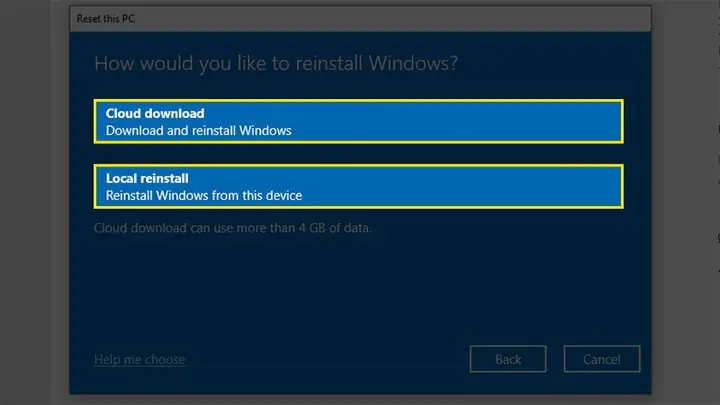
- Chọn cách cài đặt Windows:
- Cloud download (Tải xuống đám mây): Tải xuống một bản sao Windows mới từ máy chủ của Microsoft. Đây thường là lựa chọn tốt hơn, cung cấp một bản Windows sạch nhất.
- Local reinstall (Cài đặt lại cục bộ): Sử dụng các tập tin hệ thống hiện có trên máy tính để cài đặt lại Windows. Lựa chọn này nhanh hơn nhưng có thể không khắc phục được nếu các tập tin hệ thống hiện tại đã bị hỏng.
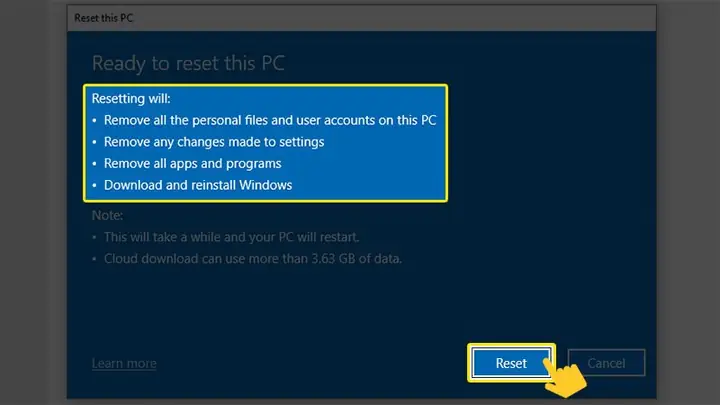
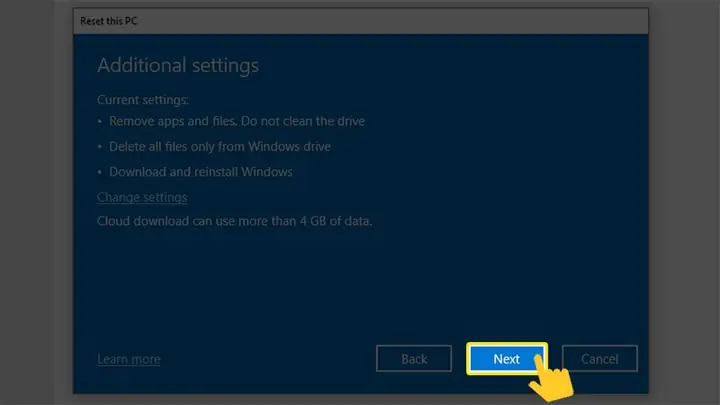
- Xác nhận cài đặt: Đọc kỹ thông tin tóm tắt và nhấp vào “Next” hoặc “Reset” để bắt đầu quá trình. Máy tính sẽ khởi động lại và bắt đầu quá trình reset.
Trên Windows 11:
- Mở Cài đặt: Nhấn tổ hợp phím Windows + I để mở ứng dụng Settings.
- Truy cập Hệ thống: Chọn mục “System” (Hệ thống) trong menu bên trái.
- Chọn Khôi phục: Cuộn xuống và chọn “Recovery” (Khôi phục).
- Bắt đầu Reset: Trong phần “Recovery options”, nhấp vào “Reset PC”.
- Chọn tùy chọn: Tương tự Windows 10, bạn sẽ có hai tùy chọn:
- Keep my files (Giữ lại tệp của tôi): Xóa các ứng dụng và cài đặt nhưng giữ lại các tập tin cá nhân của bạn.
- Remove everything (Xóa mọi thứ): Xóa tất cả các tập tin cá nhân, ứng dụng và cài đặt.
- Chọn cách cài đặt Windows:
- Cloud download (Tải xuống đám mây): Tải xuống bản sao Windows mới nhất từ Microsoft.
- Local reinstall (Cài đặt lại cục bộ): Sử dụng các tập tin hiện có trên thiết bị của bạn.
- Cài đặt bổ sung (chỉ khi chọn Remove everything): Windows 11 có thể hỏi bạn muốn “Clean data?” (Xóa dữ liệu?)
- Just remove my files (Chỉ xóa tệp của tôi): Nhanh hơn, nhưng dữ liệu có thể được khôi phục.
- Remove files and clean the drive (Xóa tệp và làm sạch ổ đĩa): An toàn hơn cho việc bán/tặng, nhưng mất nhiều thời gian hơn.
- Xác nhận và bắt đầu: Đọc kỹ tóm tắt và nhấp vào “Reset”.
Thời gian và những lưu ý quan trọng
- Thời gian: Quá trình reset có thể mất từ 30 phút đến vài giờ, tùy thuộc vào tốc độ máy tính, lượng dữ liệu và tùy chọn bạn chọn (tải xuống đám mây sẽ lâu hơn cài đặt cục bộ, xóa sạch ổ đĩa sẽ lâu hơn chỉ xóa tập tin).
- Gián đoạn: Đừng tắt máy tính hoặc ngắt nguồn điện trong quá trình reset. Điều này có thể làm hỏng hệ điều hành và khiến máy tính không thể khởi động được.
- Driver: Sau khi reset, bạn có thể cần cài đặt lại một số driver phần cứng, đặc biệt là driver card đồ họa, chipset, hoặc các thiết bị ngoại vi đặc biệt. Windows thường tự động cài đặt các driver cơ bản, nhưng để đạt hiệu suất tốt nhất, việc cài đặt driver mới nhất từ trang web của nhà sản xuất là cần thiết.
- Cập nhật Windows: Sau khi reset, hãy đảm bảo chạy Windows Update để cài đặt tất cả các bản cập nhật bảo mật và tính năng mới nhất.
Các vấn đề thường gặp khi Reset và cách khắc phục
Có thể bạn quan tâm: Hướng Dẫn Chi Tiết Cách Live Stream Trên Máy Tính Youtube
- Quá trình reset bị lỗi hoặc kẹt ở một tỷ lệ phần trăm: Đây là vấn đề khá phổ biến. Hãy kiên nhẫn chờ đợi, đôi khi quá trình này có thể kéo dài hơn dự kiến. Nếu nó kẹt quá lâu (vài giờ) và không có dấu hiệu tiến triển, bạn có thể phải tắt máy bằng nút nguồn (giữ nút nguồn 5-10 giây) và thử khởi động lại. Nếu máy vẫn không khởi động được, bạn có thể cần thực hiện cài đặt lại Windows sạch từ USB.
- Mất dữ liệu sau khi chọn “Keep my files”: Mặc dù tùy chọn này được thiết kế để giữ lại tập tin, nhưng trong một số trường hợp hiếm hoi, lỗi có thể xảy ra. Đây là lý do vì sao việc sao lưu dữ liệu luôn là tối quan trọng.
- Máy tính vẫn chậm sau khi reset: Nếu máy tính vẫn chậm sau khi reset, có thể nguyên nhân không nằm ở phần mềm mà là ở phần cứng. Hãy kiểm tra tình trạng ổ cứng (đặc biệt là HDD cũ), RAM, hoặc quá nhiệt CPU.
- Thiếu driver sau khi reset: Sau khi reset, một số thiết bị có thể không hoạt động đúng cách do thiếu driver. Bạn cần truy cập trang web của nhà sản xuất laptop hoặc mainboard (đối với PC tự build) để tải về và cài đặt các driver cần thiết.
Phương pháp 2: Cài đặt lại Windows sạch (Clean Install)
Cài đặt lại Windows sạch (Clean Install) là phương pháp khôi phục máy tính về trạng thái ban đầu một cách triệt để nhất. Nó liên quan đến việc xóa bỏ hoàn toàn tất cả dữ liệu, ứng dụng, cài đặt trên ổ đĩa hệ thống và cài đặt một bản sao Windows hoàn toàn mới. Đây là lựa chọn hàng đầu để giải quyết các vấn đề hệ thống nghiêm trọng, tối ưu hóa hiệu suất tối đa hoặc chuẩn bị máy tính để bán.
Khi nào nên Clean Install?
- Máy tính bị lỗi nghiêm trọng và không thể khắc phục: Màn hình xanh liên tục, Windows không khởi động được, virus lây nhiễm sâu.
- Hiệu suất máy tính quá chậm: Các phương pháp khác không cải thiện được tình trạng ì ạch.
- Bạn muốn bán hoặc tặng máy tính: Đảm bảo không còn bất kỳ dữ liệu cá nhân nào trên máy.
- Bạn muốn một “khởi đầu mới” hoàn hảo: Loại bỏ tất cả phần mềm không mong muốn và tập tin rác tích tụ lâu ngày.
- Nâng cấp hoặc thay thế ổ cứng: Khi bạn chuyển sang một ổ SSD mới hoặc nâng cấp dung lượng, cài đặt sạch là điều hiển nhiên.
Ưu điểm vượt trội của Clean Install
- Hiệu suất tối ưu: Loại bỏ hoàn toàn các yếu tố gây chậm máy, mang lại một hệ thống nhanh và phản hồi tốt nhất.
- Sạch virus và mã độc: Xóa bỏ mọi mối đe dọa tiềm ẩn.
- Khắc phục lỗi hệ thống triệt để: Giải quyết hầu hết các vấn đề liên quan đến phần mềm và hệ điều hành.
- Cài đặt phiên bản Windows mới nhất: Nếu bạn tải xuống file cài đặt mới nhất, bạn sẽ có một Windows cập nhật nhất.
Chuẩn bị trước khi Clean Install
Quá trình Clean Install sẽ xóa sạch mọi thứ trên ổ đĩa hệ thống (thường là ổ C:), vì vậy việc chuẩn bị kỹ lưỡng là bắt buộc.
- Sao lưu dữ liệu cực kỳ kỹ lưỡng: Đây là bước quan trọng nhất. Đảm bảo tất cả các tập tin cá nhân, hình ảnh, tài liệu, video, cài đặt game, v.v., đã được sao lưu vào ổ cứng ngoài, USB dung lượng lớn, dịch vụ đám mây hoặc một phân vùng ổ đĩa khác không phải là phân vùng hệ thống.
- Tạo USB cài đặt Windows: Bạn cần một USB có dung lượng tối thiểu 8GB (nên dùng 16GB) và tải xuống công cụ tạo bộ cài đặt Windows (Media Creation Tool) từ trang web chính thức của Microsoft.
- Tải xuống driver cần thiết: Sau khi cài đặt Windows sạch, có thể một số driver (đặc biệt là driver mạng/Wi-Fi, driver card đồ họa) sẽ không được cài đặt tự động. Hãy truy cập trang web của nhà sản xuất laptop hoặc mainboard của bạn và tải xuống các driver quan trọng này trước, lưu vào USB hoặc ổ cứng ngoài.
- Tìm khóa bản quyền Windows và phần mềm: Nếu bạn có khóa sản phẩm vật lý cho Windows hoặc các phần mềm khác, hãy chuẩn bị sẵn. Đối với Windows 10/11, nếu bạn đã kích hoạt bản quyền kỹ thuật số trên máy tính này, Windows sẽ tự động kích hoạt lại sau khi cài đặt.
- Kết nối internet ổn định: Sau khi cài đặt, bạn sẽ cần internet để tải các bản cập nhật, driver còn thiếu và phần mềm.
- Đảm bảo nguồn điện ổn định: Tương tự như Reset PC, hãy cắm sạc cho laptop hoặc đảm bảo nguồn điện cho PC trong suốt quá trình.
Tạo USB cài đặt Windows bằng Media Creation Tool
- Truy cập trang web tải xuống Windows chính thức của Microsoft (tìm kiếm “Download Windows 10” hoặc “Download Windows 11”).
- Tìm và tải xuống công cụ “Media Creation Tool” (Đối với Windows 10) hoặc “Create Windows 11 Installation Media” (Đối với Windows 11).
- Chạy công cụ đã tải xuống và chấp nhận các điều khoản.
- Chọn “Create installation media (USB flash drive, DVD, or ISO file) for another PC” (Tạo phương tiện cài đặt…).
- Chọn ngôn ngữ, phiên bản và kiến trúc (64-bit) của Windows.
- Chọn “USB flash drive” (Ổ đĩa flash USB) và chọn USB của bạn từ danh sách.
- Công cụ sẽ tải xuống các tập tin Windows và ghi chúng vào USB. Quá trình này có thể mất khá nhiều thời gian tùy thuộc vào tốc độ mạng của bạn.
Các bước cài đặt lại Windows từ USB
- Cắm USB cài đặt vào máy tính.
- Khởi động lại máy tính và truy cập Boot Menu hoặc BIOS/UEFI:
- Trong khi máy tính khởi động, bạn cần nhấn một phím cụ thể để vào Boot Menu (thường là F12, F10, Esc) hoặc BIOS/UEFI (thường là Del, F2). Phím này khác nhau tùy theo nhà sản xuất (ví dụ: Dell F12, HP F9, Lenovo F12, ASUS Del/F2).
- Trong Boot Menu, chọn USB của bạn để khởi động.
- Trong BIOS/UEFI, thay đổi thứ tự khởi động để USB là thiết bị đầu tiên.
-
Bắt đầu quá trình cài đặt Windows:
- Sau khi khởi động từ USB, bạn sẽ thấy màn hình cài đặt Windows. Chọn ngôn ngữ, định dạng thời gian và bàn phím, sau đó nhấp “Next”.
- Nhấp vào “Install now” (Cài đặt ngay).
- Nhập khóa sản phẩm Windows nếu được yêu cầu (bạn có thể bỏ qua bước này nếu có bản quyền kỹ thuật số và Windows sẽ tự kích hoạt sau).
- Chọn phiên bản Windows bạn muốn cài đặt (Home, Pro, v.v.) và nhấp “Next”.
- Đọc và chấp nhận các điều khoản cấp phép, sau đó nhấp “Next”.
- Chọn loại cài đặt:
- Chọn “Custom: Install Windows only (advanced)” (Tùy chỉnh: Chỉ cài đặt Windows (nâng cao)). Đây là bước quan trọng để thực hiện Clean Install.
- Chọn phân vùng để cài đặt:
- Bạn sẽ thấy danh sách các phân vùng ổ đĩa. Xác định phân vùng hiện đang chứa Windows (thường là phân vùng chính, có dung lượng lớn nhất và ký hiệu “Primary” hoặc “System”).
- Cẩn thận: Chọn phân vùng này và nhấp vào “Delete” (Xóa) để xóa tất cả các phân vùng liên quan đến Windows cũ (bao gồm Recovery, System, MSR, Primary).
- Sau khi xóa, bạn sẽ có một không gian “Unallocated Space” (Dung lượng chưa được phân bổ). Chọn không gian này và nhấp “New” (Mới) để tạo một phân vùng mới, sau đó nhấp “Apply” và “OK”. Hoặc chỉ cần chọn không gian “Unallocated Space” và nhấp “Next” để Windows tự động tạo các phân vùng cần thiết.
- Đảm bảo bạn đã chọn đúng ổ đĩa để cài đặt, đặc biệt nếu bạn có nhiều ổ đĩa.
- Nhấp “Next” để bắt đầu quá trình cài đặt. Windows sẽ sao chép các tập tin và khởi động lại nhiều lần.
-
Thiết lập ban đầu sau cài đặt:
- Sau khi quá trình cài đặt hoàn tất, máy tính sẽ khởi động lại và bạn sẽ được yêu cầu thiết lập các cài đặt cơ bản như khu vực, bố cục bàn phím, kết nối mạng, tài khoản Microsoft hoặc tài khoản cục bộ.
- Hoàn tất các bước thiết lập này để vào màn hình Desktop.
Cài đặt Driver và phần mềm thiết yếu sau khi Clean Install
- Cập nhật Windows: Ngay khi vào Desktop, kết nối internet và chạy Windows Update (Settings > Update & Security > Windows Update) để tải về và cài đặt tất cả các bản cập nhật mới nhất, bao gồm cả các driver cơ bản.
- Cài đặt driver thủ công: Sau khi Windows Update hoàn tất, hãy cài đặt các driver mà bạn đã tải về trước đó (đặc biệt là driver đồ họa từ Nvidia, AMD, Intel; driver chipset, driver mạng, âm thanh).
- Cài đặt phần mềm diệt virus: Lắp đặt một phần mềm diệt virus uy tín để bảo vệ máy tính của bạn ngay từ đầu.
- Cài đặt các ứng dụng cần thiết: Cài đặt trình duyệt web yêu thích, bộ ứng dụng văn phòng (Microsoft Office, LibreOffice), phần mềm giải trí, v.v.
- Khôi phục dữ liệu: Copy lại các tập tin cá nhân mà bạn đã sao lưu vào vị trí cũ.
Clean Install có ưu điểm gì so với Reset?
- Độ “sạch” cao hơn: Clean Install loại bỏ mọi dấu vết của hệ điều hành cũ, bao gồm cả các tập tin registry lỗi, các thiết lập ẩn, và bất kỳ phần mềm độc hại nào có thể đã ẩn mình sâu.
- Không có bloatware của nhà sản xuất: Nếu máy tính của bạn là laptop có sẵn Windows từ nhà sản xuất (OEM), Clean Install sẽ giúp loại bỏ tất cả các phần mềm rác (bloatware) mà nhà sản xuất thường cài đặt sẵn, giúp hệ thống gọn gàng và nhẹ nhàng hơn.
- Khắc phục triệt để các lỗi nghiêm trọng: Đối với các lỗi không thể sửa chữa bằng cách reset, Clean Install thường là giải pháp cuối cùng và hiệu quả nhất.
Phương pháp 3: Sử dụng tính năng “System Restore” (Khôi phục hệ thống)
System Restore là một công cụ tích hợp sẵn trong Windows cho phép bạn khôi phục lại các tập tin hệ thống, chương trình đã cài đặt, Registry của Windows và các cài đặt về một thời điểm trước đó, được gọi là “điểm khôi phục” (restore point). Phương pháp này đặc biệt hữu ích khi bạn gặp lỗi sau khi cài đặt một phần mềm, driver mới, hoặc thực hiện thay đổi hệ thống. Điều quan trọng là System Restore không ảnh hưởng đến các tập tin cá nhân của bạn (tài liệu, hình ảnh, video).
System Restore là gì? Mục đích, ưu điểm, hạn chế
- Mục đích: System Restore được thiết kế để khắc phục các vấn đề hệ thống gây ra bởi phần mềm mới cài đặt, driver lỗi, hoặc các thay đổi cấu hình không mong muốn, bằng cách đưa hệ thống về trạng thái hoạt động ổn định trước đó.
- Cách hoạt động: Khi một điểm khôi phục được tạo, Windows sẽ ghi lại trạng thái của các tập tin hệ thống, Registry, và các chương trình đã cài đặt. Khi bạn thực hiện khôi phục, Windows sẽ sử dụng thông tin này để đưa các thành phần đó về trạng thái tại thời điểm tạo điểm khôi phục.
- Ưu điểm:
- Không mất dữ liệu cá nhân: Đây là điểm khác biệt lớn nhất so với Reset PC hoặc Clean Install.
- Nhanh chóng: Quá trình khôi phục thường nhanh hơn nhiều so với việc cài đặt lại Windows.
- Dễ sử dụng: Giao diện đơn giản, dễ dàng chọn điểm khôi phục.
- Khắc phục các lỗi phần mềm/driver: Rất hiệu quả trong việc đảo ngược các thay đổi gây lỗi.
- Hạn chế:
- Không giải quyết được vấn đề virus nặng: System Restore không thể loại bỏ virus hoặc mã độc đã lây nhiễm sâu vào hệ thống.
- Không phải lúc nào cũng có điểm khôi phục: Nếu tính năng này bị tắt hoặc không có điểm khôi phục nào được tạo gần đây, bạn sẽ không thể sử dụng.
- Không giúp cải thiện hiệu suất tổng thể: Nếu máy tính chậm do tập tin rác tích tụ hoặc phần cứng lỗi thời, System Restore không phải là giải pháp.
Khi nào nên dùng System Restore?
- Sau khi cài đặt một phần mềm mới và máy tính bắt đầu gặp lỗi.
- Sau khi cập nhật driver và thiết bị hoạt động không ổn định.
- Bạn thực hiện một thay đổi hệ thống và thấy máy tính hoạt động không đúng.
- Bạn muốn quay lại một trạng thái hệ thống ổn định mà không muốn mất các tập tin cá nhân.
Tạo điểm khôi phục hệ thống (Restore Point)
Việc tạo điểm khôi phục thủ công là một thói quen tốt, đặc biệt trước khi cài đặt phần mềm mới hoặc driver có rủi ro.
- Tìm kiếm “Create a restore point”: Trên thanh tìm kiếm Windows, gõ “create a restore point” và chọn kết quả phù hợp.
- Mở System Properties: Cửa sổ System Properties sẽ xuất hiện, chuyển đến tab “System Protection”.
- Kiểm tra trạng thái bảo vệ: Đảm bảo “Protection” (Bảo vệ) đã được “On” (Bật) cho ổ đĩa hệ thống (thường là C:). Nếu không, chọn ổ đĩa C:, nhấp “Configure” (Cấu hình), chọn “Turn on system protection” (Bật bảo vệ hệ thống) và điều chỉnh mức sử dụng không gian ổ đĩa (thường 5-10% là đủ). Nhấp “Apply” và “OK”.
- Tạo điểm khôi phục: Nhấp vào nút “Create…” (Tạo…).
- Đặt tên cho điểm khôi phục: Nhập một mô tả ngắn gọn và dễ nhớ cho điểm khôi phục của bạn (ví dụ: “Trước khi cài đặt driver card đồ họa mới”, “Trước khi cài phần mềm XYZ”). Nhấp “Create”.
- Chờ đợi quá trình tạo điểm khôi phục hoàn tất.
Các bước thực hiện System Restore
- Truy cập System Restore:
- Tương tự như bước tạo điểm khôi phục, tìm kiếm “Create a restore point” trên thanh tìm kiếm Windows.
- Trong cửa sổ System Properties, chọn tab “System Protection” và nhấp vào nút “System Restore…” (Khôi phục Hệ thống…).
- Chọn điểm khôi phục:
- Nhấp “Next” trên màn hình giới thiệu.
- Bạn sẽ thấy danh sách các điểm khôi phục có sẵn. Chọn một điểm khôi phục mà bạn muốn quay lại. Nên chọn điểm khôi phục được tạo vào thời điểm trước khi vấn đề bắt đầu xuất hiện.
- Nếu bạn không thấy điểm khôi phục mong muốn, hãy chọn “Show more restore points” (Hiển thị thêm điểm khôi phục).
- Bạn có thể nhấp “Scan for affected programs” (Quét các chương trình bị ảnh hưởng) để xem những chương trình nào sẽ bị xóa hoặc khôi phục bởi điểm này.
- Xác nhận và bắt đầu:
- Sau khi chọn điểm khôi phục, nhấp “Next”.
- Xác nhận điểm khôi phục và nhấp “Finish” (Hoàn tất).
- Windows sẽ hiển thị cảnh báo rằng quá trình khôi phục không thể bị gián đoạn. Nhấp “Yes” để tiếp tục.
- Chờ đợi quá trình khôi phục: Máy tính sẽ khởi động lại và bắt đầu quá trình khôi phục. Điều này có thể mất vài phút đến một giờ. Đừng tắt máy tính trong quá trình này.
- Hoàn tất: Sau khi hoàn tất, máy tính sẽ khởi động lại và hiển thị thông báo rằng System Restore đã thành công.
Những lưu ý quan trọng khi dùng System Restore
- Không phải là sao lưu dữ liệu: Nhấn mạnh lại, System Restore không sao lưu các tập tin cá nhân của bạn. Nó chỉ tác động đến các tập tin hệ thống và chương trình đã cài đặt.
- Phần mềm bị ảnh hưởng: Bất kỳ chương trình nào được cài đặt sau thời điểm tạo điểm khôi phục sẽ bị gỡ bỏ. Ngược lại, các chương trình bị gỡ bỏ trước đó có thể được khôi phục.
- Tắt hoặc bị lỗi: Nếu System Restore không hoạt động hoặc không có điểm khôi phục, bạn sẽ phải cân nhắc các phương pháp khác như Reset PC hoặc Clean Install.
- Yêu cầu quyền quản trị: Bạn cần có quyền quản trị để thực hiện System Restore.
Phương pháp 4: Sử dụng công cụ của nhà sản xuất (OEM Recovery)
Đối với các laptop hoặc máy tính để bàn được mua sẵn từ các nhà sản xuất lớn như Dell, HP, Lenovo, ASUS, Acer, v.v., thường có một phân vùng phục hồi đặc biệt chứa bản sao của hệ điều hành gốc cùng với các driver và phần mềm đi kèm. Phương pháp này thường được gọi là “OEM Recovery” hoặc “Factory Reset”.
Giới thiệu về OEM Recovery
OEM Recovery là một tính năng độc quyền được các nhà sản xuất thiết bị gốc (OEM) tích hợp vào máy tính của họ. Nó cho phép người dùng khôi phục máy tính về trạng thái “nhà máy” (factory settings) – tức là tình trạng khi máy tính mới xuất xưởng. Điều này bao gồm cài đặt lại hệ điều hành, các driver cần thiết, và tất cả các phần mềm độc quyền (bloatware) mà nhà sản xuất đã cài đặt sẵn.
Lợi ích:
- Đơn giản: Thường chỉ yêu cầu vài bước đơn giản thông qua một tiện ích riêng của nhà sản xuất.
- Tương thích hoàn hảo: Đảm bảo tất cả driver và phần mềm đi kèm được cài đặt đúng cách, giúp máy tính hoạt động ổn định và tối ưu nhất với phần cứng của nó.
- Không cần thiết bị ngoài: Không yêu cầu USB hay đĩa cài đặt.
Hạn chế:
- Cài đặt lại bloatware: Máy tính sẽ trở lại trạng thái ban đầu, bao gồm cả các phần mềm quảng cáo hoặc không mong muốn do nhà sản xuất cài đặt.
- Xóa sạch dữ liệu: Hầu hết các tùy chọn OEM Recovery sẽ xóa sạch tất cả dữ liệu cá nhân của bạn trên ổ đĩa hệ thống. Việc sao lưu là cực kỳ cần thiết.
- Khó tìm: Tùy thuộc vào nhà sản xuất và đời máy, cách truy cập và sử dụng công cụ Recovery có thể khác nhau.
Cách truy cập và sử dụng OEM Recovery
Mỗi nhà sản xuất có phím tắt và giao diện riêng để truy cập vào môi trường Recovery. Dưới đây là một số phím tắt phổ biến khi khởi động máy tính:
- Dell: Thường là F8 hoặc F12.
- HP: Thường là F11.
- Lenovo: Thường là F11 hoặc nút Novo (nút nhỏ bên cạnh nguồn hoặc trên thân máy).
- Acer: Thường là Alt + F10.
- ASUS: Thường là F9.
Các bước chung (có thể khác biệt tùy hãng):
- Khởi động lại máy tính: Trong khi máy tính khởi động, nhấn liên tục phím Recovery tương ứng của nhà sản xuất (ví dụ: F11 cho HP).
- Truy cập môi trường Recovery: Bạn sẽ được đưa vào một menu đặc biệt của nhà sản xuất.
- Chọn tùy chọn khôi phục: Tìm các tùy chọn như “System Recovery”, “Factory Reset”, “Restore to Factory Settings” hoặc tương tự.
- Làm theo hướng dẫn trên màn hình: Công cụ sẽ hướng dẫn bạn qua các bước, bao gồm xác nhận việc xóa dữ liệu.
- Chờ đợi quá trình hoàn tất: Quá trình này có thể mất vài giờ.
Lưu ý quan trọng
Có thể bạn quan tâm: Cách Kết Nối Điện Thoại Với Máy Tính Để Livestream Chuyên Nghiên
- Sao lưu dữ liệu: TUYỆT ĐỐI sao lưu tất cả dữ liệu quan trọng trước khi sử dụng OEM Recovery, vì hầu hết các tùy chọn này sẽ xóa sạch ổ đĩa hệ thống.
- Key bản quyền: Đối với Windows đã được nhà sản xuất kích hoạt (OEM license), nó sẽ tự động kích hoạt lại sau khi khôi phục.
- Driver và phần mềm: Sau khi khôi phục, máy tính sẽ có tất cả các driver và phần mềm gốc, bao gồm cả bloatware. Bạn có thể gỡ bỏ các phần mềm không mong muốn sau đó.
Công cụ OEM Recovery là một lựa chọn tốt nếu bạn muốn đưa máy tính về đúng trạng thái mà nhà sản xuất mong muốn, nhưng nếu bạn muốn một hệ thống Windows “sạch” nhất có thể và không có phần mềm rác, Clean Install vẫn là lựa chọn ưu việt hơn.
Để tìm hiểu thêm các thủ thuật công nghệ và đánh giá phần cứng chuyên sâu, bạn có thể truy cập Trandu.vn.
So sánh các phương pháp: Nên chọn cách nào?
Mỗi phương pháp khôi phục máy tính có những ưu và nhược điểm riêng, phù hợp với các tình huống khác nhau. Việc lựa chọn đúng phương pháp sẽ giúp bạn đạt được mục tiêu mong muốn một cách hiệu quả nhất.
| Tiêu chí | Reset this PC (Keep my files) | Reset this PC (Remove everything) | Clean Install Windows (USB) | System Restore | OEM Recovery (Nhà sản xuất) |
|---|---|---|---|---|---|
| Mất dữ liệu cá nhân? | Không | Có | Có | Không | Có |
| Mất ứng dụng đã cài đặt? | Có | Có | Có | Có thể (chỉ những ứng dụng sau điểm khôi phục) | Có |
| Loại bỏ virus/mã độc? | Tốt (nếu không lây nhiễm sâu) | Rất tốt | Rất tốt (triệt để nhất) | Hạn chế (không hiệu quả với lây nhiễm sâu) | Tốt (loại bỏ hầu hết) |
| Cải thiện hiệu suất? | Tốt | Rất tốt | Tốt nhất | Hạn chế (chỉ khắc phục lỗi phần mềm) | Tốt |
| Dễ thực hiện? | Dễ | Dễ | Trung bình (cần tạo USB boot) | Dễ | Trung bình (cần biết phím tắt) |
| Cần thiết bị ngoài? | Không | Không | Có (USB cài đặt) | Không | Không |
| Thời gian thực hiện? | Trung bình (30 phút – vài giờ) | Trung bình (1-3 giờ) | Lâu hơn (1-4 giờ, tùy thuộc tốc độ USB/máy) | Nhanh (vài phút – 1 giờ) | Lâu (1-4 giờ) |
| Bản quyền Windows? | Giữ lại (kích hoạt tự động) | Giữ lại (kích hoạt tự động) | Giữ lại (kích hoạt tự động) | Giữ lại | Giữ lại |
| Phần mềm rác (Bloatware)? | Không thêm (nếu máy đã có sẵn Windows) | Không thêm (nếu máy đã có sẵn Windows) | Không có (hệ thống sạch nhất) | Không thêm | Có thể có lại (từ nhà sản xuất) |
| Tình huống phù hợp | Máy chậm nhẹ, lỗi phần mềm. | Bán máy, lỗi nặng, muốn khởi đầu sạch. | Lỗi hệ thống nghiêm trọng, hiệu suất kém, bán máy, muốn hệ thống sạch hoàn toàn. | Lỗi phát sinh sau cài đặt phần mềm/driver. | Khôi phục về trạng thái nhà sản xuất. |
Lời khuyên:
- Nếu máy tính chỉ mới gặp một số lỗi nhỏ hoặc chậm đi đôi chút, và bạn muốn giữ lại dữ liệu cá nhân: Hãy thử System Restore trước. Nếu không hiệu quả, hãy dùng Reset this PC với tùy chọn “Keep my files”.
- Nếu máy tính gặp lỗi nghiêm trọng, chạy rất chậm, hoặc bạn muốn bán/tặng máy: Clean Install Windows là lựa chọn tối ưu nhất. Nó mang lại hiệu suất cao nhất và đảm bảo xóa sạch dữ liệu. Reset this PC với tùy chọn “Remove everything” cũng là một lựa chọn tốt nếu bạn không muốn rắc rối với việc tạo USB cài đặt.
- Nếu bạn sử dụng laptop của một thương hiệu lớn và muốn khôi phục lại trạng thái ban đầu với đầy đủ driver và phần mềm của nhà sản xuất: OEM Recovery là lựa chọn phù hợp.
Dù lựa chọn phương pháp nào, hãy luôn nhớ rằng việc sao lưu dữ liệu là bước quan trọng nhất không thể bỏ qua để bảo vệ thông tin quý giá của bạn.
Các bước quan trọng sau khi máy tính trở lại như ban đầu
Sau khi đã hoàn tất quá trình đưa máy tính trở lại như ban đầu, bạn sẽ có một hệ thống sạch sẽ và sẵn sàng hoạt động. Tuy nhiên, để đảm bảo máy tính hoạt động tối ưu, bảo mật và hiệu quả, có một số bước quan trọng bạn cần thực hiện.
1. Cập nhật Windows
Đây là bước đầu tiên và quan trọng nhất. Windows Update không chỉ cung cấp các bản vá bảo mật mới nhất mà còn bao gồm các cải tiến hiệu suất, tính năng mới và cập nhật driver cơ bản.
- Truy cập Settings > Update & Security (Windows 10) hoặc System > Windows Update (Windows 11).
- Nhấp vào Check for updates (Kiểm tra bản cập nhật) và cài đặt tất cả các bản cập nhật có sẵn. Có thể bạn sẽ phải khởi động lại máy tính nhiều lần cho đến khi không còn bản cập nhật nào nữa.
2. Cài đặt Driver đầy đủ
Mặc dù Windows Update có thể cài đặt một số driver cơ bản, nhưng để đạt được hiệu suất tối đa và đảm bảo tất cả các tính năng phần cứng hoạt động, bạn cần cài đặt các driver mới nhất từ nhà sản xuất.
- Driver card đồ họa: Truy cập trang web của NVIDIA, AMD hoặc Intel để tải về driver đồ họa mới nhất cho card màn hình của bạn. Đây là driver quan trọng nhất đối với hiệu suất gaming và các ứng dụng đồ họa.
- Driver Chipset, âm thanh, mạng, Bluetooth, v.v.: Truy cập trang web của nhà sản xuất laptop (Dell, HP, Lenovo…) hoặc nhà sản xuất mainboard (ASUS, MSI, Gigabyte…) để tải về các driver còn thiếu. Cài đặt theo thứ tự khuyến nghị (thường là chipset trước, sau đó đến các driver khác).
- Kiểm tra Device Manager: Nhấn Windows + X, chọn Device Manager (Trình quản lý thiết bị). Kiểm tra xem có thiết bị nào có dấu chấm than màu vàng không. Nếu có, tức là driver cho thiết bị đó chưa được cài đặt hoặc đang bị lỗi.
3. Cài đặt phần mềm diệt virus và bảo mật
Một hệ thống sạch sẽ là khởi đầu tốt, nhưng nó cần được bảo vệ liên tục.
- Cài đặt một phần mềm diệt virus uy tín (ví dụ: Windows Defender đã được tích hợp và khá tốt, hoặc các phần mềm bên thứ ba như Kaspersky, Bitdefender, Avast…).
- Đảm bảo phần mềm diệt virus của bạn luôn được cập nhật và chạy quét định kỳ.
4. Cài đặt các ứng dụng cần thiết
Bắt đầu cài đặt lại các phần mềm mà bạn sử dụng hàng ngày:
- Trình duyệt web: Chrome, Firefox, Edge, Brave…
- Bộ ứng dụng văn phòng: Microsoft Office, LibreOffice, Google Docs (trực tuyến)…
- Phần mềm giải trí: Spotify, Steam, Epic Games, trình phát video (VLC)…
- Phần mềm chuyên dụng: Adobe Creative Suite, Visual Studio Code, Docker, AutoCAD…
- Công cụ tiện ích: WinRAR/7-Zip, phần mềm dọn dẹp hệ thống (hạn chế lạm dụng).
5. Khôi phục dữ liệu đã sao lưu
Bây giờ là lúc đưa các tập tin cá nhân quan trọng của bạn trở lại máy tính.
- Sao chép các tập tin đã sao lưu từ ổ cứng ngoài hoặc dịch vụ đám mây về lại các thư mục tương ứng trên máy tính (Documents, Pictures, Videos, Downloads…).
- Kiểm tra kỹ lưỡng để đảm bảo bạn không bỏ sót bất kỳ dữ liệu nào.
6. Tối ưu hóa cài đặt
- Tắt ứng dụng khởi động cùng hệ thống không cần thiết: Nhấn Ctrl + Shift + Esc để mở Task Manager, chuyển đến tab Startup (Khởi động). Tắt các ứng dụng không cần thiết để chúng không khởi động cùng Windows, giúp máy tính khởi động nhanh hơn.
- Thiết lập các tùy chọn riêng tư: Kiểm tra và điều chỉnh các cài đặt quyền riêng tư trong Windows (ví dụ: quyền truy cập camera, micro, vị trí của ứng dụng).
- Tùy chỉnh giao diện: Thiết lập hình nền, chủ đề, kích thước văn bản, biểu tượng để phù hợp với sở thích cá nhân.
7. Thiết lập sao lưu định kỳ
Sau khi đã có một hệ thống sạch và hoạt động tốt, hãy chủ động thiết lập kế hoạch sao lưu định kỳ để tránh mất dữ liệu trong tương lai.
- Sử dụng tính năng File History của Windows.
- Sử dụng dịch vụ đám mây (OneDrive, Google Drive, Dropbox) để tự động đồng bộ hóa các thư mục quan trọng.
- Đầu tư vào một ổ cứng ngoài và thiết lập sao lưu thủ công hoặc tự động.
Việc thực hiện các bước này một cách cẩn thận sẽ đảm bảo rằng máy tính của bạn không chỉ trở lại như ban đầu mà còn hoạt động ổn định, an toàn và hiệu quả hơn trong thời gian dài.
Những hiểu lầm thường gặp khi khôi phục máy tính
Việc khôi phục máy tính về trạng thái ban đầu là một quy trình hiệu quả, nhưng cũng tồn tại một số hiểu lầm phổ biến mà người dùng thường mắc phải. Việc làm rõ những điều này sẽ giúp bạn có cái nhìn đúng đắn và chuẩn bị tốt hơn.
1. “Reset giữ file thì không cần sao lưu dữ liệu”
Đây là một trong những hiểu lầm nguy hiểm nhất. Mặc dù tùy chọn “Keep my files” (Giữ lại tệp của tôi) trong “Reset this PC” được thiết kế để không xóa dữ liệu cá nhân của bạn, nhưng không có gì là đảm bảo tuyệt đối 100%. Lỗi hệ thống, sự cố mất điện đột ngột hoặc các vấn đề không lường trước trong quá trình reset vẫn có thể dẫn đến mất dữ liệu.
Sự thật: Luôn luôn sao lưu tất cả dữ liệu quan trọng trước khi thực hiện bất kỳ hình thức khôi phục nào, kể cả khi bạn chọn giữ lại tập tin. Coi việc sao lưu là một bước bắt buộc, không phải là tùy chọn.
2. “Khôi phục máy tính sẽ làm mất bản quyền Windows”
Nhiều người lo lắng rằng việc reset hoặc cài đặt lại Windows sẽ khiến họ mất bản quyền đã mua.
Có thể bạn quan tâm: Cách Kết Nối Điện Thoại Nokia Với Máy Tính: Hướng Dẫn Chi Tiết
Sự thật: Nếu máy tính của bạn đã được kích hoạt Windows 10 hoặc Windows 11 bằng bản quyền kỹ thuật số (digital license) hoặc khóa sản phẩm hợp lệ, thì sau khi reset hoặc cài đặt lại (trên cùng một phần cứng), Windows sẽ tự động kích hoạt lại khi kết nối internet. Các khóa sản phẩm OEM (được cài đặt sẵn trên laptop mua từ nhà sản xuất) cũng sẽ được giữ nguyên. Bạn chỉ cần đảm bảo cài đặt đúng phiên bản Windows đã được kích hoạt trước đó (ví dụ: Windows 10 Home, Windows 11 Pro).
3. “Cài đặt lại Windows sẽ giúp máy tính nhanh gấp đôi”
Trong nhiều trường hợp, việc khôi phục máy tính sẽ cải thiện đáng kể hiệu suất, nhưng không phải lúc nào cũng là “gấp đôi” và không phải là giải pháp cho mọi vấn đề.
Sự thật: Khôi phục máy tính giúp loại bỏ các yếu tố gây chậm máy từ phần mềm (tập tin rác, ứng dụng chạy ngầm, virus). Tuy nhiên, nếu máy tính của bạn chậm do phần cứng đã cũ, lỗi thời (CPU yếu, RAM ít, sử dụng HDD thay vì SSD), thì việc khôi phục sẽ không tạo ra sự khác biệt lớn về tốc độ. Để máy tính thực sự nhanh hơn, bạn có thể cần cân nhắc nâng cấp phần cứng (ví dụ: nâng cấp RAM, thay thế HDD bằng SSD).
4. “Chỉ cần xóa các tập tin là máy tính đã “sạch” để bán”
Hiểu lầm này đặc biệt nguy hiểm khi bạn muốn bán hoặc tặng máy tính cho người khác. Đơn giản chỉ xóa các tập tin hoặc thậm chí format nhanh ổ đĩa C: không đủ để đảm bảo dữ liệu cá nhân của bạn không thể bị phục hồi.
Sự thật: Dữ liệu đã xóa hoặc format vẫn có thể được khôi phục bằng các công cụ chuyên dụng cho đến khi chúng bị ghi đè bởi dữ liệu mới. Để đảm bảo an toàn tuyệt đối khi bán máy, bạn nên sử dụng tùy chọn “Remove files and clean the drive” trong “Reset this PC” hoặc thực hiện Clean Install và sau đó có thể chạy thêm các công cụ xóa dữ liệu an toàn (disk wipe utility) để ghi đè toàn bộ ổ đĩa với dữ liệu ngẫu nhiên nhiều lần.
5. “Cài đặt lại Windows sẽ sửa được tất cả mọi lỗi”
Mặc dù cài đặt lại Windows có thể giải quyết hầu hết các vấn đề liên quan đến phần mềm và hệ điều hành, nó không thể khắc phục các lỗi phần cứng.
Sự thật: Nếu máy tính của bạn gặp vấn đề do lỗi phần cứng (ví dụ: ổ cứng hỏng, RAM lỗi, card đồ họa bị trục trặc, quá nhiệt), thì việc cài đặt lại Windows sẽ không có tác dụng. Trong trường hợp này, bạn cần kiểm tra và sửa chữa hoặc thay thế phần cứng bị lỗi. Các dấu hiệu của lỗi phần cứng có thể bao gồm tiếng ồn bất thường, máy tính tự tắt, không nhận diện thiết bị.
Nắm rõ những hiểu lầm này sẽ giúp bạn đưa ra quyết định sáng suốt hơn khi cần cách để máy tính trở lại như ban đầu, tránh được những rủi ro không đáng có và tối ưu hóa quá trình sử dụng máy tính của mình.
Câu hỏi thường gặp (FAQ)
Khi quyết định đưa máy tính trở lại như ban đầu, người dùng thường có nhiều thắc mắc. Dưới đây là tổng hợp các câu hỏi thường gặp cùng với câu trả lời chi tiết.
1. Làm thế nào để sao lưu dữ liệu hiệu quả trước khi reset/cài đặt lại?
Trả lời: Việc sao lưu dữ liệu là bước quan trọng nhất. Bạn có thể sử dụng các phương pháp sau:
- Ổ cứng ngoài hoặc USB: Cách phổ biến nhất, chỉ cần copy các thư mục quan trọng (Documents, Pictures, Videos, Downloads, Desktop) sang thiết bị lưu trữ ngoài. Đảm bảo dung lượng đủ và kiểm tra lại sau khi copy.
- Dịch vụ đám mây: OneDrive, Google Drive, Dropbox cho phép bạn đồng bộ hóa dữ liệu lên internet. Rất tiện lợi và an toàn trước các rủi ro vật lý.
- Ổ cứng phụ hoặc phân vùng khác: Nếu máy tính có nhiều ổ cứng vật lý hoặc ổ cứng được chia thành nhiều phân vùng (ví dụ: ổ D:, E:), bạn có thể di chuyển dữ liệu sang phân vùng/ổ đĩa không chứa hệ điều hành. Tuy nhiên, lưu ý nếu ổ đĩa vật lý đó bị hỏng thì dữ liệu vẫn có thể mất.
- Tạo image hệ thống: Đối với người dùng nâng cao, có thể tạo một bản sao lưu toàn bộ ổ đĩa hệ thống (System Image) bằng các công cụ như Macrium Reflect hoặc tính năng có sẵn của Windows, nhưng cách này phức tạp hơn và thường dùng để khôi phục chính xác trạng thái trước đó chứ không phải để có một hệ thống sạch hoàn toàn.
2. Reset máy có mất bản quyền Windows không?
Trả lời: Không, nếu Windows của bạn đã được kích hoạt hợp pháp bằng bản quyền kỹ thuật số hoặc khóa sản phẩm OEM (đi kèm máy), nó sẽ tự động kích hoạt lại sau khi reset hoặc cài đặt lại (trên cùng một phần cứng) khi bạn kết nối internet. Bạn chỉ cần đảm bảo cài đặt đúng phiên bản Windows mà bạn đã có (ví dụ: Home hoặc Pro).
3. Máy tính có nhanh hơn sau khi reset/cài đặt lại không?
Trả lời: Có, trong hầu hết các trường hợp, máy tính sẽ hoạt động nhanh và mượt mà hơn đáng kể sau khi được đưa trở lại trạng thái ban đầu. Điều này là do quá trình này loại bỏ các phần mềm không mong muốn, tập tin rác, lỗi Registry và các xung đột hệ thống tích tụ theo thời gian. Tuy nhiên, nếu nguyên nhân chậm là do phần cứng lỗi thời (ví dụ: CPU yếu, RAM thiếu, ổ HDD cũ), thì việc reset sẽ chỉ cải thiện được một phần và bạn cần cân nhắc nâng cấp phần cứng.
4. Có cần internet để reset/cài đặt lại Windows không?
Trả lời:
- Đối với “Reset this PC” với tùy chọn “Cloud download”: Có, bạn cần kết nối internet ổn định để Windows tải xuống bản cài đặt mới nhất từ Microsoft. Nếu chọn “Local reinstall”, bạn không cần internet trong quá trình reset, nhưng sẽ cần sau đó để cập nhật Windows và driver.
- Đối với “Clean Install từ USB”: Không cần internet trong quá trình cài đặt chính. Bạn sẽ cần internet sau khi cài đặt để Windows tự động kích hoạt bản quyền, tải bản cập nhật và các driver còn thiếu.
- Đối với “System Restore” và “OEM Recovery”: Thường không cần internet trong quá trình khôi phục.
5. Reset máy tính có gỡ bỏ tất cả driver không?
Trả lời: Khi bạn reset hoặc cài đặt lại Windows, hầu hết các driver phần cứng sẽ được gỡ bỏ. Windows sẽ cố gắng cài đặt lại các driver cơ bản (generic drivers) trong quá trình cài đặt hoặc thông qua Windows Update sau đó. Tuy nhiên, để đảm bảo hiệu suất tốt nhất và tận dụng tối đa tính năng của phần cứng (đặc biệt là card đồ họa, chipset), bạn nên tải về và cài đặt lại các driver mới nhất từ trang web của nhà sản xuất phần cứng hoặc nhà sản xuất máy tính.
6. Quá trình reset/cài đặt lại có lâu không?
Trả lời: Thời gian thực hiện phụ thuộc vào nhiều yếu tố:
- Phương pháp: System Restore thường nhanh nhất (vài phút đến 1 giờ). Reset this PC mất khoảng 30 phút đến 3 giờ. Clean Install có thể mất từ 1 đến 4 giờ, tùy thuộc vào tốc độ ổ đĩa (SSD nhanh hơn HDD), tốc độ USB, và tốc độ internet (nếu chọn Cloud download).
- Cấu hình máy: Máy tính có cấu hình mạnh hơn (CPU nhanh, SSD) sẽ hoàn thành quá trình nhanh hơn.
- Dung lượng ổ đĩa/dữ liệu: Nếu bạn chọn “Remove everything” hoặc Clean Install và có nhiều dữ liệu cần xóa an toàn, quá trình có thể kéo dài hơn.
Hãy chuẩn bị đủ thời gian và nguồn điện ổn định cho máy tính trong suốt quá trình.
Kết luận
Việc đưa máy tính trở lại như ban đầu là một giải pháp hiệu quả để khắc phục các vấn đề về hiệu suất, lỗi hệ thống hoặc đơn giản là để có một khởi đầu mới. Qua bài viết này, chúng tôi đã cung cấp cái nhìn toàn diện về các phương pháp phổ biến như “Reset this PC”, “Clean Install Windows”, “System Restore” và “OEM Recovery”, cùng với hướng dẫn chi tiết từng bước. Điều quan trọng nhất là bạn cần hiểu rõ mục tiêu của mình và chuẩn bị kỹ lưỡng, đặc biệt là việc sao lưu dữ liệu, để quá trình khôi phục diễn ra an toàn và thành công. Với một hệ thống được làm mới, máy tính của bạn sẽ hoạt động mượt mà và ổn định hơn, mang lại trải nghiệm sử dụng tốt nhất. Hãy luôn nhớ bảo vệ dữ liệu và duy trì hệ thống bằng cách cập nhật thường xuyên sau khi đã hoàn tất quá trình cách để máy tính trở lại như ban đầu.