
Bạn đang chạy một tác vụ nặng trên máy tính, chẳng hạn như render video, biên dịch mã nguồn, tải game dung lượng lớn, hay thậm chí là sử dụng máy tính của mình như một máy chủ media nhỏ? Việc duy trì máy hoạt động liên tục là cần thiết, nhưng màn hình bật sáng lại tiêu tốn điện năng không cần thiết, phát ra ánh sáng khó chịu trong phòng tối, và đôi khi còn gây xao nhãng. Trong những trường hợp này, việc tìm hiểu cách để máy tính tắt màn hình nhưng vẫn chạy là một giải pháp tối ưu, giúp bạn tiết kiệm năng lượng, bảo vệ màn hình, và duy trì sự yên tĩnh trong không gian làm việc hay giải trí.
Bài viết này của Trandu.vn sẽ đi sâu vào các phương pháp chi tiết để đạt được điều này trên nhiều hệ điều hành phổ biến, từ những cài đặt đơn giản trong hệ thống đến các lệnh phức tạp hơn, đảm bảo máy tính của bạn vẫn xử lý công việc hiệu quả mà không cần màn hình hiển thị. Chúng ta sẽ cùng khám phá những công cụ tích hợp sẵn và cả các tiện ích bên thứ ba để bạn có thể chọn lựa giải pháp phù hợp nhất với nhu cầu của mình.
Có thể bạn quan tâm: Cách Xóa Nhật Ký Trên Máy Tính: Hướng Dẫn Chi Tiết Từ A-z
Các phương pháp chính để tắt màn hình máy tính nhưng vẫn giữ máy chạy
Việc tắt màn hình trong khi máy tính vẫn hoạt động là một nhu cầu phổ biến với nhiều mục đích khác nhau. Để thực hiện điều này một cách hiệu quả và an toàn, có nhiều phương pháp bạn có thể áp dụng tùy thuộc vào hệ điều hành và mức độ tùy chỉnh mong muốn. Dưới đây là tổng quan các bước chính mà chúng ta sẽ đi sâu vào chi tiết:
- Sử dụng Cài đặt Nguồn (Power Options) trên Windows: Đây là phương pháp phổ biến và dễ tiếp cận nhất. Bạn có thể điều chỉnh kế hoạch nguồn để màn hình tự động tắt sau một khoảng thời gian nhất định trong khi máy tính vẫn duy trì trạng thái hoạt động bình thường, lý tưởng cho việc chạy các tác vụ nền dài.
- Kích hoạt Chế độ Console Lock (Windows): Một phương pháp cho phép bạn khóa máy tính và tắt màn hình một cách thủ công, đảm bảo quyền riêng tư mà không làm gián đoạn các tiến trình đang chạy ẩn. Đây là giải pháp nhanh gọn khi bạn cần rời khỏi máy trong thời gian ngắn.
- Sử dụng Command Prompt/PowerShell (Windows): Đối với người dùng có kinh nghiệm hơn hoặc muốn tự động hóa, việc thực thi các lệnh chuyên dụng qua Command Prompt hoặc PowerShell có thể tắt màn hình ngay lập tức, cung cấp sự linh hoạt cao trong việc quản lý năng lượng.
- Tận dụng Phím tắt màn hình trên một số laptop: Nhiều nhà sản xuất laptop tích hợp sẵn các phím tắt chức năng (thường là tổ hợp phím Fn + Fx) cho phép người dùng nhanh chóng tắt hiển thị màn hình mà không ảnh hưởng đến hoạt động của hệ thống.
- Tùy chỉnh Power Management trên macOS: Người dùng Apple cũng có thể dễ dàng điều chỉnh cài đặt tiết kiệm năng lượng trong System Settings để màn hình chuyển sang trạng thái ngủ, trong khi các ứng dụng và dịch vụ nền vẫn tiếp tục chạy không ngừng nghỉ.
Tại sao bạn muốn tắt màn hình nhưng vẫn giữ máy tính hoạt động?
Nhu cầu giữ máy tính chạy nhưng tắt màn hình không chỉ đơn thuần là một thủ thuật tiết kiệm điện mà còn xuất phát từ nhiều lý do thực tế khác nhau trong quá trình sử dụng. Đối với nhiều người dùng, hành động này mang lại sự tiện lợi và tối ưu hóa đáng kể.
Một trong những lý do phổ biến nhất là khi máy tính đang thực hiện các tác vụ nền nặng mà không yêu cầu tương tác trực tiếp của người dùng. Hãy tưởng tượng bạn đang render một đoạn video dài bằng Adobe Premiere Pro hoặc Blender, biên dịch một dự án mã nguồn lớn, hoặc tải về một tựa game mới có dung lượng hàng trăm gigabyte. Các tiến trình này có thể mất hàng giờ đồng hồ để hoàn thành. Việc giữ màn hình bật sáng trong suốt thời gian đó không chỉ tiêu tốn điện năng một cách lãng phí mà còn tạo ra ánh sáng không cần thiết, đặc biệt nếu bạn làm việc vào ban đêm hoặc trong một không gian yêu cầu sự tập trung cao. Bằng cách tắt màn hình, bạn cho phép máy tính tiếp tục công việc của nó trong im lặng, không bị gián đoạn.
Ngoài ra, việc sử dụng máy tính làm server media tại gia (như Plex Media Server), máy chủ game cho bạn bè, hoặc một node blockchain cũng yêu cầu hệ thống hoạt động 24/7. Trong những trường hợp này, màn hình hiển thị hoàn toàn không cần thiết và chỉ là một nguồn tiêu thụ năng lượng dư thừa. Tắt màn hình giúp giảm thiểu chi phí điện và kéo dài tuổi thọ của màn hình bằng cách giảm thời gian hoạt động của đèn nền và các thành phần hiển thị.
Một lợi ích khác là việc bảo vệ màn hình khỏi hiện tượng “burn-in” hoặc “lưu ảnh”, đặc biệt là đối với một số loại màn hình cũ hơn hoặc màn hình OLED nếu hiển thị cùng một nội dung tĩnh quá lâu. Mặc dù các công nghệ màn hình hiện đại đã giảm thiểu đáng kể rủi ro này, nhưng việc tắt màn hình khi không sử dụng vẫn là một biện pháp phòng ngừa tốt. Hơn nữa, việc tắt màn hình cũng góp phần nhỏ vào việc giảm nhiệt độ tổng thể của hệ thống, vì màn hình cũng là một nguồn phát nhiệt phụ.
Cuối cùng, đối với những người cần rời khỏi máy tính trong thời gian ngắn nhưng không muốn tắt hẳn hoặc đưa máy vào chế độ ngủ (có thể làm gián đoạn các tiến trình đang chạy), việc tắt màn hình thủ công giúp bảo mật thông tin ở mức độ cơ bản mà vẫn giữ mọi thứ hoạt động như mong muốn. Người dùng có thể yên tâm rằng các tác vụ nền vẫn tiếp tục chạy mà không bị ảnh hưởng, và khi quay lại, họ chỉ cần di chuyển chuột hoặc nhấn một phím bất kỳ để màn hình hoạt động trở lại. Những lý do này làm cho việc tìm hiểu các phương pháp để tắt màn hình nhưng vẫn giữ máy chạy trở thành một thủ thuật hữu ích và thiết thực đối với mọi người dùng máy tính.
Các phương pháp tắt màn hình trên Windows nhưng vẫn giữ máy chạy
Hệ điều hành Windows cung cấp nhiều tùy chọn linh hoạt để bạn có thể tắt màn hình trong khi vẫn duy trì hoạt động của máy tính. Các phương pháp này dao động từ việc điều chỉnh cài đặt hệ thống cho đến việc sử dụng các lệnh qua Command Prompt hoặc các phần mềm của bên thứ ba.
Cài đặt Nguồn (Power Options): Giải pháp đơn giản và phổ biến nhất
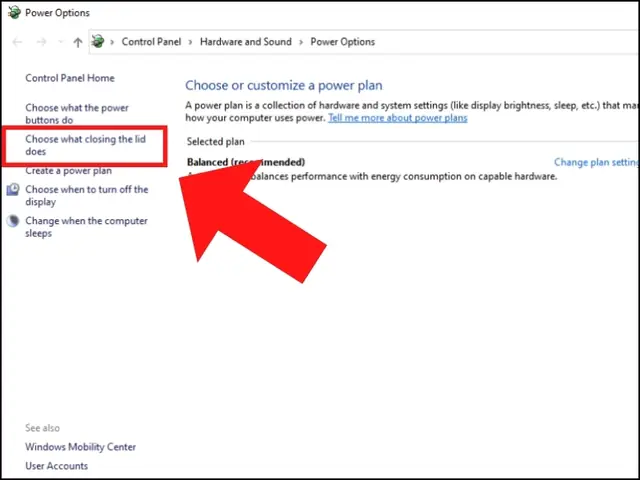
Phương pháp này là cách tiếp cận đơn giản và được khuyến nghị nhất cho hầu hết người dùng Windows. Nó cho phép bạn thiết lập khoảng thời gian màn hình sẽ tự động tắt sau khi không có hoạt động, trong khi máy tính vẫn tiếp tục chạy.
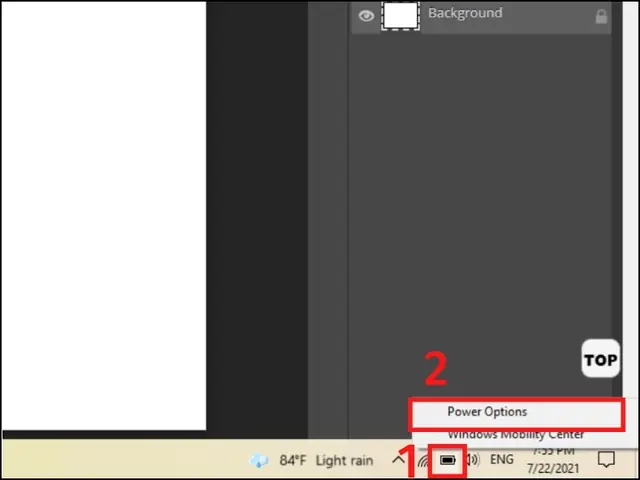
Cách truy cập Power Options và thiết lập kế hoạch nguồn:
-
Trên Windows 10/11 (Cài đặt hiện đại):
- Nhấn tổ hợp phím Windows + I để mở ứng dụng Settings.
- Chọn System (Hệ thống) ở cột bên trái.
- Chọn Power & battery (Nguồn & pin) ở cột bên phải.
- Trong phần “Screen and sleep” (Màn hình và chế độ ngủ), bạn sẽ thấy các tùy chọn:
- “When plugged in, turn off my screen after” (Khi cắm điện, tắt màn hình sau): Đặt thời gian mong muốn (ví dụ: 5 phút, 10 phút, hoặc thậm chí 1 phút nếu bạn muốn màn hình tắt nhanh).
- “When plugged in, put my device to sleep after” (Khi cắm điện, đặt thiết bị vào chế độ ngủ sau): Đảm bảo rằng bạn đặt tùy chọn này thành “Never” (Không bao giờ) hoặc một khoảng thời gian rất dài (ví dụ: vài giờ) để máy tính không tự động ngủ hoặc tắt.
- Nếu bạn đang dùng laptop và muốn áp dụng cho cả khi dùng pin, hãy điều chỉnh các tùy chọn “On battery, turn off my screen after” và “On battery, put my device to sleep after” tương tự.
-
Trên Windows 7/8/10 (Control Panel truyền thống):
- Nhấn tổ hợp phím Windows + R, gõ control và nhấn Enter để mở Control Panel.
- Tìm và chọn Power Options (Tùy chọn Nguồn).
- Chọn “Change plan settings” (Thay đổi cài đặt gói) bên cạnh gói năng lượng mà bạn đang sử dụng (thường là Balanced).
- Trong cửa sổ “Edit Plan Settings” (Chỉnh sửa cài đặt gói), bạn sẽ thấy:
- “Turn off the display” (Tắt màn hình): Đặt thời gian mong muốn cho cả khi dùng pin và khi cắm điện.
- “Put the computer to sleep” (Cho máy tính ngủ): Đảm bảo bạn đặt tùy chọn này thành “Never” (Không bao giờ) để máy không đi vào chế độ ngủ.
- Nhấn “Save changes” (Lưu thay đổi) để áp dụng.
Lưu ý quan trọng: Sự khác biệt giữa “Tắt màn hình” (Turn off the display) và “Cho máy tính ngủ” (Put the computer to sleep) là rất quan trọng. Khi màn hình tắt, chỉ có phần hiển thị dừng hoạt động, các thành phần khác như CPU, RAM, ổ cứng vẫn chạy đầy đủ. Ngược lại, chế độ ngủ sẽ tạm dừng hầu hết các hoạt động của máy tính và giữ dữ liệu trong RAM.
Sử dụng Command Prompt hoặc PowerShell để tắt màn hình tức thì
Đối với những người dùng muốn một phương pháp tắt màn hình nhanh chóng và có thể tích hợp vào các script tự động, Command Prompt hoặc PowerShell là công cụ mạnh mẽ.
Lệnh tắt màn hình và cách sử dụng:
Windows không có một lệnh tích hợp sẵn để tắt màn hình ngay lập tức qua Command Prompt/PowerShell mà không đưa máy vào chế độ ngủ. Tuy nhiên, bạn có thể tạo một phím tắt hoặc sử dụng công cụ của bên thứ ba để thực hiện điều này.
Một cách phổ biến là sử dụng một công cụ nhỏ gọn của bên thứ ba gọi là NirCmd hoặc DisplayOff.
- Sử dụng NirCmd (Yêu cầu tải về):
- Tải NirCmd từ trang web của NirSoft (tìm kiếm “NirCmd download”).
- Giải nén tập tin nircmd.exe vào một thư mục dễ truy cập, ví dụ C:\Windows.
- Mở Command Prompt (cmd) hoặc PowerShell với quyền Administrator.
- Để tắt màn hình, gõ lệnh: nircmd.exe monitor off và nhấn Enter. Màn hình của bạn sẽ tắt ngay lập tức.
- Để bật lại, di chuyển chuột hoặc nhấn một phím bất kỳ.
- Sử dụng DisplayOff (Yêu cầu tải về):
- Tải DisplayOff (tìm kiếm “DisplayOff utility”).
- Đây thường là một file .exe độc lập. Bạn chỉ cần chạy file này, và màn hình sẽ tắt.
- Để bật lại, di chuyển chuột hoặc nhấn một phím bất kỳ.
Cách tạo Shortcut để chạy lệnh tắt màn hình nhanh chóng:
Bạn có thể tạo một shortcut trên màn hình desktop để tắt màn hình chỉ với một cú nhấp chuột, đặc biệt hữu ích với NirCmd hoặc DisplayOff.
Có thể bạn quan tâm: Hướng Dẫn Chi Tiết Cách Đưa Gmail Ra Màn Hình Máy Tính
- Nhấp chuột phải vào một vùng trống trên desktop, chọn New (Mới) > Shortcut (Phím tắt).
- Trong hộp “Type the location of the item” (Nhập vị trí của mục), nhập đường dẫn đến file nircmd.exe hoặc DisplayOff.exe kèm theo lệnh:
- Nếu dùng NirCmd: C:\Windows\nircmd.exe monitor off (hoặc đường dẫn đến nơi bạn lưu nircmd.exe)
- Nếu dùng DisplayOff: C:\Path\To\DisplayOff.exe (thay C:\Path\To\ bằng đường dẫn thực tế)
- Nhấn Next (Tiếp theo).
- Đặt tên cho phím tắt (ví dụ: “Tắt Màn hình”).
- Nhấn Finish (Hoàn tất).
Bây giờ, bạn chỉ cần nhấp đúp vào phím tắt này để tắt màn hình ngay lập tức.
Phần mềm của bên thứ ba: Giải pháp chuyên nghiệp hơn
Nếu bạn cần nhiều tính năng hơn là chỉ tắt màn hình cơ bản, các phần mềm của bên thứ ba có thể cung cấp các tùy chọn nâng cao như hẹn giờ tắt màn hình, bảo vệ bằng mật khẩu, hoặc tùy chỉnh sâu hơn.
Một số công cụ phổ biến bao gồm:
- Monitor Off Utility: Một tiện ích đơn giản, nhẹ nhàng cho phép bạn tắt màn hình thủ công thông qua một biểu tượng trên khay hệ thống hoặc phím tắt. Nó đảm bảo các tác vụ nền vẫn chạy mà không bị ảnh hưởng.
- Turn Off Monitor (by M.W.Schuyler): Tương tự như trên, cung cấp một cách nhanh chóng để tắt màn hình.
- PowerOff: Đây là một công cụ toàn diện hơn, không chỉ tắt màn hình mà còn có thể hẹn giờ tắt máy, khởi động lại, log off, hoặc đặt máy vào chế độ ngủ sau một khoảng thời gian nhất định hoặc khi CPU tải thấp.
Cách cài đặt và sử dụng cơ bản:
Hầu hết các phần mềm này đều có giao diện đơn giản và dễ sử dụng:
- Tải về và cài đặt phần mềm theo hướng dẫn.
- Sau khi cài đặt, bạn thường sẽ tìm thấy một biểu tượng trên khay hệ thống (góc dưới bên phải màn hình).
- Nhấp chuột phải vào biểu tượng đó hoặc nhấp đúp để truy cập các tùy chọn tắt màn hình.
- Một số phần mềm cũng cho phép bạn thiết lập phím tắt tùy chỉnh để thao tác nhanh hơn.
Ưu điểm và nhược điểm:
- Ưu điểm: Cung cấp tính năng bổ sung, giao diện thân thiện, dễ sử dụng hơn cho một số người so với việc dùng lệnh.
- Nhược điểm: Cần cài đặt thêm phần mềm, có thể tiêu tốn một lượng nhỏ tài nguyên hệ thống (mặc dù hầu hết các tiện ích này rất nhẹ). Đảm bảo tải phần mềm từ các nguồn đáng tin cậy.
Sử dụng phím tắt hoặc nút vật lý (áp dụng cho laptop/màn hình có hỗ trợ)
Một số laptop và màn hình rời được trang bị các nút hoặc phím tắt chuyên dụng cho phép bạn tắt màn hình ngay lập tức.
- Phím tắt Fn trên Laptop: Hầu hết các laptop đều có một phím chức năng Fn (Function key) thường nằm ở góc dưới bên trái bàn phím. Kết hợp Fn với một trong các phím chức năng F1 đến F12 có biểu tượng màn hình (ví dụ: một hình chữ nhật với dấu X hoặc một biểu tượng mặt trời/độ sáng) có thể tắt hoặc bật màn hình.
- Hãy kiểm tra hướng dẫn sử dụng của laptop hoặc tìm biểu tượng phù hợp trên các phím Fx. Ví dụ: Fn + F6 hoặc Fn + F7 thường là phím tắt cho chức năng này trên laptop của Dell, HP, Lenovo.
- Nút nguồn màn hình độc lập: Đối với màn hình máy tính để bàn, bạn có thể chỉ cần nhấn nút nguồn trên màn hình. Hầu hết các màn hình hiện đại sẽ chuyển sang chế độ “không có tín hiệu” và tiêu thụ rất ít điện năng, trong khi máy tính vẫn hoạt động bình thường. Tuy nhiên, lưu ý rằng việc tắt hẳn màn hình bằng nút nguồn sẽ làm màn hình hoàn toàn không hoạt động, khác với việc hệ điều hành ra lệnh tắt hiển thị.
Những phương pháp này cung cấp sự tiện lợi và linh hoạt, cho phép người dùng Windows dễ dàng kiểm soát trạng thái hiển thị của màn hình mà không làm gián đoạn các tác vụ nền quan trọng.
Các phương pháp tắt màn hình trên macOS nhưng vẫn giữ máy chạy
Người dùng macOS cũng có nhu cầu tương tự khi muốn tắt màn hình để tiết kiệm năng lượng hoặc duy trì sự riêng tư mà vẫn giữ máy tính hoạt động. macOS cung cấp các tùy chọn trực quan để quản lý điều này thông qua cài đặt hệ thống và phím tắt tiện lợi.
Cài đặt Tiết kiệm Năng lượng (Energy Saver / Battery)
Giống như Windows, macOS có các cài đặt để quản lý khi nào màn hình nên tắt và khi nào máy tính nên đi vào chế độ ngủ.
Hướng dẫn truy cập System Settings và thiết lập:
-
Trên macOS Ventura trở lên (System Settings):
- Nhấp vào biểu tượng Apple ở góc trên bên trái màn hình, sau đó chọn System Settings… (Cài đặt hệ thống…).
- Trong cửa sổ System Settings, cuộn xuống và chọn Battery (Pin) nếu bạn đang dùng MacBook, hoặc Energy Saver (Tiết kiệm năng lượng) nếu bạn đang dùng Mac để bàn (như iMac, Mac mini).
- Tìm phần “Display Off After” (Tắt màn hình sau). Kéo thanh trượt để đặt khoảng thời gian mong muốn (ví dụ: 5 phút, 10 phút, hoặc lâu hơn). Đây là thời gian mà màn hình sẽ tắt sau khi không có hoạt động.
- Quan trọng hơn, hãy đảm bảo rằng tùy chọn “Prevent your Mac from automatically sleeping when the display is off” (Ngăn Mac của bạn tự động ngủ khi màn hình tắt) được chọn. Tùy chọn này đảm bảo rằng chỉ màn hình tắt, còn Mac của bạn vẫn tiếp tục chạy các tác vụ nền. (Lưu ý: Tùy chọn này có thể có tên gọi hoặc vị trí hơi khác nhau tùy thuộc vào phiên bản macOS).
- Nếu bạn thấy các thanh trượt riêng biệt cho “Display sleep” và “Computer sleep”, hãy kéo thanh “Display sleep” đến thời gian mong muốn và kéo thanh “Computer sleep” đến “Never” (Không bao giờ) hoặc một khoảng thời gian rất dài.
-
Trên macOS Monterey trở về trước (System Preferences):
- Nhấp vào biểu tượng Apple ở góc trên bên trái màn hình, sau đó chọn System Preferences… (Tùy chọn hệ thống…).
- Chọn Energy Saver (Tiết kiệm năng lượng).
- Trong tab “Energy Saver”, bạn sẽ thấy các thanh trượt:
- “Display sleep” (Màn hình ngủ): Kéo thanh trượt này để đặt khoảng thời gian màn hình sẽ tắt sau khi không có hoạt động.
- “Computer sleep” (Máy tính ngủ): Kéo thanh trượt này sang “Never” (Không bao giờ) hoặc một khoảng thời gian rất dài để đảm bảo máy tính không ngủ.
- Đảm bảo rằng hộp kiểm “Prevent computer from sleeping automatically when the display is off” (Ngăn máy tính tự động ngủ khi màn hình tắt) được chọn.
Bằng cách điều chỉnh các cài đặt này, bạn có thể kiểm soát chính xác thời điểm màn hình Mac của mình tắt mà không làm gián đoạn các ứng dụng, tải xuống hoặc tiến trình nền quan trọng.
Sử dụng phím tắt Ctrl + Shift + Eject (hoặc Power)
macOS cung cấp một phím tắt tiện lợi để đưa màn hình vào trạng thái ngủ ngay lập tức mà không làm ảnh hưởng đến trạng thái hoạt động của máy tính.
- Đối với Mac có phím Eject: Nhấn tổ hợp phím Control + Shift + Eject (⌃⇧⏏).
- Phím Eject thường được tìm thấy trên các mẫu Mac cũ hơn hoặc bàn phím Apple có dây. Ngay lập tức, màn hình của bạn sẽ tối đen và đi vào chế độ ngủ. Máy tính vẫn hoàn toàn hoạt động bình thường ở chế độ nền.
- Đối với Mac không có phím Eject (MacBook Air/Pro, iMac mới): Nhấn tổ hợp phím Control + Shift + Power (⌃⇧⏻).
- Trên các mẫu Mac hiện đại không còn phím Eject, bạn sẽ sử dụng nút nguồn (thường là một phần của phím Touch ID trên MacBook Pro/Air) thay thế. Thao tác này cũng sẽ đưa màn hình vào trạng thái ngủ ngay lập tức.
Để bật lại màn hình, bạn chỉ cần di chuyển chuột, nhấn một phím bất kỳ trên bàn phím, hoặc nhấn lại nút nguồn. Phương pháp này cực kỳ hữu ích khi bạn cần nhanh chóng tắt màn hình để tiết kiệm pin, bảo vệ quyền riêng tư, hoặc chỉ đơn giản là không muốn ánh sáng màn hình trong một khoảnh khắc nào đó, mà vẫn đảm bảo mọi công việc của máy tính vẫn tiếp tục diễn ra.
Các phương pháp tắt màn hình trên Linux nhưng vẫn giữ máy chạy
Linux, với sự linh hoạt và khả năng tùy biến cao, cũng cung cấp nhiều cách để tắt màn hình trong khi vẫn duy trì các tác vụ nền. Các phương pháp này thường phụ thuộc vào môi trường desktop (Desktop Environment – DE) bạn đang sử dụng và các công cụ dòng lệnh.
XScreenSaver hoặc cài đặt hệ thống Desktop Environment
Hầu hết các môi trường desktop phổ biến trên Linux (như GNOME, KDE Plasma, XFCE, Cinnamon, MATE) đều có các cài đặt quản lý năng lượng và màn hình.
Có thể bạn quan tâm: Cách Điều Khiển Tivi Sony Bằng Máy Tính: Hướng Dẫn Từng Bước Chuyên Sâu
-
Trên GNOME (phổ biến trong Ubuntu, Fedora):
- Mở Settings (Cài đặt).
- Đi tới phần Power (Nguồn) hoặc Privacy (Quyền riêng tư) tùy phiên bản.
- Tìm mục “Blank Screen” (Màn hình trống) hoặc “Screen Lock” (Khóa màn hình).
- Đặt thời gian mà màn hình sẽ tự động tắt sau khi không hoạt động. Đảm bảo rằng tùy chọn “Automatic Suspend” (Tự động treo máy) hoặc “Power Saving” được cấu hình để không đưa máy vào chế độ ngủ ngay lập tức sau khi màn hình tắt. Bạn có thể cần tìm các cài đặt nâng cao hơn để đảm bảo máy tính không ngủ mà chỉ màn hình tắt.
-
Trên KDE Plasma (phổ biến trong Kubuntu, Manjaro KDE):
- Mở System Settings (Cài đặt hệ thống).
- Chọn Power Management (Quản lý nguồn) > Screen Energy Saving (Tiết kiệm năng lượng màn hình).
- Đặt thời gian cho “Switch off after” (Tắt sau).
- Đảm bảo trong phần “Energy Saving” (Tiết kiệm năng lượng) chung, tùy chọn “Suspend session” (Treo phiên) hoặc “Shutdown” không được kích hoạt quá sớm sau khi màn hình tắt.
-
Trên XFCE (phổ biến trong Xubuntu):
- Mở Settings Manager (Quản lý cài đặt).
- Chọn Power Manager (Quản lý nguồn).
- Trong tab “Display” (Hiển thị), bạn có thể cấu hình thời gian “Blank after” (Trống sau), “Put to sleep after” (Đặt vào chế độ ngủ sau) hoặc “Switch off after” (Tắt sau). Đảm bảo rằng chỉ màn hình tắt và không phải toàn bộ hệ thống ngủ.
-
XScreenSaver (một công cụ độc lập): Nếu môi trường desktop của bạn không cung cấp đủ tùy chọn hoặc bạn muốn một công cụ độc lập, XScreenSaver là một lựa chọn phổ biến.
- Cài đặt XScreenSaver: sudo apt install xscreensaver (cho Debian/Ubuntu) hoặc sudo yum install xscreensaver (cho Fedora/CentOS).
- Chạy xscreensaver-demo để cấu hình.
- Bạn có thể thiết lập thời gian màn hình trống và sau đó tắt nguồn màn hình.
Sử dụng lệnhxset dpms force off
Đây là một lệnh dòng lệnh mạnh mẽ và phổ biến trên Linux (đặc biệt là với X Window System) để tắt màn hình ngay lập tức. xset là một tiện ích để thiết lập các tùy chọn cho X Window System, và dpms (Display Power Management Signaling) là một tiêu chuẩn quản lý nguồn cho màn hình.
- Mở Terminal: Bạn có thể mở Terminal bằng cách nhấn Ctrl + Alt + T hoặc tìm kiếm “Terminal” trong menu ứng dụng của bạn.
-
Thực thi lệnh: Nhập lệnh sau và nhấn Enter:
xset dpms force off
Ngay lập tức, màn hình của bạn sẽ tối đen và đi vào chế độ tiết kiệm năng lượng sâu nhất, tương tự như việc tắt nguồn màn hình vật lý. Máy tính của bạn sẽ tiếp tục chạy các tiến trình nền mà không bị gián đoạn.
-
Bật lại màn hình: Để bật lại màn hình, bạn chỉ cần di chuyển chuột hoặc nhấn một phím bất kỳ trên bàn phím.
Ưu điểm của xset dpms force off:
- Tức thì: Màn hình tắt ngay lập tức mà không cần chờ đợi thời gian hẹn giờ.
- Không phụ thuộc DE: Hoạt động trên hầu hết các môi trường desktop và trình quản lý cửa sổ sử dụng X Window System.
- Tiết kiệm năng lượng: Đưa màn hình vào trạng thái tiêu thụ năng lượng thấp nhất.
Cách tạo phím tắt cho lệnh xset dpms force off:
Bạn có thể tạo một phím tắt tùy chỉnh trong cài đặt môi trường desktop của mình để gán lệnh này vào một tổ hợp phím (ví dụ: Ctrl + Alt + L hoặc Super + L):
- Vào Settings (Cài đặt) > Keyboard (Bàn phím) > Custom Shortcuts (Phím tắt tùy chỉnh) hoặc Applications Shortcuts (Phím tắt ứng dụng).
- Thêm một phím tắt mới.
- Đặt tên cho nó (ví dụ: “Tắt màn hình”).
- Đặt lệnh là xset dpms force off.
- Gán một tổ hợp phím mà bạn muốn sử dụng.
Với các phương pháp này, người dùng Linux có thể dễ dàng quản lý trạng thái hiển thị của màn hình để tối ưu hóa việc sử dụng năng lượng và duy trì các tác vụ nền hiệu quả.
Sự khác biệt giữa Tắt màn hình, Ngủ và Ngủ đông
Trong quá trình quản lý năng lượng máy tính, có ba khái niệm thường bị nhầm lẫn là “Tắt màn hình”, “Chế độ ngủ” và “Chế độ ngủ đông”. Mỗi chế độ này có mục đích và cách hoạt động riêng biệt, ảnh hưởng đến hiệu suất và mức tiêu thụ điện năng của máy tính. Việc hiểu rõ sự khác biệt là cực kỳ quan trọng để bạn có thể chọn cách để máy tính tắt màn hình nhưng vẫn chạy phù hợp nhất.
1. Tắt màn hình (Display Off / Screen Off)
- Hoạt động: Đây là chế độ ít thay đổi nhất đối với máy tính. Khi bạn tắt màn hình, chỉ có phần hiển thị (màn hình) ngừng hoạt động. Đèn nền tắt, và màn hình không nhận hoặc xử lý tín hiệu video.
- Trạng thái máy tính: Toàn bộ hệ thống máy tính (CPU, RAM, ổ cứng, các tác vụ nền, kết nối mạng) vẫn tiếp tục hoạt động hoàn toàn bình thường. Mọi ứng dụng đang chạy, quá trình tải xuống, hoặc các tác vụ render vẫn diễn ra không ngừng.
- Tiêu thụ năng lượng: Mức tiêu thụ điện năng của máy tính giảm đi một chút do không phải cấp điện cho màn hình, nhưng các linh kiện khác vẫn hoạt động với mức năng lượng đầy đủ.
- Khởi động lại: Màn hình bật lại ngay lập tức khi có bất kỳ sự kiện nào (di chuyển chuột, nhấn phím).
- Mục đích sử dụng: Lý tưởng khi bạn muốn chạy các tác vụ nền nặng mà không cần quan sát, tiết kiệm pin cho laptop khi không cần màn hình, hoặc đơn giản là không muốn ánh sáng màn hình gây phiền nhiễu.
2. Chế độ Ngủ (Sleep / Standby / Suspend-to-RAM)
- Hoạt động: Chế độ ngủ là một trạng thái tiết kiệm năng lượng mà trong đó máy tính tạm dừng hầu hết các hoạt động. Dữ liệu và trạng thái hiện tại của hệ thống được lưu trữ trong bộ nhớ RAM, nơi vẫn được cấp điện để duy trì dữ liệu. Các thành phần khác như CPU, ổ cứng, quạt tản nhiệt đều được giảm xung hoặc tắt để tiết kiệm năng lượng.
- Trạng thái máy tính: Máy tính gần như không hoạt động. Các tác vụ nặng đang chạy có thể bị tạm dừng hoặc làm chậm đáng kể (tùy thuộc vào cách ứng dụng xử lý chế độ ngủ). Kết nối mạng thường được giữ lại ở mức tối thiểu hoặc bị ngắt.
- Tiêu thụ năng lượng: Tiêu thụ rất ít điện năng, chỉ đủ để giữ RAM được cấp điện và duy trì một số hoạt động tối thiểu để nhận tín hiệu đánh thức.
- Khởi động lại: Máy tính khởi động lại cực kỳ nhanh chóng (thường chỉ vài giây) vì dữ liệu đã có sẵn trong RAM.
- Mục đích sử dụng: Thích hợp khi bạn tạm thời rời khỏi máy tính trong thời gian ngắn và muốn quay lại làm việc nhanh chóng tại đúng vị trí đã dừng.
3. Chế độ Ngủ đông (Hibernate / Suspend-to-Disk)
- Hoạt động: Chế độ ngủ đông là một trạng thái tiết kiệm năng lượng cao nhất. Toàn bộ nội dung của RAM và trạng thái hiện tại của hệ thống được ghi vào một tập tin đặc biệt trên ổ cứng (thường là hiberfil.sys trên Windows). Sau khi ghi xong, máy tính sẽ tắt hoàn toàn.
- Trạng thái máy tính: Máy tính hoàn toàn không hoạt động và không tiêu thụ điện năng (ngoại trừ một lượng nhỏ khi tắt máy). Mọi tác vụ đang chạy đều được lưu lại và dừng hoàn toàn.
- Tiêu thụ năng lượng: Không tiêu thụ điện năng (giống như khi máy tắt).
- Khởi động lại: Máy tính khởi động lại chậm hơn chế độ ngủ (nhanh hơn khởi động lạnh), vì hệ thống phải đọc lại toàn bộ dữ liệu từ ổ cứng vào RAM.
- Mục đích sử dụng: Lý tưởng khi bạn cần tắt máy trong thời gian dài (ví dụ: qua đêm, đi du lịch) nhưng muốn giữ lại tất cả các ứng dụng và tab đang mở mà không cần lưu thủ công từng cái. Đặc biệt hữu ích cho laptop để tiết kiệm pin tối đa.
Tóm tắt sự khác biệt:
| Tính năng | Tắt màn hình (Display Off) | Chế độ ngủ (Sleep) | Chế độ ngủ đông (Hibernate) |
|---|---|---|---|
| Màn hình | Tắt | Tắt | Tắt |
| CPU/RAM/HDD | Hoạt động đầy đủ | RAM hoạt động, CPU/HDD tạm dừng | Hoàn toàn tắt |
| Tác vụ nền | Tiếp tục chạy | Tạm dừng (hoặc chậm) | Dừng hoàn toàn |
| Tiêu thụ điện | Giảm nhẹ (chỉ màn hình) | Rất thấp (cấp RAM) | Không tiêu thụ |
| Thời gian khởi động | Tức thì | Rất nhanh (vài giây) | Chậm hơn Sleep, nhanh hơn Shutdown |
| Lưu trạng thái | Không cần | Trong RAM | Trong ổ cứng |
Hiểu rõ các chế độ này giúp bạn lựa chọn phương pháp tối ưu để quản lý máy tính của mình, đảm bảo hiệu quả công việc và tiết kiệm năng lượng một cách thông minh.
Lưu ý và Tối ưu hóa khi giữ máy tính chạy nhưng tắt màn hình
Việc giữ máy tính chạy nhưng tắt màn hình là một thủ thuật hữu ích, nhưng cần đi kèm với những lưu ý và biện pháp tối ưu để đảm bảo hệ thống vẫn hoạt động ổn định, hiệu quả và an toàn.
1. Nhiệt độ và Tản nhiệt
Mặc dù màn hình đã tắt, các linh kiện chính của máy tính như CPU, GPU (nếu có các tác vụ đồ họa nền), RAM và ổ cứng vẫn đang hoạt động. Điều này có nghĩa là chúng vẫn sinh nhiệt.
- Đảm bảo thông gió tốt: Luôn giữ cho các khe thông gió của máy tính (đặc biệt là laptop) không bị che chắn. Đừng đặt laptop lên chăn, gối mềm có thể cản trở luồng khí.
- Vệ sinh định kỳ: Bụi bẩn tích tụ trong quạt và tản nhiệt có thể làm giảm hiệu quả làm mát, dẫn đến tăng nhiệt độ. Vệ sinh định kỳ là rất quan trọng.
- Kiểm tra nhiệt độ: Nếu bạn thường xuyên chạy các tác vụ nặng, hãy cân nhắc sử dụng phần mềm giám sát nhiệt độ (như HWMonitor, Core Temp) để đảm bảo các linh kiện không quá nóng khi màn hình tắt.
2. Tiêu thụ năng lượng

Có thể bạn quan tâm: Cách Xóa Âm Thanh Trong Video Trên Máy Tính Đơn Giản, Hiệu Quả
Mặc dù việc tắt màn hình giúp tiết kiệm một phần năng lượng (đặc biệt là trên các màn hình lớn, độ sáng cao), máy tính vẫn đang hoạt động và tiêu thụ điện.
- Ước tính mức tiêu thụ: Một máy tính để bàn đang hoạt động với màn hình tắt có thể tiêu thụ từ 50W đến 200W hoặc hơn, tùy thuộc vào cấu hình và tác vụ. Một laptop có thể tiêu thụ từ 20W đến 80W.
- Cân nhắc mục đích: Nếu bạn chỉ muốn tiết kiệm điện mà không có tác vụ nền nào quan trọng, việc đưa máy vào chế độ ngủ hoặc ngủ đông sẽ hiệu quả hơn nhiều.
- Ngắt kết nối thiết bị ngoại vi không dùng đến: Các thiết bị ngoại vi như ổ cứng ngoài, USB, bộ sạc điện thoại cắm vào cổng USB vẫn có thể tiêu thụ điện.
3. Bảo mật
Màn hình tắt không đồng nghĩa với việc máy tính của bạn đã được khóa an toàn.
- Thiết lập khóa màn hình: Luôn thiết lập để máy tính tự động khóa hoặc yêu cầu mật khẩu khi màn hình tắt hoặc khi bạn rời khỏi máy.
- Trên Windows: Vào Settings > Accounts > Sign-in options. Chọn “Require sign-in” và đặt thời gian cho “When I’ll be away, when should Windows require me to sign in again?”.
- Trên macOS: Vào System Settings > Lock Screen (hoặc Security & Privacy > General trên các phiên bản cũ). Đảm bảo “Require password [thời gian] after sleep or screen saver begins” được bật.
- Kiểm soát truy cập vật lý: Nếu bạn để máy tính chạy ở nơi công cộng hoặc có nhiều người qua lại, nguy cơ bị truy cập trái phép vẫn tồn tại.
4. Cập nhật hệ điều hành và ứng dụng
Các tác vụ nền như tải xuống hoặc cài đặt cập nhật hệ điều hành, phần mềm antivirus hoặc các ứng dụng khác vẫn có thể diễn ra khi màn hình tắt.
- Đảm bảo không bị gián đoạn: Nếu bạn đang chờ một bản cập nhật lớn, việc giữ máy tính chạy với màn hình tắt là một cách tốt để đảm bảo quá trình không bị gián đoạn.
- Kiểm tra lịch trình cập nhật: Một số bản cập nhật yêu cầu khởi động lại. Đảm bảo bạn biết khi nào máy tính có thể tự động khởi động lại để hoàn tất cập nhật.
5. Sử dụng cho Gaming/Rendering
- Hiệu năng: Khi màn hình tắt, card đồ họa vẫn hoạt động và cung cấp hiệu năng đầy đủ cho các tác vụ tính toán (như render video, training AI, mining cryptocurrency) nhưng không phải hiển thị hình ảnh. Điều này có thể giúp giảm tải cho GPU một chút vì không phải xử lý output hình ảnh.
- Kiểm tra tác vụ: Luôn đảm bảo rằng phần mềm bạn đang sử dụng có khả năng chạy nền mà không bị gián đoạn khi màn hình tắt hoặc khi máy bị khóa. Hầu hết các ứng dụng render, tải game đều hỗ trợ tốt điều này.
6. Quản lý thiết bị ngoại vi và kết nối
- Ổ đĩa ngoài/USB: Nếu bạn đang sao chép dữ liệu sang ổ đĩa ngoài, hãy đảm bảo quá trình hoàn tất trước khi đưa máy vào chế độ ngủ hoặc rút ổ đĩa ra. Tắt màn hình sẽ không ảnh hưởng đến việc này.
- Kết nối mạng: Kết nối mạng vẫn duy trì ổn định khi màn hình tắt, lý tưởng cho việc tải xuống hoặc các ứng vụ server.
Bằng cách tuân thủ những lưu ý và biện pháp tối ưu hóa này, bạn có thể tận dụng tối đa lợi ích của việc giữ máy tính hoạt động với màn hình tắt, đảm bảo hiệu quả, an toàn và tuổi thọ cho thiết bị của mình.
Khắc phục sự cố thường gặp
Mặc dù việc thiết lập cách để máy tính tắt màn hình nhưng vẫn chạy thường khá đơn giản, đôi khi người dùng có thể gặp phải một số vấn đề khiến màn hình không tắt đúng cách hoặc máy tính vẫn đi vào chế độ ngủ. Dưới đây là những sự cố thường gặp và cách khắc phục:
1. Màn hình tự động bật lại hoặc không chịu tắt
Đây là một trong những vấn đề khó chịu nhất khi bạn đã thiết lập để màn hình tắt nhưng nó lại liên tục bật sáng trở lại hoặc không bao giờ tắt.
-
Nguyên nhân:
- Thiết bị ngoại vi: Chuột, bàn phím, webcam hoặc các thiết bị USB khác có thể vô tình kích hoạt máy tính. Ngay cả một rung động nhỏ trên bàn làm việc cũng có thể khiến chuột di chuyển và đánh thức màn hình.
- Hoạt động mạng: Các gói dữ liệu mạng (network activity) có thể đánh thức máy tính, đặc biệt nếu tính năng “Wake-on-LAN” được bật trong BIOS/UEFI hoặc cài đặt card mạng.
- Ứng dụng nền: Một số ứng dụng có thể có quyền đánh thức máy tính hoặc giữ màn hình hoạt động để hiển thị thông báo.
- Cập nhật hệ thống: Windows (hoặc macOS/Linux) có thể tự động bật màn hình để hiển thị thông báo cập nhật hoặc sau khi hoàn tất một bản cập nhật quan trọng.
- Lỗi driver: Driver card đồ họa hoặc chipset lỗi thời/không tương thích có thể gây ra hành vi bất thường.
-
Cách khắc phục:
- Kiểm tra và ngắt kết nối thiết bị ngoại vi: Rút chuột, bàn phím, hoặc bất kỳ thiết bị USB nào không cần thiết. Nếu vấn đề được giải quyết, hãy cắm lại từng thiết bị một để xác định thủ phạm.
- Tắt “Wake-on-LAN” và các thiết bị có khả năng đánh thức:
- Trên Windows: Mở Device Manager (Nhấn Windows + X và chọn Device Manager). Mở rộng “Network adapters”. Nhấp chuột phải vào card mạng của bạn, chọn Properties > Power Management. Bỏ chọn “Allow this device to wake the computer” (Cho phép thiết bị này đánh thức máy tính). Lặp lại cho các thiết bị như chuột, bàn phím trong mục “Keyboard” và “Mice and other pointing devices”.
- Trong BIOS/UEFI: Khởi động lại máy tính và vào BIOS/UEFI (thường là nhấn Delete, F2, F10 hoặc F12 khi khởi động). Tìm các tùy chọn liên quan đến “Power Management”, “APM”, “Wake-on-LAN”, “Wake on USB” và tắt chúng.
- Sử dụng powercfg để kiểm tra tác nhân đánh thức (Windows):
- Mở Command Prompt với quyền Administrator.
- Gõ powercfg -lastwake để xem thiết bị hoặc ứng dụng nào đã đánh thức máy tính gần đây nhất.
- Gõ powercfg -requests để xem những ứng dụng hoặc driver nào đang yêu cầu máy tính hoạt động đầy đủ, ngăn màn hình tắt. Nếu có mục nào không mong muốn, bạn có thể cần đóng ứng dụng đó hoặc kiểm tra cài đặt của nó.
- Cập nhật Driver: Đảm bảo driver card đồ họa và chipset của bạn là phiên bản mới nhất từ trang web của nhà sản xuất (NVIDIA, AMD, Intel, Dell, HP, Lenovo…).
- Kiểm tra cài đặt ứng dụng: Một số ứng dụng media player (VLC, Chrome/Firefox khi xem video) có thể có tùy chọn để ngăn máy tính ngủ hoặc màn hình tắt.
2. Máy tính vẫn đi vào chế độ ngủ mặc dù đã thiết lập tắt màn hình
Bạn đã cài đặt màn hình tắt nhưng máy tính vẫn tự động ngủ hoàn toàn, làm gián đoạn các tác vụ nền.
-
Nguyên nhân:
- Cài đặt Power Options chưa chính xác: Bạn có thể đã thiết lập thời gian ngủ (sleep) quá ngắn hoặc quên đặt thành “Never”.
- Chế độ ngủ lai (Hybrid Sleep): Trên Windows, chế độ này có thể gây nhầm lẫn bằng cách đưa máy vào trạng thái gần giống ngủ đông sau một thời gian nhất định.
- BIOS/UEFI Power Settings: Một số cài đặt trong BIOS/UEFI có thể ghi đè lên các thiết lập của hệ điều hành.
-
Cách khắc phục:
- Kiểm tra lại cài đặt Power Options/Energy Saver:
- Trên Windows: Như đã hướng dẫn ở phần trước, đảm bảo rằng “Put the computer to sleep” được đặt thành “Never” hoặc một khoảng thời gian rất dài cho cả khi dùng pin và khi cắm điện.
- Trên macOS: Đảm bảo “Computer sleep” được đặt thành “Never” và “Prevent computer from sleeping automatically when the display is off” được bật.
- Tắt chế độ ngủ lai (Hybrid Sleep) trên Windows:
- Mở Power Options > Change plan settings > Change advanced power settings.
- Mở rộng “Sleep” > “Allow hybrid sleep”. Đặt cả “On battery” và “Plugged in” thành “Off”.
- Kiểm tra cài đặt BIOS/UEFI: Khởi động lại máy và vào BIOS/UEFI. Tìm các mục liên quan đến quản lý năng lượng (ví dụ: “ACPI Settings”, “Power Management”). Đảm bảo không có cài đặt nào cưỡng bức máy tính vào chế độ ngủ sau một thời gian ngắn.
- Kiểm tra lại cài đặt Power Options/Energy Saver:
Với những hướng dẫn chi tiết này, bạn có thể tự tin khắc phục các sự cố thường gặp và đảm bảo rằng máy tính của mình hoạt động theo đúng ý muốn khi bạn muốn tắt màn hình nhưng vẫn giữ máy chạy.
Kết luận
Việc thành thạo cách để máy tính tắt màn hình nhưng vẫn chạy là một kỹ năng hữu ích, giúp người dùng tối ưu hóa hiệu quả công việc, tiết kiệm năng lượng và tăng cường sự riêng tư. Từ những cài đặt đơn giản trong Power Options của Windows, Energy Saver trên macOS, hay các tùy chọn của Desktop Environment trên Linux, cho đến việc sử dụng các lệnh dòng lệnh mạnh mẽ như xset dpms force off hoặc các phần mềm tiện ích của bên thứ ba, bạn đều có thể dễ dàng kiểm soát trạng thái hiển thị của màn hình mà không làm gián đoạn các tác vụ nền quan trọng.
Chúng ta đã cùng khám phá lý do tại sao nhiều người dùng cần tính năng này – từ việc chạy các tác vụ nặng như render video hay tải game, đến việc duy trì máy tính như một server cá nhân hoặc đơn giản là để tiết kiệm điện và bảo vệ màn hình. Đồng thời, bài viết cũng đã làm rõ sự khác biệt quan trọng giữa việc tắt màn hình, chế độ ngủ và chế độ ngủ đông, giúp bạn đưa ra lựa chọn phù hợp nhất cho từng tình huống.
Cuối cùng, việc lưu ý đến các yếu tố như nhiệt độ hệ thống, mức tiêu thụ năng lượng, bảo mật thông tin và cách khắc phục các sự cố thường gặp sẽ đảm bảo trải nghiệm của bạn luôn mượt mà và an toàn. Áp dụng những kiến thức này không chỉ giúp bạn sử dụng máy tính hiệu quả hơn mà còn góp phần kéo dài tuổi thọ thiết bị và giảm tác động đến môi trường.