
Trong thế giới công nghệ số hiện đại, việc sử dụng máy tính đã trở thành một kỹ năng cơ bản không thể thiếu. Từ những công việc văn phòng hàng ngày đến các tác vụ lập trình phức tạp, việc gõ phím chính xác và hiệu quả luôn đóng vai trò then chốt. Một trong những thao tác gõ phím cơ bản nhưng đôi khi lại gây nhầm lẫn cho người mới bắt đầu chính là cách đánh chữ hoa trên máy tính. Dù có vẻ đơn giản, việc nắm vững các phương pháp và nguyên tắc sử dụng chữ hoa không chỉ giúp văn bản của bạn chuẩn xác về mặt ngữ pháp mà còn truyền tải đúng sắc thái và ý nghĩa trong giao tiếp.
Bài viết này của Trandu.vn sẽ cung cấp một hướng dẫn toàn diện, chi tiết từ những phương pháp cơ bản nhất cho đến các thủ thuật nâng cao, giúp bạn tự tin làm chủ việc gõ chữ hoa trên mọi hệ điều hành và ứng dụng. Chúng ta sẽ cùng khám phá các phím chức năng, cài đặt trong phần mềm, và những lưu ý quan trọng để tối ưu hóa trải nghiệm gõ phím của bạn. Cho dù bạn là một lập trình viên cần viết mã đúng cú pháp, một sinh viên đang soạn thảo luận văn, hay một người dùng phổ thông muốn gửi email chuyên nghiệp, việc hiểu rõ cách đánh chữ hoa trên máy tính là một kỹ năng giá trị, góp phần nâng cao hiệu suất và chất lượng công việc của bạn.
Có thể bạn quan tâm: Cài Đặt Báo Mới Trên Máy Tính: Hướng Dẫn Chi Tiết Mọi Cách Làm
Tổng hợp các phương pháp đánh chữ hoa nhanh chóng
Để giúp bạn nhanh chóng nắm bắt các kỹ thuật gõ chữ hoa trên máy tính, dưới đây là tóm tắt các phương pháp chính mà chúng ta sẽ đi sâu vào chi tiết:
- Sử dụng phím Caps Lock: Bật/tắt chế độ gõ chữ hoa cho toàn bộ bàn phím. Lý tưởng khi cần gõ nhiều chữ hoa liên tục.
- Sử dụng phím Shift: Giữ phím Shift kết hợp với một chữ cái để gõ chữ hoa cho riêng chữ cái đó. Phù hợp khi chỉ cần gõ một hoặc vài chữ hoa ngắt quãng.
- Tính năng tự động viết hoa: Các trình soạn thảo văn bản như Microsoft Word, Google Docs có thể tự động viết hoa chữ cái đầu câu hoặc tên riêng.
- Chuyển đổi chữ hoa/chữ thường trong ứng dụng: Sử dụng các công cụ có sẵn trong Word (Change Case) hoặc hàm trong Excel (UPPER, PROPER) để chuyển đổi định dạng chữ cho văn bản đã có.
I. Giới Thiệu Chữ Hoa và Tầm Quan Trọng Trong Văn Bản
Chữ hoa, hay còn gọi là chữ in hoa hoặc chữ viết hoa, là một dạng viết của các chữ cái trong bảng chữ cái Latinh với kích thước và hình dạng lớn hơn so với chữ thường. Chúng không chỉ đơn thuần là một biến thể về mặt hình thức mà còn mang ý nghĩa quan trọng trong ngữ pháp, cú pháp và cả quy ước giao tiếp.
1.1. Tại Sao Chúng Ta Cần Chữ Hoa?
Việc sử dụng chữ hoa không phải là ngẫu nhiên mà tuân theo những quy tắc nhất định, phục vụ nhiều mục đích khác nhau:
- Đầu câu: Theo quy tắc ngữ pháp cơ bản của hầu hết các ngôn ngữ sử dụng bảng chữ cái Latinh, chữ cái đầu tiên của mỗi câu phải được viết hoa. Điều này giúp đánh dấu điểm bắt đầu của một ý mới và cải thiện khả năng đọc.
- Tên riêng: Tên người, địa danh, tên tổ chức, thương hiệu, quốc gia, và các danh từ riêng khác đều yêu cầu viết hoa chữ cái đầu tiên. Đây là cách để phân biệt chúng với các danh từ chung và thể hiện tính cụ thể, duy nhất. Ví dụ: “Việt Nam”, “Nguyễn Văn A”, “Microsoft”.
- Viết tắt và từ viết tắt: Các từ viết tắt của tổ chức, thuật ngữ kỹ thuật, hoặc các từ viết tắt được quốc tế công nhận thường được viết hoa toàn bộ. Ví dụ: “NATO” (North Atlantic Treaty Organization), “CPU” (Central Processing Unit), “RAM” (Random Access Memory).
- Nhấn mạnh hoặc tiêu đề: Trong một số trường hợp, việc sử dụng chữ hoa toàn bộ một từ hoặc cụm từ có thể dùng để nhấn mạnh, tạo sự nổi bật, hoặc trong các tiêu đề, khẩu hiệu quảng cáo. Tuy nhiên, cần sử dụng cẩn trọng để tránh hiểu lầm là “la hét” trong giao tiếp thông thường.
- Các thuật ngữ kỹ thuật, tên sản phẩm: Trong lĩnh vực công nghệ, nhiều thuật ngữ, tên sản phẩm hoặc phiên bản phần mềm cũng thường có các chữ cái đầu được viết hoa theo quy ước của nhà sản xuất. Ví dụ: “Windows”, “PowerPoint”, “macOS”.
1.2. Sự Khác Biệt Giữa Chữ Hoa và Chữ Thường Trong Tiếng Việt
Trong tiếng Việt, sự phân biệt giữa chữ hoa và chữ thường tuân thủ các nguyên tắc chung của bảng chữ cái Latinh. Ngoài các quy tắc ngữ pháp đã nêu, tiếng Việt còn có một số đặc thù riêng, đặc biệt liên quan đến việc viết hoa tên riêng, địa danh và các danh từ phức hợp. Việc nắm vững các quy tắc này là rất quan trọng để đảm bảo văn bản không chỉ đúng chính tả mà còn chuẩn mực về văn phong.
Một ví dụ cụ thể, “cách đánh chữ hoa trên máy tính” là một cụm từ cần được hiểu rõ để áp dụng đúng trong mọi tình huống viết lách. Sử dụng chữ hoa đúng lúc, đúng chỗ không chỉ thể hiện sự chuyên nghiệp của người viết mà còn giúp văn bản trở nên rõ ràng, dễ hiểu và có tính thẩm mỹ cao hơn.
II. Các Phương Pháp Đánh Chữ Hoa Cơ Bản Trên Mọi Máy Tính
Đây là những kỹ thuật cơ bản nhất mà mọi người dùng máy tính đều cần nắm vững để có thể gõ chữ hoa một cách hiệu quả và linh hoạt. Hai phím chức năng chính mà chúng ta sẽ tìm hiểu là Caps Lock và Shift.
2.1. Sử Dụng Phím Caps Lock
Phím Caps Lock là một trong những phím chức năng quan trọng trên bàn phím, được thiết kế đặc biệt để giúp người dùng gõ chữ hoa liên tục mà không cần phải giữ phím Shift.
Có thể bạn quan tâm: Định Nghĩa Ma Trận
2.1.1. Mô Tả Phím và Vị Trí
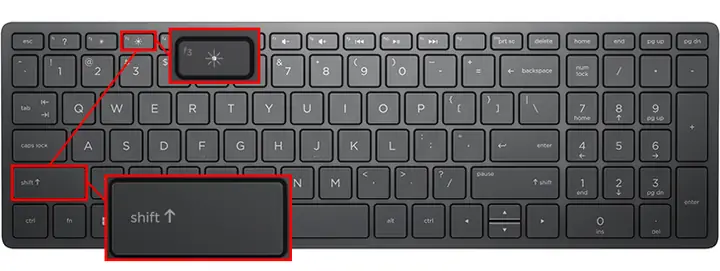
Phím Caps Lock thường nằm ở phía bên trái của bàn phím, ngay phía trên phím Shift và bên dưới phím Tab. Trên hầu hết các bàn phím, phím này có chữ “Caps Lock” hoặc một biểu tượng khóa có chữ “A” lớn ở giữa.
2.1.2. Cách Bật/Tắt và Đèn Báo
- Để bật chế độ Caps Lock: Bạn chỉ cần nhấn phím Caps Lock một lần. Khi chế độ này được kích hoạt, một đèn báo nhỏ (thường là đèn LED) sẽ sáng lên trên bàn phím của bạn. Đèn này thường nằm ở góc trên bên phải của bàn phím, cùng với đèn báo Num Lock và Scroll Lock. Khi đèn Caps Lock sáng, tất cả các chữ cái bạn gõ sẽ tự động chuyển thành chữ hoa.
- Để tắt chế độ Caps Lock: Nhấn phím Caps Lock một lần nữa. Đèn báo sẽ tắt, và bạn có thể tiếp tục gõ chữ thường.
2.1.3. Ưu Điểm Khi Sử Dụng Caps Lock
- Tiện lợi cho việc gõ nhiều chữ hoa liên tục: Khi bạn cần gõ một đoạn văn bản dài toàn chữ hoa (ví dụ: các từ viết tắt, tiêu đề, hoặc mã sản phẩm), Caps Lock là lựa chọn tối ưu. Bạn không cần phải giữ bất kỳ phím nào khác, giúp giảm mỏi tay và tăng tốc độ gõ.
- Phù hợp với các từ viết tắt: Rất hữu ích khi viết các từ viết tắt như “CPU”, “RAM”, “UNESCO”, “HTML”, “CSS” mà không cần phải nhấn giữ Shift cho từng chữ cái.
2.1.4. Nhược Điểm và Lưu Ý Khi Dùng Caps Lock
- Dễ quên tắt: Một nhược điểm phổ biến là người dùng thường quên tắt Caps Lock sau khi đã hoàn thành việc gõ chữ hoa. Điều này có thể dẫn đến việc gõ nhầm toàn bộ các câu, đoạn văn tiếp theo thành chữ hoa, gây khó khăn trong việc đọc và chỉnh sửa.
- Gây hiểu lầm trong giao tiếp: Trong giao tiếp trực tuyến (email, tin nhắn, bình luận), việc viết hoa toàn bộ một câu hoặc đoạn văn thường được hiểu là “la hét” hoặc thể hiện sự tức giận. Do đó, cần tránh sử dụng Caps Lock một cách bừa bãi trong các ngữ cảnh giao tiếp này.
- Không ảnh hưởng đến các ký tự đặc biệt: Caps Lock chỉ ảnh hưởng đến các chữ cái (A-Z). Nó không làm thay đổi các ký tự số hoặc các ký tự đặc biệt khác (như !, @, #, $, v.v.). Để gõ các ký tự đặc biệt này, bạn vẫn cần sử dụng phím Shift.
2.2. Sử Dụng Phím Shift
Phím Shift là một trong những phím được sử dụng nhiều nhất trên bàn phím, không chỉ để gõ chữ hoa mà còn để truy cập vào các ký tự phụ trên nhiều phím khác.
2.2.1. Mô Tả Phím và Vị Trí
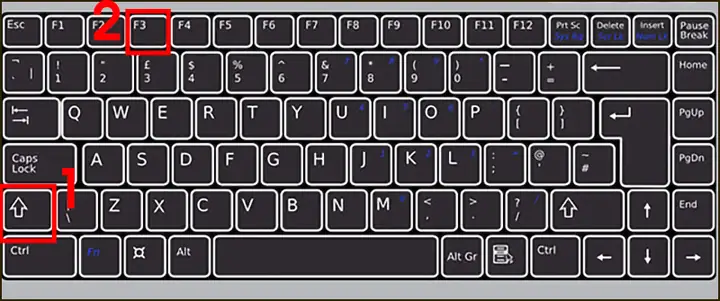
Phím Shift thường có hai vị trí trên bàn phím: một ở phía bên trái (phía dưới Caps Lock) và một ở phía bên phải (phía dưới phím Enter). Cả hai phím Shift đều có chức năng tương tự. Trên phím thường có chữ “Shift” hoặc một mũi tên hướng lên.
2.2.2. Cách Dùng Kết Hợp Với Chữ Cái
Để gõ một chữ hoa bằng phím Shift, bạn thực hiện các bước sau:
- Giữ phím Shift (có thể là Shift trái hoặc Shift phải, tùy theo sự thuận tiện của bạn).
- Trong khi vẫn giữ Shift, nhấn phím chữ cái mà bạn muốn gõ hoa.
- Thả cả hai phím ra.
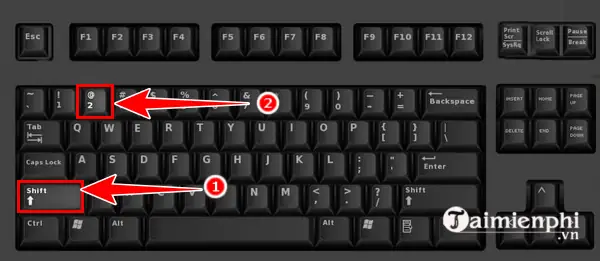
Ví dụ: Để gõ chữ “A” hoa, bạn giữ Shift và nhấn phím “A”. Để gõ dấu chấm than “!”, bạn giữ Shift và nhấn phím “1”.
2.2.3. Ưu Điểm Khi Sử Dụng Shift
- Linh hoạt cho từng chữ cái: Đây là phương pháp tối ưu khi bạn chỉ cần gõ một hoặc vài chữ hoa ngắt quãng trong một câu (ví dụ: chữ cái đầu câu, tên riêng). Bạn không cần phải bật/tắt chế độ Caps Lock, giúp duy trì mạch gõ phím.
- Truy cập ký tự đặc biệt: Ngoài việc gõ chữ hoa, phím Shift còn cho phép bạn gõ các ký tự đặc biệt nằm ở phần trên của các phím số hoặc các phím ký tự khác. Ví dụ: !, @, #, $, %, ^, &, , (, ), _, +, {, }, |, :, “, <, >, ?.
- Kiểm soát tốt hơn: Giúp bạn có sự kiểm soát chính xác hơn về việc khi nào một chữ cái được viết hoa, tránh những lỗi không mong muốn do quên tắt Caps Lock.
2.2.4. Sự Khác Biệt Quan Trọng So Với Caps Lock
Điểm khác biệt cốt lõi giữa Shift và Caps Lock là:
- Shift: Dùng để gõ chữ hoa tạm thời cho một hoặc một vài ký tự cụ thể. Khi bạn thả phím Shift ra, bàn phím sẽ trở lại chế độ gõ chữ thường.
- Caps Lock: Bật một chế độ liên tục để gõ chữ hoa cho đến khi bạn tắt nó đi.
Trong quá trình soạn thảo, việc lựa chọn giữa Shift và Caps Lock phụ thuộc vào số lượng chữ hoa bạn cần gõ. Nếu chỉ là chữ cái đầu câu hoặc một vài tên riêng, Shift là lựa chọn tốt nhất. Nếu bạn cần gõ một đoạn văn bản dài toàn chữ hoa, Caps Lock sẽ hiệu quả hơn.
III. Đánh Chữ Hoa Nâng Cao và Trong Các Ứng Dụng Cụ Thể
Ngoài hai phương pháp cơ bản với Caps Lock và Shift, các phần mềm soạn thảo văn bản và bảng tính hiện đại còn cung cấp nhiều tính năng tự động và công cụ chuyển đổi mạnh mẽ, giúp người dùng quản lý và định dạng chữ hoa/chữ thường một cách nhanh chóng và hiệu quả.
3.1. Tự Động Viết Hoa Chữ Cái Đầu Câu Trong Trình Soạn Thảo Văn Bản
Các phần mềm như Microsoft Word hay Google Docs được tích hợp tính năng tự động sửa lỗi (AutoCorrect/Auto-capitalization) rất hữu ích, giúp tiết kiệm thời gian và giảm thiểu lỗi chính tả, ngữ pháp.
3.1.1. Microsoft Word
Microsoft Word là trình soạn thảo văn bản phổ biến nhất, cung cấp các tùy chọn tinh chỉnh mạnh mẽ cho việc viết hoa tự động và chuyển đổi định dạng chữ.
-
Tính năng AutoCorrect Options:
- Word có thể tự động viết hoa chữ cái đầu tiên của câu, tên ngày trong tuần, và thậm chí sửa lỗi CAPS LOCK mà bạn vô tình bật.
- Cách kiểm tra và điều chỉnh:
- Mở Word và vào File > Options.
- Chọn Proofing từ menu bên trái.
- Nhấp vào AutoCorrect Options….
- Trong tab AutoCorrect, bạn sẽ thấy các tùy chọn như:
- Capitalize first letter of sentences (Viết hoa chữ cái đầu câu).
- Capitalize first letter of table cells (Viết hoa chữ cái đầu ô bảng).
- Capitalize names of days (Viết hoa tên ngày).
- Correct accidental use of cAPS LOCK key (Sửa lỗi khi vô tình dùng CAPS LOCK).
- Đánh dấu hoặc bỏ đánh dấu các hộp kiểm tùy theo nhu cầu của bạn.
- Nhấn OK để lưu thay đổi.
-
Chuyển đổi Case (Change Case):
- Đây là một công cụ cực kỳ hữu ích để thay đổi định dạng chữ hoa/chữ thường cho một đoạn văn bản đã có mà không cần gõ lại.
- Các tùy chọn Change Case:
- Sentence case: Viết hoa chữ cái đầu tiên của mỗi câu, các chữ còn lại là chữ thường. (Ví dụ: “Cách đánh chữ hoa trên máy tính.”)
- lowercase: Chuyển tất cả thành chữ thường. (Ví dụ: “cách đánh chữ hoa trên máy tính.”)
- UPPERCASE: Chuyển tất cả thành chữ hoa. (Ví dụ: “CÁCH ĐÁNH CHỮ HOA TRÊN MÁY TÍNH.”)
- Capitalize Each Word: Viết hoa chữ cái đầu tiên của mỗi từ. (Ví dụ: “Cách Đánh Chữ Hoa Trên Máy Tính.”)
- tOGGLE cASE: Đảo ngược trạng thái hiện tại của chữ hoa/chữ thường. Chữ hoa thành chữ thường, chữ thường thành chữ hoa. (Ví dụ: “cÁCH ĐÁNH cHỮ hOA tRÊN mÁY tÍNH” nếu ban đầu là “Cách Đánh Chữ Hoa Trên Máy Tính”).
- Cách sử dụng:
- Bôi đen (chọn) đoạn văn bản mà bạn muốn thay đổi.
- Vào tab Home trên thanh Ribbon.
- Trong nhóm Font, tìm biểu tượng Change Case (thường là chữ “Aa” lớn và nhỏ).
- Nhấp vào biểu tượng đó và chọn tùy chọn mong muốn từ menu thả xuống.
3.1.2. Google Docs
Google Docs, trình soạn thảo văn bản trực tuyến, cũng cung cấp các tính năng tương tự để quản lý chữ hoa/chữ thường.
-
Cài đặt tự động sửa lỗi và viết hoa:
- Google Docs cũng có tính năng tự động sửa lỗi cơ bản, bao gồm viết hoa chữ cái đầu câu.
- Để kiểm tra và điều chỉnh:
- Mở một tài liệu Google Docs.
- Vào Tools > Preferences.
- Trong cửa sổ Preferences, đảm bảo rằng Automatically capitalize words (Tự động viết hoa từ) đã được chọn. Bạn cũng có thể điều chỉnh các tùy chọn tự động thay thế khác ở đây.
- Nhấn OK.
-
Cách chuyển đổi chữ hoa/chữ thường:
- Google Docs cung cấp một công cụ đơn giản để thay đổi định dạng chữ tương tự như Word.
- Cách sử dụng:
- Bôi đen đoạn văn bản cần thay đổi.
- Vào Format > Text > Capitalization.
- Bạn sẽ thấy các tùy chọn: lowercase, UPPERCASE, và Title Case (tương đương Capitalize Each Word).
- Chọn tùy chọn phù hợp.
3.1.3. Excel
Trong Microsoft Excel, việc xử lý chữ hoa/chữ thường thường liên quan đến các hàm để biến đổi dữ liệu trong ô, thay vì định dạng trực tiếp như trong Word. Điều này cực kỳ hữu ích khi bạn làm việc với các bảng dữ liệu lớn.
- Hàm UPPER(): Chuyển toàn bộ thành chữ hoa
- Cú pháp: =UPPER(text)
- Ví dụ: Nếu ô A1 chứa “Trandu.vn”, công thức =UPPER(A1) sẽ trả về “TRANDU.VN”.
- Hàm PROPER(): Viết hoa chữ cái đầu mỗi từ
- Cú pháp: =PROPER(text)
- Ví dụ: Nếu ô A1 chứa “trandu.vn – cong nghe”, công thức =PROPER(A1) sẽ trả về “Trandu.Vn – Cong Nghe”.
-
Hàm LOWER(): Chuyển toàn bộ thành chữ thường
- Cú pháp: =LOWER(text)
- Ví dụ: Nếu ô A1 chứa “TRANDU.VN”, công thức =LOWER(A1) sẽ trả về “trandu.vn”.
-
Hướng dẫn sử dụng hàm:
- Chọn một ô trống nơi bạn muốn hiển thị kết quả.
- Nhập công thức hàm (ví dụ: =UPPER(A1) nếu dữ liệu gốc ở ô A1).
- Nhấn Enter.
- Để áp dụng công thức cho nhiều ô, bạn có thể kéo fill handle (ô vuông nhỏ ở góc dưới bên phải ô chứa công thức) xuống các ô bên dưới.
- Lưu ý: Sau khi sử dụng hàm, kết quả là một công thức. Nếu bạn muốn giữ lại giá trị chữ hoa/chữ thường mà không còn phụ thuộc vào công thức, bạn cần sao chép (Ctrl+C) kết quả và dán đặc biệt (Paste Special) dưới dạng Values (Giá trị) vào một vị trí khác hoặc đè lên ô gốc.
3.2. Đánh Chữ Hoa Cho Các Ký Tự Đặc Biệt hoặc Mã ASCII
Mặc dù chủ yếu là về chữ cái, đôi khi người dùng cũng cần quan tâm đến cách gõ các ký tự đặc biệt, mà một số trong đó có thể liên quan đến khái niệm “hoa” hoặc “thường” trong ngữ cảnh bảng mã.
Có thể bạn quan tâm: Top 25+ Những Game Hay Nhất Trên Máy Tính Bạn Nên Thử
- Sử dụng Alt Codes (Windows):
- Alt Codes cho phép bạn gõ các ký tự không có sẵn trực tiếp trên bàn phím bằng cách giữ phím Alt và nhập một dãy số trên bàn phím số (Numpad).
- Đối với các chữ cái có dấu trong tiếng Việt (ví dụ: Á, É, Ó), bạn có thể tìm mã Alt tương ứng. Ví dụ: Alt + 0193 cho Á, Alt + 0201 cho É. Tuy nhiên, cách này phức tạp và ít được sử dụng hơn so với việc dùng bộ gõ tiếng Việt (Unikey, EVKey).
- Điều này đặc biệt hữu ích cho các ký tự trong các ngôn ngữ khác hoặc các biểu tượng.
- Bộ gõ tiếng Việt (Unikey, EVKey):
- Đối với tiếng Việt, các bộ gõ như Unikey hay EVKey sẽ tự động xử lý việc viết hoa các chữ cái có dấu (ví dụ: Á, Ờ, Ư) khi bạn giữ Shift và gõ chữ cái cơ bản. Đây là cách phổ biến và tiện lợi nhất cho người dùng Việt Nam.
- Ví dụ: Để gõ “À”, bạn có thể gõ “A” rồi thêm dấu huyền, hoặc giữ Shift và gõ “A” để được “A” hoa, sau đó thêm dấu huyền. Các bộ gõ thông minh sẽ tự động chuyển thành “À”.
Việc hiểu và tận dụng các công cụ này sẽ giúp bạn tối ưu hóa quy trình làm việc, đảm bảo văn bản của bạn luôn được định dạng chính xác và chuyên nghiệp, bất kể độ phức tạp của nhiệm vụ.
IV. Các Vấn Đề Thường Gặp và Cách Khắc Phục Khi Đánh Chữ Hoa
Trong quá trình sử dụng máy tính, người dùng có thể gặp phải một số tình huống khó chịu liên quan đến việc gõ chữ hoa. Hiểu rõ các vấn đề này và biết cách khắc phục sẽ giúp bạn duy trì hiệu suất làm việc và tránh lãng phí thời gian.
4.1. Phím Caps Lock Không Hoạt Động
Đây là một trong những sự cố phổ biến nhất và có thể gây cản trở đáng kể, đặc biệt khi bạn cần gõ nhiều chữ hoa.
- Kiểm tra đèn báo Caps Lock: Đầu tiên và quan trọng nhất, hãy nhìn vào bàn phím của bạn. Hầu hết các bàn phím đều có một đèn LED nhỏ báo hiệu trạng thái của Caps Lock. Nếu đèn không sáng khi bạn nhấn phím, có thể phím đã bị lỗi hoặc cài đặt bị sai.
- Khởi động lại máy tính: Đôi khi, một lỗi phần mềm nhỏ hoặc xung đột trình điều khiển tạm thời có thể khiến phím Caps Lock không phản hồi. Khởi động lại máy tính có thể giải quyết vấn đề này.
- Cập nhật/cài đặt lại driver bàn phím:
- Driver bàn phím lỗi thời hoặc bị hỏng có thể là nguyên nhân.
- Cách thực hiện (trên Windows):
- Nhấn Windows + X và chọn Device Manager.
- Mở rộng mục Keyboards.
- Nhấp chuột phải vào tên bàn phím của bạn (ví dụ: “Standard PS/2 Keyboard” hoặc tên bàn phím của nhà sản xuất) và chọn Update driver. Chọn Search automatically for updated driver software.
- Nếu không có bản cập nhật, bạn có thể thử Uninstall device. Sau đó, khởi động lại máy tính; Windows sẽ tự động cài đặt lại driver.
- Kiểm tra cài đặt bàn phím trong Windows/macOS:
- Trên Windows: Vào Settings > Time & Language > Language & region (hoặc Region & language trên các phiên bản cũ hơn). Đảm bảo rằng ngôn ngữ và layout bàn phím của bạn được cấu hình chính xác. Một số layout bàn phím đặc biệt có thể thay đổi hành vi của Caps Lock.
- Trên macOS: Vào System Settings > Keyboard > Keyboard Shortcuts > Input Sources. Đảm bảo không có phím tắt nào xung đột với Caps Lock. Bạn cũng có thể kiểm tra Modifier Keys trong Keyboard Settings để đảm bảo Caps Lock được gán đúng chức năng.
- Lỗi phần cứng bàn phím: Nếu tất cả các bước trên đều không hiệu quả, có khả năng phím Caps Lock trên bàn phím của bạn đã bị hỏng về mặt vật lý. Bạn có thể thử kết nối một bàn phím khác để kiểm tra.
4.2. Máy Tính Tự Động Viết Hoa Không Mong Muốn
Đôi khi, các tính năng tự động sửa lỗi có thể gây ra phiền toái bằng cách tự động viết hoa chữ cái mà bạn không muốn.
- Tắt AutoCorrect trong Word/Docs: Như đã đề cập ở mục 3.1, hãy kiểm tra và tắt các tùy chọn tự động viết hoa trong cài đặt AutoCorrect của Microsoft Word hoặc Preferences của Google Docs nếu bạn thấy chúng gây ra vấn đề.
- Kiểm tra các tiện ích mở rộng bàn phím của bên thứ ba: Một số phần mềm hoặc tiện ích mở rộng của trình duyệt có thể can thiệp vào hành vi gõ phím, bao gồm cả việc viết hoa. Thử vô hiệu hóa các tiện ích này để xem vấn đề có được giải quyết không.
- Kiểm tra ứng dụng chạy nền: Một số ứng dụng hỗ trợ gõ phím hoặc các phần mềm trợ năng có thể có cài đặt làm thay đổi cách bàn phím hoạt động.
4.3. Gõ Sai Chữ Hoa/Chữ Thường Liên Tục
Đây thường là vấn đề liên quan đến thói quen gõ phím cá nhân hơn là lỗi kỹ thuật.
- Thói quen gõ phím: Nếu bạn thường xuyên quên tắt Caps Lock hoặc nhầm lẫn giữa Shift và Caps Lock, đó là một thói quen cần được cải thiện.
- Cải thiện tư thế và vị trí tay: Đảm bảo bạn có tư thế ngồi thoải mái và vị trí đặt tay đúng trên bàn phím. Điều này giúp bạn dễ dàng tiếp cận các phím chức năng mà không cần nhìn xuống.
- Luyện tập gõ phím: Tham gia các khóa học hoặc sử dụng các phần mềm luyện gõ phím 10 ngón có thể giúp bạn làm quen với vị trí phím, cải thiện tốc độ và độ chính xác, từ đó giảm thiểu lỗi gõ sai chữ hoa/chữ thường. Có rất nhiều tài nguyên trực tuyến miễn phí như TypingClub, Ratatype, hoặc các trò chơi gõ phím.
Việc giải quyết các vấn đề này không chỉ giúp bạn sử dụng chức năng chữ hoa hiệu quả hơn mà còn nâng cao trải nghiệm tổng thể khi làm việc với máy tính.
V. Lưu Ý Quan Trọng Khi Sử Dụng Chữ Hoa Trong Văn Bản và Giao Tiếp
Việc biết cách đánh chữ hoa trên máy tính là một kỹ năng cơ bản, nhưng việc sử dụng chúng một cách hợp lý và đúng quy tắc mới thực sự thể hiện sự chuyên nghiệp và tinh tế của người dùng. Chữ hoa không chỉ là một công cụ ngữ pháp mà còn là một phần của quy tắc giao tiếp và thẩm mỹ văn bản.
5.1. Quy Tắc Ngữ Pháp Cơ Bản Cần Nhớ
Mặc dù có các công cụ tự động, việc nắm vững các quy tắc ngữ pháp vẫn là yếu tố cốt lõi:
- Đầu câu: Luôn viết hoa chữ cái đầu tiên của mỗi câu để đánh dấu sự bắt đầu của một ý mới và giúp người đọc dễ dàng theo dõi.
- Tên riêng: Tên người, tên địa danh, tên tổ chức, tên thương hiệu, tên sản phẩm, và các danh từ riêng khác đều phải được viết hoa chữ cái đầu tiên. Điều này giúp phân biệt chúng với danh từ chung và mang lại sự rõ ràng. Ví dụ: “Thủ đô Hà Nội”, “Công ty Cổ phần FPT”, “Phần mềm Microsoft Word”.
- Viết tắt và từ viết tắt: Các từ viết tắt của các thuật ngữ chuyên môn, tổ chức quốc tế thường được viết hoa toàn bộ (ví dụ: UNESCO, NATO, WHO, CPU, RAM).
- Danh hiệu và chức vụ: Khi danh hiệu hoặc chức vụ đứng trước tên riêng, chúng thường được viết hoa (ví dụ: “Thủ tướng Phạm Minh Chính”, “Giáo sư Trần Đại Nghĩa”).
5.2. Tránh “La Hét” (ALL CAPS) Trong Giao Tiếp
Có thể bạn quan tâm: Làm Thế Nào Để Lưu Video Facebook Trên Máy Tính?
Trong giao tiếp trực tuyến, việc sử dụng toàn bộ chữ hoa (ALL CAPS) cho một câu hoặc đoạn văn thường được hiểu là người viết đang “la hét”, thể hiện sự tức giận, thất vọng hoặc khẩn cấp quá mức.
- Trong email và tin nhắn: Tránh sử dụng ALL CAPS cho nội dung chính. Nó không chỉ gây khó chịu cho người đọc mà còn làm giảm tính chuyên nghiệp của thông điệp. Thay vào đó, bạn có thể sử dụng in nghiêng, in đậm hoặc gạch chân để nhấn mạnh.
- Trong bình luận và diễn đàn: Tương tự, việc viết hoa toàn bộ có thể bị coi là thiếu tôn trọng hoặc hung hăng, ảnh hưởng tiêu cực đến cuộc trò chuyện.
- Ngoại lệ: Chỉ sử dụng ALL CAPS khi thực sự cần thiết, ví dụ như để nhấn mạnh một cảnh báo nghiêm trọng (CẢNH BÁO NGUY HIỂM!), hoặc trong các tiêu đề quảng cáo ngắn gọn, hoặc khi trích dẫn các từ viết tắt chuyên ngành.
5.3. Tính Thẩm Mỹ và Dễ Đọc của Văn Bản
Việc sử dụng chữ hoa hợp lý không chỉ tuân thủ quy tắc mà còn góp phần tạo nên một văn bản có tính thẩm mỹ và dễ đọc:
- Cân nhắc khi nào nên dùng: Chữ hoa nên được dùng một cách có chọn lọc. Một văn bản quá nhiều chữ hoa sẽ trở nên rối mắt, khó đọc và gây mỏi mắt cho người đọc.
- Định dạng nhất quán: Đảm bảo sự nhất quán trong cách sử dụng chữ hoa/chữ thường trong toàn bộ tài liệu của bạn. Điều này đặc biệt quan trọng trong các tài liệu chuyên nghiệp như báo cáo, luận văn hay hợp đồng.
- Sử dụng công cụ kiểm tra ngữ pháp: Các công cụ như Grammarly hoặc trình kiểm lỗi ngữ pháp tích hợp trong Word có thể giúp bạn phát hiện và sửa các lỗi liên quan đến việc viết hoa không đúng quy tắc. Hãy tận dụng chúng để nâng cao chất lượng văn bản.
Việc thuần thục các kỹ thuật gõ chữ hoa và áp dụng chúng một cách có ý thức sẽ giúp bạn tạo ra những văn bản không chỉ đúng ngữ pháp mà còn chuyên nghiệp, hiệu quả trong mọi ngữ cảnh sử dụng máy tính.
VI. Tầm Quan Trọng Của Kỹ Năng Gõ Phím Đối Với Hiệu Suất
Việc nắm vững cách đánh chữ hoa trên máy tính chỉ là một phần nhỏ trong bức tranh tổng thể về kỹ năng gõ phím. Tuy nhiên, nó là minh chứng rõ ràng cho thấy việc thành thạo bàn phím có thể ảnh hưởng sâu sắc đến hiệu suất làm việc và chất lượng sản phẩm cuối cùng của bạn trong môi trường công nghệ.
6.1. Ảnh Hưởng Đến Tốc Độ Làm Việc
Trong thời đại số, thời gian là vàng bạc. Khả năng gõ phím nhanh và chính xác là một lợi thế cạnh tranh lớn:
- Tiết kiệm thời gian: Một người gõ phím nhanh có thể hoàn thành các tác vụ soạn thảo văn bản, nhập liệu, lập trình hay trả lời email trong thời gian ngắn hơn đáng kể so với người gõ chậm. Mỗi phút tiết kiệm được tích lũy lại sẽ tạo ra sự khác biệt lớn trong năng suất hàng ngày.
- Tăng cường sự tập trung: Khi bạn không phải nhìn xuống bàn phím hoặc suy nghĩ về cách gõ từng chữ, bạn có thể tập trung hoàn toàn vào nội dung mình đang viết hoặc mã mình đang lập trình. Điều này giúp duy trì dòng chảy công việc (flow state) và giảm thiểu sự gián đoạn.
- Phản ứng nhanh: Trong các tình huống cần phản ứng nhanh như trò chuyện trực tuyến, trả lời tin nhắn khẩn cấp, hoặc thao tác trong game, kỹ năng gõ phím nhanh giúp bạn phản ứng kịp thời và hiệu quả.
6.2. Giảm Lỗi Chính Tả và Ngữ Pháp
Kỹ năng gõ phím tốt không chỉ là về tốc độ mà còn về độ chính xác:
- Giảm thiểu lỗi gõ sai: Khi bạn gõ phím một cách thành thạo (ví dụ: gõ 10 ngón), các ngón tay của bạn sẽ tự động di chuyển đến đúng vị trí phím mà không cần sự can thiệp có ý thức quá nhiều. Điều này làm giảm đáng kể các lỗi gõ sai chữ cái, bao gồm cả việc nhầm lẫn giữa chữ hoa và chữ thường.
- Cải thiện chất lượng văn bản: Với ít lỗi gõ hơn, văn bản của bạn sẽ trở nên chuyên nghiệp và đáng tin cậy hơn. Điều này đặc biệt quan trọng trong các tài liệu quan trọng như hợp đồng, báo cáo tài chính, email kinh doanh, hoặc code lập trình, nơi một lỗi nhỏ cũng có thể gây ra hậu quả lớn.
- Tự tin hơn khi viết: Khi bạn biết mình có thể gõ chính xác và nhanh chóng, bạn sẽ cảm thấy tự tin hơn khi thể hiện ý tưởng của mình bằng văn bản, không còn lo lắng về việc mắc lỗi vụn vặt.
6.3. Các Khóa Học và Tài Nguyên Luyện Gõ Phím
Có rất nhiều tài nguyên để bạn có thể cải thiện kỹ năng gõ phím của mình:
- Phần mềm và trang web luyện gõ phím: Các nền tảng như TypingClub, Keybr, Ratatype, hoặc TypingTest cung cấp các bài học có cấu trúc, trò chơi tương tác và kiểm tra tốc độ gõ để giúp bạn học gõ 10 ngón một cách hiệu quả.
- Luyện tập đều đặn: Giống như bất kỳ kỹ năng nào khác, gõ phím cũng cần được luyện tập thường xuyên. Dành 15-30 phút mỗi ngày để thực hành có thể mang lại sự cải thiện đáng kể chỉ sau vài tuần.
- Tư thế đúng: Đảm bảo bạn ngồi thẳng, cổ tay thẳng, và các ngón tay cong nhẹ trên hàng phím cơ sở (ASDF JKL;). Tư thế đúng không chỉ giúp bạn gõ nhanh hơn mà còn giảm nguy cơ chấn thương do căng thẳng lặp đi lặp lại (RSI).
Bằng cách đầu tư thời gian vào việc cải thiện kỹ năng gõ phím nói chung và nắm vững các thủ thuật như cách đánh chữ hoa trên máy tính nói riêng, bạn không chỉ nâng cao hiệu suất làm việc mà còn mở ra nhiều cơ hội hơn trong sự nghiệp và cuộc sống cá nhân. Đây là một kỹ năng nền tảng mà bất kỳ ai làm việc với máy tính cũng nên thuần thục.
Kết luận
Việc thành thạo cách đánh chữ hoa trên máy tính không chỉ là một kỹ năng cơ bản mà còn là yếu tố quan trọng góp phần vào sự chuyên nghiệp và hiệu quả trong mọi hoạt động sử dụng máy tính. Từ những phương pháp đơn giản như sử dụng phím Caps Lock và Shift cho đến việc tận dụng các tính năng tự động và công cụ chuyển đổi trong các phần mềm văn phòng, mỗi kỹ thuật đều có vai trò riêng và giá trị sử dụng trong từng ngữ cảnh cụ thể.
Qua bài viết này, chúng ta đã cùng tìm hiểu sâu rộng về các cách thực hiện, những ưu nhược điểm của từng phương pháp, cũng như các vấn đề thường gặp và cách khắc phục. Đặc biệt, việc tuân thủ các quy tắc ngữ pháp và quy ước giao tiếp khi sử dụng chữ hoa không chỉ đảm bảo tính chính xác cho văn bản mà còn thể hiện sự tinh tế và chuyên nghiệp của người viết. Kỹ năng gõ phím tốt, bao gồm cả việc làm chủ cách đánh chữ hoa trên máy tính, không chỉ giúp bạn tiết kiệm thời gian, giảm thiểu lỗi mà còn nâng cao chất lượng công việc và sự tự tin trong mọi giao tiếp bằng văn bản. Hãy luyện tập thường xuyên để biến những kiến thức này thành phản xạ tự nhiên, giúp bạn trở thành một người dùng máy tính hiệu quả và thành thạo.