
Việc chuyển ảnh từ máy tính sang USB là một nhu cầu phổ biến, giúp bạn sao lưu dữ liệu, chia sẻ hình ảnh hoặc giải phóng dung lượng ổ cứng. Quy trình này thường khá đơn giản, tuy nhiên, đôi khi người dùng có thể gặp phải những thắc mắc hoặc khó khăn nhất định. Bài viết này sẽ cung cấp hướng dẫn chi tiết, từng bước một, để bạn có thể thực hiện việc này một cách dễ dàng và hiệu quả, đảm bảo an toàn cho dữ liệu của mình.
Tóm tắt các bước chính để sao chép ảnh từ máy tính sang USB
Để có thể nhanh chóng nắm bắt quy trình, dưới đây là các bước tóm lược mà bạn sẽ thực hiện:
- Chuẩn bị USB: Đảm bảo USB của bạn có đủ dung lượng trống và đã được kết nối với máy tính.
- Tìm ảnh: Mở thư mục chứa ảnh trên máy tính của bạn.
- Chọn ảnh: Chọn những bức ảnh bạn muốn sao chép. Bạn có thể chọn một hoặc nhiều ảnh cùng lúc.
- Sao chép ảnh: Sử dụng chức năng “Copy” (Sao chép) hoặc kéo thả ảnh vào USB.
- Dán ảnh: Dán ảnh vào thư mục mong muốn trên USB.
- An toàn ngắt kết nối: Rút USB khỏi máy tính một cách an toàn để tránh mất dữ liệu.
Tại sao bạn cần sao chép ảnh từ máy tính sang USB?
Việc sao lưu ảnh từ máy tính sang các thiết bị lưu trữ di động như USB mang lại nhiều lợi ích thiết thực. Đầu tiên và quan trọng nhất, nó giúp bạn bảo vệ bộ sưu tập ảnh quý giá khỏi những rủi ro tiềm ẩn như hỏng ổ cứng máy tính, virus tấn công, hoặc sự cố ngoài ý muốn. Mất đi những khoảnh khắc đáng nhớ có thể là điều vô cùng tồi tệ, và một bản sao lưu trên USB là giải pháp phòng ngừa hiệu quả.
Bên cạnh đó, USB có khả năng di động cao, cho phép bạn dễ dàng mang theo những bức ảnh yêu thích đến bất cứ đâu. Bạn có thể chia sẻ ảnh với bạn bè và gia đình một cách nhanh chóng mà không cần kết nối mạng internet phức tạp. Đối với những người làm công việc liên quan đến hình ảnh, việc có một bản sao trên USB cũng giúp họ thuận tiện hơn trong việc chỉnh sửa hoặc trình chiếu trên các thiết bị khác.
Ngoài ra, khi dung lượng ổ cứng máy tính cạn kiệt, việc di chuyển bớt các tệp lớn như ảnh sang USB là một giải pháp hữu hiệu để giải phóng không gian, giúp máy tính hoạt động mượt mà hơn. Trandu.vn luôn khuyến khích người dùng thực hiện các biện pháp sao lưu và quản lý dữ liệu hiệu quả để đảm bảo an toàn thông tin cá nhân.
Các phương pháp copy ảnh từ máy tính sang USB
Có thể bạn quan tâm: Hướng Dẫn Chi Tiết Cách Cài Win Từ Máy Tính Khác Bằng Usb Boot
Có nhiều cách để thực hiện việc chuyển ảnh từ máy tính sang USB, tùy thuộc vào sở thích và sự quen thuộc của bạn với các thao tác trên máy tính. Dưới đây là hai phương pháp phổ biến và dễ thực hiện nhất.
Phương pháp 1: Sử dụng chức năng Copy và Paste
Đây là cách làm truyền thống, được hầu hết người dùng máy tính sử dụng vì tính trực quan và dễ hiểu.
Bước 1: Chuẩn bị USB
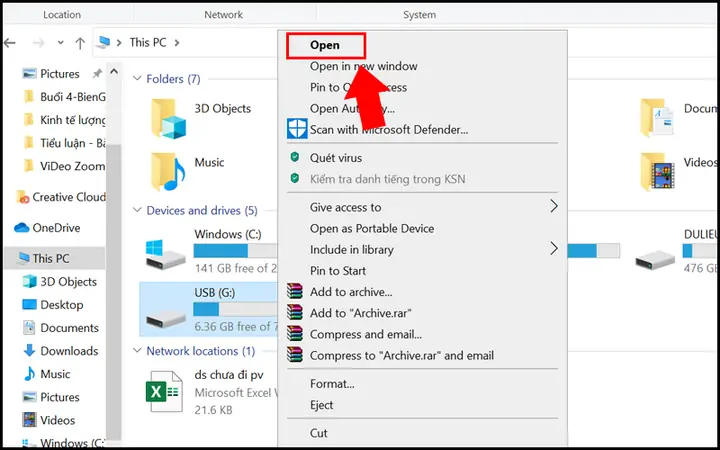
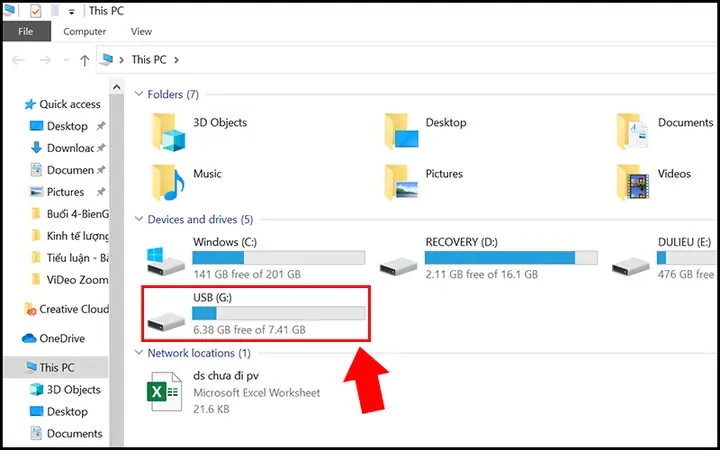
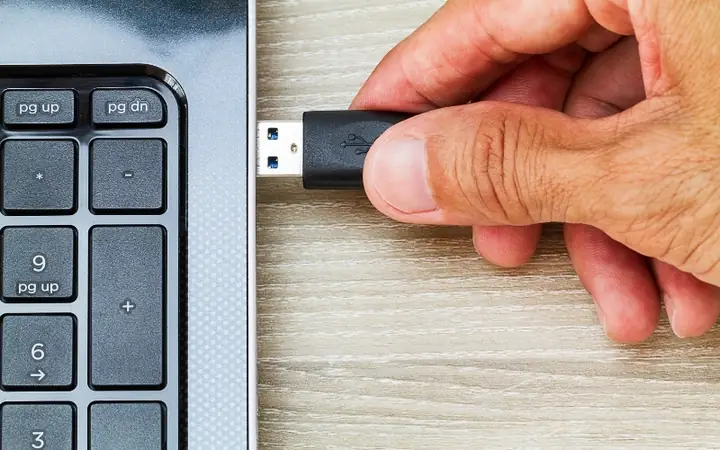
Trước hết, bạn cần cắm USB vào cổng USB trên máy tính. Hệ điều hành sẽ tự động nhận diện thiết bị. Bạn có thể kiểm tra xem USB đã được nhận diện hay chưa bằng cách mở “File Explorer” (hoặc “Windows Explorer” trên các phiên bản Windows cũ hơn) và tìm kiếm biểu tượng của USB trong mục “This PC” hoặc “Computer”. Đảm bảo rằng USB có đủ dung lượng trống để chứa số lượng ảnh bạn muốn sao chép.
Bước 2: Mở thư mục chứa ảnh trên máy tính
Sử dụng “File Explorer” để điều hướng đến thư mục trên máy tính đang lưu giữ những bức ảnh bạn muốn chuyển sang USB. Thư mục này có thể là “Pictures” mặc định của Windows, hoặc bất kỳ thư mục nào bạn đã tạo ra.
Bước 3: Chọn ảnh cần sao chép
- Để chọn một ảnh: Nhấp chuột trái vào tệp ảnh đó.
- Để chọn nhiều ảnh liên tiếp: Nhấp chuột trái vào ảnh đầu tiên, sau đó giữ phím Shift và nhấp chuột trái vào ảnh cuối cùng trong danh sách. Tất cả các ảnh nằm giữa hai ảnh này sẽ được chọn.
- Để chọn nhiều ảnh không liên tiếp: Giữ phím Ctrl và nhấp chuột trái vào từng ảnh mà bạn muốn chọn.
- Để chọn tất cả ảnh trong thư mục: Nhấn tổ hợp phím Ctrl + A.
Bước 4: Sao chép ảnh
Sau khi đã chọn được các ảnh mong muốn, bạn có hai cách để sao chép chúng:
- Sử dụng chuột phải: Nhấp chuột phải vào một trong những ảnh đã chọn. Một menu ngữ cảnh sẽ hiện ra. Chọn tùy chọn “Copy” (Sao chép).
- Sử dụng phím tắt: Sau khi chọn ảnh, nhấn tổ hợp phím Ctrl + C.
Bước 5: Mở USB và dán ảnh
Bây giờ, quay lại “File Explorer” và mở thư mục trên USB mà bạn muốn lưu ảnh vào. Bạn có thể tạo một thư mục mới trên USB để tổ chức ảnh cho gọn gàng. Sau khi mở thư mục đích trên USB, bạn có hai cách để dán ảnh đã sao chép:
- Sử dụng chuột phải: Nhấp chuột phải vào một vùng trống bên trong thư mục USB. Chọn tùy chọn “Paste” (Dán).
- Sử dụng phím tắt: Nhấn tổ hợp phím Ctrl + V.
Chờ đợi quá trình sao chép hoàn tất. Thời gian này sẽ phụ thuộc vào số lượng và kích thước của ảnh, cũng như tốc độ của USB và cổng kết nối.
Có thể bạn quan tâm: Chăm Sóc Mắt Khi Làm Việc Nhiều Với Máy Tính: Bí Quyết Bảo Vệ Đôi Mắt Khỏe
Bước 6: An toàn ngắt kết nối USB
Sau khi quá trình sao chép hoàn tất và bạn đã chắc chắn rằng tất cả ảnh đã được chuyển sang USB, việc ngắt kết nối USB một cách an toàn là rất quan trọng để tránh làm hỏng dữ liệu.
- Trên thanh tác vụ của Windows (thường ở góc dưới bên phải màn hình), bạn sẽ thấy biểu tượng “Safely Remove Hardware and Eject Media” (Tháo thiết bị an toàn và đẩy phương tiện).
- Nhấp vào biểu tượng đó. Một danh sách các thiết bị có thể tháo rời sẽ hiện ra.
- Chọn USB của bạn và nhấp vào “Eject” (Đẩy ra).
- Chờ thông báo “Safe to Remove Hardware” (Thiết bị đã có thể tháo ra an toàn) hiện lên rồi mới rút USB ra khỏi máy tính.
Phương pháp 2: Sử dụng chức năng Kéo và Thả (Drag and Drop)
Phương pháp này cũng rất phổ biến và nhanh chóng, đặc biệt hữu ích khi bạn muốn chuyển một số lượng ảnh nhất định mà không cần qua nhiều bước sao chép-dán.
Bước 1: Chuẩn bị USB và mở thư mục ảnh
Tương tự như phương pháp trên, cắm USB vào máy tính và mở thư mục chứa ảnh.
Bước 2: Mở cửa sổ USB
Mở một cửa sổ “File Explorer” khác để hiển thị nội dung của USB. Bạn có thể thực hiện điều này bằng cách mở “File Explorer”, vào “This PC” và nhấp đúp vào biểu tượng USB của bạn.
Bước 3: Chọn và kéo thả ảnh
- Trong cửa sổ chứa ảnh trên máy tính, chọn những bức ảnh bạn muốn chuyển sang USB.
- Nhấp chuột trái vào vùng ảnh đã chọn và giữ chuột.
- Di chuyển con trỏ chuột đến cửa sổ hiển thị nội dung USB.
- Khi con trỏ chuột ở vị trí mong muốn trong cửa sổ USB (bên trong thư mục bạn muốn lưu ảnh), thả chuột ra.
Hình ảnh sẽ bắt đầu được sao chép từ máy tính sang USB. Quá trình này cũng tương tự như copy-paste, thời gian hoàn thành phụ thuộc vào dung lượng dữ liệu.
Bước 4: An toàn ngắt kết nối USB
Thực hiện các bước tương tự như ở Phương pháp 1 để đảm bảo an toàn cho dữ liệu.
Những Lưu ý Quan trọng Khi Copy Ảnh Sang USB
Để quá trình sao chép ảnh diễn ra suôn sẻ và dữ liệu của bạn được bảo toàn, hãy ghi nhớ những điểm sau:
Có thể bạn quan tâm: Chiếu Màn Hình Điện Thoại Lên Máy Tính Qua Bluetooth: Hướng Dẫn Chi Tiết Từ A-z
- Dung lượng USB: Luôn kiểm tra dung lượng còn trống của USB trước khi bắt đầu sao chép. Nếu USB đầy, bạn sẽ không thể chuyển ảnh hoặc quá trình sẽ bị dừng đột ngột, có thể gây lỗi tệp.
- Phân vùng USB: Bạn có thể chia USB thành nhiều phân vùng nếu muốn, nhưng thông thường, việc sử dụng một phân vùng duy nhất là đủ và đơn giản nhất cho nhu cầu sao chép ảnh.
- Định dạng USB: USB thường được định dạng theo các hệ thống tệp như FAT32, exFAT hoặc NTFS.
- FAT32: Tương thích rộng rãi với nhiều thiết bị (máy tính, Smart TV, máy chơi game), nhưng có hạn chế về kích thước tệp tối đa (không quá 4GB).
- exFAT: Tương thích tốt và không có hạn chế về kích thước tệp như FAT32, là lựa chọn tốt cho các tệp ảnh lớn hoặc nhiều ảnh.
- NTFS: Phổ biến trên Windows, hỗ trợ tệp lớn và nhiều tính năng bảo mật, nhưng có thể không tương thích hoàn toàn với một số thiết bị khác.
Đối với việc sao chép ảnh, exFAT thường là lựa chọn an toàn và linh hoạt nhất. Nếu USB của bạn đang ở định dạng FAT32 và bạn có nhiều ảnh dung lượng lớn, bạn nên cân nhắc định dạng lại sang exFAT. Tuy nhiên, hãy nhớ rằng việc định dạng sẽ xóa sạch toàn bộ dữ liệu trên USB, vì vậy hãy sao lưu dữ liệu quan trọng trước khi thực hiện.
- Tốc độ truyền dữ liệu: Tốc độ copy ảnh phụ thuộc vào loại cổng USB (USB 2.0, USB 3.0, USB 3.1, USB-C) và tốc độ đọc/ghi của chính chiếc USB. USB 3.0 trở lên thường cho tốc độ nhanh hơn đáng kể so với USB 2.0.
- Tránh ngắt kết nối đột ngột: Tuyệt đối không rút USB ra khỏi máy tính khi quá trình sao chép vẫn đang diễn ra hoặc khi hệ điều hành chưa báo “Safe to Remove Hardware”. Việc này có thể làm hỏng các tệp tin đang được ghi hoặc thậm chí là làm hỏng hệ thống tệp của USB.
- Sao lưu định kỳ: Việc sao lưu ảnh từ máy tính sang USB chỉ là một phương pháp. Để đảm bảo an toàn tuyệt đối, bạn nên kết hợp với các phương pháp sao lưu khác như sử dụng ổ cứng ngoài, dịch vụ lưu trữ đám mây (Google Drive, OneDrive, Dropbox).
- Virus và phần mềm độc hại: Trước khi kết nối USB với máy tính, đặc biệt là các USB lạ, bạn nên quét virus để đảm bảo an toàn cho cả máy tính và dữ liệu của bạn.
Các vấn đề thường gặp khi copy ảnh sang USB và cách khắc phục
Mặc dù quy trình copy ảnh sang USB khá đơn giản, đôi khi người dùng vẫn gặp phải một vài sự cố. Dưới đây là một số vấn đề phổ biến và cách giải quyết chúng:
1. USB không hiển thị trong File Explorer
- Nguyên nhân: USB có thể chưa được nhận diện đúng cách bởi hệ điều hành, hoặc có thể do lỗi driver.
- Cách khắc phục:
- Thử rút ra và cắm lại USB.
- Thử cắm USB vào một cổng USB khác trên máy tính.
- Nếu có thể, thử cắm USB vào một máy tính khác để kiểm tra xem USB có hoạt động bình thường không.
- Mở “Disk Management” (Quản lý Đĩa) trong Windows (nhấn Windows + X và chọn Disk Management). Kiểm tra xem USB có xuất hiện ở đó không. Nếu có, bạn có thể thử gán cho nó một ký tự ổ đĩa mới (chuột phải vào phân vùng USB -> Change Drive Letter and Paths…).
- Cập nhật driver USB hoặc driver chipset của bo mạch chủ.
2. Không thể copy ảnh, báo lỗi “Disk is full” (Ổ đĩa đầy) dù dung lượng còn trống
- Nguyên nhân: Điều này thường xảy ra khi USB được định dạng bằng FAT32 và bạn cố gắng copy một tệp ảnh có dung lượng lớn hơn 4GB.
- Cách khắc phục: Định dạng lại USB sang exFAT hoặc NTFS. Lưu ý: Việc định dạng sẽ xóa toàn bộ dữ liệu trên USB, vì vậy hãy sao lưu dữ liệu quan trọng trước.
3. Tốc độ copy ảnh rất chậm
- Nguyên nhân:
- Sử dụng cổng USB 2.0 thay vì USB 3.0 hoặc cao hơn.
- USB có tốc độ đọc/ghi chậm.
- Máy tính đang chạy nhiều ứng dụng nặng, chiếm dụng tài nguyên hệ thống.
- Có thể có lỗi trên USB hoặc trên hệ thống tệp.
- Cách khắc phục:
- Đảm bảo bạn đang sử dụng cổng USB 3.0 trở lên (thường có màu xanh lam).
- Nếu có thể, hãy thử một chiếc USB khác có tốc độ cao hơn.
- Đóng bớt các ứng dụng không cần thiết trên máy tính.
- Kiểm tra và sửa lỗi ổ đĩa: Mở File Explorer, chuột phải vào ổ USB -> Properties (Thuộc tính) -> Tools (Công cụ) -> Error checking (Kiểm tra lỗi) -> Check (Kiểm tra).
4. Lỗi “The file is too large for the destination file system” (Tệp quá lớn so với hệ thống tệp đích)
- Nguyên nhân: Tương tự như lỗi “Disk is full”, điều này xảy ra khi bạn cố gắng copy một tệp tin có dung lượng lớn hơn 4GB lên một USB được định dạng bằng FAT32.
- Cách khắc phục: Định dạng lại USB sang exFAT hoặc NTFS.
5. Ảnh bị lỗi sau khi copy sang USB
- Nguyên nhân:
- Quá trình sao chép bị ngắt quãng do rút USB đột ngột.
- USB bị lỗi vật lý hoặc lỗi hệ thống tệp.
- Tệp ảnh gốc trên máy tính đã bị hỏng từ trước.
- Cách khắc phục:
- Luôn sử dụng chức năng “Safely Remove Hardware”.
- Thử sửa lỗi ổ đĩa trên USB như hướng dẫn ở mục 3.
- Kiểm tra tệp ảnh gốc trên máy tính để đảm bảo chúng không bị hỏng.
- Nếu USB bị lỗi nặng, bạn có thể cần phải định dạng lại nó. Nếu vấn đề vẫn tiếp diễn, có thể USB đã bị hỏng và cần thay thế.
Lời kết
Việc sao chép ảnh từ máy tính sang USB là một thao tác cơ bản nhưng vô cùng quan trọng để bảo vệ và quản lý bộ sưu tập ảnh của bạn. Bằng cách làm theo các hướng dẫn chi tiết trên, bạn có thể dễ dàng thực hiện công việc này một cách hiệu quả và an toàn. Luôn nhớ thực hiện thao tác ngắt kết nối USB một cách an toàn để tránh mọi rủi ro có thể xảy ra với dữ liệu của bạn. Trandu.vn hy vọng bài viết này sẽ hữu ích cho bạn!