
Trong thời đại công nghệ số hiện nay, việc quản lý và chia sẻ hình ảnh là một phần thiết yếu trong công việc và cuộc sống cá nhân. Tuy nhiên, định dạng ảnh HEIC (High Efficiency Image Container) do Apple phát triển, dù mang lại hiệu quả nén vượt trội, lại thường gây ra rắc rối về khả năng tương thích khi chia sẻ trên các nền tảng hoặc thiết bị không phải của Apple. Để khắc phục vấn đề này, việc chuyển HEIC sang JPG trên máy tính Windows hoặc Mac trở thành một giải pháp được nhiều người tìm kiếm. Bài viết này sẽ đi sâu vào các phương pháp chuyển đổi, giúp bạn dễ dàng quản lý kho ảnh của mình mà không gặp bất kỳ trở ngại nào.
Tóm Tắt Các Bước Chuyển Đổi HEIC Sang JPG Nhanh Chóng
Có thể bạn quan tâm: Một Hệ Thống Máy Tính Có Bao Nhiêu Ổ Đĩa? Giải Đáp Chi Tiết
Để bạn có cái nhìn tổng quan trước khi đi vào chi tiết, dưới đây là các bước cơ bản nhất để chuyển đổi tệp HEIC sang JPG trên máy tính của mình:
- Cài đặt Tiện ích Tương thích (Đối với Windows): Đảm bảo hệ điều hành Windows của bạn có thể đọc và xử lý tệp HEIC bằng cách cài đặt các tiện ích HEIF Image Extensions và HEVC Video Extensions từ Microsoft Store.
- Mở Tệp HEIC: Sử dụng ứng dụng xem ảnh mặc định trên hệ điều hành của bạn (ví dụ: Photos trên Windows, Preview trên Mac) để mở tệp HEIC cần chuyển đổi.
- Thực hiện Chuyển Đổi: Tìm chức năng “Xuất” (Export) hoặc “Lưu dưới dạng” (Save As), sau đó chọn định dạng JPG từ danh sách các tùy chọn và tiến hành lưu lại.
HEIC và JPG: Hiểu Rõ Về Hai Định Dạng Ảnh Phổ Biến
Có thể bạn quan tâm: Lựa Chọn Phần Mềm Vẽ 3d Trên Máy Tính Nào Tối Ưu Nhất?
Trước khi đi sâu vào các phương pháp chuyển đổi, điều quan trọng là phải hiểu rõ bản chất của HEIC và JPG, cũng như lý do tại sao việc chuyển đổi lại cần thiết đối với nhiều người dùng.
HEIC là gì và tại sao Apple lại sử dụng?
HEIC, viết tắt của High Efficiency Image Container, là một định dạng hình ảnh được phát triển bởi nhóm MPEG. Apple đã áp dụng HEIC làm định dạng ảnh mặc định cho iPhone và iPad kể từ iOS 11, cũng như cho macOS High Sierra trở lên. Mục tiêu chính của HEIC là cung cấp chất lượng hình ảnh tương đương với JPG nhưng với kích thước tệp nhỏ hơn đáng kể, thường là khoảng một nửa. Điều này giúp tiết kiệm không gian lưu trữ trên thiết bị và giảm băng thông khi chia sẻ.
Lý do Apple ưa chuộng HEIC nằm ở hiệu quả nén ưu việt của nó, giúp người dùng lưu trữ nhiều ảnh hơn trên cùng một dung lượng. Hơn nữa, HEIC hỗ trợ một loạt các tính năng tiên tiến mà JPG không có, bao gồm khả năng lưu trữ nhiều hình ảnh trong một tệp (như ảnh Live Photos), độ sâu màu 16-bit (so với 8-bit của JPG) cho phép dải màu rộng hơn và chi tiết tốt hơn, cũng như khả năng lưu trữ các chỉnh sửa hình ảnh (xoay, cắt) mà không làm thay đổi ảnh gốc. Đây là một định dạng hiện đại, mang lại nhiều lợi ích về kỹ thuật.
JPG là gì và vai trò của nó trong thế giới kỹ thuật số?
JPG (hoặc JPEG, viết tắt của Joint Photographic Experts Group) là định dạng hình ảnh nén mất dữ liệu được sử dụng rộng rãi nhất trên thế giới. Ra đời từ những năm 1990, JPG đã trở thành tiêu chuẩn vàng cho hình ảnh kỹ thuật số trên web, email và hầu hết các thiết bị điện tử. Khả năng tương thích rộng rãi là ưu điểm lớn nhất của JPG; gần như mọi trình duyệt web, hệ điều hành, phần mềm chỉnh sửa ảnh và thiết bị đều có thể mở và hiển thị tệp JPG mà không cần bất kỳ tiện ích bổ sung nào.
Mặc dù JPG sử dụng phương pháp nén mất dữ liệu, có nghĩa là một số thông tin hình ảnh sẽ bị loại bỏ vĩnh viễn trong quá trình nén để giảm kích thước tệp, nhưng với mắt thường, sự mất mát này thường khó nhận thấy ở mức độ nén vừa phải. Chính sự cân bằng giữa chất lượng hình ảnh chấp nhận được và kích thước tệp nhỏ gọn đã giúp JPG duy trì vị thế thống trị của mình trong nhiều thập kỷ qua. Tuy nhiên, việc thiếu hỗ trợ các tính năng hiện đại như độ sâu màu cao hay khả năng lưu trữ nhiều ảnh trong một tệp đã khiến nó dần bị thay thế bởi các định dạng mới hơn trong một số trường hợp nhất định.
Lý do cần chuyển đổi HEIC sang JPG trên máy tính
Mặc dù HEIC mang lại nhiều lợi ích kỹ thuật, khả năng tương thích hạn chế của nó lại là một trở ngại lớn đối với nhiều người dùng. Dưới đây là những lý do chính khiến việc chuyển HEIC sang JPG trên máy tính trở nên cần thiết:
- Tương thích đa nền tảng: Nhiều hệ điều hành cũ hơn (ví dụ: Windows 7, phiên bản macOS cũ hơn) và các ứng dụng xem ảnh phổ biến không hỗ trợ trực tiếp định dạng HEIC. Khi bạn chia sẻ ảnh HEIC với người dùng không phải Apple, họ có thể không xem được hình ảnh của bạn.
- Chia sẻ dễ dàng: Các nền tảng mạng xã hội, dịch vụ email, và nhiều ứng dụng nhắn tin thường tự động chuyển đổi ảnh sang JPG khi tải lên để đảm bảo khả năng hiển thị. Việc tự chuyển đổi trước sẽ giúp bạn kiểm soát chất lượng và tránh việc hệ thống tự động làm giảm chất lượng ảnh.
- Chỉnh sửa ảnh: Mặc dù các phần mềm chỉnh sửa ảnh chuyên nghiệp như Adobe Photoshop đã bắt đầu hỗ trợ HEIC, nhưng nhiều công cụ chỉnh sửa ảnh miễn phí hoặc ít chuyên nghiệp hơn vẫn chỉ hoạt động tốt nhất với JPG.
- Sử dụng trên web: Đối với các nhà phát triển web hoặc quản trị viên nội dung, JPG vẫn là lựa chọn an toàn và phổ biến nhất để đảm bảo hình ảnh hiển thị đúng trên mọi trình duyệt và thiết bị của người dùng cuối.
- Tính quen thuộc và phổ biến: Hầu hết người dùng đã quen thuộc với JPG. Việc chuyển đổi giúp giữ cho mọi thứ đơn giản và dễ dàng quản lý mà không cần phải lo lắng về định dạng tệp.
Hiểu rõ những điểm này sẽ giúp bạn đưa ra quyết định sáng suốt về cách thức và thời điểm cần chuyển đổi ảnh HEIC của mình.
Các Phương Pháp Chuyển Đổi HEIC Sang JPG Trên Máy Tính Windows
Có thể bạn quan tâm: Đánh Giá Chi Tiết Các Máy Tính Bảng Có Bút Cảm Ứng Hàng Đầu
Người dùng Windows thường gặp khó khăn nhất với tệp HEIC do hệ điều hành này không hỗ trợ định dạng này một cách nguyên bản như macOS. Tuy nhiên, có nhiều cách để bạn có thể chuyển HEIC sang JPG trên máy tính chạy Windows.
Phương pháp 1: Sử dụng Tiện ích HEIF và HEVC từ Microsoft Store (Windows 10/11)
Microsoft đã cung cấp các tiện ích miễn phí và trả phí trên Store của mình để người dùng Windows có thể xem và làm việc với tệp HEIC. Đây là phương pháp chính thức và được khuyến nghị.
1. Cài đặt các tiện ích:
- Mở Microsoft Store trên máy tính Windows của bạn.
- Tìm kiếm “HEIF Image Extensions” và cài đặt nó. Tiện ích này thường miễn phí.
- Tiếp theo, tìm kiếm “HEVC Video Extensions” và cài đặt nó. Lưu ý rằng đôi khi tiện ích này có thể yêu cầu một khoản phí nhỏ (thường dưới 1 USD) tùy thuộc vào khu vực của bạn. Nếu bạn không muốn trả phí, có thể tìm phiên bản “HEVC Video Extensions from Device Manufacturer” miễn phí nếu có. Hai tiện ích này hoạt động cùng nhau để cho phép hệ thống nhận diện và xử lý tệp HEIC.
2. Quy trình chuyển đổi qua ứng dụng Photos (Save As):
- Sau khi cài đặt thành công, bạn có thể nhấp đúp vào bất kỳ tệp HEIC nào, và nó sẽ tự động mở bằng ứng dụng Photos (Ảnh) của Windows.
- Trong ứng dụng Photos, chọn biểu tượng dấu ba chấm “…” ở góc trên bên phải hoặc nhấp chuột phải vào ảnh.
- Chọn “Lưu dưới dạng” (Save As) hoặc “Xuất” (Export).
- Trong cửa sổ lưu, bạn sẽ thấy tùy chọn “Lưu dưới dạng loại” (Save as type) hoặc “Định dạng” (Format). Chọn “JPEG” (hoặc JPG).
- Chọn thư mục lưu và đặt tên cho tệp mới, sau đó nhấp vào “Lưu” (Save).
- Ảnh HEIC của bạn giờ đây đã được chuyển đổi thành công sang định dạng JPG và có thể mở trên bất kỳ thiết bị nào.
Phương pháp này tích hợp sâu vào hệ thống và là cách đơn giản nhất để xem và chuyển đổi tệp HEIC mà không cần phần mềm bên thứ ba.
Phương pháp 2: Phần mềm chuyển đổi HEIC của bên thứ ba
Nếu bạn cần các tính năng nâng cao hơn như chuyển đổi hàng loạt, kiểm soát chất lượng chuyên sâu, hoặc không muốn cài đặt tiện ích từ Microsoft Store, các phần mềm của bên thứ ba là lựa chọn tuyệt vời.
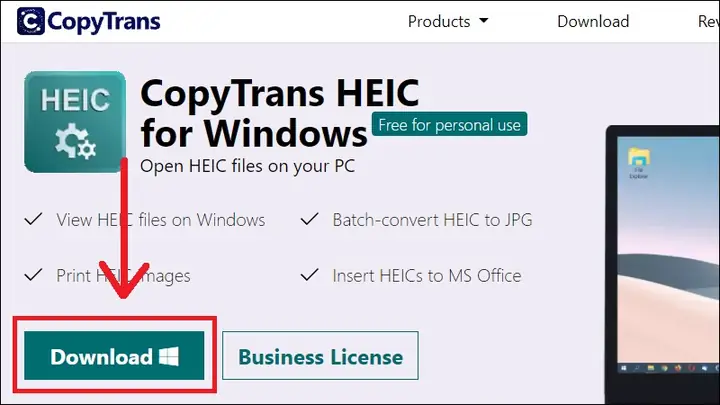
- CopyTrans HEIC for Windows: Đây là một trong những công cụ miễn phí và phổ biến nhất, cho phép bạn xem tệp HEIC trong Windows Explorer và chuyển đổi chúng sang JPG chỉ bằng cách nhấp chuột phải.
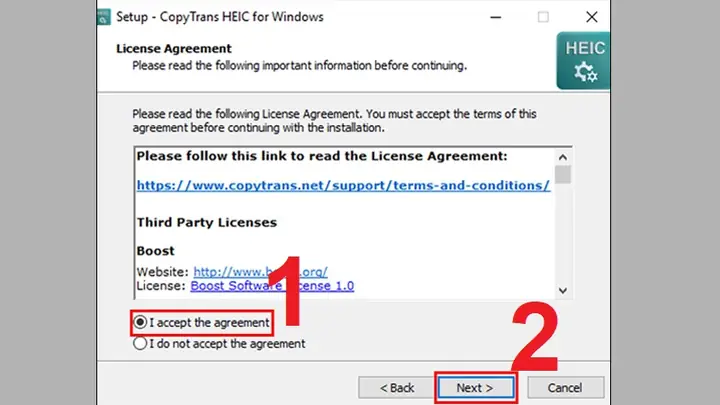
- Cài đặt: Tải xuống và cài đặt CopyTrans HEIC từ trang web chính thức của họ.
- Chuyển đổi: Sau khi cài đặt, bạn chỉ cần điều hướng đến thư mục chứa tệp HEIC, nhấp chuột phải vào tệp hoặc nhóm tệp HEIC, chọn “Convert to JPEG with CopyTrans” (Chuyển đổi sang JPEG bằng CopyTrans). Chương trình sẽ tạo ra các bản sao JPG trong cùng thư mục.
- Ưu điểm: Miễn phí, dễ sử dụng, hỗ trợ chuyển đổi hàng loạt, giữ lại dữ liệu EXIF.
- iMazing HEIC Converter: Một công cụ miễn phí khác, cung cấp giao diện người dùng trực quan và hỗ trợ kéo và thả.
- Cài đặt: Tải xuống và cài đặt iMazing HEIC Converter từ trang web iMazing.
- Chuyển đổi: Mở ứng dụng, kéo và thả các tệp HEIC của bạn vào cửa sổ chương trình. Bạn có thể điều chỉnh chất lượng (quality) và chọn thư mục đầu ra (output folder), sau đó nhấp vào “Convert” (Chuyển đổi).
- Ưu điểm: Giao diện thân thiện, hỗ trợ chuyển đổi hàng loạt, tùy chỉnh chất lượng đầu ra.
Khi sử dụng phần mềm bên thứ ba, hãy luôn đảm bảo tải xuống từ các nguồn uy tín để tránh các phần mềm độc hại.
Phương pháp 3: Công cụ chuyển đổi HEIC trực tuyến
Đối với những người không muốn cài đặt bất kỳ phần mềm nào vào máy tính hoặc chỉ cần chuyển đổi một vài ảnh đơn lẻ, các công cụ trực tuyến là một lựa chọn tiện lợi.
- Cách sử dụng: Truy cập các trang web như HEIC.to, Convertio, iLoveIMG, hoặc FreeConvert. Thường thì bạn chỉ cần kéo và thả tệp HEIC vào trang web, chọn định dạng đầu ra (JPG), và nhấp vào nút chuyển đổi. Sau đó, bạn có thể tải tệp JPG đã chuyển đổi về máy tính.
- Ưu điểm: Nhanh chóng, không cần cài đặt phần mềm, hoạt động trên mọi hệ điều hành có trình duyệt web.
- Nhược điểm và lưu ý quan trọng về bảo mật:
- Bảo mật dữ liệu: Khi tải ảnh lên một dịch vụ trực tuyến, bạn đang giao phó dữ liệu cá nhân của mình cho máy chủ của bên thứ ba. Nếu ảnh chứa thông tin nhạy cảm, bạn nên cân nhắc kỹ. Đọc chính sách bảo mật của dịch vụ để hiểu cách họ xử lý dữ liệu của bạn.
- Phụ thuộc vào Internet: Cần có kết nối internet ổn định để tải lên và tải xuống.
- Giới hạn kích thước tệp: Nhiều dịch vụ miễn phí có giới hạn về kích thước hoặc số lượng tệp có thể chuyển đổi trong một lần.
- Tốc độ: Tốc độ chuyển đổi và tải xuống có thể chậm nếu tệp lớn hoặc kết nối mạng yếu.
Luôn ưu tiên các phương pháp offline nếu ảnh của bạn có tính riêng tư cao.
Hướng Dẫn Chuyển Đổi HEIC Sang JPG Trên Máy Tính Mac
Đối với người dùng Mac, Apple đã tích hợp sẵn hỗ trợ cho định dạng HEIC, giúp quá trình chuyển đổi trở nên dễ dàng và trực quan hơn nhiều so với Windows.
Phương pháp 1: Sử dụng ứng dụng Preview (Xem trước) tích hợp sẵn
Preview là ứng dụng xem và chỉnh sửa ảnh/PDF mặc định trên macOS, và nó có khả năng chuyển đổi HEIC sang JPG một cách nhanh chóng.
- Mở tệp HEIC: Nhấp đúp vào tệp HEIC. Nó sẽ tự động mở bằng Preview. Nếu không, nhấp chuột phải vào tệp, chọn “Mở bằng” (Open With) > “Xem trước” (Preview).
- Xuất tệp: Từ thanh menu trên cùng, chọn “Tệp” (File) > “Xuất…” (Export…).
- Chọn định dạng và lưu:
- Trong cửa sổ xuất, nhấp vào menu thả xuống “Định dạng” (Format) và chọn “JPEG”.
- Bạn có thể điều chỉnh thanh trượt “Chất lượng” (Quality) để kiểm soát kích thước tệp và mức độ nén. Kéo sang phải để có chất lượng cao hơn và kích thước lớn hơn, kéo sang trái để có chất lượng thấp hơn và kích thước nhỏ hơn.
- Chọn thư mục nơi bạn muốn lưu tệp JPG mới và đặt tên cho nó.
- Nhấp vào “Lưu” (Save).
Quá trình này nhanh chóng và giữ nguyên chất lượng theo lựa chọn của bạn.
Phương pháp 2: Sử dụng ứng dụng Photos (Ảnh)
Nếu bạn đồng bộ ảnh từ iPhone/iPad lên ứng dụng Photos trên Mac, việc xuất chúng ra định dạng JPG cũng rất đơn giản.
- Mở ứng dụng Photos: Mở ứng dụng Ảnh trên máy Mac của bạn.
- Chọn ảnh: Chọn một hoặc nhiều ảnh HEIC mà bạn muốn chuyển đổi.
- Xuất ảnh: Từ thanh menu trên cùng, chọn “Tệp” (File) > “Xuất” (Export) > “Xuất [số lượng] ảnh…” (Export [number] Photos…).
- Cấu hình xuất:
- Trong hộp thoại xuất, chọn “JPG” từ menu thả xuống “Loại ảnh” (Photo Kind).
- Bạn cũng có thể chọn “Kích thước ảnh” (Image Size) và “Chất lượng JPEG” (JPEG Quality).
- Nhấp vào “Xuất” (Export) và chọn thư mục lưu.
Đây là phương pháp tuyệt vời để chuyển đổi ảnh hàng loạt nếu chúng đã có trong thư viện Photos của bạn.
Phương pháp 3: Chuyển đổi hàng loạt bằng Automator
Automator là một công cụ mạnh mẽ trên macOS cho phép bạn tạo các quy trình công việc tự động. Bạn có thể dùng nó để tạo một “Hành động Nhanh” (Quick Action) để chuyển đổi HEIC sang JPG chỉ với vài cú nhấp chuột.
- Mở Automator: Tìm và mở ứng dụng Automator từ thư mục Applications.
- Tạo quy trình mới: Chọn “Tệp” (File) > “Mới” (New), sau đó chọn “Hành động Nhanh” (Quick Action) và nhấp “Chọn” (Choose).
- Cấu hình Hành động Nhanh:
- Ở đầu cửa sổ, đặt “Quy trình nhận đầu vào” (Workflow receives current) thành “tệp hoặc thư mục ảnh” (image files or folders) và “trong” (in) thành “Finder”.
- Từ thư viện “Hành động” (Actions) ở bên trái, tìm kiếm và kéo hành động “Sao chép mục Finder” (Copy Finder Items) vào quy trình của bạn. Điều này sẽ tạo một bản sao ảnh để bạn không làm mất bản gốc. Chọn thư mục đích cho các bản sao (ví dụ: Desktop).
- Tiếp tục tìm kiếm và kéo hành động “Thay đổi loại hình ảnh” (Change Type of Images) vào quy trình.
- Một hộp thoại sẽ hỏi “Thêm hành động Sao chép các mục Finder?”. Bạn có thể nhấp “Không thêm” (Don’t Add) vì bạn đã thêm bước sao chép trước đó.
- Trong hành động “Thay đổi loại hình ảnh”, chọn “JPEG” từ menu thả xuống “Đến loại” (To Type).
- Lưu hành động: Chọn “Tệp” (File) > “Lưu” (Save) và đặt tên cho Hành động Nhanh của bạn (ví dụ: “Convert HEIC to JPG”).
- Sử dụng hành động: Bây giờ, bạn có thể chọn một hoặc nhiều tệp HEIC trong Finder, nhấp chuột phải, chọn “Hành động Nhanh” (Quick Actions) và chọn hành động bạn vừa tạo. Ảnh sẽ được sao chép và chuyển đổi sang JPG.
Đây là giải pháp tuyệt vời cho những ai thường xuyên cần chuyển đổi số lượng lớn tệp HEIC.
Thay đổi định dạng ảnh chụp màn hình mặc định sang JPG
Nếu bạn muốn tất cả các ảnh chụp màn hình mới trên Mac của mình tự động lưu dưới dạng JPG thay vì HEIC, bạn có thể thay đổi cài đặt này qua Terminal.
- Mở Terminal: Tìm và mở ứng dụng Terminal từ thư mục Utilities trong Applications.
- Nhập lệnh: Gõ chính xác lệnh sau vào cửa sổ Terminal và nhấn Enter:
defaults write com.apple.screencapture type JPG - Khởi động lại SystemUIServer (tùy chọn nhưng được khuyến nghị): Để đảm bảo thay đổi có hiệu lực ngay lập tức, bạn có thể khởi động lại thành phần SystemUIServer bằng lệnh:
killall SystemUIServer
Nhấn Enter. - Kiểm tra: Bây giờ, hãy thử chụp màn hình (ví dụ: Command + Shift + 3). Ảnh chụp màn hình sẽ được lưu dưới định dạng JPG.
Nếu bạn muốn quay lại định dạng HEIC (hoặc PNG, định dạng mặc định trước HEIC), chỉ cần thay JPG bằng HEIC hoặc PNG trong lệnh trên.
Lưu Ý Quan Trọng Khi Chuyển Đổi Định Dạng Ảnh
Quá trình chuyển HEIC sang JPG trên máy tính nghe có vẻ đơn giản, nhưng có một số yếu tố quan trọng mà bạn cần lưu ý để đảm bảo kết quả tốt nhất và bảo vệ dữ liệu của mình.
Ảnh hưởng đến chất lượng và dung lượng tệp
JPG là định dạng nén mất dữ liệu (lossy compression). Điều này có nghĩa là mỗi khi bạn lưu một tệp JPG, đặc biệt nếu bạn giảm chất lượng nén, một số thông tin hình ảnh sẽ bị loại bỏ vĩnh viễn. Khi chuyển từ HEIC (một định dạng nén hiệu quả hơn và thường bảo toàn nhiều chi tiết hơn) sang JPG, có thể xảy ra một chút giảm chất lượng, đặc biệt nếu bạn chọn mức độ nén JPG thấp (chất lượng cao).
- Chất lượng: Hầu hết các công cụ chuyển đổi đều cho phép bạn chọn mức độ chất lượng cho tệp JPG đầu ra. Để giữ chất lượng tốt nhất có thể, hãy chọn mức chất lượng cao (thường là 80-95%) khi chuyển đổi. Tuy nhiên, điều này sẽ làm tăng kích thước tệp.
- Dung lượng: Mục đích của việc nén là giảm dung lượng. Tệp JPG sau chuyển đổi thường sẽ có dung lượng lớn hơn so với tệp HEIC gốc do HEIC có hiệu suất nén vượt trội hơn. Hãy chuẩn bị cho việc này, đặc biệt nếu bạn đang xử lý một số lượng lớn ảnh.
Bảo toàn dữ liệu siêu dữ liệu (Metadata)
Dữ liệu siêu dữ liệu, hay còn gọi là EXIF data, là các thông tin bổ sung được nhúng trong tệp ảnh, bao gồm ngày chụp, thời gian, cài đặt máy ảnh (khẩu độ, ISO, tốc độ màn trập), vị trí GPS, và nhiều thông tin khác. Những thông tin này rất hữu ích cho việc tổ chức và quản lý ảnh.
- Kiểm tra công cụ: Không phải tất cả các công cụ chuyển đổi HEIC sang JPG đều giữ lại dữ liệu EXIF một cách nguyên vẹn. Một số công cụ có thể loại bỏ hoặc thay đổi một phần dữ liệu này. Nếu việc bảo toàn metadata là quan trọng đối với bạn, hãy chọn các phần mềm hoặc dịch vụ uy tín đã được kiểm chứng về khả năng này (ví dụ: CopyTrans HEIC, iMazing HEIC Converter thường làm tốt điều này).
- Sao lưu: Luôn nên có một bản sao lưu các tệp HEIC gốc trước khi thực hiện bất kỳ chuyển đổi nào, đặc biệt nếu metadata rất quan trọng.
Vấn đề bảo mật khi sử dụng công cụ trực tuyến
Như đã đề cập trước đó, việc sử dụng các công cụ chuyển đổi trực tuyến tiềm ẩn rủi ro về bảo mật dữ liệu. Khi bạn tải ảnh lên một máy chủ bên thứ ba, về cơ bản bạn đang trao quyền truy cập vào hình ảnh của mình.
- Đọc kỹ chính sách: Trước khi sử dụng bất kỳ dịch vụ trực tuyến nào, hãy dành thời gian đọc chính sách quyền riêng tư của họ. Tìm hiểu xem họ lưu trữ ảnh của bạn trong bao lâu, ai có quyền truy cập và liệu họ có chia sẻ dữ liệu với bên thứ ba hay không.
- Tránh ảnh nhạy cảm: Tuyệt đối không sử dụng các công cụ trực tuyến để chuyển đổi những bức ảnh có tính chất cá nhân, nhạy cảm hoặc chứa thông tin bí mật.
- Sử dụng giải pháp offline: Đối với ảnh quan trọng, hãy ưu tiên các phương pháp chuyển đổi offline bằng phần mềm trên máy tính hoặc các tiện ích tích hợp sẵn của hệ điều hành.
Bằng cách ghi nhớ những lưu ý này, bạn có thể thực hiện quá trình chuyển đổi HEIC sang JPG một cách hiệu quả, an toàn và đảm bảo chất lượng hình ảnh tốt nhất có thể. Để khám phá thêm nhiều thủ thuật và kiến thức công nghệ chuyên sâu, hãy truy cập Trần Du tại https://aqua-mouse-944470.hostingersite.com/.
So Sánh Các Phương Pháp Chuyển Đổi HEIC Sang JPG
Việc lựa chọn phương pháp chuyển đổi phù hợp phụ thuộc vào nhu cầu, hệ điều hành và mức độ ưu tiên của bạn. Dưới đây là bảng so sánh tổng quan các phương pháp chính:
| Tiêu Chí | Tiện ích Microsoft Store (Windows) | Phần mềm bên thứ ba (Windows) | Công cụ trực tuyến | Preview/Photos (Mac) | Automator (Mac) |
|---|---|---|---|---|---|
| Dễ sử dụng | Rất dễ (sau khi cài đặt) | Trung bình đến dễ (tùy phần mềm) | Rất dễ (kéo thả) | Rất dễ | Trung bình (thiết lập ban đầu) |
| Cài đặt | Bắt buộc (từ MS Store) | Bắt buộc | Không cần | Tích hợp sẵn | Tích hợp sẵn |
| Chuyển đổi hàng loạt | Có (thông qua ứng dụng Photos nếu cần) | Thường có | Có (thường có giới hạn) | Có | Rất tốt |
| Kiểm soát chất lượng | Hạn chế | Tốt (thường có tùy chọn) | Trung bình đến tốt | Tốt | Trung bình đến tốt |
| Bảo mật dữ liệu | Rất cao (offline) | Rất cao (offline) | Thấp đến trung bình (phụ thuộc dịch vụ) | Rất cao (offline) | Rất cao (offline) |
| Yêu cầu Internet | Chỉ khi cài đặt tiện ích | Chỉ khi tải phần mềm | Luôn cần | Không cần | Không cần |
| Chi phí | Miễn phí / Phí nhỏ cho HEVC | Miễn phí / Có phí | Miễn phí / Có phí cho tính năng cao cấp | Miễn phí | Miễn phí |
| Ưu điểm | Chính thức, tích hợp hệ thống | Tính năng đa dạng, hàng loạt, offline | Nhanh, tiện lợi, không cài đặt | Đơn giản, nhanh, chất lượng tốt | Tự động hóa mạnh mẽ, hàng loạt |
| Nhược điểm | Yêu cầu tiện ích, ít tính năng nâng cao | Cần cài đặt, tiềm ẩn phần mềm không rõ nguồn gốc | Rủi ro bảo mật, giới hạn, phụ thuộc mạng | Ít tùy chỉnh nâng cao | Cần kiến thức cơ bản về Automator |
Câu Hỏi Thường Gặp (FAQ) về Chuyển Đổi HEIC
Để giúp bạn giải đáp những thắc mắc phổ biến nhất, dưới đây là một số câu hỏi thường gặp về việc chuyển đổi định dạng HEIC.
Tại sao tôi không thể mở tệp HEIC trên Windows?
Windows không hỗ trợ định dạng HEIC một cách nguyên bản vì HEIC là một định dạng độc quyền được phát triển bởi nhóm MPEG và được Apple áp dụng làm định dạng mặc định. Để Windows có thể đọc và hiển thị tệp HEIC, bạn cần cài đặt các tiện ích bổ sung từ Microsoft Store, cụ thể là “HEIF Image Extensions” và “HEVC Video Extensions”. Sau khi cài đặt, Windows sẽ có thể xử lý các tệp HEIC thông qua ứng dụng Photos mặc định.
Chuyển đổi HEIC sang JPG có làm giảm chất lượng ảnh không?
Về mặt kỹ thuật, có. JPG sử dụng thuật toán nén mất dữ liệu, có nghĩa là một số thông tin hình ảnh sẽ bị loại bỏ vĩnh viễn trong quá trình nén để giảm kích thước tệp. HEIC thường có hiệu suất nén tốt hơn và có thể bảo toàn nhiều chi tiết hơn ở cùng kích thước tệp. Tuy nhiên, ở các mức chất lượng JPG cao (thường là 80% trở lên), sự giảm chất lượng này thường rất khó nhận biết bằng mắt thường. Bạn có thể kiểm soát mức độ giảm chất lượng bằng cách chọn cài đặt chất lượng cao hơn trong quá trình chuyển đổi.
Có cách nào chuyển đổi hàng loạt tệp HEIC không?
Hoàn toàn có. Cả Windows và Mac đều có các phương pháp để chuyển đổi hàng loạt tệp HEIC:
- Trên Windows: Sử dụng các phần mềm bên thứ ba như CopyTrans HEIC for Windows hoặc iMazing HEIC Converter, hoặc các công cụ chuyển đổi trực tuyến có hỗ trợ hàng loạt (tuy nhiên, cần lưu ý về giới hạn và bảo mật).
- Trên Mac: Sử dụng ứng dụng Photos để xuất nhiều ảnh cùng lúc, hoặc tạo một Hành động Nhanh bằng Automator để tự động hóa quá trình chuyển đổi hàng loạt một cách hiệu quả.
Tôi có nên xóa tệp HEIC gốc sau khi chuyển đổi sang JPG không?
Điều này phụ thuộc vào nhu cầu và sở thích cá nhân của bạn. Nếu bạn chắc chắn rằng tệp JPG đã chuyển đổi đạt yêu cầu về chất lượng và bạn không cần giữ lại các lợi ích độc quyền của HEIC (như kích thước nhỏ hơn đáng kể hoặc khả năng lưu trữ ảnh Live Photos), bạn có thể xóa tệp HEIC gốc để tiết kiệm dung lượng. Tuy nhiên, nếu bạn có không gian lưu trữ dư dả hoặc muốn giữ lại bản gốc với chất lượng cao nhất có thể, bạn nên giữ cả hai định dạng. Luôn nhớ sao lưu dữ liệu quan trọng trước khi xóa.
Việc nắm vững các câu hỏi thường gặp này sẽ giúp bạn tự tin hơn trong việc quản lý và chuyển đổi các tệp ảnh HEIC của mình.
Việc chuyển HEIC sang JPG trên máy tính là một kỹ năng cần thiết trong bối cảnh công nghệ hiện nay, đặc biệt đối với những người thường xuyên làm việc với hình ảnh từ các thiết bị Apple. Với các phương pháp chi tiết dành cho cả Windows và Mac được trình bày ở trên, bạn hoàn toàn có thể tự tin quản lý kho ảnh của mình, đảm bảo chúng luôn tương thích và dễ dàng chia sẻ trên mọi nền tảng. Hãy áp dụng các hướng dẫn này để tối ưu hóa trải nghiệm làm việc với hình ảnh của bạn, giúp mọi tệp ảnh luôn ở định dạng phổ biến và dễ sử dụng. Khám phá thêm các thủ thuật công nghệ và lập trình chuyên sâu khác tại https://aqua-mouse-944470.hostingersite.com/ để nâng cao kiến thức và kỹ năng của bạn.