
Trong kỷ nguyên số hóa hiện nay, việc sở hữu một phần mềm diệt virus mạnh mẽ như Kaspersky là điều thiết yếu để bảo vệ dữ liệu và thông tin cá nhân khỏi các mối đe dọa trực tuyến. Tuy nhiên, khi bạn nâng cấp lên một chiếc máy tính mới, cài đặt lại hệ điều hành, hoặc đơn giản là muốn sử dụng bản quyền Kaspersky trên một thiết bị khác, câu hỏi đặt ra là làm thế nào để chuyển bản quyền Kaspersky sang máy tính khác một cách liền mạch và hợp pháp. Bài viết này của chúng tôi tại Trandu.vn sẽ hướng dẫn bạn từng bước chi tiết, giúp bạn thực hiện quá trình này một cách hiệu quả, đảm bảo an toàn cho dữ liệu và duy trì trạng thái bảo vệ liên tục cho thiết bị của mình.
Có thể bạn quan tâm: Tạo Ma Trận 2×3
Tóm Tắt Các Bước Chuyển Bản Quyền Kaspersky
Việc di chuyển bản quyền Kaspersky giữa các thiết bị không quá phức tạp nếu bạn nắm rõ các bước cơ bản. Dưới đây là tóm tắt nhanh quy trình để bạn có cái nhìn tổng quan:
- Ghi lại mã kích hoạt: Đảm bảo bạn có mã kích hoạt bản quyền Kaspersky đang sử dụng.
- Hủy kích hoạt trên máy tính cũ: Gỡ bỏ hoặc hủy kích hoạt bản quyền trên thiết bị bạn không còn muốn sử dụng.
- Tải và cài đặt trên máy tính mới: Tải phiên bản Kaspersky tương ứng từ trang chủ chính thức và tiến hành cài đặt.
- Kích hoạt bản quyền trên máy tính mới: Sử dụng mã kích hoạt hoặc tài khoản My Kaspersky để kích hoạt lại phần mềm trên thiết bị mới.
Có thể bạn quan tâm: Cách Kết Nối Iphone Với Máy Tính Qua Wi-fi Đơn Giản Nhất
Tại Sao Cần Chuyển Bản Quyền Kaspersky?
Việc chuyển bản quyền Kaspersky sang máy tính khác là một nhu cầu phổ biến và chính đáng của người dùng. Có nhiều lý do khiến bạn cần thực hiện quy trình này, chủ yếu xoay quanh việc quản lý và tối ưu hóa việc sử dụng giấy phép phần mềm đã mua. Hiểu rõ những lý do này sẽ giúp bạn chuẩn bị tốt hơn và chủ động hơn trong quá trình chuyển đổi.
Khi Nâng Cấp Hoặc Thay Thế Máy Tính Mới
Đây là một trong những lý do phổ biến nhất. Công nghệ phát triển không ngừng, và việc nâng cấp máy tính cá nhân hoặc laptop để đáp ứng nhu cầu làm việc, học tập, giải trí ngày càng cao là điều tất yếu. Khi bạn mua một chiếc máy tính mới, dù là desktop cấu hình cao hay laptop siêu mỏng nhẹ, bạn chắc chắn muốn chuyển mọi phần mềm cần thiết sang thiết bị mới này, bao gồm cả phần mềm bảo mật quan trọng như Kaspersky. Việc chuyển bản quyền giúp bạn tiếp tục được bảo vệ mà không phải mua lại một giấy phép mới, tiết kiệm chi phí đáng kể. Nó cũng đảm bảo rằng bạn có thể tận dụng tối đa thời hạn sử dụng bản quyền đã thanh toán, không bỏ phí bất kỳ ngày nào.
Khi Cài Lại Hệ Điều Hành
Đôi khi, để khắc phục các lỗi nghiêm trọng, cải thiện hiệu suất, hoặc đơn giản là muốn một khởi đầu mới, người dùng thường lựa chọn cài đặt lại hoàn toàn hệ điều hành Windows hoặc macOS. Sau quá trình cài đặt lại, tất cả các phần mềm đã cài đặt trước đó, bao gồm Kaspersky, sẽ bị xóa sổ. Để khôi phục lại khả năng bảo vệ, bạn cần cài đặt lại Kaspersky và kích hoạt lại bản quyền của mình. Quy trình chuyển bản quyền trong trường hợp này thực chất là việc kích hoạt lại trên cùng một máy tính nhưng với một môi trường hệ điều hành “sạch” hoàn toàn mới. Đây là một bước quan trọng để đảm bảo máy tính của bạn được bảo vệ ngay từ những khoảnh khắc đầu tiên sau khi cài đặt lại hệ thống.
Đảm Bảo Tính Hợp Pháp Và Tiết Kiệm Chi Phí
Mỗi bản quyền Kaspersky thường đi kèm với giới hạn về số lượng thiết bị có thể sử dụng cùng lúc. Ví dụ, một giấy phép 1 thiết bị chỉ có thể được kích hoạt trên một máy tính duy nhất tại một thời điểm. Nếu bạn cố gắng kích hoạt trên máy tính mới mà chưa hủy kích hoạt trên máy cũ, hệ thống của Kaspersky có thể từ chối kích hoạt, hoặc tệ hơn là khóa mã bản quyền của bạn vì vi phạm điều khoản sử dụng. Việc chuyển bản quyền Kaspersky sang máy tính khác một cách đúng đắn không chỉ giúp bạn tuân thủ các điều khoản hợp pháp mà còn giúp bạn tiết kiệm chi phí. Thay vì mua một bản quyền mới, bạn có thể tái sử dụng giấy phép hiện có của mình, kéo dài vòng đời sử dụng và tối ưu hóa ngân sách cho các phần mềm khác. Việc quản lý bản quyền một cách chủ động và chính xác sẽ giúp bạn tránh được những rắc rối không đáng có và đảm bảo trải nghiệm sử dụng phần mềm mượt mà, không bị gián đoạn.
Chuẩn Bị Trước Khi Chuyển Bản Quyền Kaspersky
Trước khi bắt đầu quá trình chuyển bản quyền Kaspersky sang máy tính khác, việc chuẩn bị kỹ lưỡng là yếu tố then chốt để đảm bảo mọi việc diễn ra suôn sẻ. Các bước chuẩn bị này không chỉ giúp bạn tránh những rắc rối không đáng có mà còn đẩy nhanh quá trình chuyển đổi, giữ cho hệ thống của bạn được bảo vệ liên tục.
Xác Định Loại Bản Quyền Bạn Đang Sở Hữu
Kaspersky cung cấp nhiều loại sản phẩm và bản quyền khác nhau (Kaspersky Anti-Virus, Internet Security, Total Security, Security Cloud…). Mỗi loại có thể có những giới hạn và quy trình quản lý bản quyền hơi khác biệt. Điều quan trọng là bạn phải biết mình đang sử dụng bản quyền của sản phẩm nào và nó cho phép bao nhiêu thiết bị được kích hoạt cùng lúc. Thông thường, thông tin này sẽ được ghi rõ trên thẻ bản quyền, trong email xác nhận mua hàng, hoặc trong tài khoản My Kaspersky của bạn. Việc này giúp bạn hiểu rõ khả năng di chuyển bản quyền và đảm bảo rằng bạn đang tuân thủ các điều khoản sử dụng của Kaspersky.
Ghi Lại Mã Kích Hoạt (Activation Code)
Mã kích hoạt là “chìa khóa” để bạn kích hoạt lại sản phẩm Kaspersky trên máy tính mới. Mã này thường có định dạng gồm 20 ký tự, chia thành 4 nhóm (ví dụ: XXXXX-XXXXX-XXXXX-XXXXX).
- Nếu bạn mua bản quyền dạng thẻ cào/hộp: Mã kích hoạt thường được in trên thẻ hoặc trong hộp sản phẩm. Hãy tìm kỹ và ghi lại.
- Nếu bạn mua bản quyền trực tuyến: Mã kích hoạt sẽ được gửi qua email xác nhận mua hàng. Kiểm tra hộp thư đến (bao gồm cả thư mục spam/junk).
- Nếu bạn đã kích hoạt và đang sử dụng: Bạn có thể tìm thấy mã kích hoạt trong phần mềm Kaspersky đang chạy trên máy tính cũ. Mở Kaspersky, vào mục “Giấy phép” hoặc “Bản quyền” (License/Subscription) để xem thông tin mã kích hoạt.
- Thông qua tài khoản My Kaspersky: Đây là cách đáng tin cậy nhất. Nếu bạn đã liên kết bản quyền của mình với tài khoản My Kaspersky, bạn có thể đăng nhập vào cổng thông tin My Kaspersky trên trình duyệt web và tìm thấy tất cả mã kích hoạt cùng với trạng thái của chúng. Hãy đảm bảo bạn có mật khẩu để truy cập tài khoản này.
Lưu trữ mã này ở một nơi an toàn (ghi chú lại, chụp ảnh, hoặc lưu vào một tệp tin bảo mật) để sử dụng khi cần thiết.
Đảm Bảo Kết Nối Internet Ổn Định
Quá trình hủy kích hoạt trên máy cũ, tải phần mềm trên máy mới và đặc biệt là kích hoạt bản quyền đều yêu cầu kết nối internet. Một kết nối ổn định sẽ giúp quá trình diễn ra nhanh chóng và không bị gián đoạn, tránh các lỗi liên quan đến việc xác minh bản quyền hoặc tải xuống các thành phần cần thiết. Nếu kết nối của bạn chập chờn, có thể dẫn đến việc hủy kích hoạt không thành công hoặc lỗi trong quá trình kích hoạt trên máy mới.
Sao Lưu Dữ Liệu Quan Trọng (Nếu Cần)
Có thể bạn quan tâm: Hướng Dẫn Chi Tiết: Cách Reset Màn Hình Máy Tính Dell Hiệu Quả
Mặc dù việc chuyển bản quyền Kaspersky sang máy tính khác không trực tiếp ảnh hưởng đến dữ liệu cá nhân của bạn, nhưng nếu bạn đang di chuyển bản quyền vì lý do cài lại hệ điều hành hoặc máy tính cũ bị hỏng, việc sao lưu dữ liệu là một bước chuẩn bị cực kỳ quan trọng. Đảm bảo tất cả các tệp tin, tài liệu, hình ảnh, video quan trọng đã được sao lưu vào ổ cứng ngoài, dịch vụ lưu trữ đám mây (như Google Drive, OneDrive, Dropbox), hoặc một thiết bị lưu trữ khác trước khi bạn thực hiện bất kỳ thay đổi lớn nào trên hệ thống. Đây là một lời khuyên chung cho mọi hoạt động liên quan đến thay đổi phần cứng hoặc phần mềm hệ thống, giúp bạn an tâm hơn trong mọi tình huống.
Quy Trình Chuyển Bản Quyền Kaspersky Sang Máy Tính Khác Chi Tiết
Sau khi đã hoàn tất các bước chuẩn bị, giờ là lúc đi sâu vào quy trình chuyển bản quyền Kaspersky sang máy tính khác một cách chi tiết. Mỗi bước đều quan trọng và cần được thực hiện cẩn thận để đảm bảo bản quyền của bạn được di chuyển thành công và hợp lệ.
Bước 1: Hủy Kích Hoạt Kaspersky Trên Máy Tính Cũ
Đây là bước cực kỳ quan trọng. Kaspersky, giống như nhiều phần mềm có bản quyền khác, thường giới hạn số lượng thiết bị có thể kích hoạt cùng một mã bản quyền tại một thời điểm. Việc hủy kích hoạt trên máy cũ sẽ “giải phóng” một lượt sử dụng, cho phép bạn kích hoạt trên máy mới mà không gặp lỗi.
Cách Hủy Kích Hoạt Trực Tiếp Từ Phần Mềm
Phương pháp này áp dụng khi máy tính cũ của bạn vẫn hoạt động bình thường và bạn có thể truy cập vào giao diện Kaspersky.
- Mở giao diện Kaspersky: Nhấp đúp vào biểu tượng Kaspersky trên màn hình nền, thanh tác vụ, hoặc tìm kiếm trong Start Menu.
- Tru cập mục Bản quyền/Giấy phép: Trong giao diện chính của Kaspersky, tìm và nhấp vào mục “Bản quyền” (License) hoặc “Giấy phép” (Subscription) thường nằm ở góc dưới bên phải hoặc trong phần cài đặt.
- Xem thông tin bản quyền: Bạn sẽ thấy thông tin về bản quyền hiện tại của mình, bao gồm mã kích hoạt và ngày hết hạn.
- Hủy kích hoạt: Tìm tùy chọn “Hủy kích hoạt” (Deactivate), “Gỡ bỏ bản quyền” (Remove license) hoặc “Hủy liên kết” (Unlink device) từ máy tính hiện tại. Tùy chọn này có thể nằm trong phần “Chi tiết giấy phép” hoặc một menu ngữ cảnh khi bạn nhấp chuột phải vào bản quyền. Kaspersky sẽ yêu cầu bạn xác nhận. Hãy làm theo hướng dẫn trên màn hình.
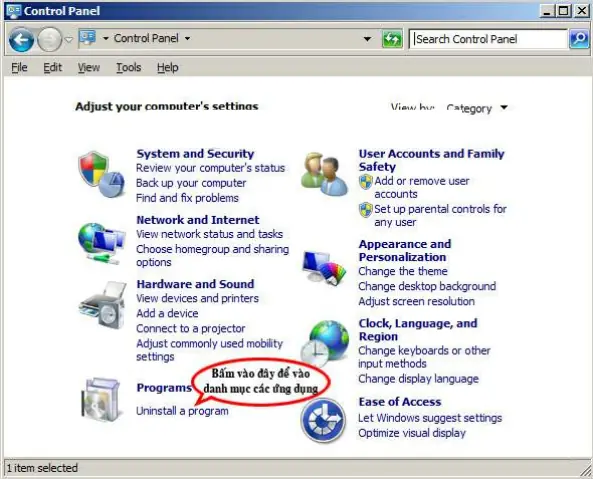
- Gỡ bỏ phần mềm (tùy chọn nhưng khuyến khích): Sau khi hủy kích hoạt, bạn nên gỡ bỏ hoàn toàn phần mềm Kaspersky khỏi máy tính cũ. Điều này giúp tránh xung đột phần mềm và dọn dẹp hệ thống. Sử dụng công cụ gỡ bỏ tích hợp của Windows (Control Panel > Programs and Features) hoặc macOS (Applications > Kéo vào thùng rác), hoặc sử dụng công cụ gỡ bỏ chuyên dụng của Kaspersky (Kaspersky Removal Tool) để đảm bảo không còn tệp tin rác nào.
Hủy Kích Hoạt Qua Tài Khoản My Kaspersky
Đây là phương pháp hữu ích nếu bạn không thể truy cập máy tính cũ (ví dụ: máy bị hỏng, mất cắp) hoặc đơn giản là muốn quản lý tập trung.
- Tru cập My Kaspersky: Mở trình duyệt web và truy cập vào trang web chính thức của My Kaspersky (my.kaspersky.com).
- Đăng nhập tài khoản: Đăng nhập bằng tài khoản My Kaspersky của bạn (địa chỉ email và mật khẩu). Đây là tài khoản mà bạn đã dùng để liên kết bản quyền.
- Vào mục “Thiết bị”: Sau khi đăng nhập, tìm và nhấp vào tab “Thiết bị” (Devices) hoặc “Quản lý thiết bị” (Device Management) trên thanh điều hướng.
- Tìm thiết bị cũ: Bạn sẽ thấy danh sách tất cả các thiết bị đang được bảo vệ bởi các bản quyền liên kết với tài khoản của bạn. Xác định máy tính cũ mà bạn muốn hủy kích hoạt.
- Hủy liên kết thiết bị: Nhấp vào tên của thiết bị đó, sau đó tìm tùy chọn “Hủy liên kết thiết bị” (Unlink device) hoặc “Xóa thiết bị” (Delete device). Kaspersky sẽ hỏi bạn xác nhận. Quá trình này sẽ giải phóng một lượt sử dụng bản quyền cho mã kích hoạt đó.
- Xác nhận: Sau khi hủy liên kết, thiết bị cũ sẽ không còn được bảo vệ bởi bản quyền đó nữa, và lượt sử dụng sẽ được trả lại, sẵn sàng để bạn kích hoạt trên máy tính mới.
Bước 2: Tải Và Cài Đặt Kaspersky Trên Máy Tính Mới
Sau khi đã giải phóng bản quyền, bước tiếp theo là chuẩn bị máy tính mới bằng cách cài đặt phần mềm Kaspersky.
Tải Phần Mềm Từ Trang Chủ Chính Thức
Để đảm bảo bạn nhận được phiên bản phần mềm Kaspersky mới nhất, an toàn nhất và tương thích hoàn hảo với hệ thống của mình, hãy luôn tải xuống từ trang chủ chính thức của Kaspersky.
- Tru cập trang chủ Kaspersky: Mở trình duyệt web trên máy tính mới và truy cập vào trang web chính thức của Kaspersky (ví dụ: kaspersky.com/downloads hoặc tìm kiếm “Kaspersky download” trên Google).
- Chọn sản phẩm phù hợp: Tìm và chọn phiên bản sản phẩm Kaspersky mà bản quyền của bạn hỗ trợ (ví dụ: Kaspersky Internet Security, Kaspersky Total Security).
- Tải xuống: Nhấp vào nút “Tải xuống” (Download) và lưu tệp cài đặt (thường là một tệp .exe cho Windows hoặc .dmg cho macOS) vào một vị trí dễ tìm trên máy tính của bạn.
Hướng Dẫn Cài Đặt Cơ Bản
Quá trình cài đặt Kaspersky khá trực quan, tương tự như hầu hết các phần mềm khác.
- Chạy tệp cài đặt: Tìm tệp cài đặt bạn vừa tải xuống và nhấp đúp vào nó để bắt đầu quá trình cài đặt.
- Thực hiện theo hướng dẫn: Trình cài đặt Kaspersky sẽ hiển thị các bước. Bạn cần chấp nhận các điều khoản cấp phép, chọn thư mục cài đặt (thường để mặc định là tốt nhất), và có thể chọn có tham gia chương trình cải thiện sản phẩm của Kaspersky hay không.
- Hoàn tất cài đặt: Đợi quá trình cài đặt hoàn tất. Quá trình này có thể mất vài phút tùy thuộc vào tốc độ máy tính và kết nối internet của bạn. Sau khi cài đặt xong, Kaspersky thường sẽ tự động khởi chạy.
Bước 3: Kích Hoạt Bản Quyền Kaspersky Bằng Mã Kích Hoạt
Đây là bước cuối cùng và quan trọng nhất để chuyển bản quyền Kaspersky sang máy tính khác. Lúc này, bạn sẽ sử dụng mã kích hoạt đã ghi lại ở bước chuẩn bị.
Nhập Mã Kích Hoạt Sau Khi Cài Đặt
- Mở Kaspersky trên máy mới: Sau khi cài đặt xong, giao diện Kaspersky sẽ hiện ra. Nếu không, hãy mở thủ công.
- Chọn “Kích hoạt phiên bản dùng thử” hoặc “Kích hoạt ứng dụng”: Trong lần đầu chạy, Kaspersky thường sẽ hỏi bạn muốn kích hoạt phiên bản dùng thử hay nhập mã kích hoạt. Chọn tùy chọn “Kích hoạt ứng dụng” (Activate application) hoặc “Tôi đã có mã kích hoạt” (I have an activation code).
- Nhập mã kích hoạt: Một cửa sổ sẽ xuất hiện yêu cầu bạn nhập mã kích hoạt 20 ký tự (XXXXX-XXXXX-XXXXX-XXXXX). Hãy nhập mã bạn đã ghi lại một cách chính xác.
- Xác nhận: Nhấp vào “Kích hoạt” (Activate) hoặc “Tiếp tục” (Continue). Kaspersky sẽ kết nối với máy chủ của mình để xác minh mã.
- Đăng nhập hoặc tạo tài khoản My Kaspersky (Khuyến nghị): Sau khi kích hoạt thành công, Kaspersky thường sẽ khuyến nghị bạn đăng nhập hoặc tạo một tài khoản My Kaspersky để liên kết bản quyền này. Việc này rất nên làm vì nó giúp bạn quản lý bản quyền dễ dàng hơn trong tương lai, đặc biệt khi bạn cần chuyển bản quyền Kaspersky sang máy tính khác một lần nữa.
- Hoàn tất: Khi mã được chấp nhận, bản quyền của bạn sẽ được kích hoạt thành công trên máy tính mới. Bạn sẽ thấy thông tin về ngày hết hạn bản quyền và trạng thái bảo vệ.
Kích Hoạt Qua Tài Khoản My Kaspersky (Nếu Đã Liên Kết)
Nếu bạn đã liên kết mã kích hoạt với tài khoản My Kaspersky trước đó, quá trình kích hoạt có thể đơn giản hơn.
- Mở Kaspersky trên máy mới: Tương tự như trên, mở giao diện phần mềm.
- Chọn “Đăng nhập vào My Kaspersky”: Thay vì nhập mã, hãy tìm tùy chọn “Đăng nhập vào My Kaspersky” (Log in to My Kaspersky) hoặc “Kết nối tài khoản của tôi” (Connect my account).
- Nhập thông tin tài khoản: Nhập địa chỉ email và mật khẩu tài khoản My Kaspersky của bạn.
- Liên kết thiết bị: Kaspersky sẽ tự động nhận diện các bản quyền đang có trong tài khoản của bạn và hỏi bạn muốn sử dụng bản quyền nào để bảo vệ thiết bị hiện tại. Chọn bản quyền phù hợp.
- Xác nhận: Phần mềm sẽ được kích hoạt. Phương pháp này đặc biệt tiện lợi vì bạn không cần phải nhớ mã kích hoạt trực tiếp, chỉ cần tài khoản My Kaspersky.
Bằng cách tuân thủ các bước trên, bạn đã hoàn tất quá trình chuyển bản quyền Kaspersky sang máy tính khác một cách hợp lệ và hiệu quả. Máy tính mới của bạn giờ đây đã được bảo vệ bởi phần mềm diệt virus hàng đầu.
Các Vấn Đề Thường Gặp Và Cách Khắc Phục Khi Chuyển Bản Quyền
Mặc dù quy trình chuyển bản quyền Kaspersky sang máy tính khác khá đơn giản, nhưng đôi khi người dùng có thể gặp phải một số vấn đề. Hiểu rõ các lỗi phổ biến và cách khắc phục sẽ giúp bạn giải quyết nhanh chóng, tránh làm gián đoạn quá trình bảo vệ máy tính của mình.
Lỗi “Mã Kích Hoạt Đã Được Sử Dụng”
Đây là một trong những lỗi thường gặp nhất. Nó xảy ra khi bạn cố gắng kích hoạt bản quyền trên máy tính mới mà chưa hủy kích hoạt trên máy tính cũ, hoặc bản quyền đã vượt quá số lượng thiết bị cho phép.
- Nguyên nhân:
- Chưa hủy kích hoạt bản quyền trên máy tính cũ.
- Bản quyền của bạn chỉ cho phép một thiết bị (hoặc số lượng thiết bị giới hạn) và bạn đã sử dụng hết lượt.
- Có thể có một thiết bị khác (mà bạn quên) vẫn đang sử dụng bản quyền này.
- Cách khắc phục:
- Thực hiện lại Bước 1: Đảm bảo bạn đã hủy kích hoạt Kaspersky trên tất cả các máy tính cũ hoặc không còn sử dụng. Kiểm tra lại tài khoản My Kaspersky (my.kaspersky.com) để xem danh sách các thiết bị đang liên kết và hủy liên kết những thiết bị không cần thiết.
- Kiểm tra loại bản quyền: Xác minh lại bản quyền của bạn cho phép bao nhiêu thiết bị. Nếu bạn cần bảo vệ nhiều thiết bị hơn, bạn có thể cần nâng cấp bản quyền hoặc mua thêm một bản quyền khác.
- Đợi một thời gian ngắn: Đôi khi hệ thống Kaspersky cần một chút thời gian để cập nhật trạng thái bản quyền sau khi hủy kích hoạt. Hãy thử lại sau vài phút hoặc vài giờ.
Không Tìm Thấy Mã Kích Hoạt

Có thể bạn quan tâm: Hướng Dẫn Chi Tiết Cách Mở Wifi Trên Máy Tính Bàn Win 10
Một tình huống khác là khi bạn không thể tìm thấy mã kích hoạt 20 ký tự của mình, đặc biệt nếu bạn đã mua bản quyền từ lâu.
- Nguyên nhân:
- Mất thẻ bản quyền hoặc email chứa mã.
- Không nhớ đã liên kết với tài khoản My Kaspersky nào.
- Cách khắc phục:
- Kiểm tra email cũ: Tìm kiếm trong tất cả các hộp thư đến (bao gồm spam/junk) với các từ khóa như “Kaspersky license”, “mã kích hoạt Kaspersky”, tên nhà cung cấp bạn đã mua.
- Đăng nhập My Kaspersky: Đây là nơi tốt nhất để tìm kiếm. Hãy thử tất cả các địa chỉ email mà bạn có thể đã dùng để đăng ký tài khoản. Trong tài khoản My Kaspersky, mã kích hoạt của bạn sẽ được liệt kê trong mục “Bản quyền” (Licenses) hoặc “Đăng ký” (Subscriptions).
- Liên hệ bộ phận hỗ trợ: Nếu mọi cách đều thất bại, hãy liên hệ trực tiếp với bộ phận hỗ trợ khách hàng của Kaspersky. Cung cấp bất kỳ thông tin nào bạn có (ví dụ: ngày mua hàng, địa chỉ email dùng để mua, tên người mua) để họ có thể giúp bạn tìm lại mã kích hoạt. Chuẩn bị sẵn thông tin cá nhân để xác minh.
Khó Khăn Khi Gỡ Bỏ Kaspersky Trên Máy Cũ
Trong một số trường hợp, phần mềm Kaspersky trên máy cũ có thể không gỡ bỏ hoàn toàn hoặc gây ra lỗi trong quá trình gỡ bỏ.
- Nguyên nhân:
- Xung đột với các phần mềm khác.
- Các tệp tin bị hỏng.
- Quá trình gỡ bỏ bị gián đoạn.
- Cách khắc phục:
- Sử dụng công cụ gỡ bỏ tích hợp: Trên Windows, vào Control Panel > Programs and Features. Trên macOS, kéo ứng dụng vào thùng rác. Đảm bảo bạn có quyền quản trị.
- Khởi động lại máy tính: Đôi khi khởi động lại máy tính và thử gỡ bỏ lại có thể giải quyết vấn đề.
- Sử dụng Kaspersky Removal Tool: Kaspersky cung cấp một công cụ chuyên dụng gọi là “Kaspersky Removal Tool” (kavremover) được thiết kế để gỡ bỏ hoàn toàn tất cả các sản phẩm Kaspersky khỏi máy tính. Tải công cụ này từ trang hỗ trợ của Kaspersky và chạy nó theo hướng dẫn. Công cụ này thường giải quyết được hầu hết các vấn đề gỡ bỏ.
Giới Hạn Số Lượng Thiết Bị Được Chuyển
Một số người dùng có thể nhầm lẫn về việc bản quyền của họ có thể được chuyển bao nhiêu lần hoặc sử dụng trên bao nhiêu thiết bị.
- Nguyên nhân:
- Hiểu sai về điều khoản cấp phép của bản quyền.
- Mua bản quyền giới hạn cho 1 thiết bị nhưng muốn dùng cho nhiều máy.
- Cách khắc phục:
- Đọc kỹ điều khoản: Luôn kiểm tra kỹ các điều khoản sử dụng bản quyền khi mua. Thông tin này thường có trên trang sản phẩm, trong email xác nhận mua hàng, hoặc trong giao diện My Kaspersky.
- Quản lý bản quyền qua My Kaspersky: Tài khoản My Kaspersky là công cụ mạnh mẽ để bạn theo dõi số lượng thiết bị đang sử dụng bản quyền của mình và chủ động hủy liên kết khi cần. Đây là một điểm mạnh của Trandu.vn khi chúng tôi luôn khuyên bạn sử dụng các công cụ quản lý bản quyền từ nhà phát triển để kiểm soát tốt nhất.
- Nâng cấp bản quyền: Nếu bạn thường xuyên cần bảo vệ nhiều thiết bị, hãy cân nhắc mua các gói bản quyền cho phép 3, 5, hoặc thậm chí 10 thiết bị để tiện lợi hơn trong việc quản lý.
Việc giải quyết các vấn đề này đòi hỏi sự kiên nhẫn và đôi khi là việc liên hệ trực tiếp với nhà cung cấp. Tuy nhiên, với các hướng dẫn chi tiết ở trên, bạn hoàn toàn có thể tự mình khắc phục được hầu hết các sự cố phát sinh khi chuyển bản quyền Kaspersky sang máy tính khác.
Lời Khuyên Từ Chuyên Gia Khi Quản Lý Bản Quyền Kaspersky
Việc quản lý bản quyền phần mềm bảo mật như Kaspersky không chỉ dừng lại ở việc chuyển bản quyền Kaspersky sang máy tính khác một lần duy nhất. Đó là một quá trình liên tục đòi hỏi sự chủ động và hiểu biết để đảm bảo hệ thống của bạn luôn được bảo vệ tối ưu. Dưới đây là những lời khuyên từ chuyên gia giúp bạn quản lý bản quyền Kaspersky một cách hiệu quả và thông minh.
Luôn Cập Nhật Tài Khoản My Kaspersky
Tài khoản My Kaspersky (my.kaspersky.com) là trung tâm quản lý tất cả các sản phẩm và bản quyền Kaspersky của bạn. Đây không chỉ là nơi lưu trữ mã kích hoạt mà còn cho phép bạn:
- Kiểm tra trạng thái bản quyền: Xem ngày hết hạn, số thiết bị còn lại có thể sử dụng.
- Quản lý thiết bị: Hủy liên kết bản quyền với các thiết bị cũ, hoặc thêm thiết bị mới một cách dễ dàng mà không cần phải nhớ mã kích hoạt.
- Tải xuống phần mềm: Luôn có thể tải về phiên bản mới nhất của sản phẩm Kaspersky tương ứng với bản quyền của bạn.
- Liên hệ hỗ trợ: Dễ dàng gửi yêu cầu hỗ trợ kỹ thuật và theo dõi trạng thái yêu cầu.
Hãy đảm bảo bạn luôn có thông tin đăng nhập tài khoản My Kaspersky của mình và thường xuyên kiểm tra nó, đặc biệt khi sắp hết hạn bản quyền hoặc khi cần chuyển bản quyền Kaspersky sang máy tính khác.
Đọc Kỹ Điều Khoản Sử Dụng Bản Quyền
Mỗi bản quyền phần mềm đều có các điều khoản sử dụng (End User License Agreement – EULA) riêng biệt. Việc đọc kỹ các điều khoản này sẽ giúp bạn hiểu rõ:
- Số lượng thiết bị: Bản quyền của bạn cho phép bao nhiêu thiết bị được bảo vệ cùng lúc.
- Thời hạn sử dụng: Thời gian bản quyền có hiệu lực.
- Khả năng chuyển nhượng: Liệu bản quyền có thể được chuyển nhượng cho người khác hay không (thường là không).
- Chính sách nâng cấp/gia hạn: Các ưu đãi hoặc quy trình khi bạn muốn nâng cấp lên phiên bản cao hơn hoặc gia hạn bản quyền.
Việc hiểu rõ EULA sẽ giúp bạn tránh vi phạm các quy định của Kaspersky, đảm bảo việc sử dụng phần mềm là hợp pháp và không gặp phải các vấn đề về kích hoạt.
Liên Hệ Hỗ Trợ Kỹ Thuật Khi Cần
Đừng ngần ngại liên hệ với bộ phận hỗ trợ kỹ thuật của Kaspersky nếu bạn gặp bất kỳ khó khăn nào mà không thể tự mình giải quyết. Các chuyên gia của Kaspersky được đào tạo để giúp bạn khắc phục các vấn đề từ lỗi kích hoạt, khó khăn khi gỡ bỏ, đến các vấn đề kỹ thuật phức tạp hơn.
- Cách liên hệ: Thường qua tài khoản My Kaspersky, email, hoặc số điện thoại hỗ trợ của hãng.
- Chuẩn bị thông tin: Khi liên hệ, hãy chuẩn bị sẵn các thông tin cần thiết như mã kích hoạt, địa chỉ email đã đăng ký, và mô tả chi tiết lỗi bạn đang gặp phải (bao gồm cả ảnh chụp màn hình nếu có) để quá trình hỗ trợ diễn ra nhanh chóng và hiệu quả.
Tầm Quan Trọng Của Việc Bảo Vệ Dữ Liệu
Cuối cùng, dù bạn đang sử dụng bản quyền Kaspersky như thế nào, việc bảo vệ dữ liệu cá nhân và doanh nghiệp luôn là ưu tiên hàng đầu. Kaspersky là một công cụ mạnh mẽ, nhưng không có phần mềm nào là hoàn hảo.
- Sao lưu định kỳ: Luôn duy trì thói quen sao lưu dữ liệu quan trọng định kỳ lên các thiết bị lưu trữ ngoài hoặc dịch vụ đám mây.
- Thận trọng khi duyệt web: Hạn chế nhấp vào các liên kết đáng ngờ, tải xuống tệp từ các nguồn không tin cậy.
- Cập nhật hệ điều hành và phần mềm: Đảm bảo hệ điều hành và tất cả các phần mềm khác trên máy tính của bạn luôn được cập nhật lên phiên bản mới nhất để vá các lỗ hổng bảo mật.
Những lời khuyên này, kết hợp với việc quản lý bản quyền Kaspersky một cách thông minh, sẽ tạo thành một lá chắn vững chắc, giúp bạn an tâm hơn khi làm việc và giải trí trong môi trường số.
Kết Luận
Việc chuyển bản quyền Kaspersky sang máy tính khác là một kỹ năng cần thiết cho bất kỳ người dùng công nghệ nào, giúp bạn linh hoạt và tiết kiệm chi phí trong việc bảo vệ các thiết bị của mình. Thông qua hướng dẫn chi tiết từ Trandu.vn, hy vọng bạn đã nắm vững quy trình từ việc chuẩn bị, hủy kích hoạt trên máy cũ, cài đặt trên máy mới, cho đến việc kích hoạt lại một cách suôn sẻ. Hãy luôn nhớ lưu giữ mã kích hoạt của bạn cẩn thận và sử dụng tài khoản My Kaspersky để quản lý bản quyền một cách hiệu quả nhất. Bằng cách đó, bạn sẽ luôn đảm bảo máy tính của mình được bảo vệ liên tục, chống lại mọi mối đe dọa từ thế giới mạng.