
Tóm tắt các bước chụp màn hình Asus
Có thể bạn quan tâm: Tải Facebook Về Máy Tính Miễn Phí: Hướng Dẫn Chi Tiết Cho Windows & Macos
Khi cần lưu lại thông tin, hình ảnh hiển thị trên màn hình máy tính Asus, việc nắm vững các phương pháp chụp màn hình là vô cùng hữu ích. Bài viết này sẽ tổng hợp những cách chụp ảnh màn hình laptop Asus hiệu quả, từ các tổ hợp phím tiện lợi đến việc sử dụng các công cụ tích hợp sẵn và ứng dụng bên thứ ba.
Cách chụp màn hình máy tính Asus bằng tổ hợp phím
Có thể bạn quan tâm: Cách Đổi Mật Khẩu Gmail Trên Máy Tính Và Điện Thoại
Sử dụng các tổ hợp phím là phương pháp nhanh chóng và tiện lợi nhất để chụp màn hình trên máy tính Asus, không yêu cầu cài đặt thêm bất kỳ phần mềm nào.
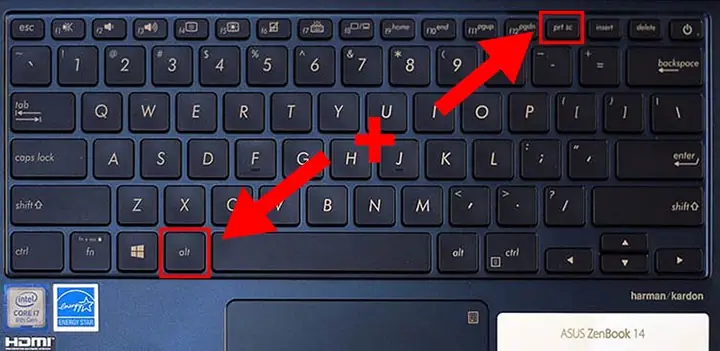
1. Tổ hợp phím Alt + Print Screen (PrtSc)
Phương pháp này cho phép bạn chụp lại cửa sổ đang hoạt động trên màn hình. Sau khi nhấn tổ hợp phím này, ảnh sẽ được sao chép vào clipboard. Bạn cần dán ảnh này vào một ứng dụng như Paint, Word hoặc Zalo bằng cách nhấn tổ hợp phím Ctrl + V để xem và lưu lại.
Đây là cách chụp ảnh màn hình máy tính Asus đơn giản, chỉ với hai phím bấm, phù hợp cho việc chia sẻ nhanh nội dung đang làm việc hoặc lưu trữ thông tin cá nhân.
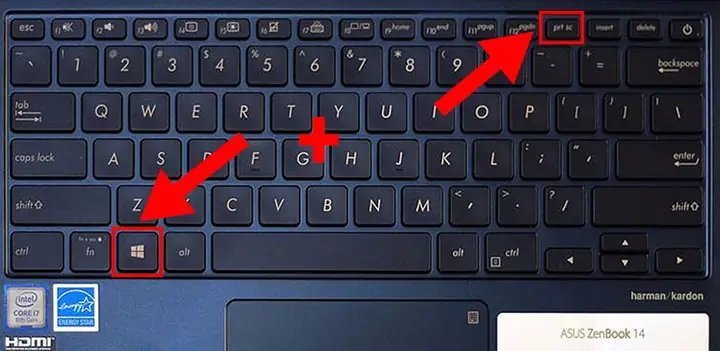
2. Tổ hợp phím Windows + Print Screen (PrtSc)
Sử dụng tổ hợp phím Windows + Print Screen sẽ chụp toàn bộ màn hình hiển thị. Điểm tiện lợi của phương pháp này là ảnh chụp sẽ tự động được lưu vào thư mục Screenshot nằm trong thư mục Pictures của bạn. Điều này giúp tiết kiệm thời gian và công sức, đặc biệt khi bạn cần chụp nhiều ảnh liên tiếp.
Cách này rất hữu ích khi bạn muốn ghi lại tất cả những gì đang diễn ra trên màn hình mà không bỏ sót bất kỳ chi tiết nào, và việc ảnh được lưu vào một thư mục cố định giúp việc quản lý và truy xuất sau này trở nên dễ dàng hơn.
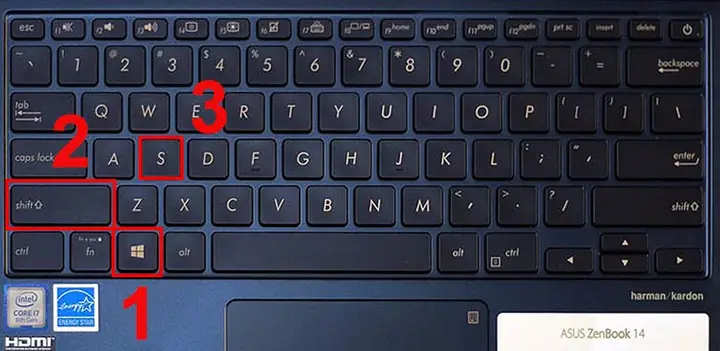
3. Tổ hợp phím Windows + Shift + S
Đây là một công cụ linh hoạt cho phép bạn chọn chính xác khu vực màn hình muốn chụp. Sau khi nhấn tổ hợp phím, màn hình sẽ mờ đi và bạn có thể sử dụng chuột để khoanh vùng khu vực mong muốn. Phương pháp này cực kỳ tiện lợi khi bạn chỉ cần chụp một phần nhỏ của màn hình mà không cần phải chỉnh sửa hậu kỳ.
Ảnh chụp sẽ được lưu tạm vào clipboard, bạn có thể dễ dàng dán trực tiếp vào các ứng dụng như Zalo, Word, Excel hoặc trình chỉnh sửa ảnh khác.
4. Sử dụng phím Print Screen (PrtSc) đơn lẻ
Nếu bạn chỉ nhấn phím Print Screen (PrtSc) trên bàn phím, máy tính sẽ chụp toàn bộ màn hình. Tuy nhiên, giống như Alt + Print Screen, ảnh sẽ chỉ được sao chép vào clipboard và bạn cần dán nó vào một ứng dụng như Paint để lưu lại. Phương pháp này yêu cầu thêm một bước thao tác thủ công để lưu ảnh.
Sử dụng phần mềm có sẵn để chụp màn hình
Có thể bạn quan tâm: 8 Cách Khóa Màn Hình Máy Tính Nhanh Chóng Và An Toàn
Windows cung cấp hai công cụ tích hợp sẵn rất mạnh mẽ và tiện lợi cho việc chụp màn hình: Snipping Tool và Snip & Sketch.
1. Phần mềm Snipping Tool
Snipping Tool là một công cụ chụp ảnh màn hình phổ biến trên các máy tính Asus. Nếu máy bạn chưa có, bạn có thể dễ dàng tải về.
Các bước sử dụng Snipping Tool:
- Nhấn tổ hợp phím Windows + S hoặc tìm kiếm “Snipping Tool” trên thanh tìm kiếm và mở ứng dụng.
- Trong giao diện của Snipping Tool, chọn mục Mode để lựa chọn chế độ chụp phù hợp:
- Free-form Snip: Cho phép bạn khoanh vùng khu vực chụp theo hình dạng tùy ý.
- Rectangle Snip: Chụp theo khung hình chữ nhật bạn tự điều chỉnh.
- Windows Snip: Chụp cửa sổ làm việc đang được chọn.
- Full-screen Snip: Chụp toàn bộ màn hình.
- Sau khi chụp, ảnh sẽ hiển thị trong một cửa sổ mới. Bạn có thể nhấn Save để lưu ảnh vào máy hoặc Ctrl + C để sao chép và dán vào ứng dụng khác.
2. Phần mềm Snip & Sketch
Snip & Sketch là một công cụ hiện đại hơn, tích hợp sẵn trên Windows 10 và Windows 11, cho phép chụp, chỉnh sửa và chia sẻ ảnh màn hình một cách nhanh chóng.
Các bước sử dụng Snip & Sketch:
- Nhấn tổ hợp phím Windows + S hoặc tìm kiếm “Snip & Sketch” trên thanh tác vụ và mở ứng dụng.
- Nhấn vào New để bắt đầu chụp. Khi giao diện chụp hiện lên, bạn có thể chọn các chế độ chụp mong muốn.
- Sau khi chụp, ảnh sẽ hiển thị trong một cửa sổ mới. Bạn có thể nhấn biểu tượng Save để lưu ảnh hoặc nhấn Ctrl + C để sao chép và dán vào ứng dụng khác.
Sử dụng phần mềm bên thứ ba để chụp màn hình
Ngoài các công cụ tích hợp sẵn, bạn có thể tận dụng các phần mềm bên thứ ba để có thêm nhiều tính năng nâng cao. Lightshot là một lựa chọn phổ biến, đơn giản và hiệu quả.
1. Phần mềm Lightshot
Lightshot là một ứng dụng chụp ảnh màn hình miễn phí, nhanh chóng và có giao diện thân thiện.
Các bước sử dụng Lightshot:
- Tải và cài đặt ứng dụng Lightshot từ trang chủ. Sau khi cài đặt, biểu tượng Lightshot sẽ xuất hiện trên thanh tác vụ.
- Đảm bảo nội dung bạn muốn chụp đang hiển thị trên màn hình. Màn hình sẽ chuyển sang chế độ lựa chọn khu vực chụp.
- Sử dụng chuột để kéo và thả nhằm chọn vùng bạn muốn chụp. Bạn có thể điều chỉnh kích thước và vị trí khu vực chụp.
- Sau khi chọn vùng, một thanh công cụ sẽ xuất hiện với các tùy chọn:
- Save (Biểu tượng đĩa): Lưu ảnh chụp vào máy tính với các định dạng như PNG, JPEG, BMP.
- Copy (Sao chép): Sao chép ảnh vào clipboard để dán vào ứng dụng khác.
- Upload: Tải ảnh lên server của Lightshot để chia sẻ liên kết.
- Chỉnh sửa nhanh: Thêm văn bản, mũi tên hoặc đánh dấu lên ảnh trực tiếp.
Một số lưu ý khi chụp màn hình máy tính Asus
Để đảm bảo quá trình chụp màn hình diễn ra suôn sẻ và đạt kết quả tốt nhất, bạn nên lưu ý những điểm sau:
- Chọn phương pháp phù hợp: Tùy vào nhu cầu, bạn có thể chọn chụp toàn bộ màn hình hoặc chỉ một phần cụ thể. Các công cụ như Snip & Sketch hoặc Lightshot cho phép khoanh vùng chính xác khu vực cần chụp.
- Kiểm tra nội dung màn hình: Trước khi chụp, hãy đảm bảo nội dung hiển thị trên màn hình đúng như mong muốn, tránh các thông báo hoặc cửa sổ không cần thiết làm ảnh hưởng đến kết quả.
- Định dạng ảnh: Các định dạng phổ biến là PNG, JPEG và BMP. PNG giữ chất lượng ảnh tốt hơn và hỗ trợ nền trong suốt, trong khi JPEG có dung lượng nhỏ hơn.
- Lưu ảnh thủ công: Khi sử dụng phím Print Screen đơn lẻ, ảnh không được tự động lưu. Bạn cần dán vào ứng dụng như Paint để chỉnh sửa và lưu lại.
- Quản lý dung lượng lưu trữ: Sau khi chụp nhiều ảnh, hãy kiểm tra dung lượng lưu trữ để tránh đầy bộ nhớ, đặc biệt khi lưu ảnh với định dạng PNG.
- Sử dụng phần mềm nâng cao: Nếu bạn cần các tính năng như chụp màn hình cuộn dài hoặc chỉnh sửa nâng cao, hãy cân nhắc sử dụng các phần mềm bên thứ ba như ShareX hoặc Greenshot.
Như vậy, cách chụp màn hình máy tính Asus rất đa dạng, từ các tổ hợp phím đơn giản đến các công cụ tích hợp và phần mềm bên thứ ba. Mỗi phương pháp đều có ưu điểm riêng, giúp bạn nhanh chóng và tiện lợi lưu lại những hình ảnh cần thiết. Hãy chọn cách phù hợp nhất với nhu cầu và tình huống của bạn. Đừng quên theo dõi các bài viết hữu ích khác tại Trần Du.