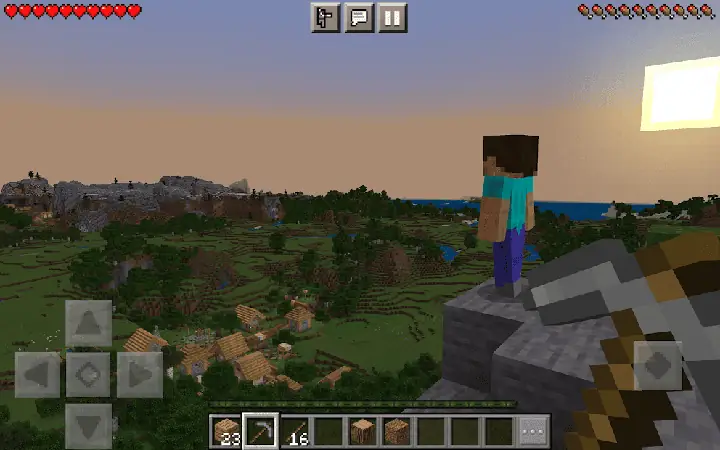
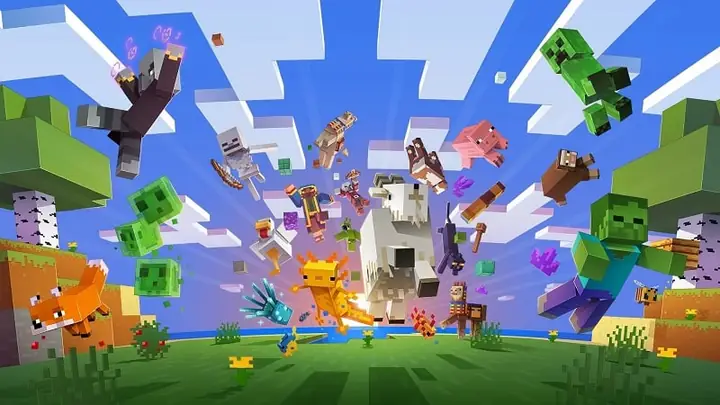
Minecraft, tựa game sandbox huyền thoại, đã và đang thu hút hàng triệu người chơi trên toàn cầu bởi khả năng sáng tạo không giới hạn và thế giới mở rộng lớn. Với phiên bản trên máy tính, người chơi có thể thỏa sức xây dựng, khám phá và chinh phục những thử thách độc đáo. Bài viết này của Trần Du sẽ cung cấp một cái nhìn toàn diện về cách chơi Minecraft trên máy tính, từ việc cài đặt cơ bản đến những bước đầu tiên khám phá thế giới khối vuông kỳ diệu, giúp bạn nhanh chóng hòa mình vào cuộc phiêu lưu đầy thú vị này.
Quy Trình Nhanh Để Bắt Đầu Chơi Minecraft Trên Máy Tính
Để giúp bạn nhanh chóng nắm bắt, dưới đây là quy trình tổng quan để bắt đầu cuộc hành trình trong thế giới Minecraft trên máy tính của bạn:
- Chọn phiên bản phù hợp: Quyết định giữa Minecraft Java Edition (phổ biến với modding) hoặc Bedrock Edition (đa nền tảng, tối ưu hơn cho Windows 10/11).
- Kiểm tra cấu hình máy: Đảm bảo máy tính của bạn đáp ứng các yêu cầu tối thiểu hoặc đề xuất để có trải nghiệm chơi game mượt mà.
- Tải và cài đặt game: Mua và tải Minecraft Launcher từ trang web chính thức (Java Edition) hoặc Microsoft Store (Bedrock Edition).
- Khởi tạo thế giới mới: Sau khi cài đặt, tạo một thế giới riêng, tùy chỉnh các thiết lập như chế độ chơi, độ khó và các quy tắc.
- Làm quen với điều khiển: Thực hành các thao tác di chuyển, tương tác cơ bản bằng bàn phím và chuột để làm chủ nhân vật.
- Thu thập tài nguyên và chế tạo: Bắt đầu bằng việc đấm cây, đào đá, sau đó sử dụng bàn chế tạo để tạo công cụ, vũ khí và áo giáp.
- Xây dựng và bảo vệ: Tạo một nơi trú ẩn an toàn trước khi màn đêm buông xuống để tránh các sinh vật nguy hiểm.
- Khám phá và phiêu lưu: Dấn thân vào những vùng đất mới, hang động sâu thẳm, và tìm kiếm tài nguyên quý giá để phát triển.
Minecraft Là Gì và Vì Sao Nó Lại Thu Hút?
Minecraft không chỉ là một trò chơi điện tử; nó là một hiện tượng văn hóa, một sân chơi kỹ thuật số không giới hạn. Được tạo ra bởi Markus “Notch” Persson và phát triển bởi Mojang Studios, Minecraft thuộc thể loại sandbox, cho phép người chơi tự do tương tác với môi trường và xây dựng bất cứ thứ gì họ có thể tưởng tượng từ các khối lập phương. Sự hấp dẫn của Minecraft đến từ sự kết hợp độc đáo giữa sự đơn giản trong đồ họa pixel và độ sâu vô tận trong lối chơi.
Trò chơi này khuyến khích sự sáng tạo, tư duy logic và khả năng giải quyết vấn đề. Người chơi có thể khai thác tài nguyên, chế tạo công cụ, xây dựng công trình kiến trúc đồ sộ, hoặc dấn thân vào những cuộc phiêu lưu đầy thử thách. Thế giới trong Minecraft được tạo ra ngẫu nhiên và vô cùng rộng lớn, bao gồm nhiều quần xã sinh vật (biomes) khác nhau như rừng rậm, sa mạc, núi tuyết, đại dương, và các chiều không gian khác như Nether hay The End. Mỗi khu vực đều ẩn chứa những tài nguyên, sinh vật và thử thách riêng biệt, khuyến khích người chơi khám phá không ngừng.
Minecraft còn nổi bật với khả năng tùy biến cao, đặc biệt là phiên bản Java Edition, nơi cộng đồng người chơi đã tạo ra hàng ngàn bản mod (modification), gói tài nguyên (resource packs) và shader (hiệu ứng đồ họa) để làm phong phú thêm trải nghiệm chơi game. Điều này giúp Minecraft luôn tươi mới và hấp dẫn, không bao giờ lỗi thời.
Các Phiên Bản Minecraft Chính Dành Cho Máy Tính
Trước khi tìm hiểu cách chơi Minecraft trên máy tính, việc nắm rõ các phiên bản chính là điều cần thiết, vì mỗi phiên bản có những đặc điểm và yêu cầu riêng biệt:
Minecraft Java Edition
Đây là phiên bản gốc của trò chơi, được phát triển trên nền tảng Java. Java Edition nổi tiếng với:
- Cộng đồng modding mạnh mẽ: Hỗ trợ rộng rãi các bản mod như Forge, Fabric, OptiFine, cho phép người chơi tùy chỉnh gần như mọi khía cạnh của trò chơi.
- Độc quyền cho PC: Chỉ có thể chơi trên các hệ điều hành Windows, macOS và Linux.
- Hỗ trợ Realms: Cho phép người chơi tạo máy chủ riêng nhỏ để chơi cùng bạn bè (tối đa 10 người).
- Tính năng Snapshot: Người chơi có thể thử nghiệm các tính năng mới sắp ra mắt trước khi chúng được phát hành chính thức.
Minecraft Bedrock Edition (Windows 10/11)
Phiên bản này được viết lại bằng ngôn ngữ C++ và được thiết kế để tương thích đa nền tảng.
- Đa nền tảng: Người chơi trên Windows 10/11 có thể chơi cùng với bạn bè trên Xbox, PlayStation, Nintendo Switch, thiết bị di động và các nền tảng Bedrock khác.
- Tối ưu hóa hiệu suất: Thường có hiệu suất tốt hơn trên các hệ thống cấu hình trung bình so với Java Edition.
- Marketplace: Cửa hàng trong game cho phép người chơi mua các gói skin, gói texture, bản đồ và mod chính thức.
- Nền tảng Xbox Live: Sử dụng hệ thống tài khoản Xbox Live để quản lý bạn bè và kết nối multiplayer.
Việc lựa chọn phiên bản phụ thuộc vào sở thích cá nhân: nếu bạn muốn trải nghiệm modding sâu rộng và cộng đồng độc lập, Java Edition là lựa chọn lý tưởng. Nếu bạn ưu tiên chơi cùng bạn bè trên nhiều nền tảng và hiệu suất ổn định, Bedrock Edition sẽ phù hợp hơn.
Yêu Cầu Cấu Hình Máy Tính Để Chơi Minecraft
Để có trải nghiệm tốt nhất khi chơi Minecraft trên máy tính, việc đảm bảo máy tính của bạn đáp ứng cấu hình yêu cầu là rất quan trọng. Dưới đây là các yêu cầu tối thiểu và đề xuất cho cả hai phiên bản:
Yêu Cầu Cấu Hình cho Minecraft Java Edition
| Thành phần | Tối thiểu | Đề xuất |
|---|---|---|
| Hệ điều hành | Windows 7 trở lên (64-bit), macOS 10.9 Mavericks, Linux (hiện đại) | Windows 10 (64-bit), macOS 10.12 Sierra trở lên |
| CPU | Intel Core i3-3210 3.2 GHz / AMD A8-7600 APU 3.1 GHz hoặc tương đương | Intel Core i5-4690 3.5 GHz / AMD A10-7800 APU 3.5 GHz hoặc tương đương |
| RAM | 4 GB | 8 GB trở lên |
| Card đồ họa | Intel HD Graphics 4000 (Ivy Bridge) / AMD Radeon R5 series (Kaveri) với OpenGL 4.4 | NVIDIA GeForce 700 series hoặc AMD Radeon Rx 200 series (đã bao gồm các chipset tích hợp hiện đại) với OpenGL 4.5 |
| Dung lượng ổ đĩa | 1 GB (cho game) | 4 GB trở lên (cho game và các bản mod, gói tài nguyên) |
| Kết nối mạng | Cần thiết cho tải game và chơi multiplayer | Luôn luôn cần thiết cho multiplayer |
Yêu Cấu Cấu Hình cho Minecraft Bedrock Edition (Windows 10/11)
| Thành phần | Tối thiểu | Đề xuất |
|---|---|---|
| Hệ điều hành | Windows 10 phiên bản 1607 trở lên | Windows 10/11 (phiên bản mới nhất) |
| CPU | Intel Core i3-3210 3.2 GHz / AMD A8-7600 APU 3.1 GHz hoặc tương đương | Intel Core i5-4690 3.5 GHz / AMD A10-7800 APU 3.5 GHz hoặc tương đương |
| RAM | 2 GB | 8 GB trở lên |
| Card đồ họa | Intel HD Graphics 4000 / AMD Radeon R5 series | NVIDIA GeForce 700 series hoặc AMD Radeon Rx 200 series (hoặc tích hợp mới hơn) |
| Dung lượng ổ đĩa | 1 GB | 4 GB trở lên |
| Kết nối mạng | Cần thiết cho tải game và chơi multiplayer | Luôn luôn cần thiết cho multiplayer |
Việc đáp ứng cấu hình đề xuất sẽ giúp bạn trải nghiệm Minecraft mượt mà hơn, đặc biệt khi bạn sử dụng các gói tài nguyên có độ phân giải cao, shader, hoặc chơi trên các máy chủ đông người. Nếu máy tính của bạn chỉ đạt cấu hình tối thiểu, hãy chuẩn bị tinh thần cho việc phải giảm các cài đặt đồ họa trong game để duy trì hiệu suất chấp nhận được.
Hướng Dẫn Tải và Cài Đặt Minecraft Trên Máy Tính
Có thể bạn quan tâm: Hướng Dẫn Chi Tiết Cách Khởi Động Máy Tính Nhanh Nhất
Sau khi đã nắm rõ các yêu cầu về cấu hình và lựa chọn được phiên bản phù hợp, bạn có thể tiến hành tải và cài đặt Minecraft trên máy tính.
Tải và Cài Đặt Minecraft Java Edition
Minecraft Java Edition được mua và quản lý thông qua trang web chính thức của Mojang/Microsoft.
- Truy cập trang web chính thức: Mở trình duyệt web của bạn và truy cập địa chỉ https://www.minecraft.net/vi-vn/.
- Mua game: Nhấp vào nút “Mua ngay” hoặc “Get Minecraft”. Bạn sẽ được chuyển hướng đến trang mua hàng. Tại đây, chọn phiên bản “Java Edition” và tiến hành thanh toán theo hướng dẫn. Bạn sẽ cần một tài khoản Microsoft để hoàn tất giao dịch.
- Tải xuống Minecraft Launcher: Sau khi mua thành công, bạn sẽ có quyền truy cập vào trang tải xuống. Tìm và tải xuống Minecraft Launcher phù hợp với hệ điều hành của máy tính bạn (Windows, macOS hoặc Linux). File thường có dạng .exe cho Windows, .dmg cho macOS.
- Cài đặt Minecraft Launcher: Mở tệp tin vừa tải xuống và làm theo các bước hướng dẫn trên màn hình để cài đặt Minecraft Launcher vào máy tính của bạn. Quá trình này khá đơn giản và chỉ mất vài phút.
- Đăng nhập và khởi chạy: Sau khi cài đặt xong, hãy mở Minecraft Launcher. Nhập địa chỉ email và mật khẩu tài khoản Microsoft của bạn để đăng nhập. Từ giao diện Launcher, bạn có thể chọn phiên bản Minecraft muốn chơi (bao gồm cả các phiên bản cũ hơn, snapshot), tùy chỉnh cài đặt và nhấp vào nút “Chơi” để bắt đầu quá trình tải xuống các tệp game cần thiết và khởi chạy trò chơi.
Tải và Cài Đặt Minecraft Bedrock Edition (dành cho Windows 10/11)
Minecraft Bedrock Edition được tích hợp chặt chẽ với Microsoft Store trên Windows 10 và Windows 11.
- Mở Microsoft Store: Nhấp vào biểu tượng Microsoft Store trên thanh tác vụ của bạn hoặc tìm kiếm “Microsoft Store” trong menu Start.
- Tìm kiếm Minecraft: Trong Microsoft Store, sử dụng thanh tìm kiếm ở góc trên bên phải và nhập “Minecraft”.
- Chọn phiên bản: Kết quả tìm kiếm sẽ hiển thị nhiều phiên bản. Hãy chọn phiên bản “Minecraft” (thường có biểu tượng khối cỏ đặc trưng, không phải “Java & Bedrock Edition for PC” nếu bạn chỉ muốn Bedrock).
- Mua và cài đặt: Nếu bạn chưa sở hữu Minecraft Bedrock Edition, bạn sẽ thấy nút “Mua”. Nhấp vào đó và làm theo hướng dẫn để hoàn tất thanh toán. Sau khi mua, nút này sẽ chuyển thành “Cài đặt”. Nhấp vào “Cài đặt” để tải và cài đặt trò chơi vào máy tính của bạn.
- Khởi chạy game: Sau khi quá trình cài đặt hoàn tất, bạn có thể tìm thấy Minecraft trong menu Start hoặc thông qua biểu tượng trên desktop. Nhấp vào biểu tượng Minecraft để khởi chạy trò chơi và bắt đầu khám phá thế giới.
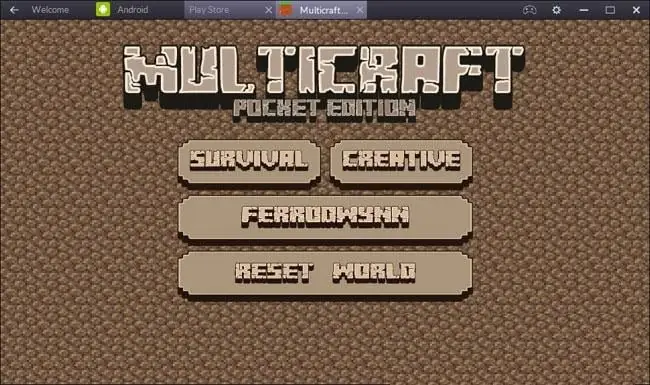
Tải Minecraft PE (Pocket Edition) trên PC bằng BlueStacks (Giả lập Android)
Mặc dù Minecraft đã có phiên bản chính thức cho PC, một số người chơi vẫn muốn trải nghiệm Minecraft Pocket Edition (PE) dành cho di động trên máy tính để tận dụng các tính năng riêng biệt hoặc nếu họ đã mua phiên bản này trên di động. Để làm điều này, bạn cần sử dụng phần mềm giả lập Android như BlueStacks, NoxPlayer.
- Tải và cài đặt BlueStacks: Truy cập trang web chính thức của BlueStacks (hoặc giả lập tương tự) và tải về phiên bản mới nhất. Cài đặt theo hướng dẫn trên màn hình.
- Khởi động BlueStacks và đăng nhập Google Play: Mở BlueStacks. Lần đầu tiên, bạn sẽ cần đăng nhập bằng tài khoản Google (tương tự như khi thiết lập một điện thoại Android mới) để truy cập Google Play Store.
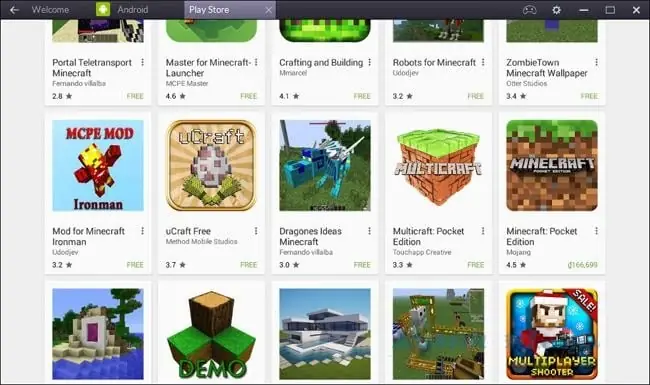
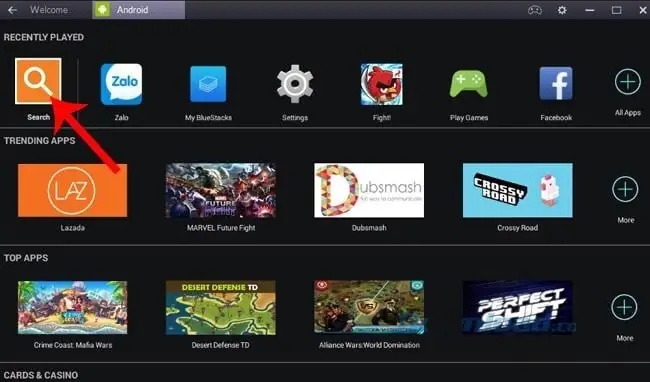
- Tìm kiếm Minecraft: Trong BlueStacks, sử dụng thanh tìm kiếm ở góc trên cùng bên phải hoặc truy cập Google Play Store bên trong giả lập, sau đó nhập “Minecraft” và nhấn Enter.
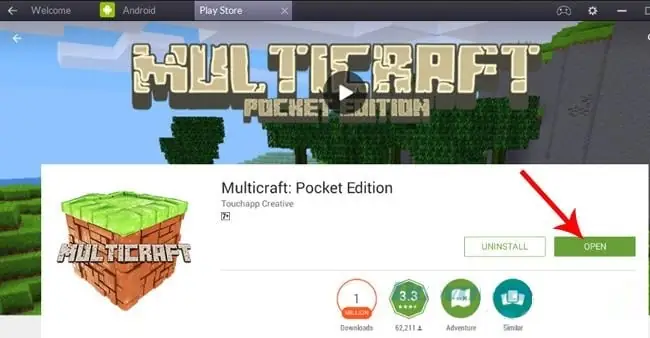
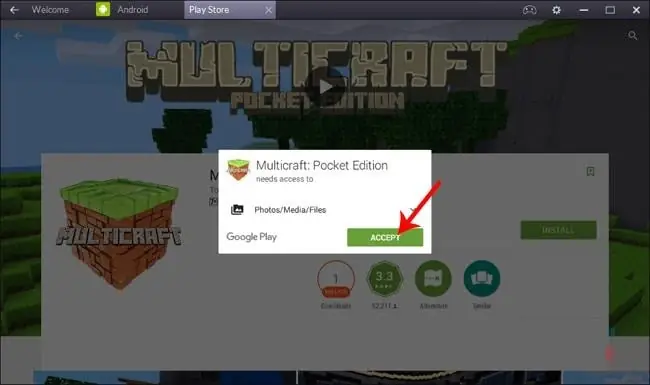
- Chọn và cài đặt Minecraft: Chọn phiên bản “Minecraft” (tên chính thức của Minecraft PE trên Google Play Store). Nhấp vào “Mua” hoặc “Install” (nếu bạn đã mua trước đó) và chấp nhận các quyền yêu cầu.
- Mở và chơi: Sau khi quá trình cài đặt hoàn tất, biểu tượng Minecraft sẽ xuất hiện trên màn hình chính của BlueStacks. Nhấp vào biểu tượng đó để khởi chạy trò chơi và bắt đầu trải nghiệm Minecraft PE trên máy tính.
Lưu ý quan trọng: Chơi Minecraft trên máy tính thông qua giả lập có thể không tối ưu bằng các phiên bản Java hoặc Bedrock gốc. Hiệu suất có thể bị ảnh hưởng, và các điều khiển sẽ được ánh xạ từ cảm ứng di động sang bàn phím/chuột, đôi khi gây khó khăn ban đầu. Tuy nhiên, đây là cách duy nhất để trải nghiệm chính xác Minecraft PE trên PC.
Hướng Dẫn Chi Tiết Cách Chơi Minecraft Trên Máy Tính Cho Người Mới
Sau khi đã cài đặt thành công Minecraft, bạn đã sẵn sàng bước vào thế giới vô tận của các khối. Dưới đây là hướng dẫn chi tiết về cách chơi Minecraft trên máy tính từ những bước cơ bản đến các hoạt động nâng cao hơn.
Có thể bạn quan tâm: Các Cách Hiệu Quả Để Truyền File Giữa Hai Máy Tính?
1. Tạo Thế Giới Mới và Các Chế Độ Chơi
Khi khởi động Minecraft, bạn sẽ thấy menu chính. Để bắt đầu, hãy chọn “Singleplayer” (Chơi đơn) và sau đó “Create New World” (Tạo thế giới mới). Tại đây, bạn có thể tùy chỉnh nhiều thiết lập:
- Tên Thế Giới (World Name): Đặt tên cho thế giới của bạn.
- Chế Độ Chơi (Game Mode):
- Survival (Sinh tồn): Chế độ tiêu chuẩn, nơi bạn phải thu thập tài nguyên, chế tạo công cụ, xây dựng và chiến đấu để sống sót. Bạn có thanh máu và thanh đói.
- Creative (Sáng tạo): Bạn có tất cả các khối và vật phẩm trong kho đồ, có thể bay và không bị tấn công. Lý tưởng để xây dựng tự do.
- Adventure (Phiêu lưu – Java Only): Dành cho các bản đồ tùy chỉnh, nơi bạn bị giới hạn một số hành động.
- Spectator (Quan sát – Java Only): Bạn có thể bay xuyên qua các khối và quan sát thế giới mà không tương tác.
- Độ Khó (Difficulty):
- Peaceful (Hòa bình): Không có quái vật, thanh đói tự động hồi phục.
- Easy (Dễ), Normal (Bình thường), Hard (Khó): Quái vật xuất hiện và mạnh hơn theo từng cấp độ.
- Các Quy Tắc Game (Game Rules): Bạn có thể điều chỉnh các quy tắc như có giữ đồ khi chết không (keepInventory), chu kỳ ngày đêm (doDaylightCycle), v.v. (thường dành cho người chơi có kinh nghiệm hơn).
- Hạt Giống Thế Giới (Seed): Một chuỗi số hoặc chữ cái để tạo ra một thế giới cụ thể. Nếu để trống, game sẽ tạo ngẫu nhiên.
Sau khi thiết lập, nhấp “Create New World” để bắt đầu.
2. Làm Quen Với Các Điều Khiển Cơ Bản
Hệ thống điều khiển trong Minecraft khá trực quan và dễ học. Các phím chính bao gồm:
- W, A, S, D: Di chuyển nhân vật (W: tiến, S: lùi, A: sang trái, D: sang phải).
- Spacebar (Phím cách): Nhảy. Nhấn đúp Spacebar trong chế độ Creative để bay.
- Chuột trái: Phá hủy khối, tấn công sinh vật. Nhấn giữ để phá hủy nhanh hơn.
- Chuột phải: Đặt khối, sử dụng vật phẩm (ăn uống, mở cửa, đặt đuốc), tương tác với các khối chức năng (bàn chế tạo, lò nung).
- E: Mở hòm đồ (Inventory).
- Shift (giữ): Cúi người (Sneak). Giúp bạn không rơi khỏi mép khối và di chuyển lén lút.
- Ctrl (giữ – Java Only): Chạy nhanh (Sprint).
- Q (Java Only): Ném vật phẩm đang cầm.
- Số 1-9: Chọn vật phẩm trên thanh công cụ nhanh (Hotbar).
- T (hoặc /): Mở khung chat hoặc nhập lệnh (Command).
Hãy dành chút thời gian để di chuyển, nhảy nhót, phá hủy và đặt thử một vài khối để làm quen với cảm giác điều khiển.
3. Những Bước Đầu Tiên Trong Chế Độ Sinh Tồn
Chế độ Survival là trái tim của Minecraft. Mục tiêu chính là sống sót, phát triển và cuối cùng là đánh bại Ender Dragon.
-
Ngày Đầu Tiên – Thu Thập Gỗ:
- Ngay khi xuất hiện trong thế giới, hãy tìm cây và bắt đầu “đấm” vào thân cây bằng tay không (nhấn giữ chuột trái). Bạn sẽ thu thập được các khối gỗ (log).
- Mở hòm đồ (E), đặt các khối gỗ vào ô chế tạo 2×2 để biến chúng thành ván gỗ (wood planks).
- Sử dụng 4 ván gỗ để chế tạo một Bàn Chế Tạo (Crafting Table). Bàn này mở khóa lưới chế tạo 3×3, cho phép bạn tạo ra nhiều vật phẩm phức tạp hơn.
- Đặt Bàn Chế Tạo xuống đất (chuột phải).
- Từ ván gỗ, chế tạo gậy (sticks).
- Sử dụng ván gỗ và gậy để chế tạo các công cụ gỗ đầu tiên: Rìu (Axe) để chặt gỗ nhanh hơn, Cuốc (Pickaxe) để đào đá, và Xẻng (Shovel) để đào đất/cát.
- Tiếp tục chặt gỗ để có đủ tài nguyên.
-
Tìm Kiếm Đá và Công Cụ Đá:
- Sử dụng cuốc gỗ để đào đá (stone) hoặc đá cuội (cobblestone). Đá là tài nguyên quan trọng để chế tạo công cụ và lò nung tốt hơn.
- Với đá cuội và gậy, chế tạo bộ công cụ đá: cuốc đá, rìu đá, kiếm đá (để chiến đấu). Công cụ đá bền hơn và hiệu quả hơn gỗ.
-
Xây Dựng Nơi Trú Ẩn Đầu Tiên:
- Khi hoàng hôn buông xuống, các sinh vật nguy hiểm (quái vật) như Zombie, Skeleton, Creeper, Spider sẽ xuất hiện.
- Bạn cần một nơi trú ẩn an toàn. Một “hộp” bằng đất hoặc đá cuội đơn giản với một cửa và một nguồn sáng là đủ.
- Nguồn sáng: Chế tạo đuốc (torch) bằng than (coal) và gậy. Than có thể tìm thấy trong hang động hoặc trên bề mặt đất. Nếu chưa có than, bạn có thể tạo than củi (charcoal) bằng cách nung gỗ trong lò nung (furnace) bằng một khối gỗ khác làm nhiên liệu. Đuốc không chỉ chiếu sáng mà còn ngăn chặn quái vật xuất hiện.
-
Săn Bắt và Nấu Ăn (Thanh Đói):
- Thanh đói (hình đùi gà) sẽ giảm dần khi bạn thực hiện các hoạt động. Khi thanh đói thấp, bạn không thể hồi máu và có thể chết đói.
- Săn lợn (pig), bò (cow), gà (chicken) để lấy thịt sống.
- Chế tạo lò nung (furnace) bằng 8 khối đá cuội.
- Đặt lò nung, đặt thịt sống vào ô trên, nhiên liệu (gỗ, than) vào ô dưới để nấu chín. Thịt chín hồi đói và máu tốt hơn.
-
Khám Phá Hang Động và Tài Nguyên:
- Khi đã có công cụ và nơi trú ẩn, hãy bắt đầu khám phá hang động. Đây là nơi bạn tìm thấy than, sắt (iron), vàng (gold), kim cương (diamond) và các tài nguyên quý giá khác.
- Luôn mang theo đuốc, cuốc và kiếm khi đi hang động. Cẩn thận với quái vật và các mối nguy hiểm như dung nham.
- Sắt là tài nguyên quan trọng tiếp theo. Nung quặng sắt (iron ore) trong lò nung để lấy thỏi sắt (iron ingot), dùng để chế tạo công cụ, vũ khí, áo giáp và xô (bucket).
4. Các Hoạt Động Nâng Cao Trong Minecraft
Khi đã làm chủ những điều cơ bản, bạn có thể mở rộng cuộc phiêu lưu của mình:
Có thể bạn quan tâm: Top 10 Phần Mềm Giúp Máy Tính Chạy Nhanh Và Ổn Định Nhất
- Canh Tác và Chăn Nuôi:
- Xây dựng trang trại lúa mì, cà rốt, khoai tây để có nguồn thức ăn bền vững.
- Bẫy và nhân giống động vật như bò, lợn, gà để lấy thịt, da, lông.
- Chế Tạo Nâng Cao:
- Sử dụng bàn chế tạo để tạo ra các vật phẩm phức tạp hơn như bộ giáp, cung tên, bản đồ, la bàn.
- Nghiên cứu các công thức chế tạo trên Minecraft Wiki để khám phá tất cả khả năng.
- Khám Phá Các Quần Xã Sinh Vật (Biomes):
- Đi xa hơn để tìm các quần xã sinh vật khác nhau: rừng bạch dương, sa mạc, đầm lầy, rừng taiga, núi băng… Mỗi nơi có tài nguyên và kiến trúc độc đáo.
- Tìm kiếm các cấu trúc tự nhiên như làng mạc, đền thờ sa mạc, hang động mỏ bỏ hoang.
- Chiến Đấu và Phiêu Lưu:
- Đối mặt với các loại quái vật đa dạng hơn như Enderman, Blaze, Ghast.
- Tìm và kích hoạt Portal đến Nether và The End để đối mặt với những thử thách lớn hơn và đánh bại Ender Dragon.
- Redstone (Cơ Chế Điện Tử):
- Hệ thống Redstone cho phép bạn tạo ra các mạch điện tử phức tạp trong game, từ cửa tự động, bẫy quái vật cho đến các máy tính hoạt động. Đây là một lĩnh vực chuyên sâu dành cho người chơi muốn thử thách kỹ năng kỹ thuật.
- Phép Thuật và Thuốc:
- Với bàn phù phép (Enchanting Table), bạn có thể thêm các phép thuật mạnh mẽ vào công cụ, vũ khí và áo giáp.
- Với bàn bào chế thuốc (Brewing Stand), bạn có thể tạo ra các loại thuốc có tác dụng buff (tăng sức mạnh) hoặc debuff (giảm sức mạnh).
5. Chơi Minecraft Trong Chế Độ Sáng Tạo (Creative Mode)
Chế độ Sáng tạo là nơi bạn có thể thể hiện toàn bộ trí tưởng tượng của mình mà không bị giới hạn bởi tài nguyên hay quái vật.
- Tài nguyên vô tận: Tất cả các khối và vật phẩm đều có sẵn trong hòm đồ của bạn.
- Bay: Nhấn đúp phím Spacebar để bay. Nhấn Spacebar để bay lên, Shift để bay xuống.
- Phá hủy ngay lập tức: Phá hủy bất kỳ khối nào chỉ với một cú nhấp chuột trái.
- Công cụ xây dựng: Sử dụng các lệnh (command) như /fill hoặc /clone để xây dựng nhanh các cấu trúc lớn.
- Lý tưởng cho thiết kế: Rất phù hợp để thử nghiệm các ý tưởng kiến trúc, thiết kế cơ chế Redstone hoặc tạo ra các tác phẩm nghệ thuật pixel khổng lồ.
6. Chơi Minecraft Multiplayer (Chơi Đa Người)
Chơi Minecraft trên máy tính cùng bạn bè mở ra một thế giới hoàn toàn khác, đầy tính cộng đồng và hợp tác.
- Local Area Network (LAN): Nếu bạn và bạn bè ở cùng một mạng cục bộ (ví dụ: cùng kết nối Wi-Fi), một người có thể mở thế giới của mình cho LAN (Open to LAN) trong menu game, và những người khác có thể tham gia.
- Máy chủ (Servers): Có hàng ngàn máy chủ Minecraft công cộng và riêng tư với đủ loại chế độ chơi (Survival, Skyblock, Mini-games, Roleplay…).
- Trong menu chính, chọn “Multiplayer” (Chơi đa người).
- Nhấp “Add Server” (Thêm máy chủ) và nhập địa chỉ IP của máy chủ.
- Bạn cũng có thể tìm các máy chủ nổi tiếng trên các trang web như minecraft-server.eu.
- Minecraft Realms: Đây là dịch vụ máy chủ trả phí chính thức của Mojang, cho phép bạn tạo một máy chủ riêng tư nhỏ để chơi cùng một nhóm bạn bè (tối đa 10 người). Rất tiện lợi và dễ quản lý.
- Giao tiếp: Sử dụng khung chat (phím T) để giao tiếp với người chơi khác.
7. Tùy Biến Trải Nghiệm Chơi Game (Java Edition)
Một trong những lý do khiến Java Edition được yêu thích là khả năng tùy biến vô hạn:
- Resource Packs (Gói Tài Nguyên): Thay đổi giao diện của các khối, vật phẩm, âm thanh.
- Shaders: Nâng cao đồ họa game với hiệu ứng ánh sáng, bóng đổ, nước thực tế hơn. Yêu cầu cấu hình máy tính mạnh hơn.
- Mods (Bản Mod): Thay đổi hoàn toàn lối chơi bằng cách thêm vật phẩm, sinh vật, cơ chế mới. Các công cụ như Forge hoặc Fabric là cần thiết để cài đặt mod.
- Lưu ý: Luôn tải mod từ các nguồn uy tín để tránh virus hoặc phần mềm độc hại.
8. Khắc Phục Sự Cố và Tối Ưu Hiệu Suất
Đôi khi, bạn có thể gặp phải tình trạng giật lag hoặc sự cố khi chơi Minecraft trên máy tính.
- Giảm Cài Đặt Đồ Họa: Trong mục “Video Settings” (Cài đặt đồ họa) của game, hãy giảm các tùy chọn như Render Distance (khoảng cách hiển thị), Graphics (xuống Fast), Smooth Lighting (xuống Off), Clouds (xuống Off), Particles (xuống Minimal).
- Cập nhật Driver Card Đồ Họa: Đảm bảo driver của card đồ họa luôn được cập nhật phiên bản mới nhất từ trang web của nhà sản xuất (NVIDIA, AMD, Intel).
- Phân bổ RAM cho Java (Java Edition): Nếu bạn đang dùng nhiều mod, bạn có thể cần phân bổ thêm RAM cho Minecraft thông qua cài đặt của Minecraft Launcher. Tuy nhiên, đừng phân bổ quá nhiều để tránh ảnh hưởng đến hệ thống.
- Sử dụng OptiFine (Java Edition): OptiFine là một bản mod tối ưu hóa hiệu suất rất phổ biến, giúp tăng FPS đáng kể và hỗ trợ shader.
- Kiểm tra kết nối mạng: Nếu chơi multiplayer, đảm bảo kết nối mạng ổn định.
- Khởi động lại game/máy tính: Đôi khi, một khởi động lại đơn giản có thể giải quyết các vấn đề tạm thời.
Kết Luận
Minecraft không chỉ là một trò chơi giải trí mà còn là một sân chơi sáng tạo vô tận, nơi bạn có thể hiện thực hóa mọi ý tưởng, từ những ngôi nhà đơn giản đến những thành phố đồ sộ, và dấn thân vào những cuộc phiêu lưu không hồi kết. Với hướng dẫn chi tiết về cách chơi Minecraft trên máy tính này, hy vọng bạn đã có đủ thông tin để bắt đầu hành trình của mình. Dù bạn chọn phiên bản nào và phong cách chơi nào, thế giới Minecraft luôn chào đón bạn với những trải nghiệm kỳ thú và những công trình độc đáo đang chờ được khám phá và xây dựng. Hãy bắt đầu cuộc phiêu lưu của bạn ngay hôm nay! Khám phá thêm các thủ thuật và kiến thức công nghệ chuyên sâu tại trandu.vn.