
Việc quản lý thời gian trên máy tính không chỉ dừng lại ở việc xem giờ hiện tại. Đối với nhiều người dùng, đặc biệt là các chuyên gia công nghệ, lập trình viên, hoặc những ai làm việc trong môi trường quốc tế, việc chỉnh 24 giờ trên máy tính Win 10 là một nhu cầu thiết yếu để đảm bảo sự chính xác và đồng bộ trong công việc. Định dạng thời gian 24 giờ (còn gọi là giờ quân sự hoặc thời gian quốc tế) giúp loại bỏ sự nhầm lẫn giữa buổi sáng (AM) và buổi chiều (PM), mang lại sự rõ ràng và hiệu quả. Bài viết này sẽ cung cấp một hướng dẫn toàn diện và chi tiết nhất về cách thiết lập định dạng giờ 24 giờ trên hệ điều hành Windows 10, cùng với những thông tin hữu ích liên quan đến quản lý thời gian hệ thống.
Các Bước Nhanh Để Chỉnh Định Dạng 24 Giờ Trên Windows 10
Có thể bạn quan tâm: Lỗi Thời Gian Trên Máy Tính: Nguyên Nhân Và Cách Khắc Phục Hiệu Quả
Để thay đổi định dạng thời gian từ 12 giờ sang 24 giờ trên máy tính Windows 10 một cách nhanh chóng, bạn có thể thực hiện theo các bước chính sau:
- Mở Cài đặt (Settings): Nhấn tổ hợp phím Windows + I.
- Truy cập Thời gian & Ngôn ngữ (Time & Language): Tìm và nhấp vào mục này trong cửa sổ Settings.
- Chọn Vùng (Region): Trong menu bên trái, chọn mục “Region”.
- Thay đổi định dạng dữ liệu (Change data formats): Nhấp vào tùy chọn này để mở cài đặt chi tiết hơn.
- Cấu hình Thời gian ngắn và Thời gian dài: Thay đổi “Short time” và “Long time” sang định dạng 24 giờ (ví dụ: HH:mm hoặc HH:mm:ss).
Bằng cách này, bạn có thể dễ dàng thực hiện việc cách chỉnh 24 giờ trên máy tính Win 10 mà không cần qua các bước phức tạp.
Hiểu Về Định Dạng Thời Gian 12 Giờ và 24 Giờ
Có thể bạn quan tâm: Làm Thế Nào Để Cài Đặt Âm Thanh Cho Máy Tính Của Bạn?
Trước khi đi sâu vào cách chỉnh 24 giờ trên máy tính Win 10, việc nắm rõ sự khác biệt và ngữ cảnh sử dụng của định dạng 12 giờ và 24 giờ là rất quan trọng. Mỗi định dạng có lịch sử, mục đích và ưu nhược điểm riêng, ảnh hưởng đến cách chúng ta nhận thức và quản lý thời gian.
Định Dạng 12 Giờ (AM/PM)
Định dạng 12 giờ là hệ thống phân chia ngày thành hai chu kỳ 12 giờ, từ nửa đêm đến trưa (AM – Ante Meridiem) và từ trưa đến nửa đêm (PM – Post Meridiem). Đây là định dạng phổ biến ở nhiều quốc gia nói tiếng Anh như Hoa Kỳ, Canada (một phần), Úc, New Zealand và Philippines.
- Ưu điểm: Phổ biến, dễ hiểu đối với người dùng quen thuộc, được sử dụng rộng rãi trong giao tiếp hàng ngày.
- Nhược điểm: Dễ gây nhầm lẫn nếu không có ký hiệu AM/PM rõ ràng, đặc biệt trong các ngữ cảnh yêu cầu độ chính xác cao như lên lịch trình, ghi nhật ký sự kiện, hoặc trong các ngành nghề kỹ thuật. Ví dụ, 10 giờ có thể là 10 giờ sáng hoặc 10 giờ tối.
Định Dạng 24 Giờ (Giờ Quân Sự/Quốc Tế)
Định dạng 24 giờ là một hệ thống thời gian trong đó một ngày kéo dài từ nửa đêm đến nửa đêm được chia thành 24 giờ. Các giờ được đánh số từ 0 (nửa đêm) đến 23. Đây là định dạng tiêu chuẩn quốc tế (ISO 8601) và được sử dụng rộng rãi ở hầu hết các quốc gia trên thế giới, cũng như trong các lĩnh vực chuyên biệt như quân sự, hàng không, hàng hải, lập trình và khoa học.
- Ưu điểm: Loại bỏ hoàn toàn sự nhầm lẫn giữa AM/PM, mang lại độ chính xác cao. Phù hợp với các tiêu chuẩn quốc tế và các ứng dụng kỹ thuật, nơi sự mơ hồ về thời gian có thể dẫn đến lỗi nghiêm trọng.
- Nhược điểm: Có thể mất một thời gian để làm quen đối với những người chỉ quen với định dạng 12 giờ.
Việc lựa chọn định dạng phù hợp thường phụ thuộc vào thói quen cá nhân, môi trường làm việc hoặc yêu cầu cụ thể của từng tác vụ. Tuy nhiên, trong thế giới công nghệ hiện đại, định dạng 24 giờ ngày càng được ưa chuộng nhờ tính chính xác và khả năng tương thích quốc tế.
Tại Sao Bạn Nên Chỉnh 24 Giờ Trên Máy Tính Windows 10?
Có thể bạn quan tâm: Cách Tải File Pdf Về Máy Tính Đơn Giản, Nhanh Chóng Nhất
Việc chỉnh 24 giờ trên máy tính Win 10 không chỉ là một tùy chọn cá nhân mà còn mang lại nhiều lợi ích thiết thực, đặc biệt đối với những nhóm người dùng cụ thể. Hiểu rõ những lợi ích này sẽ giúp bạn quyết định liệu việc thay đổi định dạng giờ có thực sự cần thiết cho công việc và trải nghiệm sử dụng máy tính của mình hay không.
Tránh Nhầm Lẫn Giữa AM/PM
Đây là lợi ích rõ ràng nhất. Trong môi trường làm việc, đặc biệt là khi giao tiếp với đồng nghiệp hoặc đối tác quốc tế, việc nhầm lẫn giữa 7 AM và 7 PM có thể dẫn đến sai sót trong lịch trình, cuộc họp hoặc thời hạn công việc. Định dạng 24 giờ loại bỏ hoàn toàn yếu tố này, đảm bảo mọi người đều hiểu cùng một thời điểm.
Tương Thích Với Tiêu Chuẩn Quốc Tế và Kỹ Thuật (ISO 8601)
Định dạng 24 giờ là tiêu chuẩn ISO 8601, được chấp nhận rộng rãi trên toàn cầu trong các lĩnh vực khoa học, kỹ thuật, giao thông vận tải và quốc phòng. Đối với lập trình viên, kỹ sư hệ thống, hoặc bất kỳ ai làm việc với dữ liệu thời gian, việc sử dụng định dạng 24 giờ giúp đảm bảo tính nhất quán và dễ dàng xử lý dữ liệu. Các tệp nhật ký (log files), cơ sở dữ liệu và hệ thống kiểm soát phiên bản thường sử dụng định dạng 24 giờ để ghi lại các sự kiện một cách chính xác.
Thuận Tiện Hơn Trong Môi Trường Chuyên Nghiệp
- Lập Trình Viên và Quản Trị Hệ Thống: Khi phân tích log hệ thống, debug ứng dụng hoặc lên lịch các tác vụ tự động (cron jobs), thời gian chính xác và không mơ hồ là cực kỳ quan trọng. Định dạng 24 giờ giúp dễ dàng đọc và hiểu các dấu thời gian (timestamps) mà không cần phải giải mã AM/PM.
- Game Thủ Chuyên Nghiệp: Trong các game online yêu cầu phối hợp thời gian chặt chẽ hoặc theo dõi các sự kiện giới hạn theo giờ, định dạng 24 giờ có thể giúp game thủ lên kế hoạch tốt hơn.
- Người Làm Việc Với Dữ Liệu Lớn: Trong phân tích dữ liệu, sự chính xác của thời gian là nền tảng để theo dõi xu hướng, hành vi người dùng hoặc hiệu suất hệ thống.
Tăng Cường Tính Chính Xác Trong Ghi Chép và Báo Cáo
Đối với các báo cáo, tài liệu kỹ thuật hoặc ghi chép sự kiện, việc sử dụng định dạng 24 giờ giúp tăng cường tính chuyên nghiệp và độ tin cậy của thông tin. Nó loại bỏ mọi khả năng hiểu sai về thời điểm một sự kiện xảy ra, điều này đặc biệt quan trọng trong các lĩnh vực như pháp lý, y tế hoặc an ninh.
Tóm lại, việc chỉnh 24 giờ trên máy tính Win 10 là một bước nhỏ nhưng có thể mang lại hiệu quả lớn trong việc cải thiện độ chính xác, tính nhất quán và hiệu suất làm việc, đặc biệt là trong các môi trường yêu cầu sự rõ ràng tuyệt đối về thời gian.
Hướng Dẫn Chi Tiết Cách Chỉnh 24 Giờ Trên Máy Tính Windows 10
Để thực hiện việc cách chỉnh 24 giờ trên máy tính Win 10, bạn có hai phương pháp chính: sử dụng ứng dụng Cài đặt (Settings) hiện đại hoặc thông qua Control Panel truyền thống. Cả hai cách đều hiệu quả, nhưng phương pháp qua Settings thường được khuyến nghị vì sự tiện lợi và giao diện người dùng thân thiện hơn.
Phương Pháp 1: Sử Dụng Cài Đặt Thời Gian và Ngôn Ngữ (Đơn Giản Nhất)
Đây là cách nhanh chóng và dễ dàng nhất để thay đổi định dạng thời gian trên Windows 10, phù hợp với hầu hết người dùng.
-
Mở Cài đặt (Settings):
- Cách 1: Nhấn tổ hợp phím Windows + I.
- Cách 2: Nhấp vào nút Start (biểu tượng Windows) ở góc dưới bên trái màn hình, sau đó chọn biểu tượng bánh răng cưa (Settings).
- Cách 3: Nhấp chuột phải vào đồng hồ ở góc dưới bên phải thanh tác vụ, chọn “Adjust date/time” (Điều chỉnh ngày/giờ).
-
Truy cập Thời gian & Ngôn ngữ (Time & Language):
Trong cửa sổ Settings, tìm và nhấp vào mục “Time & Language”. Mục này thường có biểu tượng đồng hồ và chữ “A”. -
Chọn Vùng (Region):
Trong menu ở phía bên trái của cửa sổ “Time & Language”, nhấp vào “Region”. Đây là nơi bạn quản lý các cài đặt liên quan đến quốc gia/khu vực và các định dạng ngôn ngữ, thời gian, tiền tệ. -
Thay đổi định dạng dữ liệu (Change data formats):
Cuộn xuống phần “Regional format data” (Dữ liệu định dạng khu vực). Tại đây, bạn sẽ thấy một liên kết có tên “Change data formats” (Thay đổi định dạng dữ liệu). Nhấp vào liên kết này. Một số phiên bản Windows 10 cũ hơn có thể hiển thị trực tiếp các tùy chọn định dạng ngày giờ tại đây. -
Cấu hình “Short time” và “Long time”:
Trong cửa sổ “Change data formats”, bạn sẽ thấy các tùy chọn để chỉnh sửa định dạng cho ngày và giờ.- Short time (Thời gian ngắn): Chọn định dạng hiển thị giờ và phút. Để có định dạng 24 giờ, bạn hãy chọn một trong các tùy chọn bắt đầu bằng “HH” (ví dụ: HH:mm). HH biểu thị giờ trong định dạng 24 giờ với số 0 ở đầu cho các giờ từ 0 đến 9.
-
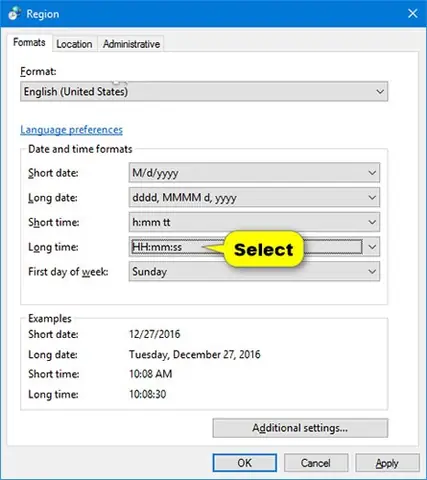
Long time (Thời gian dài): Chọn định dạng hiển thị giờ, phút, giây. Tương tự, hãy chọn một tùy chọn bắt đầu bằng “HH” (ví dụ: HH:mm:ss).
-
Giải thích các ký hiệu:
- h: Định dạng 12 giờ (1-12) không có số 0 ở đầu.
- hh: Định dạng 12 giờ (01-12) có số 0 ở đầu.
- H: Định dạng 24 giờ (0-23) không có số 0 ở đầu.
- HH: Định dạng 24 giờ (00-23) có số 0 ở đầu. Đây là tùy chọn bạn nên chọn để hiển thị chính xác giờ 24 giờ.
- m: Phút (0-59) không có số 0 ở đầu.
- mm: Phút (00-59) có số 0 ở đầu.
- s: Giây (0-59) không có số 0 ở đầu.
- ss: Giây (00-59) có số 0 ở đầu.
- tt: Ký hiệu AM/PM.
-
Kiểm tra và Áp dụng:
Sau khi bạn chọn định dạng mong muốn, hệ thống sẽ tự động áp dụng thay đổi. Bạn có thể kiểm tra ngay trên thanh tác vụ của Windows để xem đồng hồ đã hiển thị ở định dạng 24 giờ hay chưa. Nếu chưa, đôi khi bạn cần khởi động lại máy tính hoặc đăng xuất/đăng nhập lại để thay đổi có hiệu lực hoàn toàn.
Phương Pháp 2: Chỉnh Sửa Định Dạng Khu Vực Nâng Cao (Control Panel)
Phương pháp này sử dụng giao diện Control Panel truyền thống và cung cấp nhiều tùy chọn tùy chỉnh sâu hơn, mặc dù các bước có vẻ phức tạp hơn một chút. Đây là cách được sử dụng phổ biến trên các phiên bản Windows cũ hơn nhưng vẫn hoạt động tốt trên Windows 10.
-
Mở Control Panel:
- Cách 1: Gõ “Control Panel” vào thanh tìm kiếm Windows (biểu tượng kính lúp trên thanh tác vụ) và nhấn Enter.
- Cách 2: Nhấp chuột phải vào nút Start, chọn “Run”, gõ control và nhấn Enter.
-
Truy cập Cài đặt Vùng (Region):
Trong cửa sổ Control Panel, đảm bảo rằng “View by” được đặt thành “Large icons” (Biểu tượng lớn) hoặc “Small icons” (Biểu tượng nhỏ) để dễ dàng tìm kiếm. Tìm và nhấp vào “Region”. (Nếu “View by” là “Category”, bạn sẽ cần nhấp vào “Clock and Region” trước, sau đó chọn “Region”). -
Mở “Additional settings…” (Cài đặt bổ sung…):
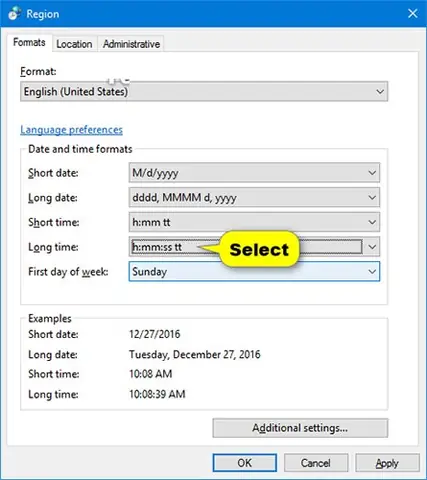
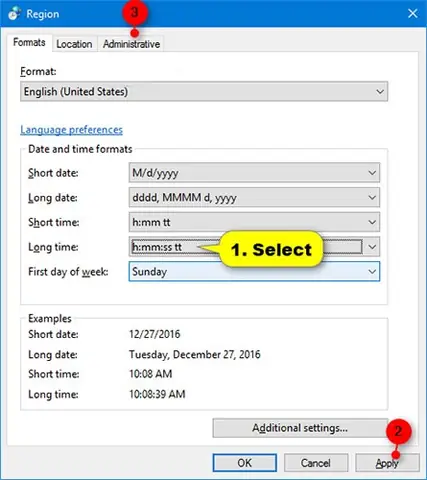
Trong hộp thoại “Region” vừa mở, đảm bảo bạn đang ở tab “Formats” (Định dạng). Ở phía dưới cùng của tab này, nhấp vào nút “Additional settings…”. -
Chuyển sang tab “Time” (Thời gian):
Một hộp thoại mới có tên “Customize Format” sẽ hiện ra. Chuyển sang tab “Time”. -
Thay đổi “Short time” và “Long time”:
Tại đây, bạn sẽ thấy các trường “Short time” và “Long time” cùng với các tùy chọn khác để tùy chỉnh định dạng giờ.- Short time: Trong ô này, bạn cần nhập HH:mm (để hiển thị giờ và phút ở định dạng 24 giờ) hoặc H:mm (nếu bạn không muốn số 0 ở đầu cho các giờ từ 0 đến 9).
- Long time: Nhập HH:mm:ss (để hiển thị giờ, phút và giây ở định dạng 24 giờ).
Bạn cũng có thể thay đổi “Time format” (Định dạng thời gian) ở phần trên của tab “Time” thành HH:mm:ss.
-
Áp dụng các thay đổi:
Nhấp vào “Apply” (Áp dụng), sau đó “OK” trên hộp thoại “Customize Format”. Tiếp tục nhấp “Apply”, “OK” trên hộp thoại “Region”.
Kiểm tra đồng hồ trên thanh tác vụ. Tương tự như phương pháp 1, đôi khi việc khởi động lại hoặc đăng xuất/đăng nhập lại là cần thiết để các thay đổi có hiệu lực đầy đủ.
Cả hai phương pháp trên đều là cách hiệu quả để thực hiện cách chỉnh 24 giờ trên máy tính Win 10. Bạn có thể chọn phương pháp nào cảm thấy thuận tiện nhất cho mình.
Các Vấn Đề Thường Gặp Khi Chỉnh Giờ và Cách Khắc Phục
Mặc dù việc cách chỉnh 24 giờ trên máy tính Win 10 là một quá trình tương đối đơn giản, đôi khi người dùng có thể gặp phải một số vấn đề khiến định dạng giờ không hiển thị đúng hoặc gặp lỗi liên quan đến thời gian hệ thống. Dưới đây là các vấn đề phổ biến và cách khắc phục chi tiết để đảm bảo máy tính của bạn luôn hiển thị thời gian chính xác.
1. Định Dạng Không Thay Đổi Sau Khi Cài Đặt
- Vấn đề: Bạn đã thực hiện các bước để thay đổi định dạng giờ nhưng đồng hồ trên thanh tác vụ vẫn hiển thị ở định dạng cũ (12 giờ).
- Nguyên nhân: Đôi khi, Windows cần một chút thời gian để cập nhật các thay đổi, hoặc một ứng dụng nào đó đang ghi đè cài đặt.
- Cách khắc phục:
- Khởi động lại máy tính: Đây là giải pháp đơn giản và hiệu quả nhất cho nhiều vấn đề nhỏ của Windows.
- Đăng xuất và đăng nhập lại: Thay vì khởi động lại toàn bộ hệ thống, bạn có thể thử đăng xuất khỏi tài khoản người dùng hiện tại và đăng nhập lại.
- Kiểm tra lại cài đặt: Đảm bảo bạn đã lưu các thay đổi bằng cách nhấp vào “Apply” hoặc “OK” ở tất cả các cửa sổ cài đặt liên quan.
2. Giờ Không Tự Động Cập Nhật Hoặc Bị Sai Lệch
- Vấn đề: Định dạng giờ đã đúng 24 giờ, nhưng thời gian hiển thị không chính xác hoặc không tự động cập nhật.
- Nguyên nhân: Cài đặt múi giờ không đúng, tính năng đồng bộ thời gian bị tắt, hoặc lỗi máy chủ thời gian internet.
- Cách khắc phục:
- Kiểm tra múi giờ:
- Vào Settings > Time & Language > Date & Time.
- Đảm bảo “Set time automatically” (Đặt thời gian tự động) đang bật.
- Đảm bảo “Set time zone automatically” (Đặt múi giờ tự động) đang bật, hoặc chọn múi giờ thủ công cho khu vực của bạn.
- Đồng bộ hóa lại thời gian:
- Trong Settings > Time & Language > Date & Time, cuộn xuống và nhấp vào “Sync now” (Đồng bộ hóa ngay) dưới phần “Synchronize your clock” (Đồng bộ hóa đồng hồ của bạn).
- Nếu vẫn không được, bạn có thể thử thay đổi máy chủ thời gian:
- Trong Settings > Time & Language > Date & Time, nhấp vào “Additional date, time, & regional settings” (Cài đặt ngày, giờ & khu vực bổ sung) ở phần “Related settings”.
- Trong cửa sổ Control Panel mới, nhấp vào “Date and Time”.
- Chuyển sang tab “Internet Time” (Thời gian Internet), nhấp vào “Change settings…” (Thay đổi cài đặt…).
- Chọn một máy chủ khác từ danh sách (ví dụ: time.windows.com hoặc pool.ntp.org) và nhấp “Update now” (Cập nhật ngay).
- Kiểm tra múi giờ:
3. Xung Đột Với Ứng Dụng Bên Thứ Ba
- Vấn đề: Một số ứng dụng (ví dụ: tiện ích đồng hồ, phần mềm chơi game, ứng dụng lịch) có thể hiển thị thời gian theo định dạng riêng hoặc gây xung đột với cài đặt hệ thống.
- Nguyên nhân: Ứng dụng có cài đặt thời gian nội bộ, hoặc không tương thích với định dạng giờ hệ thống.
- Cách khắc phục:
- Kiểm tra cài đặt ứng dụng: Vào cài đặt của ứng dụng đó để xem có tùy chọn thay đổi định dạng thời gian riêng hay không.
- Cập nhật ứng dụng: Đảm bảo ứng dụng được cập nhật lên phiên bản mới nhất, có thể đã sửa lỗi tương thích.
- Vô hiệu hóa hoặc gỡ cài đặt: Nếu ứng dụng gây ra vấn đề nghiêm trọng, bạn có thể cân nhắc vô hiệu hóa hoặc gỡ cài đặt nó.
4. Lỗi PIN BIOS/CMOS Gây Sai Giờ Khi Tắt Máy
- Vấn đề: Thời gian hệ thống bị sai lệch mỗi khi máy tính tắt nguồn hoàn toàn và khởi động lại.
- Nguyên nhân: Pin CMOS trên bo mạch chủ đã hết hoặc yếu. Pin CMOS duy trì cài đặt BIOS/UEFI và đồng hồ thời gian thực (RTC) khi máy tính không có nguồn điện.
- Cách khắc phục:
- Thay pin CMOS trên bo mạch chủ. Đây là một công việc đòi hỏi một chút kiến thức về phần cứng máy tính và thường nên được thực hiện bởi người có kinh nghiệm hoặc kỹ thuật viên.
Việc nắm vững những cách khắc phục này sẽ giúp bạn chủ động giải quyết các vấn đề liên quan đến thời gian và đảm bảo trải nghiệm sử dụng Windows 10 liền mạch, chính xác.
Tùy Biến Định Dạng Thời Gian: Ngoài 24 Giờ
Ngoài việc biết cách chỉnh 24 giờ trên máy tính Win 10, hệ điều hành này còn cung cấp khả năng tùy biến sâu rộng hơn về cách hiển thị ngày và giờ, cho phép bạn điều chỉnh từng yếu tố nhỏ để phù hợp với sở thích cá nhân hoặc yêu cầu công việc. Việc hiểu rõ các tùy chọn này sẽ giúp bạn tối ưu hóa hoàn toàn trải nghiệm hiển thị thời gian trên máy tính của mình.
Tùy Chỉnh Hiển Thị Ngày (Thứ, Ngày, Tháng, Năm)
Trong phần cài đặt định dạng khu vực nâng cao, bạn có thể tùy chỉnh cách ngày được hiển thị. Điều này bao gồm thứ tự của ngày, tháng, năm cũng như việc hiển thị tên ngày trong tuần.
- Short date (Ngày ngắn): Ví dụ: dd/MM/yyyy (25/10/2023), M/d/yyyy (10/25/2023), hoặc yyyy-MM-dd (2023-10-25).
- Long date (Ngày dài): Ví dụ: dddd, dd MMMM yyyy (Thứ Tư, 25 Tháng Mười 2023).
Bạn có thể thay đổi các ký hiệu này trong tab “Date” trong cửa sổ “Customize Format” (truy cập qua Control Panel > Region > Additional settings…).
Tùy Chỉnh Các Ký Hiệu Phân Cách
Windows cho phép bạn thay đổi các ký hiệu phân cách trong định dạng ngày và giờ:
- Time separator (Ký hiệu phân cách giờ): Mặc định là dấu hai chấm (:). Bạn có thể thay đổi thành dấu chấm (.) hoặc các ký hiệu khác nếu muốn.
- Date separator (Ký hiệu phân cách ngày): Mặc định là dấu gạch chéo (/) hoặc dấu gạch nối (-). Bạn có thể thay đổi tùy ý.
Những tùy chỉnh này được tìm thấy trong tab “Time” và “Date” của cửa sổ “Customize Format”.
Ảnh Hưởng Của Việc Thay Đổi Vùng (Region) Đến Định Dạng
Khi bạn thay đổi quốc gia/khu vực (Region) trong cài đặt Windows, hệ thống sẽ tự động áp dụng các định dạng ngày, giờ, tiền tệ và số liệu mặc định của khu vực đó.
- Ví dụ:
- Nếu bạn chọn “United States”, định dạng giờ mặc định có thể là 12 giờ (AM/PM) và định dạng ngày là M/d/yyyy.
- Nếu bạn chọn “Vietnam”, định dạng giờ có thể là 24 giờ và định dạng ngày là dd/MM/yyyy.
- Nếu bạn chọn “United Kingdom”, định dạng giờ cũng có thể là 24 giờ, và ngày là dd/MM/yyyy.
Việc thay đổi vùng có thể là một cách nhanh chóng để điều chỉnh định dạng tổng thể, nhưng bạn vẫn có thể tinh chỉnh các định dạng cụ thể sau đó nếu muốn. Điều này đặc biệt hữu ích khi bạn làm việc trong môi trường đa quốc gia và cần chuyển đổi nhanh chóng giữa các tiêu chuẩn khu vực.
Việc tùy biến này không chỉ giúp hiển thị thông tin rõ ràng hơn mà còn thể hiện sự chuyên nghiệp và khả năng cá nhân hóa cao của người dùng máy tính.
Tầm Quan Trọng Của Việc Đồng Bộ Hóa Thời Gian Trên Máy Tính
Bên cạnh việc nắm rõ cách chỉnh 24 giờ trên máy tính Win 10 và tùy biến định dạng hiển thị, việc đảm bảo thời gian hệ thống được đồng bộ hóa chính xác là một yếu tố vô cùng quan trọng đối với hiệu suất, an ninh mạng và tính toàn vẹn của dữ liệu. Một chiếc đồng hồ máy tính chạy sai lệch có thể gây ra nhiều vấn đề nghiêm trọng hơn bạn nghĩ.
An Ninh Mạng (SSL/TLS Certificates)
Các giao thức bảo mật như SSL/TLS (mà các trang web HTTPS sử dụng để mã hóa dữ liệu) dựa vào thời gian chính xác để xác thực chứng chỉ. Nếu thời gian trên máy tính của bạn quá sai lệch so với máy chủ, trình duyệt web có thể không thể xác minh tính hợp lệ của chứng chỉ SSL/TLS, dẫn đến cảnh báo bảo mật hoặc ngăn bạn truy cập các trang web an toàn. Điều này không chỉ ảnh hưởng đến việc duyệt web mà còn cả các ứng dụng yêu cầu kết nối bảo mật.
Tính Toàn Vẹn Dữ Liệu (File Timestamps)
Khi bạn tạo, sửa đổi hoặc sao chép tệp, hệ điều hành sẽ ghi lại “dấu thời gian” (timestamp) cho các hành động này. Dấu thời gian chính xác là cực kỳ quan trọng cho:
- Quản lý tệp: Giúp bạn dễ dàng theo dõi phiên bản tệp mới nhất, sắp xếp và tìm kiếm các tệp dựa trên thời gian tạo hoặc sửa đổi.
- Sao lưu và phục hồi: Các phần mềm sao lưu thường sử dụng dấu thời gian để xác định tệp nào đã thay đổi và cần được sao lưu. Thời gian sai lệch có thể gây ra lỗi trong quá trình sao lưu hoặc phục hồi dữ liệu.
- Phân tích sự kiện: Trong lĩnh vực pháp y kỹ thuật số hoặc quản trị hệ thống, dấu thời gian chính xác của tệp và sự kiện là bằng chứng quan trọng để điều tra các hoạt động bất thường hoặc sự cố hệ thống.
Chơi Game Online và Ứng Dụng Yêu Cầu Thời Gian Chính Xác
Nhiều trò chơi trực tuyến và ứng dụng đa người dùng yêu cầu đồng bộ hóa thời gian chặt chẽ giữa các người chơi và máy chủ. Thời gian không chính xác có thể dẫn đến:
- Lag hoặc mất kết nối: Máy chủ game có thể loại bỏ bạn nếu thời gian của bạn quá khác biệt.
- Lỗi trong sự kiện game: Các sự kiện giới hạn thời gian, nhiệm vụ hoặc phần thưởng có thể bị ảnh hưởng nếu đồng hồ của bạn không khớp.
- Vấn đề với bản quyền phần mềm: Một số phần mềm bản quyền hoặc giấy phép sử dụng có thể kiểm tra thời gian hệ thống để xác minh tính hợp lệ, gây ra lỗi nếu thời gian sai.
Cách Kiểm Tra Trạng Thái Đồng Bộ và Khắc Phục
- Kiểm tra trạng thái: Bạn có thể kiểm tra trạng thái đồng bộ hóa thời gian của mình trong Settings > Time & Language > Date & Time. Đảm bảo “Set time automatically” (Đặt thời gian tự động) đang bật và bạn đã chọn đúng múi giờ.
- Ép buộc đồng bộ: Nhấp vào “Sync now” (Đồng bộ hóa ngay) để thử đồng bộ thủ công.
- Kiểm tra dịch vụ Windows Time: Dịch vụ “Windows Time” chịu trách nhiệm đồng bộ hóa thời gian.
- Mở “Services” (Dịch vụ) bằng cách gõ services.msc vào Run (Windows Key + R).
- Tìm “Windows Time”, đảm bảo “Startup type” (Loại khởi động) là “Automatic” và dịch vụ đang chạy. Nếu không, hãy khởi động lại nó.
Việc duy trì đồng hồ máy tính chính xác và đồng bộ không chỉ là một vấn đề tiện ích mà còn là một khía cạnh quan trọng của bảo mật và độ tin cậy hệ thống. Để biết thêm các thủ thuật và hướng dẫn về máy tính, hãy truy cập Trandu.vn.
So Sánh Định Dạng 24 Giờ Với Định Dạng 12 Giờ Trong Các Ngữ Cảnh Chuyên Biệt
Việc hiểu rõ cách chỉnh 24 giờ trên máy tính Win 10 là quan trọng, nhưng việc biết khi nào và tại sao định dạng 24 giờ được ưu tiên trong các lĩnh vực chuyên biệt còn quan trọng hơn. Dưới đây là so sánh chi tiết về cách hai định dạng thời gian này được sử dụng và ảnh hưởng trong các ngữ cảnh cụ thể.
Trong Lập Trình (Timestamps, Log Files, Cron Jobs)
-
Định dạng 24 giờ: Là tiêu chuẩn vàng.
- Timestamps (Dấu thời gian): Trong cơ sở dữ liệu, API hoặc dữ liệu JSON, dấu thời gian luôn được biểu diễn ở định dạng 24 giờ, thường kèm theo múi giờ (ví dụ: 2023-10-25T14:30:00Z cho UTC hoặc 2023-10-25 14:30:00+07:00 cho múi giờ GMT+7). Điều này loại bỏ hoàn toàn sự mơ hồ và tạo điều kiện thuận lợi cho việc xử lý và so sánh dữ liệu thời gian trên toàn cầu.
- Log Files (Tệp nhật ký): Các tệp ghi lại hoạt động của hệ thống và ứng dụng luôn sử dụng định dạng 24 giờ để đảm bảo thứ tự sự kiện rõ ràng và dễ dàng phân tích. Việc có AM/PM sẽ làm phức tạp quá trình lọc và sắp xếp.
- Cron Jobs (Tác vụ định kỳ): Trong lập lịch tác vụ tự động trên hệ thống Unix/Linux (và các tác vụ tương tự trên Windows), thời gian thường được chỉ định bằng định dạng 24 giờ để tránh sai sót.
-
Định dạng 12 giờ: Hầu như không được sử dụng trong lập trình cốt lõi, chỉ có thể xuất hiện ở lớp giao diện người dùng để hiển thị cho người dùng cuối nếu ứng dụng được thiết kế cho các khu vực quen với định dạng này.
Trong Quân Sự và Hàng Không
- Định dạng 24 giờ: Là bắt buộc và tiêu chuẩn.
- Quân sự: “Giờ Zulu” (UTC) và định dạng 24 giờ được sử dụng toàn cầu để đảm bảo tất cả các đơn vị đều hoạt động trên cùng một khung thời gian chính xác, tránh sai sót có thể gây nguy hiểm đến tính mạng.
- Hàng không: Tất cả các hoạt động bay, lịch trình, kiểm soát không lưu đều sử dụng định dạng 24 giờ và giờ UTC để đảm bảo an toàn và phối hợp chính xác giữa các quốc gia và múi giờ khác nhau.
- Định dạng 12 giờ: Hoàn toàn không được sử dụng trong các ngữ cảnh này do tiềm ẩn rủi ro nhầm lẫn cao.
Trong Y Tế
- Định dạng 24 giờ: Được sử dụng rộng rãi.
- Ghi hồ sơ y tế: Việc ghi lại thời gian sử dụng thuốc, thực hiện thủ thuật hoặc theo dõi tình trạng bệnh nhân thường sử dụng định dạng 24 giờ để đảm bảo không có nhầm lẫn nào về liều lượng hoặc thời gian điều trị.
- Lịch trình ca làm việc: Trong các bệnh viện và cơ sở y tế, lịch trình ca làm việc của nhân viên thường được lập bằng định dạng 24 giờ để đảm bảo sự rõ ràng liên tục.
- Định dạng 12 giờ: Có thể xuất hiện trong giao tiếp không chính thức hoặc các cuộc hẹn thông thường với bệnh nhân, nhưng không dùng trong hồ sơ y tế chính thức.
Trong Giao Tiếp Quốc Tế
- Định dạng 24 giờ: Thường được ưu tiên.
- Khi lên lịch cuộc họp, hội nghị hoặc sự kiện với những người ở các múi giờ và quốc gia khác nhau, việc sử dụng định dạng 24 giờ giúp giảm thiểu hiểu lầm về thời gian bắt đầu.
- Định dạng 12 giờ: Có thể gây nhầm lẫn nếu đối tác quốc tế không quen với hệ thống AM/PM. Luôn cần phải làm rõ bằng cách thêm múi giờ hoặc chuyển sang định dạng 24 giờ để tránh sai sót.
Tổng kết lại, trong khi định dạng 12 giờ vẫn giữ vai trò trong giao tiếp hàng ngày ở một số khu vực, định dạng 24 giờ thể hiện tính ưu việt rõ ràng về độ chính xác, tính nhất quán và khả năng tương thích quốc tế, đặc biệt trong các lĩnh vực yêu cầu sự rõ ràng tuyệt đối về thời gian.
Tổng kết
Việc cách chỉnh 24 giờ trên máy tính Win 10 là một thao tác đơn giản nhưng mang lại hiệu quả đáng kể trong việc cải thiện sự chính xác và rõ ràng trong quản lý thời gian trên hệ thống. Từ việc tránh nhầm lẫn giữa buổi sáng và buổi chiều, đến việc đảm bảo tính nhất quán với các tiêu chuẩn quốc tế và yêu cầu kỹ thuật trong lập trình hay các ngành nghề chuyên biệt, định dạng 24 giờ chứng tỏ sự ưu việt của mình.
Bài viết này đã cung cấp cho bạn hướng dẫn chi tiết qua hai phương pháp: sử dụng ứng dụng Cài đặt tiện lợi hoặc thông qua Control Panel truyền thống, cùng với những lưu ý về các vấn đề thường gặp và cách khắc phục. Hơn nữa, chúng ta đã cùng tìm hiểu về khả năng tùy biến định dạng ngày giờ sâu hơn và tầm quan trọng của việc đồng bộ hóa thời gian đối với an ninh và tính toàn vẹn dữ liệu. Với những kiến thức này, bạn hoàn toàn có thể tự tin thiết lập và quản lý thời gian trên chiếc máy tính Windows 10 của mình một cách chuyên nghiệp nhất.