
Bước 1: Phân tích Tiêu đề Gốc & Xác định Từ khóa Chính
Từ khóa chính/trọng tâm đã xác định: cách chặn chơi game trên máy tính
Bước 2: Phân tích Ý định Tìm kiếm (Search Intent)
Loại ý định tìm kiếm của từ khóa chính: Informational
Trong môi trường kỹ thuật số hiện đại, việc sử dụng máy tính không chỉ phục vụ công việc và học tập mà còn là phương tiện giải trí. Tuy nhiên, việc chơi game trên máy tính đôi khi có thể gây xao nhãng, ảnh hưởng đến năng suất hoặc trở thành vấn đề đối với trẻ em. Bài viết này của Trần Du sẽ cung cấp một cái nhìn toàn diện về các phương pháp hiệu quả để chặn chơi game trên máy tính, từ những cài đặt cơ bản trong hệ điều hành đến các giải pháp nâng cao, giúp bạn kiểm soát thời gian sử dụng thiết bị một cách tối ưu nhất.
Tóm Tắt Nhanh Các Phương Pháp Chặn Game Phổ Biến
Để giúp bạn nhanh chóng nắm bắt các giải pháp, dưới đây là tổng hợp những phương pháp chính mà chúng ta sẽ đi sâu vào chi tiết:
- Chặn truy cập web game bằng File Hosts: Thay đổi tệp hệ thống để chuyển hướng hoặc vô hiệu hóa truy cập đến các trang web game online.
- Ngăn chặn game kết nối Internet qua Windows Firewall: Thiết lập các quy tắc tường lửa để chặn ứng dụng game không được kết nối mạng, từ đó ngăn chặn việc chơi game online.
- Sử dụng phần mềm kiểm soát của phụ huynh (Parental Control): Áp dụng các công cụ chuyên dụng để quản lý thời gian sử dụng, chặn ứng dụng và lọc nội dung.
- Thiết lập giới hạn qua router mạng: Cấu hình router để lọc trang web hoặc chặn truy cập internet cho các thiết bị cụ thể vào những thời điểm nhất định.
- Áp dụng các tiện ích mở rộng trình duyệt: Sử dụng các addon trên trình duyệt để chặn các trang web cụ thể hoặc giới hạn thời gian truy cập.
Tại Sao Cần Chặn Chơi Game Trên Máy Tính?
Nhu cầu chặn chơi game trên máy tính không chỉ đến từ các bậc phụ huynh mà còn từ những cá nhân muốn nâng cao kỷ luật bản thân. Có nhiều lý do chính đáng để xem xét việc áp dụng các biện pháp này:
Tăng Năng Suất Làm Việc và Học Tập
Sự cám dỗ từ các trò chơi điện tử có thể làm giảm đáng kể hiệu quả công việc và học tập. Đối với sinh viên, việc tập trung vào bài vở thay vì các tựa game yêu thích là một thách thức không nhỏ. Tương tự, nhân viên văn phòng có thể bị phân tâm, dẫn đến việc chậm trễ deadline hoặc giảm chất lượng công việc. Bằng cách loại bỏ hoặc hạn chế quyền truy cập vào game, người dùng có thể dành toàn bộ sự chú ý cho nhiệm vụ chính.
Có thể bạn quan tâm: Màn Hình Chờ Đồng Hồ Cho Máy Tính: Lựa Chọn Và Cài Đặt Chi Tiết
Bảo Vệ Trẻ Em Khỏi Nội Dung và Thời Gian Chơi Game Quá Mức
Đây là một trong những lý do phổ biến nhất. Trẻ em có thể dễ dàng nghiện game, bỏ bê học hành, giảm tương tác xã hội và tiếp xúc với những nội dung không phù hợp với lứa tuổi. Các bậc phụ huynh cần những công cụ để kiểm soát không gian mạng của con em mình, đảm bảo một môi trường lành mạnh và khuyến khích các hoạt động phát triển khác. Việc chặn chơi game trên máy tính giúp thiết lập giới hạn rõ ràng, định hướng con trẻ sử dụng công nghệ một cách có trách nhiệm.
Quản Lý Tài Nguyên Hệ Thống
Một số trò chơi điện tử, đặc biệt là các tựa game đồ họa cao, tiêu tốn rất nhiều tài nguyên hệ thống như CPU, GPU và RAM. Khi máy tính được dùng chung cho nhiều mục đích, việc chạy game ngầm có thể làm chậm hiệu suất tổng thể, ảnh hưởng đến các ứng dụng khác phục vụ công việc hoặc học tập. Chặn game giúp giải phóng tài nguyên quý giá, đảm bảo máy tính luôn hoạt động ở trạng thái tốt nhất cho các tác vụ ưu tiên. Hơn nữa, việc hạn chế game cũng có thể giúp kéo dài tuổi thọ phần cứng do giảm tải hoạt động liên tục ở cường độ cao.
Có thể bạn quan tâm: Mua Máy Tính Ở Đâu Tốt Nhất Hà Nội? Đánh Giá Chi Tiết Các Lựa Chọn
Phương Pháp 1: Chặn Truy Cập Game Online Bằng File Hosts
Tệp Hosts là một phần quan trọng trong hệ thống mạng của Windows, cho phép máy tính ánh xạ tên miền sang địa chỉ IP cụ thể. Việc chỉnh sửa tệp này là một cách hiệu quả để chặn chơi game trên máy tính bằng cách ngăn chặn truy cập vào các trang web game hoặc máy chủ game. Phương pháp này đặc biệt hữu ích cho các trò chơi nền web hoặc những game yêu cầu xác thực qua một địa chỉ web nhất định.
File Hosts là gì và Hoạt Động Như Thế Nào?
Có thể bạn quan tâm: Hướng Dẫn Mua Máy Tính Xách Tay Apple: Chọn Macbook Phù Hợp Nhu Cầu
Tệp Hosts là một tệp văn bản thuần túy trong hệ điều hành, có chức năng lưu trữ ánh xạ giữa địa chỉ IP và tên miền. Khi bạn gõ một địa chỉ trang web vào trình duyệt, hệ thống sẽ kiểm tra tệp Hosts trước khi gửi yêu cầu đến máy chủ DNS. Nếu tên miền được tìm thấy trong tệp Hosts, máy tính sẽ sử dụng địa chỉ IP được chỉ định thay vì hỏi DNS. Điều này cho phép bạn “lừa” máy tính nghĩ rằng một trang web nằm ở một địa chỉ IP khác, hoặc chuyển hướng nó đến một địa chỉ không tồn tại (như 127.0.0.1 – localhost), từ đó ngăn chặn truy cập.
Hướng dẫn chi tiết chặn game online qua File Hosts trên Windows
Thực hiện theo các bước sau để chỉnh sửa tệp Hosts của bạn một cách an toàn và hiệu quả:
Có thể bạn quan tâm: Kinh Nghiệm Mua Máy Tính Cũ Uy Tín Tại Hà Nội: Nên Biết Gì?
Bước 1: Tìm và Sao Lưu File Hosts
Bạn cần truy cập vào thư mục chứa tệp Hosts. Đường dẫn mặc định là C:\Windows\System32\Drivers\etc. Trước khi thực hiện bất kỳ thay đổi nào, điều quan trọng là phải tạo một bản sao lưu của tệp Hosts gốc. Điều này giúp bạn dễ dàng khôi phục lại trạng thái ban đầu nếu có lỗi xảy ra hoặc bạn muốn hoàn tác các thay đổi. Chỉ cần sao chép tệp hosts ra một thư mục an toàn, ví dụ như Desktop hoặc một thư mục tài liệu khác.
Bước 2: Chỉnh Sửa File Hosts
Sau khi sao lưu, bạn mở tệp hosts bằng Notepad hoặc một trình soạn thảo văn bản tương tự. Vì tệp Hosts là tệp hệ thống, bạn có thể cần quyền quản trị để chỉnh sửa và lưu.
- Tìm tệp hosts trong thư mục C:\Windows\System32\Drivers\etc.
- Nhấp chuột phải vào tệp hosts, chọn “Open With” và chọn “Notepad”. Nếu bạn không thể lưu sau khi chỉnh sửa, hãy mở Notepad với quyền “Run as administrator” và sau đó mở tệp hosts từ trong Notepad.
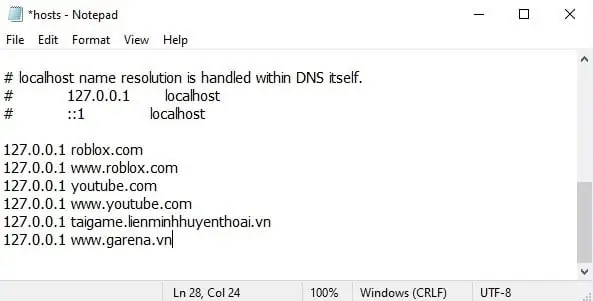
- Để chặn một trang web, bạn thêm một dòng mới vào cuối tệp theo cú pháp: 127.0.0.1 [tên_miền_trang_web].
- Ví dụ:
- 127.0.0.1 facebook.com
- 127.0.0.1 www.facebook.com
- 127.0.0.1 gamehay.vn
- 127.0.0.1 lienminh.garena.vn
Địa chỉ 127.0.0.1 (localhost) là địa chỉ IP nội bộ của chính máy tính bạn. Khi bạn truy cập các tên miền đã bị chặn, trình duyệt sẽ cố gắng kết nối đến chính máy tính của bạn thay vì máy chủ thực sự của trang web, dẫn đến lỗi “This site can’t be reached” hoặc tương tự.
- Ví dụ:
Bước 3: Lưu và Áp Dụng Thay Đổi
Sau khi đã thêm tất cả các địa chỉ trang web cần chặn, bạn lưu tệp Hosts lại (Menu File -> Save hoặc Ctrl + S). Nếu bạn đã sao chép tệp ra Desktop để chỉnh sửa, hãy kéo thả hoặc sao chép tệp đã chỉnh sửa đó trở lại thư mục C:\Windows\System32\Drivers\etc. Hệ thống có thể yêu cầu bạn xác nhận ghi đè lên tệp hiện có và cấp quyền quản trị. Chọn “Continue” hoặc “Yes” để hoàn tất.
Để đảm bảo các thay đổi có hiệu lực ngay lập tức, bạn có thể cần xóa bộ nhớ cache DNS của máy tính bằng cách mở Command Prompt (với quyền quản trị) và nhập lệnh ipconfig /flushdns. Ngoài ra, khởi động lại trình duyệt hoặc thậm chí máy tính cũng có thể giúp áp dụng các thay đổi.
Ưu và Nhược điểm của việc sử dụng File Hosts
Phương pháp này có những điểm mạnh và điểm yếu riêng:
- Ưu điểm:
- Đơn giản và miễn phí: Không cần cài đặt phần mềm bên thứ ba.
- Hiệu quả cao: Khi cấu hình đúng, nó chặn truy cập ở cấp độ hệ thống, không chỉ riêng trình duyệt.
- Nhanh chóng: Các thay đổi có hiệu lực gần như ngay lập tức.
- Nhược điểm:
- Yêu cầu quyền quản trị: Cần biết mật khẩu quản trị để chỉnh sửa tệp hệ thống.
- Chỉ chặn tên miền: Không chặn được các ứng dụng game cài đặt cục bộ không yêu cầu truy cập web hoặc sử dụng địa chỉ IP trực tiếp.
- Dễ bị vượt qua: Người dùng có kiến thức kỹ thuật có thể dễ dàng tìm và chỉnh sửa lại tệp Hosts.
- Thủ công: Phải thêm từng tên miền một, không phù hợp với danh sách dài.
Phương Pháp 2: Ngăn Chặn Game Kết Nối Internet Bằng Windows Firewall
Windows Firewall là một công cụ bảo mật tích hợp sẵn trong hệ điều hành Windows, giúp kiểm soát lưu lượng mạng vào và ra khỏi máy tính. Nó có thể được sử dụng để chặn chơi game trên máy tính bằng cách ngăn các ứng dụng game cụ thể kết nối internet, từ đó làm vô hiệu hóa các trò chơi online hoặc các tính năng yêu cầu kết nối mạng.
Vai trò của Windows Firewall trong bảo mật
Windows Firewall hoạt động như một bức tường phòng thủ giữa máy tính của bạn và mạng bên ngoài (internet hoặc mạng nội bộ). Nó giám sát tất cả các gói dữ liệu ra vào, và dựa trên một tập hợp các quy tắc (rules), nó quyết định liệu có cho phép hay chặn các kết nối đó. Điều này không chỉ bảo vệ máy tính khỏi các mối đe dọa từ bên ngoài mà còn cho phép người dùng kiểm soát các ứng dụng nào được phép truy cập mạng. Đối với việc chặn game, chúng ta sẽ thiết lập các quy tắc để ngăn chặn ứng dụng game thực hiện kết nối mạng đi (Outbound Rules).
Hướng dẫn từng bước chặn game bằng Windows Firewall
Thực hiện theo các bước sau để cấu hình Windows Firewall chặn một ứng dụng game cụ thể:
Bước 1: Truy Cập Windows Firewall
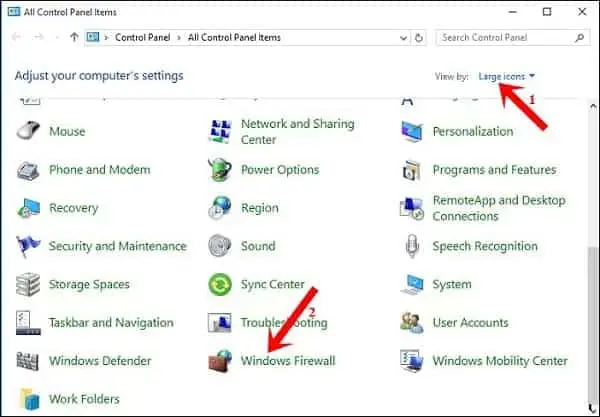
- Nhấp chuột phải vào menu Start và chọn Control Panel.
- Trong cửa sổ Control Panel, đảm bảo “View by” là “Large icons” hoặc “Small icons” để dễ dàng tìm thấy Windows Firewall (hoặc “Windows Defender Firewall” trên các phiên bản Windows mới hơn).
- Nhấp vào Windows Firewall.
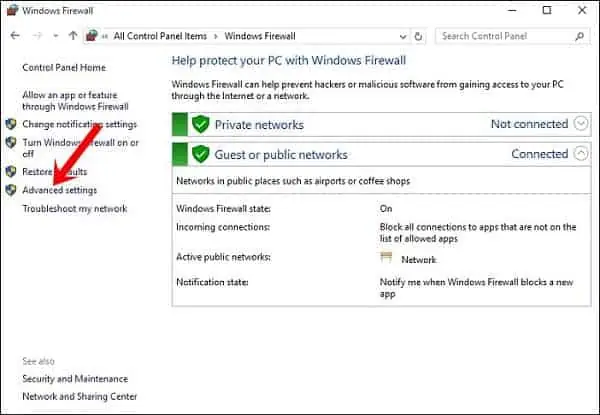
Bước 2: Mở Cài Đặt Nâng Cao (Advanced Settings)
Trong cửa sổ Windows Firewall, bạn sẽ thấy tùy chọn Advanced settings ở khung bên trái. Nhấp vào đây để mở giao diện “Windows Defender Firewall with Advanced Security”. Đây là nơi bạn có thể tạo và quản lý các quy tắc tường lửa chi tiết.
Bước 3: Tạo Rule Mới (New Rule)
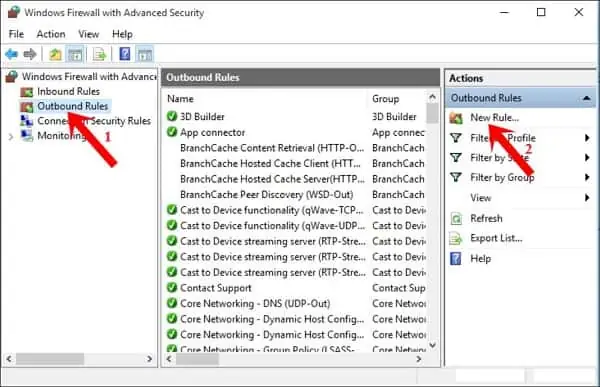
- Trong giao diện “Advanced Security”, chọn Outbound Rules (Quy tắc đi) từ khung bên trái. Chúng ta muốn chặn game gửi dữ liệu ra ngoài internet.
- Ở khung bên phải, nhấp vào New Rule… để bắt đầu trình hướng dẫn tạo quy tắc mới.
Bước 4: Chọn Loại Rule (Program)
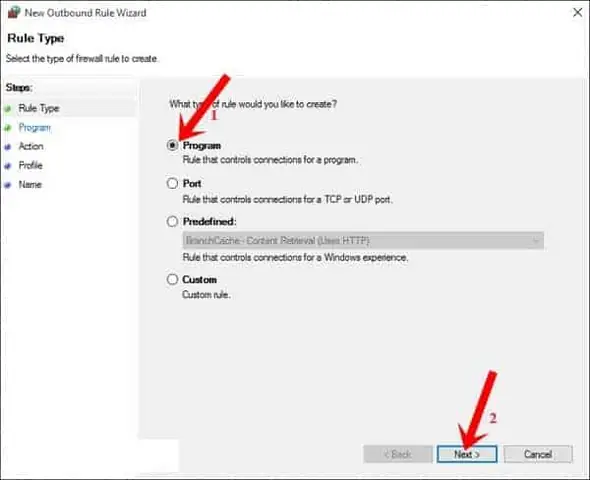
Trình hướng dẫn sẽ hỏi bạn muốn tạo loại quy tắc nào. Chọn Program (Chương trình) vì chúng ta muốn chặn một ứng dụng cụ thể. Nhấn Next.
Bước 5: Chỉ Định Đường Dẫn Chương Trình
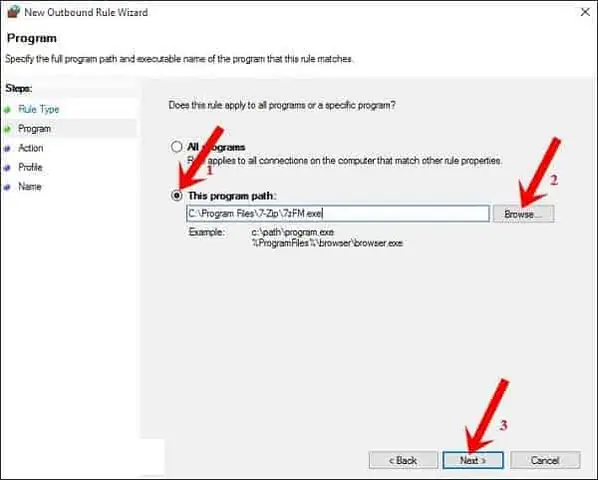
- Chọn tùy chọn This program path và sau đó nhấp vào Browse… để tìm đến tệp thực thi (.exe) của trò chơi bạn muốn chặn.
- Gợi ý: Để tìm đường dẫn nhanh chóng, bạn có thể nhấp chuột phải vào biểu tượng game trên Desktop, chọn “Properties” và sao chép đường dẫn từ mục “Target”. Đảm bảo loại bỏ các dấu ngoặc kép (” “) nếu có.
- Ví dụ: C:\Program Files (x86)\7-Zip\7zFM.exe (đây là ví dụ từ bài gốc, bạn sẽ thay bằng đường dẫn game).
- Sau khi dán hoặc chọn đường dẫn, nhấn Next.
Bước 6: Chọn Hành Động (Block the Connection)
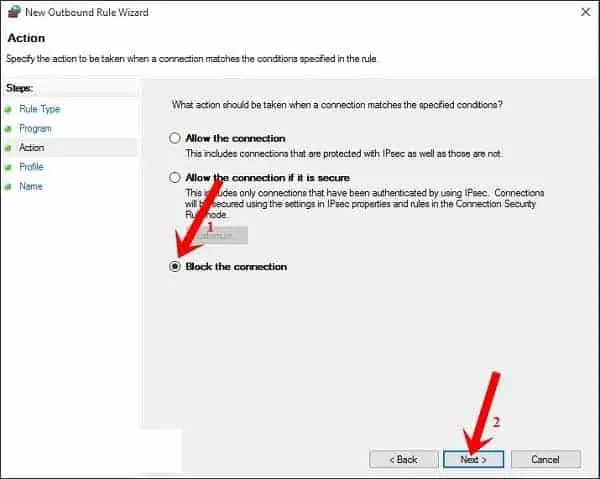
Trình hướng dẫn sẽ hỏi bạn muốn hành động gì đối với kết nối. Chọn Block the connection (Chặn kết nối). Nhấn Next.
Bước 7: Áp Dụng Rule cho Các Profile Mạng
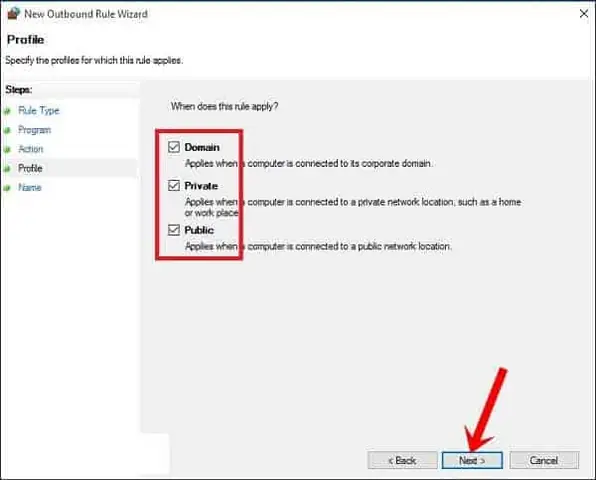
Bạn cần chọn các profile mạng mà quy tắc này sẽ áp dụng. Để chặn game một cách toàn diện, hãy tick chọn cả ba tùy chọn:
- Domain: Áp dụng khi máy tính kết nối với mạng miền (ví dụ: trong môi trường doanh nghiệp).
- Private: Áp dụng khi máy tính kết nối với mạng riêng tư (ví dụ: mạng gia đình).
- Public: Áp dụng khi máy tính kết nối với mạng công cộng (ví dụ: quán cà phê, sân bay).
Nhấn Next.
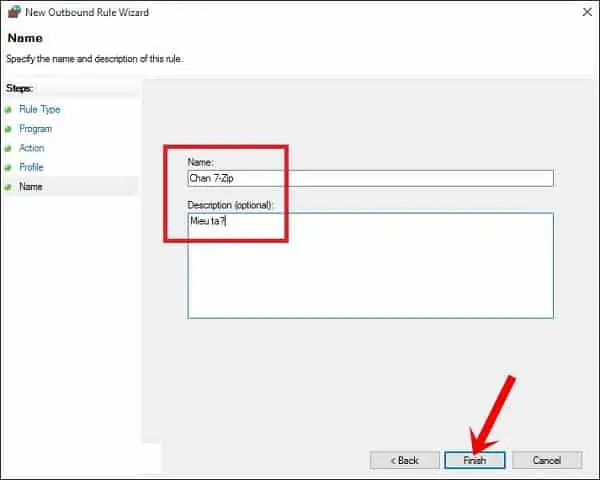
Bước 8: Đặt Tên và Mô Tả cho Rule
Cuối cùng, bạn cần đặt một Name (Tên) và tùy chọn một Description (Mô tả) cho quy tắc này. Tên rõ ràng sẽ giúp bạn dễ dàng quản lý và tìm kiếm quy tắc sau này.
- Ví dụ: Chan Game Lien Minh Huyen Thoai
- Mô tả: Chan ung dung League of Legends ket noi internet
Nhấn Finish để hoàn tất quá trình tạo quy tắc.
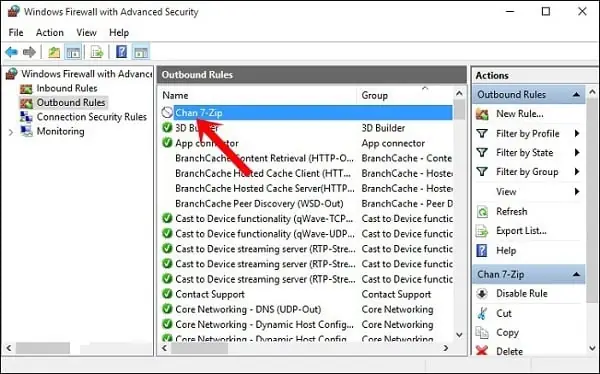
Sau khi hoàn tất, quy tắc mới của bạn sẽ xuất hiện trong danh sách “Outbound Rules”. Ứng dụng game đó sẽ không thể kết nối internet, khiến các tính năng online của game không thể hoạt động.
Ưu và Nhược điểm của Windows Firewall
Phương pháp này cung cấp khả năng kiểm soát mạnh mẽ nhưng cũng có những hạn chế:
- Ưu điểm:
- Miễn phí và tích hợp sẵn: Không cần cài đặt phần mềm bổ sung.
- Kiểm soát chi tiết: Cho phép chặn từng ứng dụng cụ thể.
- An toàn: Được cung cấp bởi Microsoft, độ tin cậy cao.
- Hiệu quả cao: Khi được cấu hình đúng, nó gần như không thể bị vượt qua bởi người dùng thông thường.
- Nhược điểm:
- Yêu cầu quyền quản trị: Giống như tệp Hosts, cần quyền admin để thiết lập.
- Khó sử dụng cho người mới: Giao diện cài đặt nâng cao có thể hơi phức tạp.
- Không chặn được game ngoại tuyến: Chỉ chặn kết nối internet, game offline vẫn chơi được.
- Có thể bị vượt qua bởi người dùng kỹ thuật cao: Bằng cách thay đổi đường dẫn game, vô hiệu hóa tường lửa hoặc sử dụng các proxy/VPN.
Phương Pháp 3: Sử Dụng Phần Mềm Kiểm Soát Của Phụ Huynh (Parental Control)
Phần mềm Parental Control (kiểm soát của phụ huynh) là giải pháp toàn diện và chuyên nghiệp để chặn chơi game trên máy tính và quản lý hoạt động trực tuyến của trẻ em. Các phần mềm này thường cung cấp nhiều tính năng hơn so với việc chỉ chặn thủ công bằng Hosts hoặc Firewall.
Các tính năng chính của phần mềm Parental Control
Phần mềm kiểm soát của phụ huynh không chỉ đơn thuần chặn game mà còn bao gồm:
- Giới hạn thời gian sử dụng máy tính và ứng dụng: Đặt lịch cho phép sử dụng máy tính và từng ứng dụng game cụ thể trong khoảng thời gian nhất định mỗi ngày hoặc mỗi tuần.
- Chặn ứng dụng và trang web theo danh mục hoặc thủ công: Ngoài game, có thể chặn các trang web chứa nội dung người lớn, bạo lực, cờ bạc, hoặc các ứng dụng không mong muốn.
- Giám sát hoạt động trực tuyến: Ghi lại lịch sử duyệt web, tìm kiếm, hoạt động trên mạng xã hội và thậm chí cả nội dung tin nhắn.
- Báo cáo chi tiết: Cung cấp các báo cáo định kỳ về thói quen sử dụng máy tính của người dùng.
- Lọc nội dung web an toàn: Tự động chặn các nội dung không phù hợp dựa trên cơ sở dữ liệu có sẵn.
- Theo dõi vị trí (trên thiết bị di động): Một số phần mềm còn có khả năng theo dõi vị trí của thiết bị.
Một số phần mềm Parental Control phổ biến
Có nhiều lựa chọn phần mềm Parental Control uy tín trên thị trường, cả miễn phí và trả phí:
- Windows Family Safety (Microsoft Family Safety): Là tính năng tích hợp sẵn trong Windows, cho phép phụ huynh tạo tài khoản con cái, giới hạn thời gian sử dụng thiết bị, ứng dụng, game, và lọc nội dung web. Nó tương đối dễ sử dụng và hoàn toàn miễn phí nếu bạn sử dụng tài khoản Microsoft.
- Kaspersky Safe Kids: Một giải pháp trả phí mạnh mẽ, cung cấp khả năng quản lý thời gian sử dụng, lọc web nâng cao, giám sát mạng xã hội và thậm chí cả theo dõi vị trí.
- Qustodio: Một phần mềm Parental Control toàn diện khác, hỗ trợ đa nền tảng (Windows, macOS, Android, iOS), với các tính năng như chặn game, ứng dụng, web, giới hạn thời gian, giám sát cuộc gọi và tin nhắn.
- Norton Family: Cung cấp khả năng giám sát web, video, ứng dụng và vị trí, cùng với các công cụ giới hạn thời gian sử dụng.
Lợi ích và hạn chế
Sử dụng phần mềm chuyên dụng mang lại nhiều ưu điểm nhưng cũng cần cân nhắc:
- Lợi ích:
- Toàn diện: Cung cấp nhiều tính năng kiểm soát hơn chỉ chặn game.
- Dễ sử dụng: Giao diện thân thiện, dễ cài đặt và quản lý thông qua bảng điều khiển.
- Báo cáo chi tiết: Giúp phụ huynh hiểu rõ hơn về thói quen sử dụng máy tính của con cái.
- Khó vượt qua: Các phần mềm này thường được thiết kế để khó bị gỡ bỏ hoặc vô hiệu hóa bởi người dùng thông thường.
- Hạn chế:
- Chi phí: Nhiều phần mềm tốt nhất là trả phí.
- Can thiệp sâu vào quyền riêng tư: Việc giám sát quá mức có thể ảnh hưởng đến mối quan hệ tin cậy giữa phụ huynh và con cái.
- Tiêu tốn tài nguyên: Một số phần mềm có thể chạy ngầm và làm chậm máy tính.
Phương Pháp 4: Chặn Game Ở Cấp Độ Router Mạng
Router không chỉ là thiết bị phát Wi-Fi mà còn là một công cụ mạnh mẽ để quản lý và kiểm soát truy cập internet cho tất cả các thiết bị trong mạng gia đình. Việc chặn game ở cấp độ router là một giải pháp hiệu quả để chặn chơi game trên máy tính và các thiết bị khác (như điện thoại, máy tính bảng) mà không cần cài đặt phần mềm trên từng máy.
Cách thức hoạt động của tính năng kiểm soát trên Router
Hầu hết các router hiện đại đều có các tính năng kiểm soát phụ huynh (Parental Control), lọc web (Website Filtering) hoặc kiểm soát truy cập (Access Control). Các tính năng này cho phép bạn:
- Chặn trang web theo tên miền: Tương tự như tệp Hosts, nhưng áp dụng cho toàn bộ mạng.
- Chặn địa chỉ IP hoặc cổng cụ thể: Ngăn chặn các thiết bị truy cập vào máy chủ game cụ thể.
- Giới hạn thời gian truy cập internet: Đặt lịch cho phép các thiết bị kết nối internet vào những khung giờ nhất định trong ngày.
- Lọc nội dung theo từ khóa: Chặn các trang có chứa từ khóa nhất định.
- Lọc theo địa chỉ MAC: Chỉ cho phép hoặc chặn các thiết bị cụ thể dựa trên địa chỉ MAC duy nhất của chúng.
Các bước thiết lập kiểm soát trên Router (Tổng quan)
Quy trình thiết lập sẽ khác nhau tùy thuộc vào hãng và model router của bạn, nhưng các bước cơ bản thường bao gồm:
- Truy cập giao diện quản lý router: Mở trình duyệt web và nhập địa chỉ IP của router (thường là 192.168.1.1 hoặc 192.168.0.1). Đăng nhập bằng tên người dùng và mật khẩu quản trị (thông tin này thường nằm ở mặt dưới router hoặc trong sách hướng dẫn).
- Tìm kiếm tính năng Parental Control/Access Control: Trong giao diện quản lý, tìm các mục như “Parental Control”, “Access Control”, “Security”, “Firewall” hoặc “Website Filtering”.
- Thiết lập quy tắc:
- Chặn trang web: Thêm các tên miền game vào danh sách chặn.
- Giới hạn thời gian: Đặt lịch cho phép truy cập internet cho từng thiết bị (dựa trên địa chỉ MAC hoặc IP).
- Chặn cổng/IP: Nếu biết địa chỉ IP hoặc cổng mà game sử dụng, bạn có thể chặn chúng.
- Lưu cấu hình và khởi động lại router: Sau khi thiết lập, hãy lưu các thay đổi và khởi động lại router để áp dụng.
Ưu và nhược điểm của việc chặn qua Router
Phương pháp này có những lợi ích và hạn chế đáng kể:
- Ưu điểm:
- Kiểm soát toàn bộ mạng: Áp dụng cho mọi thiết bị kết nối vào mạng Wi-Fi hoặc LAN của bạn.
- Không cần cài đặt phần mềm: Không làm chậm máy tính con hoặc yêu cầu quyền admin trên từng thiết bị.
- Khó vượt qua: Trừ khi người dùng biết mật khẩu quản trị router, họ sẽ khó thay đổi các cài đặt.
- Nhược điểm:
- Phức tạp hơn: Yêu cầu một chút kiến thức về mạng và cấu hình router.
- Giới hạn tính năng: Tùy thuộc vào model router, các tính năng kiểm soát có thể không phong phú như phần mềm chuyên dụng.
- Không hiệu quả khi sử dụng mạng khác: Người dùng vẫn có thể chơi game nếu kết nối với mạng Wi-Fi khác hoặc sử dụng dữ liệu di động.
- Ảnh hưởng đến người dùng khác: Nếu chặn quá rộng, có thể ảnh hưởng đến những người dùng khác trong nhà.
Phương Pháp 5: Sử Dụng Tiện Ích Mở Rộng Trình Duyệt Để Chặn Game Flash/Web
Đối với các trò chơi nền web, game flash hoặc các trang web giải trí gây xao nhãng, tiện ích mở rộng (extension) của trình duyệt là một giải pháp nhanh chóng và tiện lợi để chặn chơi game trên máy tính. Phương pháp này đặc biệt hữu ích cho những người muốn tự kiểm soát thói quen duyệt web của mình.
Giới thiệu về tiện ích mở rộng chặn trang web
Tiện ích mở rộng là các chương trình nhỏ được thêm vào trình duyệt web (Chrome, Firefox, Edge…) để bổ sung chức năng. Có rất nhiều tiện ích được thiết kế để chặn các trang web cụ thể, giới hạn thời gian truy cập vào chúng, hoặc thậm chí là ẩn các yếu tố gây xao nhãng trên trang. Chúng hoạt động ở cấp độ trình duyệt, nghĩa là chúng chỉ có hiệu lực khi bạn sử dụng trình duyệt đó.
Ví dụ về các tiện ích phổ biến
- Block Site: Một tiện ích phổ biến cho Chrome và Firefox, cho phép bạn thêm các trang web vào danh sách đen, chặn chúng hoàn toàn hoặc chỉ trong những khoảng thời gian nhất định. Nó cũng có tính năng “chế độ làm việc” để chặn hàng loạt các trang gây xao nhãng.
- StayFocusd: Cung cấp khả năng giới hạn thời gian bạn có thể dành cho các trang web “phung phí thời gian”. Khi hết thời gian, các trang đó sẽ bị chặn trong phần còn lại của ngày.
- Cold Turkey Blocker: Mặc dù cũng có phiên bản desktop, phiên bản tiện ích mở rộng của nó giúp chặn trang web hiệu quả trên trình duyệt, thậm chí còn có tính năng “khóa” các cài đặt để khó bị gỡ bỏ khi bạn đang trong chế độ tập trung.
Ưu và nhược điểm
Sử dụng tiện ích mở rộng trình duyệt có những ưu và nhược điểm sau:
- Ưu điểm:
- Dễ cài đặt và sử dụng: Chỉ cần vài cú nhấp chuột là có thể thêm vào trình duyệt.
- Linh hoạt: Cho phép chặn hoặc giới hạn thời gian truy cập vào từng trang web cụ thể.
- Miễn phí: Hầu hết các tiện ích chặn trang web đều miễn phí.
- Tự kiểm soát: Hỗ trợ những người muốn tự quản lý thói quen sử dụng internet.
- Nhược điểm:
- Chỉ hoạt động trên trình duyệt: Không chặn được game cài đặt cục bộ hoặc ứng dụng khác.
- Dễ bị vô hiệu hóa: Người dùng có thể dễ dàng gỡ bỏ tiện ích mở rộng hoặc sử dụng một trình duyệt khác.
- Không toàn diện: Không thể thay thế các giải pháp chặn game toàn hệ thống.
Lựa Chọn Phương Pháp Chặn Game Phù Hợp Nhất
Việc chọn cách chặn chơi game trên máy tính phù hợp nhất phụ thuộc vào nhiều yếu tố như đối tượng sử dụng, mức độ hiểu biết kỹ thuật, và loại game bạn muốn chặn.
- Đối với game online nền web hoặc các trang gây xao nhãng: File Hosts và tiện ích mở rộng trình duyệt là những lựa chọn nhanh chóng và đơn giản.
- Đối với game cài đặt cục bộ yêu cầu kết nối internet: Windows Firewall là giải pháp hiệu quả nhất để ngăn chặn chúng truy cập mạng.
- Đối với phụ huynh muốn kiểm soát toàn diện hoạt động của con cái trên nhiều thiết bị: Phần mềm Parental Control và chặn ở cấp độ router là những lựa chọn mạnh mẽ và khó bị vượt qua hơn.
Trong nhiều trường hợp, việc kết hợp nhiều phương pháp sẽ mang lại hiệu quả cao nhất. Ví dụ, bạn có thể chặn các trang web game phổ biến bằng router, đồng thời sử dụng Windows Firewall để chặn các ứng dụng game cài đặt trên máy tính của con. Ngoài ra, việc thiết lập rõ ràng các quy tắc sử dụng máy tính và có sự trao đổi cởi mở với người dùng cũng là yếu tố then chốt để đạt được sự cân bằng giữa giải trí và trách nhiệm.
Những Lưu Ý Quan Trọng Khi Chặn Game
Để đảm bảo quá trình chặn chơi game trên máy tính diễn ra suôn sẻ và hiệu quả, hãy lưu ý các điểm sau:
- Thường xuyên kiểm tra và cập nhật các Rule: Các trang web game và ứng dụng thường xuyên thay đổi địa chỉ hoặc phương thức kết nối. Bạn cần định kỳ kiểm tra lại các quy tắc chặn và cập nhật nếu cần thiết để duy trì hiệu quả.
- Tránh xung đột phần mềm: Khi sử dụng nhiều phần mềm chặn hoặc cấu hình tường lửa, hãy đảm bảo chúng không xung đột với nhau, gây ra các vấn đề về mạng hoặc hiệu suất máy tính.
- Tìm hiểu về cách người dùng có thể vượt qua: Người dùng có kiến thức kỹ thuật, đặc biệt là trẻ em lớn, có thể tìm cách vượt qua các biện pháp chặn. Hiểu được các lỗ hổng tiềm năng (ví dụ: sử dụng VPN, proxy, khởi động máy tính bằng chế độ an toàn) sẽ giúp bạn xây dựng một hệ thống phòng thủ vững chắc hơn.
- Cân nhắc về quyền riêng tư và sự tin tưởng: Đặc biệt khi áp dụng cho trẻ em, việc thiết lập các biện pháp kiểm soát nên đi kèm với sự giải thích rõ ràng và đối thoại. Mục tiêu là định hướng sử dụng công nghệ một cách lành mạnh, không phải là xâm phạm quyền riêng tư hoàn toàn.
Việc chặn chơi game trên máy tính đòi hỏi sự hiểu biết về kỹ thuật và một chiến lược rõ ràng. Bằng cách áp dụng các phương pháp trên một cách thông minh và linh hoạt, bạn có thể tạo ra một môi trường máy tính tập trung, an toàn và hiệu quả hơn cho bản thân hoặc những người thân yêu.
Việc kiểm soát thời gian giải trí và tăng cường năng suất không bao giờ là điều dễ dàng, nhưng với những cách chặn chơi game trên máy tính đã được trình bày chi tiết trong bài viết này, bạn hoàn toàn có thể thiết lập một môi trường làm việc và học tập hiệu quả hơn. Từ việc chỉnh sửa tệp Hosts cơ bản đến việc sử dụng Windows Firewall, phần mềm kiểm soát của phụ huynh hay cấu hình router mạng, mỗi phương pháp đều có ưu và nhược điểm riêng, phù hợp với các nhu cầu khác nhau. Hy vọng rằng những thông tin này sẽ giúp bạn quản lý việc sử dụng máy tính một cách thông minh và có trách nhiệm.