
Việc cá nhân hóa máy tính bằng cách thay đổi hình nền là một trong những cách đơn giản nhất để thể hiện phong cách cá nhân và làm mới không gian làm việc. Đối với người dùng máy tính Lenovo, quá trình này khá tương đồng với các dòng máy khác trên thị trường, nhưng đôi khi vẫn có những khác biệt nhỏ tùy thuộc vào phiên bản Windows và giao diện tùy chỉnh của nhà sản xuất. Bài viết này sẽ cung cấp hướng dẫn chi tiết về cách cài hình nền máy tính Lenovo, bao gồm cả các phương pháp thay đổi hình nền màn hình chính, màn hình khóa, và cách tùy chỉnh nâng cao cho những ai muốn khám phá sâu hơn.
Tóm Tắt Nhanh Các Bước Thay Đổi Hình Nền Máy Tính Lenovo
Để cài đặt hình nền máy tính Lenovo một cách nhanh chóng, bạn có thể thực hiện theo các bước chính sau đây:
- Chuẩn bị hình nền: Chọn ảnh bạn muốn sử dụng.
- Mở cài đặt cá nhân hóa: Click chuột phải vào màn hình nền và chọn “Personalize” (Cá nhân hóa).
- Chọn mục “Background” (Hình nền): Trong cửa sổ cài đặt, chọn tùy chọn này.
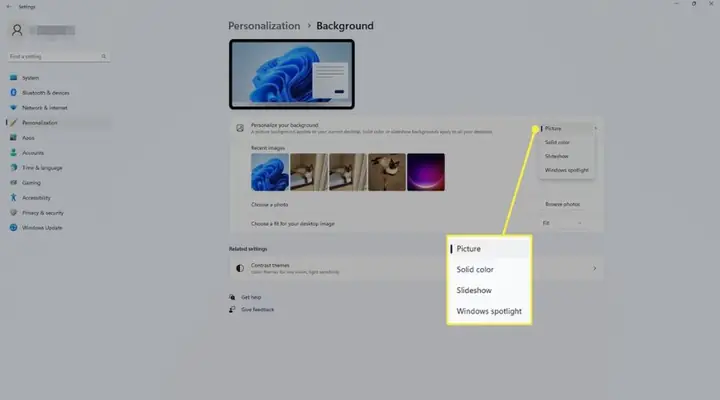
- Chọn nguồn hình nền: Bạn có thể chọn “Picture” (Ảnh), “Solid color” (Màu đơn sắc) hoặc “Slideshow” (Trình chiếu).
- Chọn ảnh hoặc thư mục: Duyệt tìm và chọn ảnh bạn muốn hoặc thư mục chứa ảnh cho trình chiếu.
- Chọn cách hiển thị: Quyết định cách hình nền sẽ được hiển thị (Fill, Fit, Stretch, Tile, Center, Span).
- Áp dụng: Hình nền sẽ được cập nhật ngay lập tức.
Hướng Dẫn Chi Tiết Cách Cài Hình Nền Máy Tính Lenovo
Máy tính Lenovo, với sự đa dạng về mẫu mã và cấu hình, thường chạy trên hệ điều hành Windows. Do đó, các bước thay đổi hình nền về cơ bản sẽ tuân theo quy trình của Windows, nhưng chúng ta sẽ đi sâu vào từng chi tiết để đảm bảo bạn có thể thực hiện thành công trên mọi thiết bị Lenovo.
1. Chuẩn bị Hình Nền: Lựa Chọn Ảnh Phù Hợp
Trước khi bắt đầu thay đổi, bạn cần chuẩn bị sẵn bức ảnh mà mình muốn đặt làm hình nền. Có một vài lưu ý nhỏ để hình nền của bạn trông đẹp mắt nhất:
- Độ phân giải: Nên chọn ảnh có độ phân giải cao, tương đương hoặc cao hơn độ phân giải màn hình của máy tính Lenovo. Ví dụ, nếu màn hình của bạn là Full HD (1920×1080), hãy chọn ảnh có kích thước tương tự. Ảnh có độ phân giải thấp có thể bị vỡ, nhòe khi hiển thị trên màn hình lớn.
- Tỷ lệ khung hình: Tỷ lệ khung hình của ảnh nên phù hợp với tỷ lệ khung hình màn hình của bạn (thường là 16:9). Nếu tỷ lệ khác biệt, bạn có thể cần cắt hoặc điều chỉnh ảnh để tránh bị méo mó.
- Nội dung: Chọn ảnh phản ánh sở thích của bạn, có thể là phong cảnh thiên nhiên, kiến trúc, hình ảnh trừu tượng, ảnh cá nhân, hoặc thậm chí là ảnh chụp màn hình từ trò chơi yêu thích.
2. Truy Cập Cài Đặt Cá Nhân Hóa Trên Máy Lenovo
Có thể bạn quan tâm: Cách Bấm Máy Tính Ma Trận Định Thức Nhanh Chóng Và Chính Xác
Đây là bước đầu tiên và quan trọng nhất để bắt đầu quá trình thay đổi hình nền.
-
Cách 1: Sử dụng Menu Chuột Phải
- Di chuyển con trỏ chuột đến một vùng trống bất kỳ trên màn hình nền (Desktop).
- Nhấp chuột phải vào vùng đó.
- Trong menu ngữ cảnh hiện ra, chọn tùy chọn “Personalize” (Cá nhân hóa). Đây thường là tùy chọn gần cuối danh sách.
-
Cách 2: Sử dụng Menu Settings (Cài đặt)
- Nhấp vào nút Start (biểu tượng Windows) ở góc dưới bên trái màn hình.
- Chọn biểu tượng Settings (hình bánh răng).
- Trong cửa sổ Settings, nhấp vào mục “Personalization” (Cá nhân hóa).
Sau khi thực hiện một trong hai cách trên, bạn sẽ được đưa đến cửa sổ Personalization settings, nơi bạn có thể tùy chỉnh giao diện máy tính.
3. Thay Đổi Hình Nền Màn Hình Chính (Desktop Background)
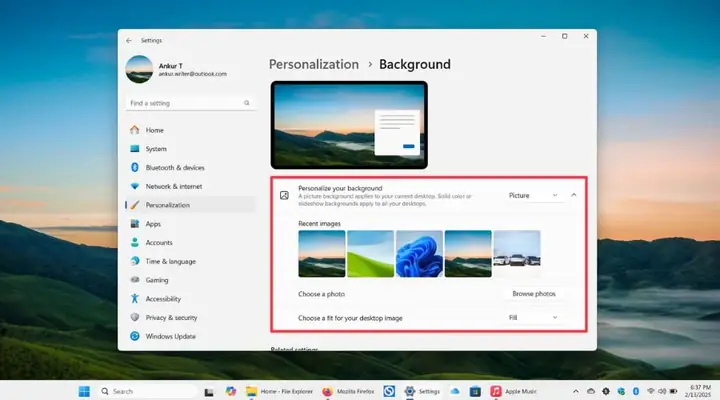
Trong cửa sổ Personalization, bạn sẽ thấy một danh sách các tùy chọn ở thanh bên trái. Hãy chọn mục “Background” (Hình nền).
Tại đây, bạn sẽ thấy các tùy chọn chính để thiết lập hình nền:
-
Background: Đây là nơi bạn chọn loại hình nền mong muốn. Có ba lựa chọn chính:
- Picture (Ảnh): Lựa chọn phổ biến nhất, cho phép bạn đặt một bức ảnh tĩnh làm hình nền.
- Solid color (Màu đơn sắc): Nếu bạn muốn một giao diện tối giản, bạn có thể chọn một màu sắc đồng nhất cho màn hình nền.
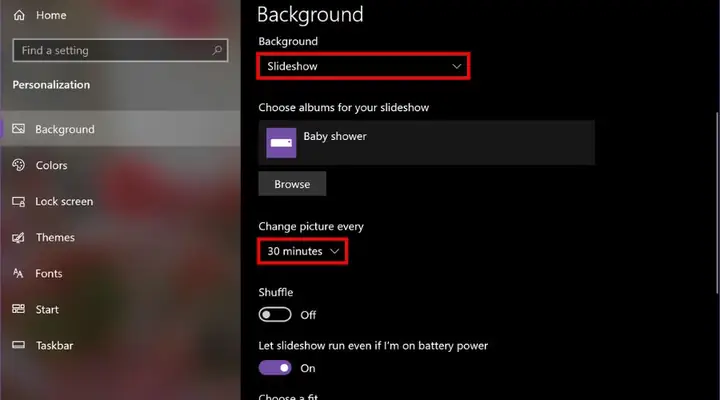
- Slideshow (Trình chiếu): Lựa chọn này cho phép bạn chọn một thư mục chứa nhiều ảnh và máy tính sẽ tự động luân phiên thay đổi hình nền theo khoảng thời gian nhất định.
-
Choosing your picture (Chọn ảnh của bạn):
- Nếu bạn chọn “Picture”, bạn có thể chọn từ một danh sách các ảnh gợi ý có sẵn do Windows cung cấp.
- Để sử dụng ảnh của riêng mình, hãy nhấp vào nút “Browse” (Duyệt). Một cửa sổ khám phá tệp sẽ hiện ra, cho phép bạn tìm đến thư mục chứa ảnh bạn đã chuẩn bị và chọn ảnh mong muốn.
- Nếu bạn chọn “Slideshow”, hãy nhấp vào “Browse” để chọn thư mục chứa các ảnh mà bạn muốn sử dụng cho trình chiếu.
-
Choose a fit for your desktop image (Chọn cách hiển thị cho ảnh nền của bạn):
Sau khi chọn ảnh, bạn cần quyết định cách ảnh nền sẽ được hiển thị trên màn hình. Các tùy chọn bao gồm:- Fill (Lấp đầy): Căn chỉnh ảnh để lấp đầy toàn bộ màn hình, có thể cắt bớt các phần của ảnh nếu tỷ lệ không khớp.
- Fit (Phù hợp): Căn chỉnh ảnh để toàn bộ ảnh hiển thị trên màn hình, có thể để lại các khoảng trống màu đen ở hai bên hoặc trên dưới nếu tỷ lệ không khớp.
- Stretch (Kéo giãn): Kéo giãn ảnh để lấp đầy màn hình, có thể làm biến dạng ảnh.
- Tile (Lát gạch): Lặp lại ảnh theo dạng ô gạch nhỏ nếu ảnh có kích thước nhỏ.
- Center (Căn giữa): Đặt ảnh vào giữa màn hình, các phần còn lại sẽ để trống hoặc hiển thị màu nền đã chọn.
- Span (Trải rộng): Nếu bạn sử dụng nhiều màn hình, tùy chọn này sẽ trải hình nền ra tất cả các màn hình.
-
Chọn màu sắc chủ đề (tùy chọn):
Ở phần cài đặt Background, bạn cũng có thể chọn màu sắc chủ đạo cho giao diện Windows, bao gồm màu sắc của các cửa sổ, thanh tác vụ, và menu Start. Tùy chọn này có thể thay đổi độc lập hoặc kết hợp với hình nền.
4. Thay Đổi Hình Nền Màn Hình Khóa (Lock Screen)
Màn hình khóa là màn hình bạn thấy trước khi đăng nhập vào tài khoản người dùng. Bạn có thể tùy chỉnh nó với ảnh hoặc trình chiếu riêng.
Có thể bạn quan tâm: Sử Dụng Điện Thoại Làm Webcam Cho Máy Tính: Hướng Dẫn Toàn Diện
- Trong cửa sổ Personalization settings, chọn mục “Lock screen” ở thanh bên trái.
- Tại mục “Background”, bạn có thể chọn:
- Windows spotlight (Điểm nhấn Windows): Tính năng này sẽ tự động tải về và hiển thị các hình ảnh đẹp mắt từ Microsoft.
- Picture (Ảnh): Tương tự như hình nền màn hình chính, bạn có thể chọn một ảnh tĩnh. Nhấp vào “Browse” để chọn ảnh của mình.
- Slideshow (Trình chiếu): Chọn một thư mục ảnh để máy tính luân phiên thay đổi hình nền màn hình khóa.
- Choose apps to show quick status (Chọn ứng dụng hiển thị trạng thái nhanh): Bạn có thể chọn một số ứng dụng (như Lịch, Thời tiết, Tin nhắn) để hiển thị thông tin cập nhật ngay trên màn hình khóa.
- Show lock screen background picture on the sign-in screen (Hiển thị ảnh nền màn hình khóa trên màn hình đăng nhập): Bật tùy chọn này để ảnh nền màn hình khóa của bạn cũng hiển thị phía sau ô nhập mật khẩu khi bạn đăng nhập.
5. Các Tùy Chỉnh Nâng Cao Cho Máy Tính Lenovo
Đối với một số dòng máy Lenovo, đặc biệt là các dòng cao cấp hoặc có cài đặt sẵn phần mềm quản lý của hãng, có thể có thêm các tùy chọn tùy chỉnh giao diện.
-
Sử dụng phần mềm Lenovo Vantage:
Nhiều máy tính Lenovo được cài đặt sẵn phần mềm Lenovo Vantage. Ứng dụng này cung cấp một loạt các công cụ quản lý và tùy chỉnh, bao gồm cả việc thay đổi giao diện.- Mở ứng dụng Lenovo Vantage (tìm kiếm trong Start Menu).
- Tìm đến mục “Device” (Thiết bị) hoặc “Personalization” (Cá nhân hóa) tùy thuộc vào phiên bản của Vantage.
- Tại đây, bạn có thể tìm thấy các tùy chọn để thay đổi hình nền, chủ đề màu sắc, hoặc thậm chí là các hiệu ứng giao diện khác nếu có.
-
Cài đặt chủ đề (Themes):
Windows cho phép bạn tải về và cài đặt các gói chủ đề (themes) bao gồm hình nền, màu sắc, âm thanh và con trỏ chuột.- Trong cửa sổ Personalization settings, chọn mục “Themes” ở thanh bên trái.
- Bạn có thể xem và áp dụng các chủ đề có sẵn trên máy.
- Nhấp vào “Get more themes in Microsoft Store” để truy cập Microsoft Store và tải về hàng trăm chủ đề miễn phí hoặc trả phí.
-
Sử dụng hình nền động (Animated Wallpapers) – Lưu ý về hiệu năng:
Nếu bạn muốn sử dụng các hình nền động, bạn sẽ cần sử dụng phần mềm bên thứ ba như Wallpaper Engine (có bán trên Steam) hoặc các ứng dụng miễn phí khác. Tuy nhiên, cần lưu ý rằng hình nền động có thể tiêu tốn tài nguyên hệ thống, làm giảm hiệu năng, đặc biệt là trên các máy tính có cấu hình không quá mạnh hoặc khi chơi game, làm việc nặng. Hãy cân nhắc kỹ lưỡng trước khi sử dụng.
6. Tối Ưu Hóa Hình Nền Cho Trải Nghiệm Tốt Nhất
- Đồng bộ hóa giữa màn hình chính và màn hình khóa: Để tạo sự nhất quán về mặt thẩm mỹ, bạn có thể chọn cùng một ảnh hoặc một bộ ảnh có chủ đề tương đồng cho cả màn hình chính và màn hình khóa.
- Xem trước hình nền: Khi chọn ảnh, Windows thường hiển thị bản xem trước ngay lập tức. Điều này giúp bạn dễ dàng nhận ra hình nền trông như thế nào mà không cần phải đóng cửa sổ cài đặt.
- Sử dụng hình nền có màu sắc hài hòa: Nếu bạn thường xuyên làm việc với các ứng dụng có màu sắc riêng biệt, hãy chọn hình nền có màu sắc trung tính hoặc hài hòa để tránh gây khó chịu cho mắt hoặc làm lu mờ nội dung ứng dụng.
- Cập nhật hình nền định kỳ: Thay đổi hình nền định kỳ có thể giúp bạn cảm thấy mới mẻ và tràn đầy cảm hứng hơn khi sử dụng máy tính.
Câu hỏi thường gặp về Cách Cài Hình Nền Máy Tính Lenovo
Q1: Tại sao tôi không thể tìm thấy tùy chọn “Personalize” trên máy tính Lenovo?
A1: Tùy chọn “Personalize” thường nằm trong menu chuột phải trên màn hình nền. Nếu bạn không thấy, hãy thử cách thứ hai: nhấp vào Start > Settings (biểu tượng bánh răng) > Personalization. Nếu vẫn không được, có thể máy tính của bạn đang sử dụng một cấu hình đặc biệt hoặc phiên bản Windows rất cũ, hãy kiểm tra lại phiên bản Windows đang sử dụng.
Q2: Tôi muốn hình nền của mình thay đổi tự động mỗi ngày. Làm thế nào?
A2: Sử dụng tùy chọn “Slideshow” trong cài đặt Background. Chọn một thư mục chứa tất cả các ảnh bạn muốn sử dụng, sau đó bạn có thể chọn khoảng thời gian để hình nền thay đổi (ví dụ: 1 phút, 1 giờ, 1 ngày).
Q3: Hình nền của tôi bị kéo giãn hoặc bị cắt bớt, trông rất xấu. Phải làm sao?
A3: Hãy kiểm tra lại tùy chọn “Choose a fit for your desktop image”. Thử lần lượt các chế độ như “Fill”, “Fit”, hoặc “Stretch” để xem chế độ nào phù hợp nhất với ảnh và màn hình của bạn. Lý tưởng nhất là sử dụng ảnh có độ phân giải và tỷ lệ khung hình tương đương với màn hình.
Q4: Tôi có thể đặt các thư mục khác nhau cho hình nền màn hình chính và màn hình khóa không?
A4: Có, bạn hoàn toàn có thể làm điều này. Trong cài đặt “Background” cho màn hình chính và cài đặt “Lock screen” cho màn hình khóa, bạn có thể chọn các ảnh hoặc thư mục ảnh hoàn toàn riêng biệt.
Q5: Làm thế nào để hình nền của tôi trông chuyên nghiệp hơn, giống như các mẫu hiển thị trên website của các hãng lớn?
A5: Các hình nền chuyên nghiệp thường có độ phân giải rất cao, tập trung vào phong cảnh thiên nhiên, kiến trúc trừu tượng, hoặc các thiết kế tối giản. Bạn có thể tìm kiếm các bộ sưu tập hình nền chất lượng cao trên các trang web như Unsplash, Pexels, Pixabay và áp dụng chúng theo các bước đã hướng dẫn.
Bằng việc tuân theo các hướng dẫn chi tiết trên, bạn có thể dễ dàng tùy chỉnh cách cài hình nền máy tính Lenovo của mình theo ý muốn, tạo ra một không gian làm việc cá nhân hóa và thoải mái hơn. Hãy thử nghiệm với các loại hình nền, ảnh và chế độ hiển thị khác nhau để tìm ra sự kết hợp hoàn hảo nhất cho bạn. Trandu.vn luôn cung cấp những thông tin hữu ích và cập nhật nhất về công nghệ.