
Việc tính toán định thức của ma trận, dù là ma trận vuông 2×2, 3×3 hay lớn hơn, là một kỹ năng quan trọng trong nhiều lĩnh vực từ toán học, vật lý, kỹ thuật đến kinh tế và khoa học máy tính. Tuy nhiên, các phép tính thủ công có thể trở nên phức tạp và dễ xảy ra sai sót, đặc biệt với các ma trận có kích thước lớn. May mắn thay, sự phát triển của công nghệ đã mang đến những công cụ hỗ trợ đắc lực: máy tính bỏ túi. Bài viết này sẽ hướng dẫn chi tiết cách bấm máy tính ma trận định thức, giúp bạn giải quyết bài toán này một cách nhanh chóng, chính xác và hiệu quả, phù hợp cho cả học sinh, sinh viên và những người làm việc trong các ngành yêu cầu tính toán ma trận thường xuyên.
Tóm Tắt Các Bước Bấm Máy Tính Ma Trận Định Thức
- Chuyển máy tính sang chế độ tính toán ma trận: Hầu hết các máy tính khoa học đều có chế độ riêng cho ma trận.
- Nhập kích thước của ma trận: Xác định số hàng và số cột của ma trận bạn muốn tính định thức.
- Nhập các phần tử của ma trận: Điền lần lượt các giá trị vào đúng vị trí.
- Chọn chức năng tính định thức: Tìm và chọn lệnh “Determinant” (Det).
- Thực hiện lệnh tính: Nhấn nút bằng (=) hoặc tương đương để máy hiển thị kết quả.
Tại Sao Cần Tính Định Thức Ma Trận?
Trước khi đi sâu vào cách bấm máy tính ma trận định thức, chúng ta hãy cùng tìm hiểu tại sao khái niệm này lại quan trọng đến vậy. Định thức (determinant) của một ma trận vuông là một giá trị vô hướng, được suy ra từ các phần tử của ma trận đó. Nó mang nhiều ý nghĩa quan trọng trong toán học và các ứng dụng thực tế:
- Xác định tính khả nghịch của ma trận: Nếu định thức của một ma trận bằng 0, ma trận đó là suy biến (singular), nghĩa là nó không có ma trận nghịch đảo. Điều này có nghĩa là hệ phương trình tuyến tính liên quan đến ma trận này có thể có vô số nghiệm hoặc không có nghiệm. Ngược lại, nếu định thức khác 0, ma trận đó khả nghịch và hệ phương trình có nghiệm duy nhất.
- Giải hệ phương trình tuyến tính: Định thức là một phần cốt lõi của các phương pháp giải hệ phương trình tuyến tính, đặc biệt là Quy tắc Cramer.
- Tính toán diện tích, thể tích và định hướng trong không gian: Trong hình học, định thức của ma trận tạo bởi các vector có thể biểu diễn diện tích của hình bình hành (với ma trận 2×2) hoặc thể tích của hình hộp (với ma trận 3×3) được tạo bởi các vector đó. Dấu của định thức còn cho biết sự thay đổi về định hướng.
- Phân tích trong đại số tuyến tính: Định thức xuất hiện trong nhiều khái niệm quan trọng như trị riêng (eigenvalue) và vector riêng (eigenvector), chéo hóa ma trận, và biểu diễn dạng toàn phương.
- Ứng dụng trong vật lý và kỹ thuật: Các kỹ sư và nhà khoa học sử dụng định thức để phân tích mạch điện, động lực học, cơ học lượng tử, và nhiều vấn đề khác liên quan đến hệ thống tuyến tính.
Việc hiểu rõ ý nghĩa của định thức sẽ giúp bạn đánh giá cao tầm quan trọng của việc sử dụng công cụ để tính toán chính xác, và hướng dẫn dưới đây sẽ giúp bạn làm chủ công cụ đó.
Hướng Dẫn Chi Tiết Cách Bấm Máy Tính Ma Trận Định Thức
Có thể bạn quan tâm: Sử Dụng Điện Thoại Làm Webcam Cho Máy Tính: Hướng Dẫn Toàn Diện
Để thực hiện các phép tính với ma trận, bao gồm cả việc tính định thức, bạn sẽ cần một chiếc máy tính khoa học có hỗ trợ chức năng ma trận. Các dòng máy phổ biến như Casio fx-570VN PLUS, fx-570EX, fx-580VN X, hoặc các dòng máy tính graphing calculator của Texas Instruments hay HP đều có khả năng này. Dưới đây là quy trình chung, có thể có một vài khác biệt nhỏ tùy thuộc vào model máy bạn đang sử dụng.
Bước 1: Chuyển Máy Tính Sang Chế Độ Ma Trận (Matrix Mode)
Đây là bước đầu tiên và quan trọng nhất. Máy tính cần được đưa về chế độ phù hợp để nhận diện và xử lý các phép toán liên quan đến ma trận.
-
Đối với máy Casio fx-570VN PLUS/fx-570EX/fx-580VN X:
- Nhấn nút MENU (hoặc SHIFT rồi MENU tùy phiên bản).
- Tìm và chọn tùy chọn “Matrix” (thường có số 4 hoặc 5 trên màn hình).
- Nhấn số tương ứng với tùy chọn Matrix để vào chế độ này. Màn hình sẽ hiển thị các tùy chọn như “Dimension”, “Data”, “Delete”.
-
Đối với các dòng máy khác: Quy trình tương tự. Bạn cần tìm nút MODE hoặc MENU và chọn chế độ “Matrix” hoặc biểu tượng ma trận.
Sau khi chọn chế độ Matrix, bạn sẽ cần xác định “kích thước” của ma trận bạn muốn làm việc.
Có thể bạn quan tâm: Hướng Dẫn Chi Tiết Cách Ẩn File Trên Máy Tính Windows Và Macbook
Bước 2: Nhập Kích Thước Ma Trận (Dimension)
Sau khi vào chế độ Matrix, bước tiếp theo là khai báo cho máy biết ma trận của bạn có bao nhiêu hàng và bao nhiêu cột.
- Đối với máy Casio:
- Sau khi chọn chế độ Matrix, bạn sẽ thấy các tùy chọn: Dim (Dimension), Data. Chọn Dim (thường là phím số 1).
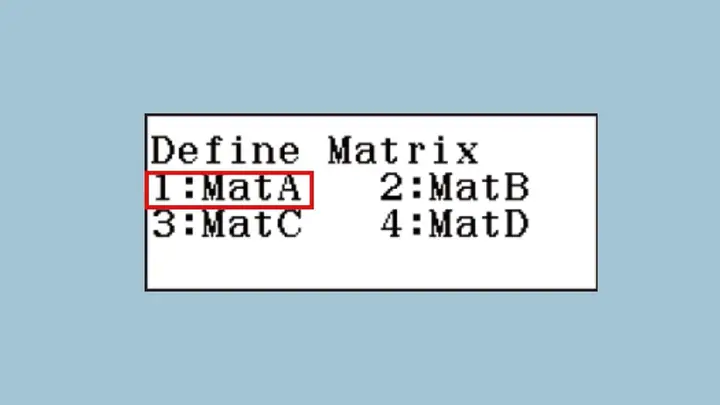
- Máy tính sẽ hiển thị “Matrix A”, “Matrix B”,… Bạn có thể chọn một trong các ma trận này để nhập dữ liệu. Hãy chọn Matrix A là mặc định.
- Nhấn số tương ứng với “Matrix A” (thường là phím số 1).
- Máy tính sẽ hỏi bạn kích thước của ma trận: Row? (Số hàng) và Col? (Số cột).
- Nhập số hàng và nhấn =. Ví dụ, nếu bạn có ma trận 3×3, nhập 3 rồi nhấn =.
- Nhập số cột và nhấn =. Tiếp tục ví dụ ma trận 3×3, nhập 3 rồi nhấn =.
- Máy tính sẽ hiển thị giao diện để bạn nhập dữ liệu. Nếu bạn muốn tính định thức cho ma trận 2×2, bạn sẽ nhập 2 cho số hàng và 2 cho số cột.
Bước 3: Nhập Các Phần Tử của Ma Trận
Khi đã khai báo kích thước, màn hình sẽ hiển thị các ô trống tương ứng với vị trí của các phần tử trong ma trận. Bạn cần nhập giá trị cho từng phần tử.
- Nhập dữ liệu:
- Sau khi nhập kích thước (ví dụ: 3×3), màn hình sẽ hiện ra một ma trận trống với các số 0.
- Sử dụng các phím mũi tên để di chuyển con trỏ đến vị trí bạn muốn nhập số.
- Nhập giá trị của phần tử đó và nhấn phím =.
- Lặp lại quá trình này cho tất cả các phần tử của ma trận.
- Ví dụ: Nếu ma trận của bạn là:
[ 1  2  3 ]
[ 4  5  6 ]
[ 7  8  9 ]
Bạn sẽ nhập 1 tại vị trí A[1,1], nhấn =, nhập 2 tại A[1,2], nhấn =, và cứ tiếp tục như vậy cho đến khi điền đầy đủ tất cả 9 phần tử.
Bước 4: Quay Lại Chế Độ Tính Toán và Chọn Chức Năng Định Thức

Sau khi nhập xong dữ liệu ma trận, bạn cần thoát khỏi chế độ nhập liệu (nếu máy tính không tự động trở về) và tìm chức năng tính định thức.
- Đối với máy Casio:
- Nhấn nút AC (All Clear) hoặc ON để quay về màn hình tính toán bình thường. Đừng lo lắng, dữ liệu ma trận bạn vừa nhập vẫn được lưu trữ.
- Nhấn SHIFT rồi phím 2 (nơi có chữ MAT màu vàng bên trên). Điều này sẽ đưa bạn vào menu các hàm xử lý ma trận.
- Bạn sẽ thấy các tùy chọn như Dim, Data, Mat(. Trong menu này, bạn cần chọn tùy chọn Det (Determinant). Phím Det thường nằm ở vị trí số 4 hoặc 7 trong menu này.
- Chọn Det (phím số 4). Màn hình sẽ hiển thị Det(.
- Bây giờ, bạn cần chỉ định cho máy tính biết bạn muốn tính định thức của ma trận nào. Trong chế độ Matrix, bạn có thể truy cập lại các ma trận đã lưu. Nhấn SHIFT rồi phím 2 (MAT) lần nữa.
- Chọn Mat( (thường là phím số 3). Màn hình sẽ hiển thị Mat(.
- Bây giờ, bạn chọn ma trận bạn đã nhập dữ liệu. Nếu bạn nhập vào Matrix A, nhấn phím số 1. Màn hình sẽ hiển thị Mat(1.
- Đóng ngoặc đơn bằng cách nhấn phím ). Bạn sẽ có biểu thức Det(Mat(1)).
Bước 5: Thực Hiện Lệnh Tính và Xem Kết Quả
Bước cuối cùng là yêu cầu máy tính thực hiện phép tính.
- Nhấn nút bằng (=): Sau khi bạn đã có biểu thức Det(Mat(1)) (hoặc tương tự tùy theo tên ma trận bạn chọn), nhấn phím =.
- Máy tính sẽ xử lý và hiển thị kết quả là giá trị định thức của ma trận đó.
Ví Dụ Cụ Thể: Tính Định Thức Ma Trận 3×3
Hãy cùng thực hành với một ví dụ cụ thể. Chúng ta sẽ tính định thức của ma trận sau:
A =
[ 1  2  3 ]
[ 4  5  6 ]
[ 7  8  9 ]
Các bước thực hiện trên máy Casio fx-570VN PLUS/fx-580VN X:
-
Vào chế độ Matrix:
- Nhấn MENU.
- Chọn 4 (Matrix).
-
Nhập kích thước cho Matrix A:
- Chọn 1 (Dim).
- Chọn 1 (Matrix A).
- Nhập 3 (số hàng) rồi nhấn =.
- Nhập 3 (số cột) rồi nhấn =.
-
Nhập các phần tử của ma trận A:
- Màn hình hiện A[1,1] = 0. Nhập 1 rồi nhấn =.
- Tiếp tục nhập 2 rồi nhấn =, 3 rồi nhấn =, 4 rồi nhấn =, 5 rồi nhấn =, 6 rồi nhấn =, 7 rồi nhấn =, 8 rồi nhấn =, 9 rồi nhấn =.
- Sau khi nhập 9, nhấn AC để thoát khỏi chế độ nhập liệu.
-
Tính Định Thức:
- Nhấn SHIFT rồi 2 (MAT).
- Chọn 4 (Det). Màn hình hiển thị Det(.
- Nhấn SHIFT rồi 2 (MAT).
- Chọn 3 (Mat(). Màn hình hiển thị Mat(.
- Chọn 1 (Matrix A). Màn hình hiển thị Mat(1.
- Nhấn phím ). Màn hình hiển thị Det(Mat(1)).
- Nhấn =.
Kết quả: Máy tính sẽ hiển thị 0. Điều này cho thấy ma trận này là ma trận suy biến, không có ma trận nghịch đảo, và các hàng/cột của nó là phụ thuộc tuyến tính.
Lời Khuyên và Lưu Ý Quan Trọng
- Kiểm tra lại số liệu: Luôn luôn kiểm tra kỹ các số bạn nhập vào máy tính, đặc biệt là dấu và vị trí của từng phần tử. Sai một số nhỏ có thể dẫn đến kết quả định thức hoàn toàn khác.
- Hiểu rõ ý định tìm kiếm:
- Tìm kiếm thông tin: Bạn có thể quan tâm đến ý nghĩa của định thức, các công thức tính toán cho ma trận nhỏ, hoặc các ứng dụng của định thức.
- Tìm kiếm giao dịch/thương mại: Bạn có thể tìm kiếm các dòng máy tính bỏ túi tốt nhất cho việc học tập hoặc công việc liên quan đến ma trận.
- Tham khảo tài liệu của máy tính: Mỗi dòng máy có thể có những phím tắt hoặc cách truy cập chức năng ma trận hơi khác nhau. Việc tham khảo sách hướng dẫn sử dụng đi kèm máy tính là rất hữu ích.
- Thực hành thường xuyên: Cách tốt nhất để thành thạo việc bấm máy tính ma trận định thức là thực hành với nhiều dạng bài tập và kích thước ma trận khác nhau.
- Sử dụng các chức năng khác của máy: Máy tính khoa học không chỉ có thể tính định thức. Bạn có thể tìm hiểu thêm về cách cộng, trừ, nhân ma trận, tìm ma trận nghịch đảo, cũng như giải hệ phương trình tuyến tính bằng máy tính. Trandu.vn là một nguồn tài nguyên hữu ích để bạn tìm hiểu sâu hơn về các thủ thuật máy tính và công nghệ.
Việc nắm vững cách bấm máy tính ma trận định thức sẽ giúp bạn tiết kiệm đáng kể thời gian và công sức, đồng thời đảm bảo độ chính xác cao trong các bài toán liên quan đến đại số tuyến tính. Chúc bạn thành công!