
Việc cài font chữ tiếng Trung cho máy tính đã trở thành một yêu cầu thiết yếu trong bối cảnh toàn cầu hóa và sự hội nhập sâu rộng của các nền văn hóa. Dù bạn là một lập trình viên đang làm việc với dữ liệu đa ngôn ngữ, một sinh viên nghiên cứu Hán ngữ, hay đơn giản là người dùng muốn giao tiếp và tiêu thụ nội dung tiếng Trung một cách hiệu quả, việc đảm bảo hệ thống máy tính có thể hiển thị chính xác các ký tự là vô cùng quan trọng. Bài viết này sẽ cung cấp một hướng dẫn chuyên sâu và toàn diện, giúp bạn dễ dàng thiết lập và quản lý font chữ tiếng Trung trên cả hệ điều hành Windows và macOS, từ đó nâng cao trải nghiệm làm việc và học tập.
Có thể bạn quan tâm: Hướng Dẫn Tải Bàn Phím Tiếng Việt Cho Máy Tính Đầy Đủ
Các Bước Cài Đặt Font Chữ Tiếng Trung Cơ Bản
Để giúp bạn nhanh chóng nắm bắt quy trình, dưới đây là tóm tắt các bước chính để cài font chữ tiếng Trung cho máy tính:
- Xác định hệ điều hành: Chọn phương pháp phù hợp cho Windows hoặc macOS.
- Ưu tiên cài đặt gói ngôn ngữ: Đây là cách được khuyến nghị để có đầy đủ font và bộ gõ.
- Tải và cài đặt font thủ công: Sử dụng khi cần font đặc biệt hoặc không thể cài gói ngôn ngữ.
- Kiểm tra hiển thị và bộ gõ: Đảm bảo font hoạt động đúng và bạn có thể nhập liệu.
- Khắc phục sự cố: Xử lý các lỗi phổ biến như font bị ô vuông hoặc không gõ được.
- Quản lý font hiệu quả: Áp dụng các mẹo để tối ưu hóa hiệu suất hệ thống.
Có thể bạn quan tâm: Mua Chuột Máy Tính Ở Đâu Tốt Nhất? Hướng Dẫn Chọn & Địa Chỉ Uy Tín
Tại Sao Việc Cài Font Chữ Tiếng Trung Lại Quan Trọng Đến Vậy?
Trong thời đại công nghệ số hiện nay, tiếng Trung Quốc không chỉ là một ngôn ngữ mà còn là cầu nối quan trọng trong nhiều lĩnh vực, từ thương mại điện tử, phát triển phần mềm cho đến nghiên cứu học thuật. Tuy nhiên, nếu máy tính của bạn không được trang bị các font chữ tiếng Trung phù hợp, bạn sẽ gặp phải vô số rào cản kỹ thuật và trải nghiệm người dùng không mong muốn.
Khi không có font tiếng Trung, các ký tự sẽ thường hiển thị dưới dạng ô vuông, dấu chấm hỏi, hoặc các ký hiệu không rõ ràng – một hiện tượng mà chúng ta thường gọi là “lỗi font”. Tình trạng này không chỉ gây khó khăn nghiêm trọng trong việc đọc hiểu tài liệu, email hay trang web, mà còn ảnh hưởng trực tiếp đến khả năng làm việc hoặc học tập. Hãy tưởng tượng bạn đang đọc một bản báo cáo quan trọng từ đối tác, một đoạn mã nguồn với chú thích tiếng Trung, hay một bài giảng online, và tất cả những gì bạn thấy là một loạt các biểu tượng vô nghĩa. Điều này không chỉ gây ra sự khó chịu mà còn làm gián đoạn luồng công việc, dẫn đến sai sót và lãng phí thời gian.
Việc cài font chữ tiếng Trung cho máy tính đảm bảo rằng mọi văn bản, trang web, ứng dụng hay tài liệu bằng tiếng Trung đều được hiển thị một cách chính xác, rõ ràng và thẩm mỹ. Điều này không chỉ giúp bạn dễ dàng tiếp cận thông tin, xử lý dữ liệu mà còn tạo ấn tượng chuyên nghiệp khi bạn làm việc với các tài liệu song ngữ hoặc đa ngôn ngữ. Hơn nữa, với các font chữ chuẩn mực và được tối ưu hóa, bạn có thể tự tin viết, chỉnh sửa và gửi các văn bản tiếng Trung mà không lo người nhận gặp lỗi hiển thị, từ đó cải thiện đáng kể hiệu quả giao tiếp kỹ thuật số. Việc này cũng mở rộng khả năng tương thích của máy tính với các ứng dụng và phần mềm chuyên biệt cho tiếng Trung, giúp bạn khai thác tối đa các công cụ hỗ trợ ngôn ngữ, điển hình như các IDE hỗ trợ đa ngôn ngữ, phần mềm kế toán, hay các nền tảng học tập trực tuyến.
Có thể bạn quan tâm: Hướng Dẫn Chi Tiết Cách Kết Nối Samsung A70 Với Máy Tính
Đối với cộng đồng lập trình viên, việc hiểu rõ và có thể hiển thị các ký tự tiếng Trung là cực kỳ quan trọng khi làm việc với các dự án có liên quan đến thị trường Trung Quốc, xử lý dữ liệu văn bản (NLP) bằng tiếng Trung, hoặc đơn giản là đọc tài liệu kỹ thuật được viết bằng ngôn ngữ này. Lỗi font có thể làm hỏng dữ liệu, gây lỗi trong quá trình biên dịch hoặc làm cho các giao diện người dùng trở nên vô dụng. Do đó, việc đầu tư thời gian để thiết lập font chữ tiếng Trung đúng cách là một bước không thể thiếu để duy trì năng suất và chuyên nghiệp trong môi trường công nghệ ngày nay.
Tổng Quan Về Các Loại Font Chữ Tiếng Trung Phổ Biến
Hệ thống chữ viết tiếng Trung nổi tiếng với sự phức tạp và đa dạng, bao gồm hàng ngàn ký tự được cấu thành từ nhiều nét khác nhau. Để hiển thị chính xác toàn bộ hệ thống này, nhiều loại font chữ đã được phát triển, mỗi loại có đặc điểm và mục đích sử dụng riêng. Việc hiểu rõ về các loại font phổ biến sẽ giúp bạn đưa ra lựa chọn phù hợp nhất với nhu cầu cụ thể của mình.
Các font chữ tiếng Trung cơ bản thường được phân loại dựa trên kiểu chữ viết thành hai nhóm chính: giản thể (Simplified Chinese) và phồn thể (Traditional Chinese). Chữ giản thể được sử dụng rộng rãi ở Trung Quốc Đại lục, Singapore và Malaysia, là kết quả của các nỗ lực cải cách chữ viết nhằm đơn giản hóa việc học và sử dụng. Ngược lại, chữ phồn thể vẫn phổ biến ở Đài Loan, Hồng Kông và Ma Cao, giữ nguyên các nét viết truyền thống. Việc đảm bảo rằng bạn cài đặt font chữ tương ứng với hệ thống chữ viết mà bạn thường xuyên tương tác là rất quan trọng để tránh lỗi hiển thị và đảm bảo tính nhất quán của văn bản.
Dưới đây là một số font chữ tiếng Trung phổ biến và được sử dụng rộng rãi, đi kèm với những đặc điểm nổi bật:
Microsoft YaHei (微软雅黑)
Đây là một trong những font chữ tiếng Trung giản thể hiện đại và được ưa chuộng nhất, đặc biệt trên hệ điều hành Windows. Microsoft YaHei được thiết kế với độ rõ nét cao, các nét chữ thanh thoát và dễ đọc, ngay cả trên màn hình có độ phân giải thấp. Font này lý tưởng cho cả văn bản thông thường, giao diện người dùng (UI) và hiển thị trên website, mang lại trải nghiệm hiển thị mượt mà và chuyên nghiệp. Nó thường đi kèm theo các phiên bản Windows hiện đại và là lựa chọn mặc định cho nhiều ứng dụng.
SimHei (黑体)
Font SimHei là một kiểu chữ không chân (sans-serif) khác, cũng rất phổ biến trong các hệ điều hành Windows. Đặc trưng bởi nét chữ đậm, rõ ràng và mạnh mẽ, SimHei thường được dùng cho tiêu đề, tiêu đề phụ hoặc những đoạn văn bản cần sự nổi bật và dễ nhìn. Đây là lựa chọn tốt cho những ai tìm kiếm một font chữ có tính ổn định và khả năng hiển thị cao trong các môi trường kỹ thuật số.
KaiTi (楷体)
KaiTi là một font chữ theo kiểu thư pháp, mang phong cách truyền thống và nghệ thuật hơn. Nó mô phỏng nét chữ viết tay tinh tế, thường được dùng trong các tài liệu văn học, nghệ thuật, thư pháp hoặc khi muốn tạo cảm giác cổ điển, trang trọng. Mặc dù không phải là lựa chọn hàng đầu cho văn bản hàng ngày trên màn hình do tính trang trí cao, KaiTi vẫn rất quan trọng để hiển thị các tài liệu đặc thù hoặc để tạo điểm nhấn nghệ thuật trong thiết kế.
SimSun (宋体)
Đây là một font chữ có chân (serif) rất phổ biến, thường được dùng làm font mặc định trong nhiều tài liệu và ứng dụng tiếng Trung. SimSun có độ rõ ràng tốt cho cả văn bản in và văn bản trên màn hình, mang lại cảm giác truyền thống và dễ đọc. Font này đặc biệt phù hợp cho các tài liệu dài, sách báo hoặc những nội dung đòi hỏi tính trang trọng và dễ đọc liên tục.
FangSong (仿宋)
FangSong cũng là một font chữ có chân, nhưng nét chữ mảnh hơn và mềm mại hơn so với SimSun. Nó thường được sử dụng trong các tài liệu chính thức, văn bản hành chính hoặc khi cần một phong cách chữ thanh lịch, nhẹ nhàng nhưng vẫn giữ được nét truyền thống. FangSong tạo ra một cảm giác tinh tế và chuyên nghiệp.
PingFang SC/TC (苹方)
Đối với người dùng macOS, PingFang SC (Simplified Chinese) và PingFang TC (Traditional Chinese) là các font chữ được Apple phát triển và tối ưu hóa cao. Đây là các font sans-serif hiện đại, với khả năng hiển thị tuyệt vời trên màn hình Retina, mang lại độ rõ nét và tính thẩm mỹ cao. PingFang SC/TC là lựa chọn mặc định của macOS cho tiếng Trung và được đánh giá cao về khả năng đọc và thiết kế.
Khi lựa chọn font để cài font chữ tiếng Trung cho máy tính, hãy xem xét mục đích sử dụng của bạn. Nếu bạn cần đọc và viết tài liệu hàng ngày, tương tác với giao diện người dùng, Microsoft YaHei (Windows) hoặc PingFang SC/TC (macOS) sẽ là lựa chọn tuyệt vời nhờ độ rõ nét và tính hiện đại. Nếu bạn cần xử lý các tài liệu truyền thống, văn bản nghệ thuật hoặc muốn trải nghiệm sự đa dạng của chữ viết Trung Quốc, các font như KaiTi, SimSun hoặc FangSong sẽ là bổ sung giá trị. Điều quan trọng là đảm bảo rằng các font bạn tải về và cài đặt đều từ những nguồn đáng tin cậy để tránh các rủi ro về bảo mật, lỗi font hoặc các vấn đề về chất lượng hiển thị.
Hướng Dẫn Chi Tiết Cách Cài Font Chữ Tiếng Trung Cho Máy Tính Windows
Việc cài font chữ tiếng Trung cho máy tính trên hệ điều hành Windows có thể được thực hiện qua hai phương pháp chính: cài đặt gói ngôn ngữ hoặc tải và thêm font chữ thủ công. Cả hai phương pháp đều có ưu và nhược điểm riêng, và bạn có thể lựa chọn tùy theo nhu cầu và điều kiện sử dụng của mình.
Phương pháp 1: Cài đặt gói ngôn ngữ tiếng Trung (Khuyến nghị)
Đây là cách phổ biến và toàn diện nhất, bởi vì gói ngôn ngữ không chỉ cung cấp các font chữ tiếng Trung cơ bản mà còn bao gồm cả bộ gõ (IME – Input Method Editor), giúp bạn vừa có thể đọc, vừa có thể viết tiếng Trung một cách dễ dàng và hiệu quả nhất. Phương pháp này đảm bảo tính tương thích hệ thống cao và cập nhật thường xuyên.
Bước 1: Mở Cài đặt Ngôn ngữ
- Vào menu Start (biểu tượng Windows ở góc dưới bên trái màn hình), sau đó chọn biểu tượng “Settings” (Cài đặt) hình bánh răng.
- Trong cửa sổ Settings, chọn mục “Time & Language” (Thời gian & Ngôn ngữ).
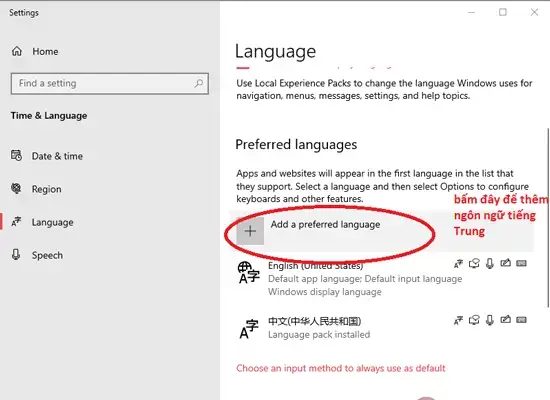
- Trong thanh bên trái, chọn “Language & Region” (Ngôn ngữ & Khu vực) đối với Windows 11, hoặc “Language” (Ngôn ngữ) đối với Windows 10.
Bước 2: Thêm gói ngôn ngữ tiếng Trung
Có thể bạn quan tâm: Hướng Dẫn Tải Nhạc Từ Máy Tính Vào Usb Nhanh Chóng Và An Toàn
- Trong phần “Preferred languages” (Ngôn ngữ ưu tiên), nhấp vào nút “Add a language” (Thêm ngôn ngữ).
- Một cửa sổ mới sẽ hiện ra. Gõ “Chinese” vào ô tìm kiếm.
- Bạn sẽ thấy các tùy chọn như “Chinese (Simplified, China)” (Tiếng Trung (Giản thể, Trung Quốc)) và “Chinese (Traditional, Taiwan)” (Tiếng Trung (Phồn thể, Đài Loan)), “Chinese (Traditional, Hong Kong S.A.R.)” v.v.
- Chọn phiên bản tiếng Trung mà bạn muốn sử dụng (ví dụ: “Chinese (Simplified, China)”) và nhấp “Next” (Tiếp theo).
- Trong cửa sổ tiếp theo, hãy đảm bảo rằng ô “Language pack” (Gói ngôn ngữ) và “Basic typing” (Nhập liệu cơ bản) đã được đánh dấu. Các tùy chọn khác như “Handwriting” (Viết tay) hoặc “Speech” (Giọng nói) là không bắt buộc nhưng bạn có thể cài đặt nếu có nhu cầu sử dụng các tính năng đó.
- Nhấp “Install” (Cài đặt). Quá trình này có thể mất một thời gian tùy thuộc vào tốc độ kết nối internet của bạn và dung lượng của gói ngôn ngữ. Windows sẽ tự động tải xuống và cài đặt tất cả các thành phần cần thiết.
Bước 3: Kiểm tra Font chữ và Bộ gõ
- Sau khi quá trình cài đặt hoàn tất, Windows sẽ tự động thêm các font chữ tiếng Trung cơ bản (như Microsoft YaHei, SimHei, SimSun) vào hệ thống của bạn. Đồng thời, bộ gõ tiếng Trung (thường là Microsoft Pinyin hoặc Bopomofo) cũng sẽ được kích hoạt.
- Bạn có thể mở một ứng dụng soạn thảo văn bản như Microsoft Word, Notepad, hoặc một trình duyệt web và thử tìm kiếm hoặc mở một trang có văn bản tiếng Trung để kiểm tra. Văn bản sẽ hiển thị chính xác mà không bị lỗi font.
- Để kiểm tra bộ gõ, bạn có thể nhấn phím Windows + Spacebar hoặc Alt + Shift để chuyển đổi giữa các bộ gõ đã cài đặt. Chọn bộ gõ tiếng Trung và thử nhập vài ký tự Pinyin để xem các gợi ý chữ Hán xuất hiện.
Phương pháp 2: Tải và cài đặt font chữ tiếng Trung thủ công
Nếu bạn chỉ cần một vài font cụ thể, hoặc máy tính của bạn không có kết nối internet ổn định để tải gói ngôn ngữ lớn, bạn có thể lựa chọn phương pháp cài đặt font thủ công. Phương pháp này yêu cầu bạn tự tìm kiếm và tải về các file font.
Bước 1: Tìm kiếm và tải Font chữ
- Tìm kiếm các font chữ tiếng Trung trực tuyến từ các nguồn đáng tin cậy. Một số trang web phổ biến để tải font miễn phí bao gồm Google Fonts (mặc dù ít font tiếng Trung chuyên biệt), Font Squirrel, FontFabric, hoặc các trang chuyên về font tiếng Trung như FFonts.net, Dafont.com (sử dụng từ khóa “Chinese fonts” hoặc tên font cụ thể như “Microsoft YaHei font download”).
- Hãy chắc chắn rằng bạn đang tải các font có đuôi .ttf (TrueType Font) hoặc .otf (OpenType Font), đây là định dạng font tiêu chuẩn mà Windows hỗ trợ. Đôi khi bạn cũng có thể gặp định dạng .ttc (TrueType Collection) chứa nhiều font trong một file.
- Sau khi tải về, font chữ thường sẽ nằm trong một file nén (.zip). Hãy sử dụng công cụ giải nén (ví dụ: WinRAR, 7-Zip hoặc tính năng giải nén tích hợp của Windows) để giải nén file đó và lấy ra các file font thực tế.
Bước 2: Cài đặt Font chữ vào Windows
Có hai cách chính để cài đặt font chữ đã tải về:
-
Cách 2a: Cài đặt trực tiếp
- Mở thư mục chứa file font (.ttf, .otf hoặc .ttc) mà bạn vừa giải nén.
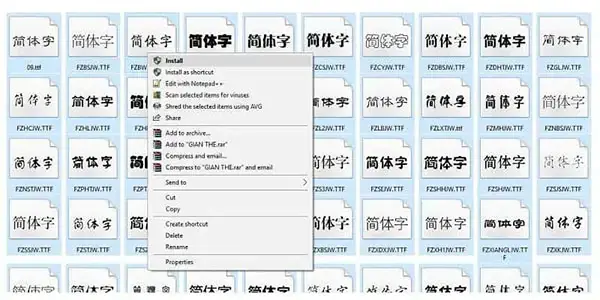
- Nhấp đúp chuột vào file font mà bạn muốn cài đặt. Một cửa sổ xem trước font sẽ hiện ra, hiển thị các ký tự mẫu và thông tin về font.
- Nhấp vào nút “Install” (Cài đặt) ở góc trên bên trái của cửa sổ. Font sẽ được cài đặt vào hệ thống của bạn. Quá trình này thường diễn ra rất nhanh.
-
Cách 2b: Cài đặt qua thư mục Fonts
- Sao chép (Ctrl+C) các file font (.ttf, .otf hoặc .ttc) bạn muốn cài đặt.
- Truy cập vào thư mục Fonts của Windows:
- Cách 1: Mở “Control Panel” (Bảng điều khiển) -> “Appearance and Personalization” (Giao diện và Cá nhân hóa) -> “Fonts”.
- Cách 2 (nhanh hơn): Gõ “fonts” vào thanh tìm kiếm của Start Menu và chọn “Font settings” hoặc “Fonts”.
- Cách 3: Điều hướng trực tiếp đến C:\Windows\Fonts trong File Explorer.
- Dán (Ctrl+V) các file font đã sao chép vào thư mục này. Windows sẽ tự động cài đặt các font đó. Nếu có thông báo hỏi quyền quản trị, hãy cấp quyền để hoàn tất quá trình cài đặt.
Bước 3: Kiểm tra Font chữ
- Tương tự như phương pháp 1, hãy mở một ứng dụng soạn thảo văn bản (ví dụ: Word, Notepad) và kiểm tra xem các font tiếng Trung mới cài đặt đã xuất hiện trong danh sách font chữ hay chưa.
- Thử gõ hoặc dán một đoạn văn bản tiếng Trung vào và chọn font bạn vừa cài đặt để xem hiệu quả hiển thị. Đảm bảo rằng các ký tự được hiển thị đúng và rõ ràng.
Một số lưu ý quan trọng khi cài đặt font trên Windows
- Khởi động lại ứng dụng: Sau khi cài font chữ tiếng Trung cho máy tính, bạn có thể cần khởi động lại các ứng dụng đang mở (như trình duyệt web, Microsoft Word, Photoshop) để chúng nhận diện được các font mới. Nhiều ứng dụng chỉ tải danh sách font khi khởi động, do đó việc khởi động lại là cần thiết để font mới xuất hiện trong menu lựa chọn. Trong một số trường hợp hiếm hoi, việc khởi động lại toàn bộ máy tính cũng là cần thiết để đảm bảo tất cả các chương trình đều cập nhật font hệ thống.
- Nguồn gốc font chữ: Luôn tải font từ các nguồn uy tín để tránh nguy cơ về virus, mã độc hoặc font bị lỗi có thể gây ra sự cố cho hệ thống của bạn. Font chất lượng kém cũng có thể gây ra vấn đề hiển thị hoặc không tương thích với một số ứng dụng.
- Số lượng font: Cài đặt quá nhiều font không cần thiết có thể làm chậm hiệu suất của máy tính, đặc biệt là khi các ứng dụng đồ họa hoặc soạn thảo văn bản khởi động. Hãy chỉ cài đặt những font bạn thực sự cần và xóa bỏ hoặc vô hiệu hóa những font không dùng đến.
- Xóa font chữ: Nếu bạn muốn xóa một font chữ không còn dùng nữa, bạn có thể vào thư mục Fonts (như hướng dẫn ở Bước 2b của phương pháp thủ công), chọn font đó và nhấp vào “Delete” (Xóa).
Bằng cách tuân thủ các bước và lưu ý này, bạn sẽ có thể dễ dàng cài font chữ tiếng Trung cho máy tính Windows của mình và sẵn sàng cho mọi tác vụ liên quan đến ngôn ngữ này, từ làm việc, học tập cho đến giải trí.
Hướng Dẫn Chi Tiết Cách Cài Font Chữ Tiếng Trung Cho Máy Tính macOS
Đối với người dùng macOS, việc cài font chữ tiếng Trung cho máy tính cũng được thực hiện thông qua hai phương pháp tương tự như trên Windows: cài đặt gói ngôn ngữ hệ thống hoặc thêm font chữ thủ công. macOS nổi tiếng với khả năng xử lý font chữ và hiển thị văn bản chất lượng cao, do đó quá trình này thường khá mượt mà.
Phương pháp 1: Cài đặt gói ngôn ngữ tiếng Trung (Khuyến nghị)
Cũng như trên Windows, việc cài đặt gói ngôn ngữ trên macOS sẽ cung cấp đầy đủ các font chữ tiếng Trung hệ thống và bộ gõ tích hợp, đảm bảo khả năng tương thích toàn diện và trải nghiệm người dùng liền mạch.
Bước 1: Mở Cài đặt Hệ thống (System Settings)
- Nhấp vào biểu tượng Apple (quả táo) ở góc trên bên trái màn hình.
- Chọn “System Settings” (Cài đặt hệ thống) trên các phiên bản macOS mới hơn (macOS Ventura trở lên) hoặc “System Preferences” (Tùy chọn hệ thống) trên các phiên bản cũ hơn.
Bước 2: Thêm ngôn ngữ tiếng Trung
- Trong cửa sổ Cài đặt/Tùy chọn hệ thống, cuộn xuống thanh bên trái và chọn mục “General” (Chung) hoặc “Language & Region” (Ngôn ngữ & Vùng) tùy phiên bản.
- Nhấp vào “Language & Region” (Ngôn ngữ & Vùng).
- Trong phần “Preferred languages” (Ngôn ngữ ưu tiên), nhấp vào biểu tượng dấu cộng (+) để thêm ngôn ngữ mới.
- Tìm và chọn “简体中文” (Simplified Chinese) hoặc “繁體中文” (Traditional Chinese) tùy theo nhu cầu của bạn. Bạn cũng có thể chọn các biến thể khu vực khác như “中文 (香港)” (Chinese (Hong Kong)).
- Nhấp “Add” (Thêm).
- Một cửa sổ sẽ hỏi bạn có muốn đặt tiếng Trung làm ngôn ngữ chính không. Bạn có thể chọn “Use [Tên ngôn ngữ]” (Sử dụng [Tên ngôn ngữ]) hoặc “Use Primary” (Sử dụng chính) nếu bạn muốn đổi ngôn ngữ giao diện hệ thống. Nếu bạn không muốn thay đổi ngôn ngữ hệ thống, font chữ và bộ gõ vẫn sẽ được cài đặt và sẵn sàng sử dụng.
- macOS sẽ tự động tải xuống và cài đặt các font chữ tiếng Trung cần thiết vào hệ thống của bạn (ví dụ: PingFang SC cho giản thể, PingFang TC cho phồn thể), cùng với bộ gõ tương ứng.
Bước 3: Kiểm tra Font chữ và Bộ gõ
- Mở một ứng dụng soạn thảo văn bản như Pages, TextEdit, Microsoft Word, hoặc trình duyệt Safari và truy cập một trang web tiếng Trung để kiểm tra.
- Font chữ tiếng Trung sẽ được hiển thị một cách chính xác và đẹp mắt.
- Để kiểm tra bộ gõ, bạn có thể nhấn Control + Space (hoặc phím tắt đã cài đặt của bạn) để mở Input Menu. Chọn bộ gõ tiếng Trung (ví dụ: Pinyin – Simplified) và thử gõ vài ký tự Latin để xem các gợi ý chữ Hán. Bạn có thể quản lý và tùy chỉnh bộ gõ trong “System Settings” -> “Keyboard” -> “Input Sources”.
Phương pháp 2: Tải và cài đặt font chữ tiếng Trung thủ công
Nếu bạn muốn sử dụng một font chữ tiếng Trung đặc biệt không có sẵn trong gói ngôn ngữ hệ thống, hoặc muốn quản lý font của mình theo cách riêng, bạn có thể cài đặt thủ công các file font đã tải về.
Bước 1: Tìm kiếm và tải Font chữ
- Tìm kiếm các font chữ tiếng Trung trực tuyến từ các nguồn đáng tin cậy. Các trang web như Google Fonts, Font Squirrel, Adobe Fonts hoặc các thư viện font chuyên dụng đều là những lựa chọn tốt. Bạn cũng có thể tìm các font đặc thù từ các nhà thiết kế font Trung Quốc.
- Đảm bảo bạn tải về các file có đuôi .ttf (TrueType Font) hoặc .otf (OpenType Font). macOS cũng hỗ trợ các định dạng font khác như Datafork TrueType (.dfont).
- Giải nén (nếu cần) các file font đã tải về từ các file nén .zip hoặc .rar.
Bước 2: Cài đặt Font chữ bằng Font Book
macOS có một ứng dụng quản lý font riêng gọi là Font Book, giúp việc cài đặt và quản lý font trở nên cực kỳ dễ dàng và hiệu quả.
-
Cách 2a: Cài đặt trực tiếp
- Tìm file font .ttf, .otf hoặc .ttc trong thư mục mà bạn đã tải về.
- Nhấp đúp chuột vào file font. Ứng dụng Font Book sẽ tự động mở và hiển thị cửa sổ xem trước font.
- Nhấp vào nút “Install Font” (Cài đặt Font) ở dưới cùng của cửa sổ. Font sẽ được thêm vào thư viện Font Book và sẵn sàng để sử dụng trên toàn hệ thống.
-
Cách 2b: Cài đặt qua Font Book
- Mở ứng dụng “Font Book” (Bạn có thể tìm thấy nó trong thư mục /Applications hoặc tìm kiếm nhanh bằng Spotlight – Command + Space và gõ “Font Book”).
- Trong cửa sổ Font Book, bạn có thể nhấp vào biểu tượng dấu cộng (+) ở thanh công cụ để duyệt đến các file font, hoặc đơn giản hơn, kéo và thả trực tiếp các file font đã tải về vào cửa sổ Font Book.
- Font Book sẽ tự động kiểm tra tính hợp lệ của font và sau đó cài đặt chúng vào hệ thống của bạn.
Bước 3: Kiểm tra Font chữ
- Mở một ứng dụng bất kỳ có khả năng chọn font chữ (ví dụ: Pages, Microsoft Word, Adobe Photoshop) và kiểm tra danh sách font để tìm font tiếng Trung mà bạn vừa cài đặt.
- Thử gõ hoặc dán một đoạn văn bản tiếng Trung và chọn font đó để đảm bảo rằng nó hiển thị đúng và đẹp mắt.
Một số lưu ý quan trọng khi cài đặt font trên macOS
- Khởi động lại ứng dụng: Sau khi cài font chữ tiếng Trung cho máy tính, bạn có thể cần khởi động lại các ứng dụng đang mở để chúng có thể nhận diện và sử dụng font mới. Việc này đặc biệt đúng với các ứng dụng của bên thứ ba như trình duyệt web không phải Safari hoặc các phần mềm đồ họa. Trong một số trường hợp hiếm hoi, khởi động lại máy tính cũng giúp giải quyết các vấn đề liên quan đến việc cập nhật cache font hệ thống.
- Quản lý font bằng Font Book: Font Book không chỉ giúp cài đặt mà còn cho phép bạn vô hiệu hóa (Disable) hoặc xóa (Remove) các font không cần thiết, giúp quản lý tài nguyên hệ thống hiệu quả hơn. Bạn cũng có thể dùng nó để kiểm tra lỗi font (Validate Fonts) nếu gặp sự cố với một font nào đó.
- Tính tương thích: Mặc dù macOS hỗ trợ hầu hết các định dạng font tiêu chuẩn, nhưng đôi khi có một số font bị lỗi hoặc không tương thích hoàn toàn. Nếu font không hiển thị đúng, hãy thử tìm phiên bản khác hoặc một font tương tự từ nguồn khác.
- Font hệ thống: macOS đã có sẵn một số font tiếng Trung chất lượng cao như PingFang SC (cho giản thể) và PingFang TC (cho phồn thể). Các font này thường là đủ cho hầu hết các nhu cầu cơ bản. Bạn chỉ cần cài đặt thêm nếu có yêu cầu về một kiểu chữ đặc biệt, chuyên dụng hoặc mang tính nghệ thuật cao.
Với các bước hướng dẫn chi tiết trên, việc cài font chữ tiếng Trung cho máy tính macOS sẽ trở nên đơn giản và giúp bạn làm việc hiệu quả hơn với ngôn ngữ này, đảm bảo mọi văn bản được hiển thị một cách hoàn hảo.
Khắc Phục Sự Cố Thường Gặp Khi Cài Font Chữ Tiếng Trung
Mặc dù việc cài font chữ tiếng Trung cho máy tính thường khá đơn giản, nhưng đôi khi người dùng có thể gặp phải một số vấn đề phổ biến. Việc hiểu rõ nguyên nhân và cách khắc phục sẽ giúp bạn nhanh chóng giải quyết mọi rắc rối và trở lại làm việc hiệu quả.
1. Font chữ hiển thị lỗi ô vuông hoặc dấu chấm hỏi
Đây là vấn đề phổ biến nhất khi máy tính không có font chữ phù hợp để hiển thị các ký tự tiếng Trung.
Nguyên nhân:
- Hệ thống thiếu font hỗ trợ bộ ký tự tiếng Trung hoặc phiên bản font bị lỗi.
- Bạn đang xem nội dung bằng chữ giản thể nhưng chỉ có font phồn thể (hoặc ngược lại).
- Cache font bị hỏng hoặc chưa được làm mới.
Cách khắc phục:
- Cài đặt gói ngôn ngữ tiếng Trung: Đây là giải pháp toàn diện và được khuyến nghị hàng đầu. Đảm bảo bạn đã cài đặt gói ngôn ngữ tiếng Trung (Simplified hoặc Traditional) theo hướng dẫn ở các phần trên cho hệ điều hành của mình. Việc này sẽ cung cấp đầy đủ các font chữ cần thiết và bộ gõ tương ứng, giúp giải quyết hầu hết các vấn đề về hiển thị.
- Cài đặt font thủ công từ nguồn uy tín: Nếu bạn chỉ cần một vài font cụ thể (ví dụ: Microsoft YaHei, SimSun, PingFang SC), hãy tải về từ nguồn đáng tin cậy và cài đặt thủ công vào hệ thống. Đảm bảo font không bị hỏng trong quá trình tải.
- Khởi động lại ứng dụng/máy tính: Sau khi cài đặt font mới, hãy đóng và mở lại các ứng dụng bạn đang sử dụng (ví dụ: trình duyệt, Microsoft Word, Excel) để chúng có thể tải lại danh sách font. Trong nhiều trường hợp, việc này là đủ. Nếu vẫn không được, hãy thử khởi động lại toàn bộ máy tính để làm mới cache font hệ thống.
- Kiểm tra cài đặt ngôn ngữ khu vực (Windows): Đôi khi, việc điều chỉnh cài đặt Non-Unicode programs trong Control Panel có thể giúp ích: Control Panel -> Clock and Region -> Region -> tab Administrative -> Change system locale… và chọn Chinese (Simplified, China).
2. Không thể gõ tiếng Trung dù đã cài font
Việc cài đặt font chỉ giúp hiển thị các ký tự. Để có thể nhập liệu tiếng Trung, bạn cần phải có bộ gõ (IME – Input Method Editor) được cài đặt và kích hoạt.
Nguyên nhân:
- Thiếu bộ gõ tiếng Trung hoặc bộ gõ chưa được cài đặt.
- Bộ gõ đã cài nhưng chưa được kích hoạt hoặc chưa chọn đúng bộ gõ.
- Bạn chưa biết cách sử dụng bộ gõ tiếng Trung.
Cách khắc phục:
- Kiểm tra gói ngôn ngữ: Khi bạn cài đặt gói ngôn ngữ tiếng Trung (Phương pháp 1), bộ gõ thường sẽ được cài đặt kèm theo. Hãy đảm bảo bạn đã hoàn tất quá trình cài đặt gói ngôn ngữ.
- Kích hoạt bộ gõ:
- Windows: Nhấn Windows + Spacebar hoặc Alt + Shift để chuyển đổi giữa các bộ gõ đã cài đặt. Đảm bảo bạn đã chọn bộ gõ tiếng Trung (ví dụ: Microsoft Pinyin). Nếu không thấy, hãy vào Settings -> Time & Language -> Language và đảm bảo đã thêm bộ gõ cho tiếng Trung.
- macOS: Nhấn Control + Space (hoặc phím tắt đã cài đặt của bạn) để mở Input Menu và chọn bộ gõ tiếng Trung (ví dụ: Pinyin – Simplified). Bạn có thể quản lý và thêm các bộ gõ trong System Settings -> Keyboard -> Input Sources.
- Học cách sử dụng bộ gõ: Mỗi bộ gõ có cách hoạt động riêng (ví dụ: Pinyin cho gõ phiên âm Latinh, Zhuyin/Bopomofo cho ký tự phiên âm của Đài Loan, Cangjie/Wubi cho gõ theo nét). Hãy dành thời gian làm quen với cách gõ để nhập ký tự tiếng Trung một cách hiệu quả.
3. Font chữ hiển thị không đẹp hoặc không sắc nét
Đôi khi, font có thể hiển thị nhưng trông mờ, răng cưa, hoặc không rõ ràng, làm giảm trải nghiệm đọc.
Nguyên nhân:
- Font chất lượng thấp hoặc được tối ưu hóa kém cho màn hình hiển thị số.
- Vấn đề về công nghệ hiển thị font (ClearType trên Windows, font rendering của macOS).
- Cài đặt độ phân giải màn hình hoặc tỷ lệ scale không phù hợp.
- Trình điều khiển đồ họa (driver) lỗi thời.
Cách khắc phục:
- Chọn font chất lượng cao: Ưu tiên sử dụng các font chuẩn và được tối ưu hóa như Microsoft YaHei, PingFang SC/TC. Tránh các font quá lạ hoặc tải từ nguồn không rõ ràng, vì chúng có thể không được thiết kế tốt cho hiển thị trên màn hình.
- Điều chỉnh ClearType (Windows): Tìm “Adjust ClearType text” trong thanh tìm kiếm của Windows. Chạy trình hướng dẫn để tối ưu hóa cách văn bản hiển thị trên màn hình của bạn. ClearType giúp làm mịn các cạnh của chữ, đặc biệt hữu ích trên màn hình LCD.
- Kiểm tra độ phân giải màn hình và tỷ lệ scale: Đảm bảo màn hình của bạn đang chạy ở độ phân giải khuyến nghị và tỷ lệ scale (Display Scale) được đặt hợp lý (ví dụ: 100%, 125%, 150%).
- Cập nhật trình điều khiển đồ họa: Driver đồ họa lỗi thời đôi khi có thể ảnh hưởng đến chất lượng hiển thị font. Hãy đảm bảo driver đồ họa của bạn luôn được cập nhật phiên bản mới nhất từ nhà sản xuất (NVIDIA, AMD, Intel).
4. Không tìm thấy font vừa cài đặt trong ứng dụng
Sau khi cài đặt font thành công, bạn mở một ứng dụng nhưng không thấy font mới trong danh sách lựa chọn.
Nguyên nhân:
- Ứng dụng chưa cập nhật danh sách font hệ thống.
- Font được cài đặt vào hồ sơ người dùng cục bộ, trong khi ứng dụng cần font ở cấp độ hệ thống.
- Font có thể bị lỗi hoặc không tương thích với ứng dụng cụ thể.
Cách khắc phục:
- Khởi động lại ứng dụng: Đóng hoàn toàn và mở lại ứng dụng đó. Đây là bước đơn giản nhưng thường hiệu quả nhất.
- Khởi động lại máy tính: Trong một số trường hợp hiếm gặp, khởi động lại toàn bộ hệ thống là cần thiết để tất cả các chương trình nhận diện font mới và làm mới cache font.
- Kiểm tra lại thư mục Fonts/Font Book: Đảm bảo font đã được cài đặt đúng cách và không có lỗi trong quá trình cài đặt. Sử dụng Font Book trên macOS để kiểm tra tính hợp lệ của font.
- Kiểm tra quyền truy cập: Đảm bảo rằng ứng dụng bạn đang sử dụng có quyền truy cập vào các font được cài đặt trên hệ thống.
5. Font bị xung đột hoặc gây ra lỗi hệ thống
Rất hiếm khi xảy ra, nhưng việc cài đặt font lỗi, không tương thích hoặc quá nhiều font có thể gây ra sự cố, từ làm chậm ứng dụng đến lỗi hệ thống.
Nguyên nhân:
- Font bị hỏng hoặc không được thiết kế đúng chuẩn.
- Xung đột với các font khác hoặc với hệ điều hành.
- Quá tải tài nguyên hệ thống do có quá nhiều font được tải.
Cách khắc phục:
- Gỡ bỏ font lỗi: Sử dụng thư mục Fonts (Windows) hoặc Font Book (macOS) để gỡ bỏ font nghi ngờ gây lỗi. Bạn có thể thử gỡ từng font một nếu không chắc chắn font nào gây ra sự cố.
- Kiểm tra lỗi font (macOS): Trong Font Book, chọn font và vào File -> Validate Fonts để kiểm tra xem font đó có bị lỗi không. Font Book sẽ báo cáo nếu phát hiện vấn đề.
- Giới hạn số lượng font: Chỉ cài đặt những font bạn thực sự cần để tránh làm chậm hệ thống. Đối với các chuyên gia thiết kế, việc sử dụng các trình quản lý font chuyên nghiệp (như FontBase, NexusFont) để kích hoạt/vô hiệu hóa font theo nhu cầu có thể rất hữu ích.
- Cập nhật hệ điều hành: Đảm bảo hệ điều hành của bạn luôn được cập nhật phiên bản mới nhất để có tính tương thích tốt nhất và các bản vá lỗi liên quan đến font rendering.
Bằng cách áp dụng các giải pháp trên, bạn có thể tự tin cài font chữ tiếng Trung cho máy tính của mình và khắc phục hiệu quả các vấn đề phát sinh, đảm bảo trải nghiệm làm việc và học tập suôn sẻ với ngôn ngữ này mà không gặp phải những cản trở kỹ thuật không đáng có.
Các Mẹo và Thủ Thuật để Quản Lý Font Chữ Tiếng Trung Hiệu Quả
Sau khi đã thành công trong việc cài font chữ tiếng Trung cho máy tính, việc quản lý các font này một cách hiệu quả sẽ giúp tối ưu hóa hiệu suất hệ thống, duy trì sự ổn định và nâng cao trải nghiệm sử dụng của bạn. Dưới đây là một số mẹo và thủ thuật hữu ích, được đúc kết từ kinh nghiệm thực tiễn.
1. Luôn ưu tiên cài đặt gói ngôn ngữ hệ thống
Như đã đề cập ở các phần trước, việc cài đặt gói ngôn ngữ tiếng Trung (Simplified hoặc Traditional) thông qua cài đặt hệ thống (trên Windows) hoặc cài đặt ngôn ngữ khu vực (trên macOS) là phương pháp được khuyến nghị và tối ưu nhất. Các lợi ích của phương pháp này bao gồm:
- Toàn diện và đồng bộ: Cung cấp đầy đủ các font chữ hệ thống cần thiết, bao gồm các font mặc định được tối ưu hóa cho hệ điều hành của bạn, và tích hợp sẵn bộ gõ tiếng Trung. Điều này đảm bảo sự đồng bộ trong hiển thị và nhập liệu trên toàn hệ thống.
- Tương thích cao: Các font được cung cấp bởi hệ điều hành đã được kiểm tra và tối ưu hóa để hoạt động tốt nhất trên máy tính của bạn, đảm bảo hiển thị ổn định, sắc nét và không gây lỗi với các ứng dụng khác.
- Dễ dàng cập nhật và bảo trì: Khi hệ điều hành của bạn được cập nhật, các font này cũng sẽ được kiểm tra, duy trì tính tương thích và có thể được bổ sung các phiên bản mới hơn, đảm bảo bạn luôn có các font chữ tốt nhất mà không cần can thiệp thủ công.
- Khả năng xử lý nhiều biến thể: Gói ngôn ngữ thường bao gồm các font có khả năng hiển thị nhiều biến thể ký tự (ví dụ: Hán Việt) hoặc các ký tự hiếm, giúp bạn làm việc với nhiều loại văn bản hơn.
2. Tận dụng trình quản lý font tích hợp của hệ điều hành
Cả Windows và macOS đều có các công cụ tích hợp mạnh mẽ để quản lý font, giúp bạn kiểm soát thư viện font của mình một cách hiệu quả:
- Windows: Thư mục C:\Windows\Fonts và tính năng “Font settings” trong phần Cài đặt.
- macOS: Ứng dụng “Font Book” (/Applications/Font Book.app).
Các trình quản lý này cho phép bạn thực hiện nhiều thao tác quan trọng:
- Xem trước font: Cho phép bạn xem mẫu các ký tự, kích thước và kiểu dáng của font trước khi sử dụng, giúp bạn quyết định có nên giữ lại hoặc sử dụng font đó hay không.
- Vô hiệu hóa/Kích hoạt font: Thay vì xóa hoàn toàn, bạn có thể tạm thời vô hiệu hóa các font không dùng đến. Điều này giúp giảm tải cho hệ thống và các ứng dụng (đặc biệt là ứng dụng đồ họa) mà vẫn giữ lại font cho những trường hợp cần thiết sau này.
- Xóa font: Gỡ bỏ hoàn toàn các font không mong muốn, bị lỗi hoặc không còn sử dụng để giải phóng tài nguyên hệ thống.
- Kiểm tra lỗi font: Font Book của macOS có tính năng kiểm tra lỗi font (File -> Validate Fonts), giúp phát hiện và giải quyết các vấn đề liên quan đến file font bị hỏng hoặc không tương thích, từ đó ngăn chặn các sự cố hệ thống tiềm ẩn.
3. Nguồn tải font đáng tin cậy là ưu tiên hàng đầu
Khi cần tải font tiếng Trung ngoài các font hệ thống, hãy luôn chọn các nguồn đáng tin cậy để đảm bảo chất lượng và an toàn.
- Các trang web của nhà phát triển font hoặc công ty lớn: Ví dụ như Google Fonts (mặc dù ít font tiếng Trung chuyên biệt chất lượng cao), Adobe Fonts (nếu bạn có đăng ký Creative Cloud), hoặc các trang web của các type foundry có uy tín.
- Các diễn đàn hoặc cộng đồng chuyên về font chữ/thiết kế: Tìm kiếm các nguồn được cộng đồng đánh giá cao và có lịch sử hoạt động tốt.
- Tránh các trang web không rõ ràng: Các font từ nguồn không đáng tin cậy có thể chứa mã độc, virus hoặc bị lỗi, gây ra sự cố cho hệ thống, ảnh hưởng đến quyền riêng tư và bảo mật của bạn.
4. Giới hạn số lượng font đã cài đặt để tối ưu hiệu suất
Mỗi font chữ bạn cài đặt vào hệ thống sẽ tiêu tốn một phần tài nguyên (bộ nhớ RAM, chu kỳ CPU) khi các ứng dụng khởi động hoặc tải danh sách font.
- Quá nhiều font có thể làm chậm máy tính: Đặc biệt là các ứng dụng đồ họa chuyên nghiệp như Adobe Photoshop, Illustrator, Premiere Pro, vốn phải tải và hiển thị danh sách font rất lớn khi khởi động. Điều này có thể dẫn đến thời gian tải ứng dụng kéo dài và giảm hiệu suất chung.
- Chỉ cài đặt những font cần thiết: Hãy gỡ bỏ hoặc vô hiệu hóa các font mà bạn không sử dụng thường xuyên. Nếu bạn là một nhà thiết kế, hãy cân nhắc sử dụng các phần mềm quản lý font chuyên nghiệp của bên thứ ba để dễ dàng kích hoạt hoặc vô hiệu hóa các font theo dự án.
5. Cập nhật hệ điều hành thường xuyên
Các bản cập nhật hệ điều hành thường bao gồm các cải tiến về hiển thị font, sửa lỗi, nâng cấp khả năng tương thích và thậm chí bổ sung các font mới. Việc duy trì hệ điều hành ở phiên bản mới nhất giúp đảm bảo rằng các font tiếng Trung của bạn luôn được hỗ trợ tốt nhất, hiển thị chính xác và tương thích với các ứng dụng hiện đại. Các bản vá bảo mật trong các bản cập nhật cũng giúp bảo vệ hệ thống khỏi các lỗ hổng liên quan đến xử lý font.
6. Sao lưu các font quan trọng của bạn
Nếu bạn có các font tiếng Trung đặc biệt, hiếm hoặc đã bỏ công sức tìm kiếm và cài đặt thủ công, hãy sao lưu chúng vào một vị trí an toàn (ví dụ: ổ cứng ngoài, dịch vụ lưu trữ đám mây như Google Drive, OneDrive, Dropbox). Điều này sẽ giúp bạn dễ dàng khôi phục chúng nếu cần cài lại hệ điều hành, chuyển sang máy tính mới, hoặc trong trường hợp file font bị hỏng. Việc này đặc biệt quan trọng đối với những font bạn đã mua hoặc có giấy phép sử dụng riêng.
Bằng cách áp dụng những mẹo và thủ thuật này, bạn sẽ không chỉ thành công trong việc cài font chữ tiếng Trung cho máy tính mà còn duy trì một môi trường làm việc hiệu quả, gọn gàng và ổn định với mọi loại văn bản, đảm bảo năng suất làm việc tối ưu và trải nghiệm sử dụng trôi chảy.
Việc cài font chữ tiếng Trung cho máy tính là một bước không thể thiếu để đảm bảo trải nghiệm sử dụng mượt mà và hiệu quả khi làm việc với ngôn ngữ này. Từ việc hiển thị chính xác các ký tự phức tạp cho đến việc hỗ trợ các ứng dụng chuyên biệt, font chữ tiếng Trung đóng vai trò cầu nối quan trọng trong giao tiếp kỹ thuật số đa văn hóa. Bằng cách làm theo các hướng dẫn chi tiết mà chúng tôi đã cung cấp, dù bạn sử dụng hệ điều hành Windows hay macOS, bạn đều có thể dễ dàng thiết lập và quản lý các font chữ cần thiết, tránh được những lỗi hiển thị khó chịu và nâng cao năng suất làm việc. Hãy luôn ưu tiên các nguồn font đáng tin cậy và quản lý font một cách thông minh để giữ cho hệ thống của bạn luôn ổn định và hiệu quả.
Khám phá thêm nhiều thủ thuật và kiến thức công nghệ chuyên sâu khác tại Trần Du.