
Từ khóa chính/trọng tâm đã xác định: bật micro trên máy tính win 7
Loại ý định tìm kiếm của từ khóa chính: Informational
Sử dụng micro trên máy tính là một nhu cầu thiết yếu đối với nhiều người dùng Windows 7, từ các buổi họp trực tuyến, học tập từ xa cho đến giao tiếp với bạn bè hay thậm chí là ghi âm giọng nói. Tuy nhiên, không phải ai cũng biết cách bật micro trên máy tính Win 7 một cách hiệu quả, đặc biệt khi gặp phải các sự cố về driver hoặc cài đặt. Bài viết này sẽ cung cấp một hướng dẫn toàn diện, giúp bạn kích hoạt và tối ưu hóa micro trên hệ điều hành Windows 7, đảm bảo trải nghiệm âm thanh liền mạch và chất lượng.
Quy trình nhanh: Kích hoạt Micro trên Windows 7
- Kiểm tra kết nối phần cứng: Đảm bảo micro được cắm đúng cổng hoặc kết nối Bluetooth/USB ổn định.
- Kích hoạt qua Device Manager: Mở Device Manager (Win + R, gõ devmgmt.msc), tìm đến Sound, video and game controllers, chuột phải vào thiết bị âm thanh (ví dụ: Realtek High Definition Audio) và chọn “Enable device” nếu micro đang bị tắt.
- Cài đặt trong Sound (Control Panel): Truy cập Control Panel > Hardware and Sound > Sound > Recording, chuột phải vào micro mong muốn và chọn “Enable” cũng như “Set as Default Device”.
- Cập nhật Driver: Đảm bảo driver âm thanh của bạn luôn được cập nhật để micro hoạt động ổn định và tối ưu.
Hiểu về Micro trên Máy Tính và Windows 7

Có thể bạn quan tâm: Cách Tải Zalo Về Máy Tính Win 7 64bit Nhanh Chóng, Đơn Giản
Microphone, hay micro, là một thiết bị đầu vào âm thanh cơ bản, cho phép máy tính thu nhận giọng nói hoặc các âm thanh từ môi trường xung quanh. Trên hệ điều hành Windows 7, việc quản lý và kích hoạt micro thường được thực hiện thông qua Control Panel và Device Manager. Có nhiều loại micro khác nhau, bao gồm micro tích hợp sẵn trong laptop, micro gắn ngoài qua cổng 3.5mm, USB, hoặc kết nối không dây Bluetooth. Mỗi loại đều có cách thức kết nối riêng, nhưng nguyên tắc bật micro trên máy tính Win 7 cơ bản vẫn tương tự nhau.
Việc hiểu rõ về loại micro bạn đang sử dụng và cách Windows 7 xử lý các thiết bị âm thanh sẽ giúp bạn dễ dàng khắc phục sự cố và đảm bảo micro hoạt động đúng cách. Đôi khi, micro có thể bị tắt do lỗi driver, cài đặt hệ thống không chính xác hoặc xung đột với các ứng dụng khác.
Có thể bạn quan tâm: Lựa Chọn Cpu Máy Tính Bàn Tốt Nhất Tại Phong Vũ
Cách Bật Micro trên Windows 7 Qua Device Manager
Device Manager là công cụ quản lý các thiết bị phần cứng được kết nối với máy tính của bạn. Nếu micro của bạn bị vô hiệu hóa ở cấp độ hệ thống, bạn có thể kích hoạt lại nó tại đây. Đây là một trong những bước đầu tiên và quan trọng nhất khi bạn gặp vấn đề với micro trên Windows 7.
Có thể bạn quan tâm: Chọn Màn Hình Máy Tính Có Hdmi: Đánh Giá Chi Tiết & Top Đáng Mua
Tại sao cần kiểm tra Device Manager?
Device Manager cho phép bạn kiểm tra trạng thái của các thiết bị phần cứng, bao gồm cả micro. Nếu micro bị vô hiệu hóa hoặc có vấn đề về driver, bạn sẽ thấy biểu tượng cảnh báo hoặc thiết bị bị đánh dấu là “disabled”. Kích hoạt lại micro trong Device Manager là cách đảm bảo hệ điều hành nhận diện và sẵn sàng sử dụng thiết bị này. Ngoài ra, việc kiểm tra tại đây cũng giúp bạn xác định liệu có phải vấn đề nằm ở driver bị lỗi hay không.
Có thể bạn quan tâm: Hướng Dẫn Chi Tiết Cách Kết Nối Oppo F1s Với Máy Tính
Các bước chi tiết
Để bật micro trên máy tính Win 7 qua Device Manager, bạn hãy làm theo các bước sau:
- Mở Device Manager:
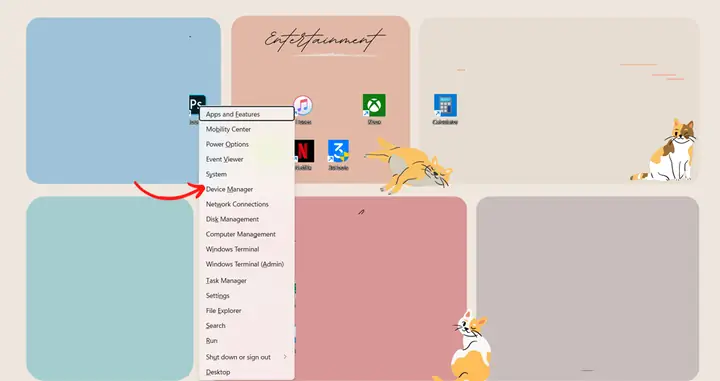
- Nhấn tổ hợp phím Windows + R để mở hộp thoại Run.
- Gõ devmgmt.msc vào ô và nhấn Enter.
- Hoặc, bạn có thể chuột phải vào biểu tượng “My Computer” (hoặc “Computer”), chọn “Manage”, sau đó chọn “Device Manager” từ cột bên trái.
- Tìm thiết bị âm thanh:
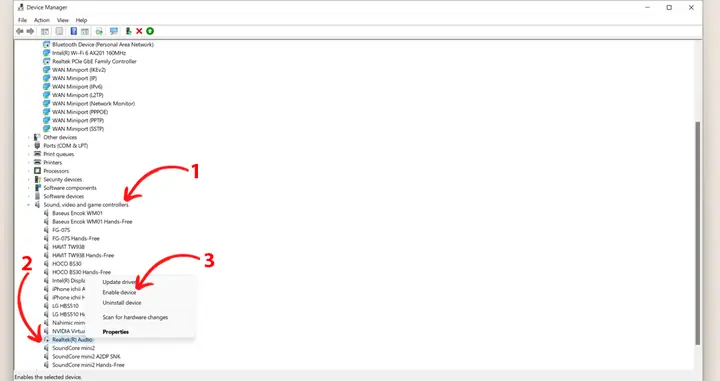
- Trong cửa sổ Device Manager, tìm và mở rộng mục Sound, video and game controllers.
- Bạn sẽ thấy danh sách các thiết bị âm thanh của mình, thường là tên card âm thanh (ví dụ: Realtek High Definition Audio, Conexant SmartAudio HD).
- Kích hoạt micro:
- Chuột phải vào thiết bị âm thanh của bạn. Đôi khi, micro có thể được liệt kê riêng dưới một tên khác (ví dụ: “Microphone Array”).
- Nếu bạn thấy tùy chọn “Enable device” (Kích hoạt thiết bị), hãy click vào đó. Nếu bạn thấy “Disable device”, điều đó có nghĩa là micro đã được kích hoạt.
- Sau khi kích hoạt, bạn có thể cần khởi động lại máy tính để các thay đổi có hiệu lực hoàn toàn.
- Nếu không thấy micro của bạn, hãy thử chuột phải vào bất kỳ đâu trong danh sách thiết bị và chọn “Scan for hardware changes” để Windows tìm lại các thiết bị mới.
Kiểm tra và Kích hoạt Micro Qua Sound Settings trên Windows 7
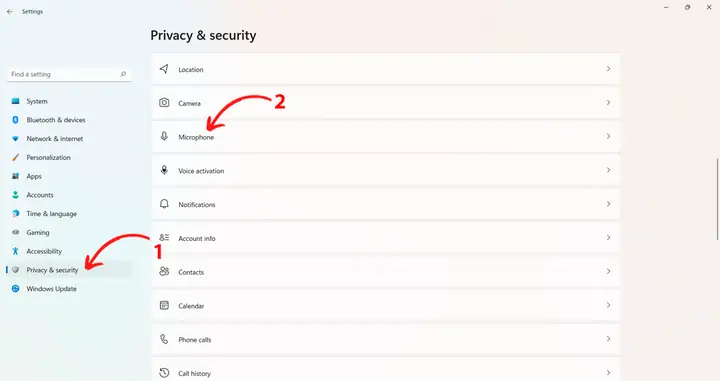
Sau khi đảm bảo micro đã được kích hoạt trong Device Manager, bước tiếp theo là kiểm tra và cấu hình nó trong cài đặt âm thanh của Windows 7 thông qua Control Panel. Đây là nơi bạn quản lý các thiết bị phát và ghi âm, bao gồm việc đặt micro làm thiết bị mặc định và điều chỉnh mức độ thu âm.
Truy cập cài đặt âm thanh
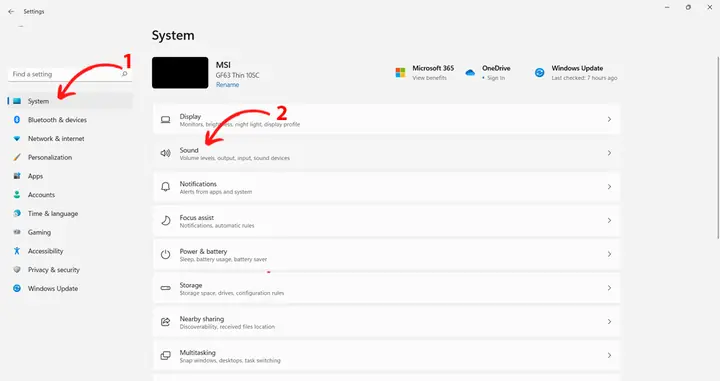
Windows 7 cung cấp một Control Panel toàn diện để quản lý các thiết lập hệ thống, bao gồm cả âm thanh. Để truy cập các cài đặt liên quan đến micro:
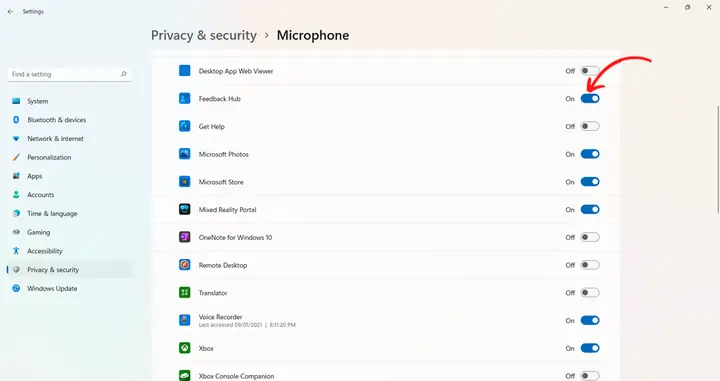
- Mở Control Panel:
- Click vào nút Start.
- Chọn Control Panel.
- Truy cập cài đặt âm thanh:
- Trong cửa sổ Control Panel, tìm và click vào mục Hardware and Sound.
- Tiếp theo, dưới phần “Sound”, click vào Manage audio devices. Thao tác này sẽ mở hộp thoại “Sound”.
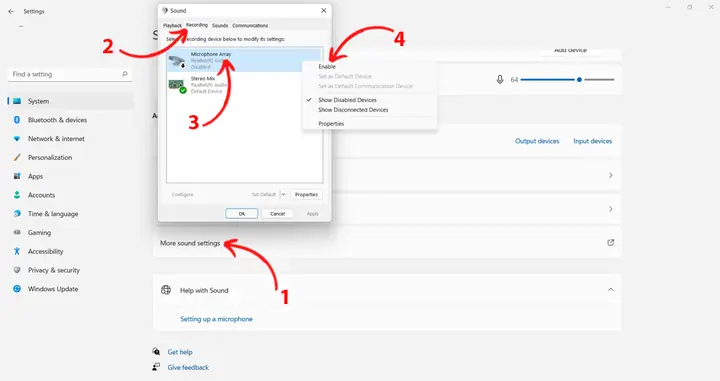
- Chuyển đến tab Recording:
- Trong hộp thoại “Sound”, bạn sẽ thấy các tab như “Playback”, “Recording”, “Sounds”, và “Communications”.
- Click vào tab Recording. Đây là nơi liệt kê tất cả các thiết bị micro được Windows 7 nhận diện.
Kích hoạt thiết bị Micro
Khi bạn đã ở tab Recording, bạn sẽ thấy danh sách các micro có sẵn. Để bật micro trên máy tính Win 7 và thiết lập nó đúng cách:
- Tìm micro của bạn:
- Tìm micro bạn muốn sử dụng trong danh sách. Nếu micro không xuất hiện, chuột phải vào khoảng trống bất kỳ trong cửa sổ và đảm bảo rằng “Show Disabled Devices” và “Show Disconnected Devices” đều được chọn.
- Kích hoạt micro:
- Nếu micro của bạn bị vô hiệu hóa (thường có biểu tượng mũi tên xuống màu xám), chuột phải vào nó và chọn Enable.
- Đặt làm thiết bị mặc định:
- Sau khi kích hoạt, chuột phải vào micro đó một lần nữa và chọn Set as Default Device. Điều này đảm bảo rằng các ứng dụng sẽ tự động sử dụng micro này.
- Nếu bạn cũng muốn nó là thiết bị giao tiếp mặc định (cho các cuộc gọi video/voice), bạn có thể chọn Set as Default Communication Device.
- Điều chỉnh mức độ thu âm:
- Chuột phải vào micro đã kích hoạt và chọn Properties.
- Trong cửa sổ Properties, chuyển đến tab Levels.
- Tại đây, bạn có thể điều chỉnh thanh trượt “Microphone” để tăng hoặc giảm âm lượng đầu vào của micro. Bạn cũng có thể điều chỉnh “Microphone Boost” để tăng độ nhạy (lưu ý: tăng quá nhiều có thể gây nhiễu).
- Đảm bảo biểu tượng loa không bị gạch chéo (tức là không bị tắt tiếng).
- Áp dụng và kiểm tra:
- Nhấn Apply rồi OK để lưu các thay đổi.
- Bạn có thể kiểm tra hoạt động của micro bằng cách nói vào đó. Thanh màu xanh lá cây bên cạnh tên micro trong tab Recording sẽ nhấp nháy theo âm thanh thu được.
Tối ưu hóa Cài đặt Micro cho Ứng dụng trên Windows 7
Không giống như các phiên bản Windows mới hơn có cài đặt quyền riêng tư micro tập trung, Windows 7 yêu cầu người dùng quản lý quyền truy cập micro chủ yếu thông qua cài đặt của từng ứng dụng cụ thể. Điều này có nghĩa là ngay cả khi micro đã được bật ở cấp độ hệ thống, bạn vẫn cần đảm bảo ứng dụng đang sử dụng có quyền truy cập và được cấu hình đúng cách để nhận tín hiệu từ micro.
Đảm bảo micro mặc định được chọn
Các ứng dụng trên Windows 7 thường sẽ tự động sử dụng micro được đặt làm “Default Device” trong Sound Settings. Do đó, việc thiết lập micro mong muốn làm mặc định là bước quan trọng đầu tiên. Nếu bạn có nhiều micro, hãy luôn kiểm tra lại trong Sound Settings (tab Recording) để đảm bảo micro bạn muốn dùng đang là thiết bị mặc định.
Cài đặt micro trong các ứng dụng cụ thể
Mỗi ứng dụng có chức năng thoại hoặc ghi âm (như Skype, Zoom, game, phần mềm ghi âm) sẽ có phần cài đặt âm thanh riêng. Bạn cần truy cập vào cài đặt của từng ứng dụng để chọn micro đầu vào và điều chỉnh mức âm lượng nếu cần.
Ví dụ:
- Skype: Trong Skype, bạn vào Tools > Options > Audio settings. Tại đây, bạn sẽ thấy một danh sách thả xuống cho “Microphone”. Hãy chọn micro của bạn từ danh sách và điều chỉnh thanh trượt âm lượng. Skype cũng thường có một tính năng kiểm tra micro để bạn có thể nói và xem mức độ thu âm.
- Zoom: Tương tự, trong Zoom, sau khi tham gia cuộc họp, bạn có thể click vào mũi tên bên cạnh biểu tượng micro ở góc dưới bên trái, sau đó chọn micro mong muốn từ danh sách. Bạn cũng có thể vào Settings > Audio để kiểm tra và điều chỉnh.
- Phần mềm ghi âm: Các phần mềm ghi âm như Audacity hoặc Windows Sound Recorder cũng có cài đặt riêng để chọn thiết bị đầu vào âm thanh. Đảm bảo micro của bạn được chọn trước khi bắt đầu ghi âm.
Nếu một ứng dụng cụ thể không nhận micro, hãy kiểm tra lại cả cài đặt hệ thống (Sound Settings) và cài đặt trong ứng dụng đó. Đôi khi, việc khởi động lại ứng dụng hoặc thậm chí là máy tính có thể giải quyết được vấn đề.
Các Vấn Đề Thường Gặp Khi Bật Micro trên Windows 7 và Cách Khắc Phục
Việc bật micro trên máy tính Win 7 đôi khi không diễn ra suôn sẻ và có thể gặp phải một số vấn đề. Dưới đây là các sự cố phổ biến cùng với cách khắc phục chi tiết để bạn có thể giải quyết nhanh chóng.
Driver bị lỗi hoặc cũ
Driver là phần mềm giúp hệ điều hành giao tiếp với phần cứng. Driver âm thanh lỗi thời hoặc hỏng có thể là nguyên nhân chính khiến micro không hoạt động.
- Triệu chứng: Micro không xuất hiện trong Device Manager hoặc Sound Settings, có biểu tượng cảnh báo trong Device Manager (dấu chấm than màu vàng).
- Cách khắc phục:
- Cập nhật Driver: Mở Device Manager, mở rộng Sound, video and game controllers, chuột phải vào thiết bị âm thanh của bạn, chọn Update Driver Software…. Chọn “Search automatically for updated driver software”.
- Gỡ cài đặt và cài đặt lại Driver: Nếu cập nhật không hiệu quả, bạn có thể chuột phải vào thiết bị âm thanh, chọn Uninstall device, sau đó khởi động lại máy tính. Windows 7 thường sẽ tự động cài đặt lại driver cơ bản.
- Tải Driver từ nhà sản xuất: Cách tốt nhất là truy cập trang web của nhà sản xuất card âm thanh (ví dụ: Realtek, Sound Blaster) hoặc nhà sản xuất máy tính (Dell, HP, Asus…) để tải xuống driver mới nhất tương thích với Windows 7.
Micro không được đặt làm thiết bị mặc định
Nếu bạn có nhiều thiết bị âm thanh, Windows có thể vô tình chọn một thiết bị khác làm micro mặc định.
- Triệu chứng: Micro xuất hiện trong Sound Settings nhưng không có âm thanh khi nói vào, hoặc các ứng dụng không nhận micro.
- Cách khắc phục:
- Truy cập Control Panel > Hardware and Sound > Sound > Recording.
- Chuột phải vào micro bạn muốn sử dụng và chọn Set as Default Device.
Xung đột ứng dụng
Một số ứng dụng có thể chiếm quyền điều khiển micro hoặc gây xung đột với các ứng dụng khác.
- Triệu chứng: Micro hoạt động tốt với một số ứng dụng nhưng không hoạt động với ứng dụng khác.
- Cách khắc phục:
- Đóng tất cả các ứng dụng đang sử dụng micro và thử lại.
- Kiểm tra cài đặt micro trong từng ứng dụng cụ thể như đã hướng dẫn ở trên.
- Khởi động lại máy tính có thể giúp giải phóng các tài nguyên đang bị chiếm giữ.
Lỗi phần cứng hoặc kết nối
Đôi khi, vấn đề không nằm ở phần mềm mà là ở chính micro hoặc cổng kết nối.
- Triệu chứng: Micro không hoạt động ngay cả sau khi đã thử tất cả các bước phần mềm, hoặc micro phát ra tiếng ồn lạ, rè.
- Cách khắc phục:
- Kiểm tra kết nối vật lý: Đảm bảo micro được cắm chắc chắn vào đúng cổng (màu hồng cho micro 3.5mm, cổng USB cho micro USB).
- Thử micro khác: Nếu có thể, hãy thử một micro khác để xem vấn đề có phải do micro hiện tại bị hỏng hay không.
- Kiểm tra cổng cắm: Cắm micro vào một cổng khác (ví dụ: cổng USB khác) để loại trừ khả năng cổng cắm bị lỗi.
- Kiểm tra dây cáp: Đảm bảo dây cáp của micro không bị đứt, gãy hay hỏng hóc.
Lợi ích của Việc Sử dụng Micro trên Máy Tính Windows 7
Microphone đóng một vai trò không thể thiếu trong nhiều khía cạnh của công việc và giải trí trên máy tính. Đối với người dùng Windows 7, việc đảm bảo micro hoạt động hiệu quả mang lại nhiều lợi ích đáng kể, cải thiện đáng kể trải nghiệm sử dụng máy tính.
Đầu tiên, micro là công cụ giao tiếp chính trong các cuộc gọi video và họp trực tuyến. Trong bối cảnh làm việc và học tập từ xa ngày càng phổ biến, một micro hoạt động tốt giúp bạn tham gia vào các buổi hội thảo, lớp học online một cách rõ ràng và hiệu quả. Không còn lo lắng về việc người khác không nghe rõ tiếng mình, bạn có thể tự tin trình bày ý kiến hoặc tham gia thảo luận.
Thứ hai, micro hỗ trợ đắc lực cho việc sáng tạo nội dung và ghi âm. Từ việc ghi lại các bài giảng, podcast cá nhân, lồng tiếng cho video, đến việc tạo ra các bản demo âm nhạc, micro mở ra cánh cửa cho nhiều hoạt động sáng tạo. Với một micro chất lượng cao và cài đặt đúng cách, bạn có thể thu được âm thanh rõ ràng, chuyên nghiệp ngay tại nhà.
Cuối cùng, micro còn tăng cường trải nghiệm chơi game và giao tiếp trong game. Đối với game thủ, việc trao đổi với đồng đội qua micro là yếu tố then chốt để phối hợp chiến thuật và tận hưởng trò chơi một cách trọn vẹn. Khả năng bật micro trên máy tính Win 7 dễ dàng và ổn định đảm bảo rằng bạn luôn kết nối với cộng đồng game thủ của mình.
Nhìn chung, một micro hoạt động tốt không chỉ là tiện ích mà còn là yếu tố quan trọng để tối ưu hóa năng suất, kết nối xã hội và giải trí trên máy tính Windows 7. Để tìm hiểu thêm các thủ thuật công nghệ hữu ích khác, hãy ghé thăm https://aqua-mouse-944470.hostingersite.com/ để cập nhật kiến thức liên tục.
Việc bật micro trên máy tính Win 7 là một quá trình tương đối đơn giản nếu bạn nắm vững các bước cơ bản và biết cách khắc phục các sự cố thường gặp. Bằng cách kiểm tra Device Manager, cài đặt âm thanh trong Control Panel và điều chỉnh trong từng ứng dụng, bạn có thể đảm bảo micro của mình hoạt động trơn tru. Với những hướng dẫn chi tiết này, hy vọng bạn sẽ có thể tận dụng tối đa chức năng của micro, phục vụ tốt cho cả công việc, học tập và giải trí.