
Chương 1 Toán 12, “Ứng dụng đạo hàm để khảo sát và vẽ đồ thị hàm số”, là một trong những phần kiến thức trọng tâm và thách thức nhất trong chương trình phổ thông. Để nắm vững và đạt kết quả cao trong chương này, việc hiểu rõ và áp dụng linh hoạt cách bấm máy tính chương 1 Toán 12 là điều vô cùng cần thiết. Máy tính cầm tay không chỉ là công cụ hỗ trợ giải nhanh mà còn giúp kiểm tra kết quả, đặc biệt hữu ích trong các kỳ thi trắc nghiệm. Bài viết này của Trandu.vn sẽ cung cấp cho bạn cái nhìn toàn diện và các bước hướng dẫn chi tiết nhất để tận dụng tối đa sức mạnh của máy tính, giúp bạn chinh phục mọi dạng bài tập từ cơ bản đến nâng cao trong chương hàm số và đạo hàm.
Có thể bạn quan tâm: Tải Trò Chơi Miễn Phí Về Máy Tính: Nguồn Game Uy Tín & Hướng Dẫn
Tóm Tắt Các Phép Tính Quan Trọng Chương 1 Toán 12 Trên Máy Tính
Để học và làm bài tập hiệu quả các nội dung trong Chương 1 Toán 12, việc biết cách bấm máy tính chương 1 Toán 12 là rất quan trọng. Dưới đây là tóm tắt các kỹ năng bấm máy tính cơ bản và nâng cao bạn cần nắm vững:
- Kiểm tra tính đơn điệu của hàm số: Sử dụng chức năng TABLE (MODE 7 hoặc MODE 8) để xét dấu đạo hàm, từ đó xác định khoảng đồng biến, nghịch biến.
- Tìm cực trị hàm số: Dùng chức năng đạo hàm tại một điểm (SHIFT + d/dx) để kiểm tra điểm nghi ngờ là cực trị, hoặc chức năng TABLE để xét dấu.
- Tìm giá trị lớn nhất, nhỏ nhất (GTLN, GTNN): Sử dụng chức năng TABLE để khảo sát giá trị của hàm số trên một đoạn, hoặc kết hợp với đạo hàm.
- Xác định tiệm cận của đồ thị hàm số: Sử dụng chức năng CALC với các giá trị X rất lớn hoặc rất nhỏ (±10^9, ±0.0001) để tìm tiệm cận ngang và đứng.
- Giải phương trình, bất phương trình: Dùng chức năng TABLE để kiểm tra nghiệm hoặc chức năng SOLVE (SHIFT + CALC) để tìm nghiệm gần đúng.
Ứng Dụng Đạo Hàm: Nền Tảng Của Chương 1 Toán 12
Chương 1 Toán 12 tập trung vào việc khai thác sức mạnh của đạo hàm để phân tích sâu sắc các tính chất của hàm số. Hiểu rõ các khái niệm này là tiền đề để bạn có thể áp dụng máy tính một cách hiệu quả. Đạo hàm giúp chúng ta xác định được xu hướng biến thiên của hàm số (đồng biến hay nghịch biến), các điểm đặc biệt (cực đại, cực tiểu), và cả hình dạng tổng thể của đồ thị. Để đạt được sự thành công, bạn cần nắm vững cách tính đạo hàm của các hàm số cơ bản và nâng cao, cũng như các quy tắc đạo hàm như đạo hàm của tổng, hiệu, tích, thương, và hàm hợp.
Trong bối cảnh thi cử ngày càng chuyển dịch sang hình thức trắc nghiệm, việc thành thạo cách bấm máy tính chương 1 Toán 12 không chỉ giúp bạn tiết kiệm thời gian mà còn nâng cao độ chính xác khi giải quyết các bài toán phức tạp. Máy tính sẽ đóng vai trò như một “trợ lý” đắc lực, cho phép bạn nhanh chóng kiểm tra các tính chất của hàm số mà không cần phải thực hiện quá nhiều phép tính thủ công. Tuy nhiên, điều quan trọng là phải hiểu bản chất toán học đằng sau từng thao tác bấm máy, tránh tình trạng lạm dụng máy tính mà không có kiến thức nền tảng vững chắc. Sự kết hợp giữa tư duy toán học và kỹ năng sử dụng máy tính sẽ là chìa khóa để bạn đạt điểm cao trong chương này.
Các Dòng Máy Tính Phổ Biến Hỗ Trợ Toán 12
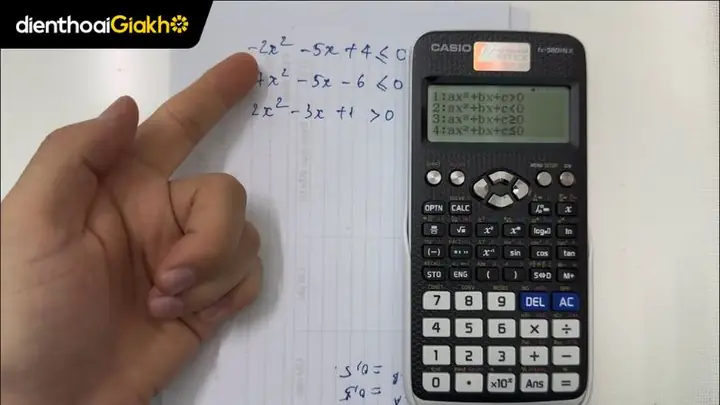
Để thực hiện các thao tác bấm máy tính trong Chương 1 Toán 12, các bạn học sinh thường sử dụng các dòng máy tính khoa học phổ biến như Casio fx-570VN PLUS, Casio fx-580VN X, Casio fx-880BTG hoặc Vinacal 570ES PLUS II, Vinacal 680EX PLUS. Mỗi dòng máy có những ưu điểm và giao diện hơi khác nhau, nhưng về cơ bản, các chức năng chính để giải toán 12 đều tương tự.
- Casio fx-570VN PLUS: Dòng máy quốc dân, quen thuộc với hầu hết học sinh. Các chức năng TABLE (MODE 7), tích phân, đạo hàm tại một điểm đều có đủ.
- Casio fx-580VN X: Phiên bản nâng cấp với màn hình độ phân giải cao, hiển thị tự nhiên hơn và nhiều tính năng vượt trội, tốc độ xử lý nhanh hơn. Chức năng TABLE là MODE 8.
- Casio fx-880BTG: Dòng máy mới nhất của Casio, có giao diện trực quan, tính năng QR Code và nhiều cải tiến về hiển thị, đặc biệt hữu ích cho việc khảo sát hàm số.
- Vinacal 570ES PLUS II / 680EX PLUS: Các dòng máy của Vinacal cũng rất phổ biến, cung cấp các chức năng tương tự Casio với giao diện thân thiện, dễ sử dụng.
Trong bài viết này, chúng ta sẽ tập trung vào các thao tác chung mà hầu hết các dòng máy đều có, và sẽ có ghi chú cụ thể nếu có sự khác biệt giữa các dòng máy Casio 570/580/880 và Vinacal. Điều quan trọng là bạn cần biết máy tính của mình có các chức năng cần thiết ở đâu và cách sử dụng chúng. Luôn đọc kỹ hướng dẫn sử dụng máy tính của mình để khai thác tối đa công cụ này. Việc lựa chọn máy tính phù hợp và thành thạo nó sẽ là một lợi thế lớn khi học và thi Chương 1 Toán 12.
Chi Tiết Cách Bấm Máy Tính Chương 1 Toán 12
Chương 1 Toán 12 đòi hỏi sự linh hoạt trong việc sử dụng máy tính cho nhiều dạng bài khác nhau. Dưới đây là hướng dẫn chi tiết cho từng dạng bài cụ thể, giúp bạn nắm vững cách bấm máy tính chương 1 Toán 12 một cách hiệu quả nhất.
Xác Định Tính Đơn Điệu Của Hàm Số Bằng Máy Tính (Đồng Biến, Nghịch Biến)
Một trong những ứng dụng quan trọng nhất của đạo hàm là khảo sát tính đơn điệu của hàm số. Máy tính có thể hỗ trợ kiểm tra nhanh chóng các khoảng đồng biến, nghịch biến bằng cách xét dấu của đạo hàm.
Các bước thực hiện trên máy tính Casio fx-570VN PLUS / fx-580VN X / fx-880BTG:
-
Bước 1: Tính đạo hàm của hàm số (y’)
Bạn cần tự tính đạo hàm y’ của hàm số y đã cho. Đây là bước quan trọng nhất và không thể bỏ qua.
Ví dụ: Với hàm số y = x³ – 3x² + 1, ta có y’ = 3x² – 6x. -
Bước 2: Sử dụng chức năng TABLE (MODE 7 trên 570VN PLUS, MODE 8 trên 580VN X / 880BTG)
- Nhấn MODE sau đó chọn 7 (hoặc 8 tùy máy).
- Nhập hàm số đạo hàm f(x) = y’ vào máy.
Ví dụ: Nhập 3x² – 6x (ấn ALPHA X để nhập X). - Nếu máy hỏi g(x), bạn bỏ qua bằng cách nhấn =.
- Thiết lập khoảng khảo sát:
- Start: Nhập giá trị bắt đầu của khoảng cần khảo sát (ví dụ: -5 hoặc -10).
- End: Nhập giá trị kết thúc của khoảng cần khảo sát (ví dụ: 5 hoặc 10).
- Step: Nhập bước nhảy. Thường chọn (End – Start) / 19 (với 570VN PLUS) hoặc (End – Start) / 29 (với 580VN X / 880BTG) để tối ưu số lượng giá trị. Hoặc đơn giản là 1 nếu khoảng nhỏ.
- Lưu ý: Số lượng giá trị hiển thị trên màn hình có giới hạn. Nếu khoảng quá lớn, bạn có thể chia nhỏ ra để khảo sát.
-
Bước 3: Đọc kết quả và kết luận
- Sau khi nhấn =, máy sẽ hiển thị bảng giá trị của X và f(X) (tức y’).
- Quan sát cột f(X):
- Nếu f(X) > 0 trong một khoảng, hàm số đồng biến trên khoảng đó.
- Nếu f(X) < 0 trong một khoảng, hàm số nghịch biến trên khoảng đó.
- Nếu f(X) = 0, đó có thể là điểm cực trị.
- Ví dụ minh họa: Khảo sát tính đơn điệu của y = x³ – 3x² + 1 trên khoảng (-∞; +∞).
- Đạo hàm y’ = 3x² – 6x.
- Vào MODE TABLE, nhập f(x) = 3x² – 6x.
- Chọn Start = -10, End = 10, Step = 1.
- Quan sát bảng:
- Từ x = -10 đến x = 0, f(x) có giá trị dương.
- Từ x = 1 đến x = 2, f(x) có giá trị âm.
- Từ x = 3 đến x = 10, f(x) có giá trị dương.
- Kết luận: Hàm số đồng biến trên (-∞; 0) và (2; +∞), nghịch biến trên (0; 2). (Bạn sẽ thấy f(0)=0 và f(2)=0, đây là các điểm cực trị).
Lưu ý quan trọng:
- Phương pháp TABLE chỉ mang tính chất kiểm tra và phỏng đoán. Để có kết quả chính xác, bạn vẫn cần giải phương trình y’ = 0 và lập bảng biến thiên.
- Khi khảo sát trên các khoảng chứa điểm không xác định (ví dụ: hàm phân thức), cần cẩn thận loại bỏ điểm đó ra khỏi khoảng khảo sát.
Tìm Cực Trị Của Hàm Số Bằng Máy Tính
Cực trị (cực đại, cực tiểu) là các điểm quan trọng xác định “đỉnh” và “đáy” của đồ thị hàm số. Máy tính có thể hỗ trợ xác định nhanh các điểm này.
Có thể bạn quan tâm: Cách Tải Và Cài Đặt Web Camera Cho Máy Tính Miễn Phí Hiệu Quả
Các bước thực hiện:
-
Bước 1: Tính đạo hàm y’ và giải y’ = 0
Bạn cần tìm các điểm x₀ mà tại đó y'(x₀) = 0 hoặc y'(x₀) không xác định. Đây là các “điểm dừng” hoặc điểm nghi ngờ là cực trị. -
Bước 2: Sử dụng chức năng TABLE để xét dấu y’ (như đã hướng dẫn ở phần đơn điệu)
- Vào MODE TABLE, nhập f(x) = y’.
- Khảo sát các khoảng xung quanh các điểm x₀ đã tìm được.
- Nếu y’ đổi dấu từ dương sang âm khi x đi qua x₀, đó là điểm cực đại.
- Nếu y’ đổi dấu từ âm sang dương khi x đi qua x₀, đó là điểm cực tiểu.
-
Bước 3: Sử dụng chức năng đạo hàm tại một điểm (SHIFT + d/dx) để kiểm tra
- Đây là một cách nhanh để kiểm tra giá trị của đạo hàm tại một điểm cụ thể.
- Nhấn SHIFT sau đó d/dx (phím tích phân).
- Nhập hàm y’ vào phần đạo hàm, và giá trị x₀ cần kiểm tra vào phần x=
- Ví dụ: d/dx (3x² – 6x) tại x = 0 sẽ cho kết quả đạo hàm bậc hai, nhưng không phải là kiểm tra đổi dấu.
- Để kiểm tra đổi dấu y’ một cách chi tiết hơn, ta có thể dùng CALC sau khi nhập y’ vào màn hình thường:
- Nhập y’ (ví dụ: 3x² – 6x).
- Nhấn CALC.
- Nhập một giá trị x nhỏ hơn x₀ một chút (ví dụ: x₀ – 0.001).
- Nhấn CALC lần nữa.
- Nhập một giá trị x lớn hơn x₀ một chút (ví dụ: x₀ + 0.001).
- So sánh dấu của y’ tại hai điểm này để kết luận cực trị.
Ví dụ: Tìm cực trị của y = x³ – 3x² + 1.
- y’ = 3x² – 6x. Giải y’ = 0 được x = 0 và x = 2.
- Kiểm tra x = 0:
- Nhập 3x² – 6x.
- CALC với x = -0.001 -> y’ > 0.
- CALC với x = 0.001 -> y’ < 0.
- Đạo hàm đổi dấu từ dương sang âm tại x = 0, vậy x = 0 là điểm cực đại. Tính y(0) = 1.
- Kiểm tra x = 2:
- Nhập 3x² – 6x.
- CALC với x = 1.999 -> y’ < 0.
- CALC với x = 2.001 -> y’ > 0.
- Đạo hàm đổi dấu từ âm sang dương tại x = 2, vậy x = 2 là điểm cực tiểu. Tính y(2) = 2³ – 3(2)² + 1 = 8 – 12 + 1 = -3.
Tìm Giá Trị Lớn Nhất, Nhỏ Nhất (GTLN, GTNN) Của Hàm Số Trên Một Đoạn
Tìm GTLN, GTNN của hàm số trên một đoạn [a; b] là dạng bài thường gặp trong Chương 1 Toán 12. Máy tính sẽ là công cụ hỗ trợ tuyệt vời để khảo sát giá trị hàm số.
Các bước thực hiện trên máy tính:
-
Bước 1: Sử dụng chức năng TABLE (MODE 7 hoặc MODE 8)
- Nhấn MODE sau đó chọn 7 (hoặc 8).
- Nhập hàm số f(x) = y (hàm số gốc, không phải đạo hàm) vào máy.
Ví dụ: Với hàm số y = x³ – 3x² + 1 trên đoạn [0; 3], nhập x³ – 3x² + 1. - Thiết lập khoảng khảo sát chính xác theo đề bài:
- Start: Nhập a.
- End: Nhập b.
- Step: Nhập bước nhảy. Thường chọn (b – a) / 19 (570VN PLUS) hoặc (b – a) / 29 (580VN X / 880BTG) để khảo sát nhiều điểm. Nếu đoạn nhỏ, có thể chọn (b-a)/10 hoặc (b-a)/20.
-
Bước 2: Đọc kết quả và kết luận
- Sau khi nhấn =, máy sẽ hiển thị bảng giá trị của X và f(X).
- Duyệt qua cột f(X) và tìm giá trị lớn nhất và nhỏ nhất xuất hiện trong bảng.
- Ví dụ minh họa: Tìm GTLN, GTNN của y = x³ – 3x² + 1 trên đoạn [0; 3].
- Vào MODE TABLE, nhập f(x) = x³ – 3x² + 1.
- Chọn Start = 0, End = 3, Step = (3 – 0) / 29 ≈ 0.1. (Nếu dùng 570, (3-0)/19)
- Quan sát bảng giá trị:
- Tại x = 0, y = 1.
- Tại x = 1 (hoặc các giá trị lân cận), y sẽ giảm xuống.
- Tại x = 2, y = -3.
- Tại x = 3, y = 1.
- Các giá trị khác sẽ nằm trong khoảng từ -3 đến 1.
- Kết luận: Max = 1 (tại x = 0 và x = 3), Min = -3 (tại x = 2).
Lưu ý:
- Phương pháp TABLE giúp kiểm tra nhanh và đưa ra phỏng đoán chính xác, đặc biệt hữu ích trong các bài toán trắc nghiệm. Tuy nhiên, để trình bày tự luận, bạn vẫn cần thực hiện các bước giải truyền thống (tìm cực trị trên đoạn, tính giá trị tại mút).
- Đảm bảo chọn Start, End, Step hợp lý để không bỏ sót các điểm cực trị quan trọng trên đoạn.
Xác Định Tiệm Cận Của Đồ Thị Hàm Số
Tiệm cận là một khái niệm quan trọng trong việc khảo sát đồ thị hàm số, đặc biệt là hàm phân thức. Máy tính có thể hỗ trợ kiểm tra sự tồn tại của tiệm cận đứng và tiệm cận ngang.
Tiệm Cận Ngang (TCN): y = b khi x → ±∞
-
Bước 1: Nhập hàm số vào máy
- Nhập hàm số y = f(x) vào màn hình tính toán thông thường (MODE COMP/CALC).
- Ví dụ: y = (2x + 1) / (x – 1), nhập (2X + 1) / (X – 1).
-
Bước 2: Sử dụng chức năng CALC với giá trị x rất lớn hoặc rất nhỏ
- Nhấn CALC.
- Nhập X = 10^9 (hoặc 10^10 để chắc chắn hơn) và nhấn =. Quan sát kết quả.
- Nhấn CALC.
- Nhập X = -10^9 (hoặc -10^10) và nhấn =. Quan sát kết quả.
- Nếu kết quả của f(x) tiến về một giá trị hữu hạn b (ví dụ: 2.000000001 hoặc 1.999999999), thì đường thẳng y = b là tiệm cận ngang.
- Ví dụ minh họa: Tìm tiệm cận ngang của y = (2x + 1) / (x – 1).
- Nhập (2X + 1) / (X – 1).
- CALC với X = 10^9 -> Kết quả gần bằng 2.
- CALC với X = -10^9 -> Kết quả gần bằng 2.
- Kết luận: Hàm số có tiệm cận ngang y = 2.
Tiệm Cận Đứng (TCĐ): x = a khi x → a⁺ hoặc x → a⁻
-
Bước 1: Xác định các điểm mà mẫu số bằng 0
- Giải phương trình mẫu số = 0 để tìm các giá trị a mà tại đó hàm số không xác định. Đây là các điểm nghi ngờ có tiệm cận đứng.
- Ví dụ: y = (2x + 1) / (x – 1), mẫu số x – 1 = 0 => x = 1.
-
Bước 2: Nhập hàm số vào máy và sử dụng chức năng CALC với giá trị x rất gần a
- Nhập hàm số y = f(x) vào màn hình tính toán thông thường.
- Nhấn CALC.
- Nhập X = a + 0.000001 (tiến về a từ phía bên phải) và nhấn =.
- Nhấn CALC.
- Nhập X = a – 0.000001 (tiến về a từ phía bên trái) và nhấn =.
- Nếu kết quả của f(x) tiến về +∞ hoặc -∞ (máy hiển thị một số rất lớn hoặc rất nhỏ, ví dụ 9.99 x 10^10 hoặc -9.99 x 10^10), thì đường thẳng x = a là tiệm cận đứng.
- Ví dụ minh họa: Tìm tiệm cận đứng của y = (2x + 1) / (x – 1).
- Điểm nghi ngờ: x = 1.
- Nhập (2X + 1) / (X – 1).
- CALC với X = 1 + 0.000001 (ví dụ 1.000001) -> Kết quả rất lớn (≈ 3 x 10^6).
- CALC với X = 1 – 0.000001 (ví dụ 0.999999) -> Kết quả rất nhỏ (≈ -3 x 10^6).
- Kết luận: Hàm số có tiệm cận đứng x = 1.
Lưu ý:
- Cần kiểm tra cả hai phía của a (a⁺ và a⁻) để đảm bảo tính chính xác.
- Nếu f(x) tiến về một giá trị hữu hạn khi x tiến về a, thì x = a không phải là tiệm cận đứng (thường xảy ra khi có sự rút gọn biểu thức).
Khảo Sát Sự Biến Thiên Và Vẽ Đồ Thị Hàm Số
Máy tính có thể giúp kiểm tra lại bảng biến thiên và gợi ý hình dạng đồ thị, tuy nhiên, đây là phần đòi hỏi sự tổng hợp kiến thức và không thể hoàn toàn dựa vào máy tính.
Các bước hỗ trợ từ máy tính:
-
Sử dụng TABLE (MODE 7/8) để khảo sát giá trị hàm số:
- Nhập hàm số y = f(x) vào TABLE.
- Chọn khoảng Start, End phù hợp với các khoảng đồng biến/nghịch biến đã tìm được.
- Quan sát sự tăng giảm của f(x) để xác nhận lại tính đơn điệu.
- Ghi lại các điểm đặc biệt (cực trị, giao với trục tọa độ) để vẽ đồ thị chính xác hơn.
- Ví dụ: Với y = x³ – 3x² + 1, bạn có thể khảo sát từ -5 đến 5 với bước nhảy 0.5 hoặc 1. Bạn sẽ thấy các giá trị f(x) tăng, rồi giảm, rồi tăng lại, khớp với các khoảng đồng biến/nghịch biến đã xác định.
-
Sử dụng chức năng SOLVE (SHIFT + CALC) để tìm giao điểm với trục Ox:
- Nhập hàm số f(x) = 0 vào màn hình tính toán.
- Nhấn SHIFT rồi CALC (SOLVE).
- Máy sẽ hỏi Solve for X. Bạn có thể nhập một giá trị X bất kỳ (ví dụ: 0) để máy bắt đầu tìm nghiệm gần đó.
- Nhấn = để máy giải. Máy sẽ trả về một nghiệm gần đúng.
- Lặp lại với các giá trị X ban đầu khác nhau để tìm các nghiệm khác (nếu có).
- Lưu ý: Chức năng SOLVE chỉ tìm được một nghiệm tại một thời điểm và có thể bỏ sót nghiệm nếu giá trị X ban đầu không hợp lý.
-
Tính giá trị tại các điểm đặc biệt:
- Sau khi tìm được các điểm cực trị, giao điểm với trục tung (cho x = 0), giao điểm với trục hoành (giải f(x) = 0), bạn có thể nhập hàm số vào màn hình và dùng CALC để tính giá trị y tương ứng một cách nhanh chóng.
Lưu ý quan trọng:
- Việc vẽ đồ thị vẫn đòi hỏi kỹ năng từ người học (xác định các điểm đặc biệt, hình dáng cơ bản của các loại hàm số). Máy tính chỉ là công cụ hỗ trợ để kiểm tra và lấy thêm điểm phụ.
- Luôn kiểm tra các yếu tố như đối xứng (chẵn/lẻ), giao điểm với các trục, hành vi tại vô cực để vẽ đồ thị chính xác.
Giải Phương Trình, Bất Phương Trình Liên Quan Đến Hàm Số/Đạo Hàm
Trong Chương 1 Toán 12, chúng ta thường gặp các phương trình, bất phương trình liên quan đến hàm số hoặc đạo hàm (ví dụ: f(x) = m, f'(x) = 0, f(x) > 0).
Sử dụng chức năng SOLVE (SHIFT + CALC) để giải phương trình:
-
Bước 1: Nhập phương trình cần giải
- Nhập phương trình vào màn hình tính toán.
- Sử dụng ALPHA CALC (dấu =) để nhập dấu bằng trong phương trình.
- Ví dụ: Để giải x³ – 3x² + 1 = 0, nhập X^3 – 3X^2 + 1 ALPHA CALC 0.
-
Bước 2: Sử dụng SOLVE
- Nhấn SHIFT sau đó CALC (SOLVE).
- Máy sẽ hỏi Solve for X. Bạn nhập một giá trị X gần đúng mà bạn phỏng đoán nghiệm có thể nằm ở đó (ví dụ: 0, 1, -1).
- Nhấn = để máy tìm nghiệm. Máy sẽ trả về nghiệm X gần nhất với giá trị bạn vừa nhập.
- L-R = 0 nghĩa là nghiệm tìm được chính xác.
Lưu ý:
- Chức năng SOLVE chỉ tìm được một nghiệm tại một thời điểm. Để tìm các nghiệm khác, bạn cần thay đổi giá trị X ban đầu và lặp lại thao tác.
- Đối với phương trình bậc cao, việc tìm tất cả các nghiệm bằng SOLVE có thể mất thời gian. Kết hợp với việc khảo sát hàm số hoặc sử dụng TABLE sẽ hiệu quả hơn.
Sử dụng chức năng TABLE để kiểm tra nghiệm hoặc giá trị của bất phương trình:
-
Bước 1: Chuyển bất phương trình về dạng f(x) > 0 hoặc f(x) < 0
- Ví dụ: Giải bất phương trình x³ – 3x² + 1 > 0, ta xét hàm f(x) = x³ – 3x² + 1.
-
Bước 2: Dùng TABLE để khảo sát hàm f(x)
- Vào MODE TABLE, nhập f(x) là vế trái của bất phương trình.
- Thiết lập Start, End, Step phù hợp với miền giá trị cần xét.
- Quan sát cột f(X):
- Nếu f(X) > 0, thì các giá trị X tương ứng là nghiệm của bất phương trình f(x) > 0.
- Nếu f(X) < 0, thì các giá trị X tương ứng là nghiệm của bất phương trình f(x) < 0.
Lưu ý:
- Phương pháp TABLE cho bất phương trình cũng chỉ mang tính chất kiểm tra, phỏng đoán. Để có kết quả chính xác, bạn cần lập bảng xét dấu.
- Nó đặc biệt hữu ích khi cần kiểm tra xem một điểm cụ thể có thỏa mãn bất phương trình hay không.
Các Bài Toán Tham Số m
Các bài toán tham số m thường rất phức tạp và đòi hỏi tư duy toán học cao. Máy tính không thể giải quyết hoàn toàn, nhưng có thể hỗ trợ kiểm tra hoặc xác định xu hướng.
Sử dụng chức năng TABLE để khảo sát hàm số phụ thuộc m (nếu m là một số cụ thể):
- Trong một số trường hợp, bạn có thể “thử” với các giá trị m cụ thể (ví dụ: m = 0, m = 1, m = -1) để xem hàm số có hành vi như thế nào.
- Nếu đề bài yêu cầu tìm m để phương trình có k nghiệm, bạn có thể khảo sát hàm số f(x) (vế trái) bằng TABLE, sau đó xem đường thẳng y = m cắt đồ thị f(x) tại bao nhiêu điểm.
- Ví ý: Cách này chỉ là một phương pháp kiểm tra nhanh, mang tính “thử và sai” và không thay thế được phương pháp cô lập m hoặc xét sự tương giao đồ thị truyền thống.
Sử dụng chức năng CALC để tính giá trị của biểu thức chứa m:
- Khi bạn đã cô lập được m và có một biểu thức g(x) = m, bạn có thể khảo sát hàm g(x) bằng TABLE. Sau đó, dựa vào bảng biến thiên của g(x), bạn có thể kết luận về m.
- Sử dụng CALC để tính giá trị của g(x) tại các điểm đặc biệt (cực trị) để xác định miền giá trị của g(x), từ đó suy ra miền giá trị của m.
Các bài toán tham số m yêu cầu một sự hiểu biết sâu sắc về các khái niệm toán học và khả năng phân tích biểu thức. Máy tính chỉ có thể hỗ trợ ở các bước tính toán cụ thể hoặc kiểm tra nhanh.
Tính Đạo Hàm Tại Một Điểm Bằng Máy Tính
Mặc dù việc tính đạo hàm là một kỹ năng cơ bản, máy tính có thể giúp bạn kiểm tra kết quả đạo hàm tại một điểm cụ thể.
Các bước thực hiện:
-
Bước 1: Nhấn SHIFT + d/dx (phím tích phân)
- Trên màn hình sẽ xuất hiện ký hiệu d/dx ( ) |x=
-
Bước 2: Nhập hàm số cần tính đạo hàm
- Nhập hàm số f(x) vào trong dấu ngoặc đơn.
- Ví dụ: Để tính đạo hàm của y = x³ tại x = 2, nhập X^3 vào.
-
Bước 3: Nhập giá trị x cần tính
- Nhập giá trị x vào sau dấu |x=.
- Ví dụ: Nhập 2 vào sau |x=.
-
Bước 4: Nhấn = để xem kết quả
- Máy sẽ hiển thị giá trị đạo hàm của hàm số tại điểm x đó.
- Ví dụ: d/dx (x³) |x=2 sẽ cho kết quả 12 (vì y’ = 3x², tại x=2 thì y’=32²=12).
Lưu ý:
- Chức năng này chỉ tính được đạo hàm tại một điểm, không tính được biểu thức đạo hàm tổng quát.
- Rất hữu ích để kiểm tra các điểm cực trị hoặc kiểm tra xem đạo hàm có dương/âm tại một điểm cụ thể hay không.
Chiến Lược Học Tập Hiệu Quả Với Máy Tính Chương 1 Toán 12

Có thể bạn quan tâm: Cách Tải Video Show Trên Máy Tính Đơn Giản, Hiệu Quả
Việc nắm vững cách bấm máy tính chương 1 Toán 12 là một lợi thế lớn, nhưng không nên lạm dụng. Dưới đây là chiến lược học tập hiệu quả, kết hợp giữa kiến thức nền tảng và kỹ năng sử dụng máy tính.
1. Nắm Vững Lý Thuyết Và Công Thức Cơ Bản
Trước khi nghĩ đến việc bấm máy, bạn BẮT BUỘC phải hiểu rõ các khái niệm về hàm số, đạo hàm, tính đơn điệu, cực trị, tiệm cận. Nếu không có nền tảng vững chắc, việc bấm máy chỉ là “học vẹt” và dễ dẫn đến sai sót khi gặp các dạng bài biến thể. Hãy chắc chắn rằng bạn đã thuộc lòng các công thức đạo hàm cơ bản và các quy tắc tính đạo hàm. Việc này giống như việc một lập trình viên phải hiểu rõ thuật toán trước khi viết code; máy tính chỉ là công cụ để thực thi, không phải để tạo ra thuật toán.
2. Thực Hành Tính Đạo Hàm Thủ Công Thành Thạo
Đừng bỏ qua việc tính đạo hàm bằng tay, ngay cả khi máy tính có thể kiểm tra. Kỹ năng tính đạo hàm thủ công giúp bạn rèn luyện tư duy, phát hiện ra các sai lầm cơ bản và hiểu sâu hơn về cấu trúc của hàm số. Chỉ khi bạn đã tự tin với việc tính đạo hàm bằng tay, bạn mới nên dùng máy tính để kiểm tra lại kết quả, từ đó nâng cao độ chính xác và tốc độ. Đối với các kỹ sư phần mềm tại Trandu.vn, việc hiểu sâu về cấu trúc code là nền tảng trước khi sử dụng các công cụ tự động hóa.
3. Sử Dụng Máy Tính Để Kiểm Tra, Không Phải Để Giải Hoàn Toàn
Máy tính là công cụ hỗ trợ tuyệt vời để:
- Kiểm tra tính đơn điệu: Sau khi lập bảng biến thiên, hãy dùng TABLE để chạy lại hàm f(x) hoặc f'(x) trên các khoảng, xem kết quả có khớp không.
- Kiểm tra cực trị: Dùng TABLE hoặc CALC để kiểm tra dấu của f'(x) xung quanh các điểm cực trị.
- Tìm GTLN, GTNN: Dùng TABLE để nhanh chóng quét các giá trị trên đoạn, xác định các ứng viên cho GTLN, GTNN.
- Kiểm tra tiệm cận: Dùng CALC với X rất lớn/nhỏ hoặc rất gần điểm không xác định để xác nhận tiệm cận.
- Giải phương trình (trong trắc nghiệm): Sử dụng SOLVE để tìm nghiệm nhanh, hoặc TABLE để kiểm tra các nghiệm đã cho trong đáp án.
4. Luyện Tập Đa Dạng Các Dạng Bài
Mỗi dạng bài trong Chương 1 Toán 12 đều có những đặc thù riêng. Hãy luyện tập từ các bài toán cơ bản đến nâng cao, từ tự luận đến trắc nghiệm. Khi giải bài tự luận, hãy cố gắng giải chi tiết, sau đó dùng máy tính để kiểm tra lại các bước và kết quả. Với bài trắc nghiệm, hãy tìm cách kết hợp linh hoạt các chức năng của máy tính để rút ngắn thời gian giải. Đừng ngại thử nghiệm với các chức năng khác nhau trên máy tính để tìm ra cách giải nhanh nhất và hiệu quả nhất cho từng loại bài.
5. Ghi Chú Cẩn Thận Các Thao Tác Bấm Máy
Với mỗi dạng bài, hãy ghi chú lại các bước bấm máy tính cụ thể mà bạn thấy hiệu quả. Điều này giúp bạn hệ thống hóa kiến thức, tránh quên sót các thao tác phức tạp, đặc biệt là khi phải chuyển đổi giữa các dòng máy tính khác nhau. Một cuốn sổ tay ghi chú các “bí kíp” bấm máy sẽ là tài liệu quý giá trong quá trình ôn luyện.
6. Cập Nhật Kiến Thức Về Máy Tính Mới
Các dòng máy tính khoa học liên tục được cải tiến với nhiều tính năng mới. Hãy thường xuyên theo dõi các hướng dẫn sử dụng, video chia sẻ về các dòng máy mới như Casio fx-880BTG để tận dụng tối đa các công nghệ mới, giúp việc học tập và thi cử trở nên dễ dàng hơn.
Bằng cách tuân thủ những chiến lược này, bạn không chỉ thành thạo cách bấm máy tính chương 1 Toán 12 mà còn xây dựng được nền tảng toán học vững chắc, sẵn sàng đối mặt với mọi thử thách.
Câu Hỏi Thường Gặp Về Cách Bấm Máy Tính Chương 1 Toán 12
Trong quá trình học và áp dụng cách bấm máy tính chương 1 Toán 12, chắc hẳn bạn sẽ có những thắc mắc. Dưới đây là tổng hợp các câu hỏi thường gặp và giải đáp chi tiết.

Có thể bạn quan tâm: Phần Mềm Tăng Âm Lượng Máy Tính: Hướng Dẫn Tải Và Sử Dụng Hiệu Quả
1. Tại sao máy tính chỉ cho kết quả gần đúng khi giải phương trình hoặc tiệm cận?
Máy tính cầm tay, đặc biệt là các dòng máy khoa học như Casio fx-570VN PLUS, fx-580VN X, thường sử dụng phương pháp lặp hoặc xấp xỉ số để tìm nghiệm hoặc giá trị giới hạn. Do đó, kết quả trả về thường là một giá trị gần đúng, không phải chính xác tuyệt đối.
- Đối với giải phương trình (SOLVE): Máy tính sẽ tìm một nghiệm mà tại đó giá trị của vế trái (sau khi chuyển vế) rất gần bằng 0. Giá trị L-R = 0 trên màn hình cho biết độ chính xác của nghiệm tìm được.
- Đối với tiệm cận: Khi bạn nhập X rất lớn (ví dụ 10^9) hoặc rất gần a (ví dụ a + 0.000001), máy tính sẽ tính giá trị của hàm số tại điểm đó. Kết quả 2.000000001 hay 9.999999999 x 10^10 là biểu hiện cho thấy hàm số đang tiến về 2 hoặc +∞.
Điều quan trọng là bạn cần biết cách diễn giải các giá trị này để đưa ra kết luận toán học chính xác.
2. Dùng chức năng TABLE để tìm GTLN, GTNN có bỏ sót giá trị không?
Có thể. Chức năng TABLE chỉ khảo sát hàm số tại các điểm rời rạc với bước nhảy (Step) bạn đã thiết lập. Nếu GTLN, GTNN xảy ra tại một điểm x nằm giữa hai bước nhảy, hoặc nếu Step quá lớn, bạn có thể bỏ sót giá trị đó.
Để giảm thiểu rủi ro:
- Chọn Step đủ nhỏ ((End – Start) / 19 hoặc (End – Start) / 29) để khảo sát nhiều điểm nhất có thể.
- Kết hợp với việc tìm nghiệm của f'(x) = 0 trên đoạn [a; b] và tính giá trị của hàm số tại các điểm cực trị và tại hai mút a, b. TABLE chủ yếu dùng để kiểm tra và phỏng đoán nhanh.
3. Có nên dùng máy tính để giải các bài toán tham số m không?
Máy tính không thể trực tiếp giải các bài toán tham số m một cách hoàn chỉnh. Các bài toán tham số m thường đòi hỏi phân tích tổng quát, biện luận theo giá trị của m, hoặc cô lập m và khảo sát hàm số g(x) = m.
Bạn có thể dùng máy tính để:
- Kiểm tra riêng lẻ: Thử một vài giá trị m cụ thể để xem hàm số có hành vi như thế nào.
- Khảo sát hàm số phụ trợ: Sau khi cô lập m thành g(x) = m, bạn dùng TABLE để khảo sát hàm g(x) để vẽ bảng biến thiên, từ đó suy ra điều kiện của m.
- Tuy nhiên, việc biện luận và đưa ra kết luận cuối cùng vẫn phải dựa vào kiến thức toán học của bạn.
4. Máy tính Casio fx-570VN PLUS và fx-580VN X / fx-880BTG có gì khác biệt về chức năng trong Chương 1 Toán 12?
Về cơ bản, các chức năng chính để giải toán Chương 1 Toán 12 đều có mặt trên cả hai dòng máy, nhưng có một số khác biệt nhỏ về số hiệu MODE và giao diện:
- Chức năng TABLE:
- Casio fx-570VN PLUS: MODE 7
- Casio fx-580VN X / fx-880BTG: MODE 8
- Số lượng dòng hiển thị trong TABLE:
- Casio fx-570VN PLUS: 20 dòng (Start đến End với tối đa 19 bước nhảy).
- Casio fx-580VN X / fx-880BTG: 30 dòng (Start đến End với tối đa 29 bước nhảy), giúp khảo sát được nhiều điểm hơn trong cùng một lần.
- Giao diện: Casio fx-580VN X và fx-880BTG có màn hình độ phân giải cao hơn, hiển thị tự nhiên (Natural Display) giúp nhìn biểu thức rõ ràng hơn, gần giống như viết trong sách giáo khoa. Tốc độ xử lý cũng nhanh hơn.
Nếu bạn đã quen dùng 570VN PLUS thì vẫn hoàn toàn đủ để giải quyết các bài toán. Nếu có điều kiện, nâng cấp lên 580VN X hoặc 880BTG sẽ mang lại trải nghiệm tốt hơn.
5. Có cần phải ghi nhớ tất cả các thao tác bấm máy không?
Việc ghi nhớ các thao tác bấm máy cơ bản là cần thiết để tăng tốc độ làm bài. Tuy nhiên, điều quan trọng hơn là bạn phải hiểu được nguyên lý đằng sau mỗi chức năng và biết cách áp dụng linh hoạt trong các tình huống khác nhau. Thay vì học vẹt từng bước, hãy tập trung vào việc hiểu “khi nào thì dùng chức năng này?” và “nó giúp giải quyết vấn đề gì?”. Nếu có thể, hãy tạo một “cheat sheet” nhỏ với các bước chính cho từng dạng bài để tra cứu nhanh khi cần. Việc này sẽ giúp bạn tự tin hơn và ít phụ thuộc vào việc ghi nhớ máy móc.
Kết Luận
Việc thành thạo cách bấm máy tính chương 1 Toán 12 là một kỹ năng không thể thiếu đối với các bạn học sinh trong thời đại hiện nay, đặc biệt với hình thức thi trắc nghiệm. Máy tính cầm tay không chỉ là một công cụ tính toán đơn thuần mà còn là một trợ thủ đắc lực giúp bạn kiểm tra kết quả, khảo sát hàm số, và nhanh chóng giải quyết các dạng bài từ đơn giản đến phức tạp trong phần “Ứng dụng đạo hàm để khảo sát và vẽ đồ thị hàm số”.
Tuy nhiên, điều cốt lõi vẫn là nền tảng kiến thức toán học vững chắc. Máy tính sẽ phát huy tối đa hiệu quả khi bạn đã nắm vững lý thuyết, công thức, và biết cách tư duy để đặt ra câu hỏi đúng cho máy tính. Hãy sử dụng máy tính một cách thông minh: dùng nó để kiểm tra, để xác nhận, để hỗ trợ, chứ không phải để thay thế hoàn toàn tư duy của bạn. Bằng cách kết hợp linh hoạt giữa kiến thức sâu rộng và kỹ năng sử dụng máy tính thành thạo, bạn chắc chắn sẽ chinh phục thành công Chương 1 Toán 12 và đạt được kết quả cao trong các kỳ thi sắp tới. Chúc các bạn học tập thật tốt!