
Trong kỷ nguyên số hóa, việc chỉnh sửa ảnh không còn là đặc quyền của các chuyên gia đồ họa. Với sự phát triển của công nghệ, ngày càng có nhiều phần mềm photoshop miễn phí trên máy tính ra đời, mang đến cho người dùng phổ thông khả năng biến hóa những bức ảnh thông thường thành tác phẩm nghệ thuật ấn tượng. Bài viết này sẽ đi sâu vào các lựa chọn hàng đầu, giúp bạn tìm thấy công cụ phù hợp nhất với nhu cầu và trình độ của mình, từ những thao tác cơ bản đến các tính năng nâng cao.
Tổng Quan Về Phần Mềm Photoshop Miễn Phí: Lựa Chọn Hiệu Quả Cho Mọi Nhu Cầu
Có thể bạn quan tâm: Tổng Hợp Phần Mềm Note Trên Máy Tính Tốt Nhất Cho Mọi Nhu Cầu
Phần mềm chỉnh sửa ảnh miễn phí đóng vai trò quan trọng trong việc dân chủ hóa khả năng sáng tạo hình ảnh. Chúng không chỉ phục vụ các nhiếp ảnh gia nghiệp dư, người dùng cá nhân muốn làm đẹp ảnh kỷ niệm, mà còn hỗ trợ đắc lực cho các nhà phát triển nội dung, sinh viên, hoặc những ai muốn khám phá tiềm năng đồ họa mà không cần đầu tư chi phí lớn. Các công cụ này thường cung cấp đầy đủ chức năng từ cơ bản như cắt, xoay, điều chỉnh màu sắc đến các tính năng phức tạp hơn như quản lý layer, áp dụng bộ lọc nghệ thuật hay phục chế ảnh cũ. Mặc dù không thể thay thế hoàn toàn các giải pháp chuyên nghiệp trả phí, nhưng chúng là điểm khởi đầu tuyệt vời và đủ mạnh mẽ để đáp ứng phần lớn nhu cầu chỉnh sửa ảnh hàng ngày.
Những Tiêu Chí Quan Trọng Khi Lựa Chọn Phần Mềm Photoshop Miễn Phí
Có thể bạn quan tâm: Máy Tính Không Nhận Ổ Cứng: Nguyên Nhân & Cách Khắc Phục Toàn Diện
Trước khi đi sâu vào từng phần mềm cụ thể, việc hiểu rõ các tiêu chí lựa chọn sẽ giúp bạn đưa ra quyết định phù hợp nhất. Một phần mềm photoshop miễn phí trên máy tính tốt cần cân bằng giữa tính năng, hiệu suất và trải nghiệm người dùng.
Tính Năng Đa Dạng và Khả Năng Mở Rộng
Một phần mềm chỉnh sửa ảnh hiệu quả không chỉ dừng lại ở các công cụ cơ bản. Người dùng thường tìm kiếm các tính năng nâng cao như quản lý layer, hỗ trợ mặt nạ (masking), công cụ lựa chọn thông minh, khả năng xử lý định dạng RAW, và một thư viện bộ lọc/hiệu ứng phong phú. Hơn nữa, khả năng mở rộng thông qua các plugin hoặc script cũng là một điểm cộng lớn, giúp người dùng tùy chỉnh và nâng cao công cụ theo nhu cầu riêng. Một số phần mềm còn cung cấp tính năng AI để tự động hóa các tác vụ phức tạp, tiết kiệm thời gian đáng kể.
Giao Diện Người Dùng Thân Thiện và Dễ Sử Dụng
Đối với cả người mới bắt đầu và người dùng có kinh nghiệm, một giao diện trực quan, dễ hiểu là yếu tố then chốt. Các biểu tượng rõ ràng, menu sắp xếp hợp lý và quy trình làm việc logic sẽ giúp người dùng nhanh chóng làm quen và thao tác hiệu quả. Đặc biệt, đối với các phần mềm photoshop miễn phí trên máy tính, tính dễ tiếp cận là cực kỳ quan trọng để thu hút và giữ chân cộng đồng người dùng không chuyên. Khả năng tùy chỉnh giao diện cũng là một ưu điểm, cho phép người dùng sắp xếp không gian làm việc theo ý muốn.
Tương Thích Hệ Điều Hành và Yêu Cầu Cấu Hình
Phần mềm cần tương thích tốt với hệ điều hành máy tính của bạn, bao gồm Windows, macOS, hay Linux. Ngoài ra, yêu cầu về cấu hình phần cứng (RAM, CPU, GPU) cũng là một yếu tố cần cân nhắc. Các phần mềm nhẹ sẽ phù hợp với máy tính cấu hình thấp, trong khi các công cụ mạnh mẽ hơn có thể đòi hỏi tài nguyên hệ thống cao hơn để hoạt động mượt mà. Đảm bảo phần mềm có thể chạy ổn định trên máy của bạn mà không gây giật lag là rất quan trọng để có trải nghiệm chỉnh sửa ảnh tốt.
Cộng Đồng Hỗ Trợ và Tài Liệu Học Tập
Dù là phần mềm miễn phí, sự hỗ trợ từ cộng đồng người dùng hoặc nguồn tài liệu phong phú sẽ giúp ích rất nhiều khi bạn gặp khó khăn. Các diễn đàn, hướng dẫn trực tuyến, video tutorial sẽ là nguồn tài nguyên quý giá để học hỏi và giải quyết vấn đề. Một cộng đồng năng động cũng là dấu hiệu của một phần mềm được duy trì và phát triển liên tục, đảm bảo tính ổn định và cập nhật trong tương lai. Điều này đặc biệt quan trọng khi bạn mới bắt đầu làm quen với một công cụ mới.
Các Phần Mềm Photoshop Miễn Phí Trên Máy Tính Nổi Bật
Có thể bạn quan tâm: Hướng Dẫn Chi Tiết Cách Kết Nối Chuột Không Dây Với Máy Tính
Trong phần này, chúng ta sẽ khám phá chi tiết các phần mềm photoshop miễn phí trên máy tính được đánh giá cao, từ những lựa chọn mạnh mẽ, đa năng đến những công cụ đơn giản, thân thiện với người dùng phổ thông.
GIMP: Đối Thủ Đáng Gờm Của Photoshop Adobe
GIMP (GNU Image Manipulation Program) là một trong những phần mềm photoshop miễn phí trên máy tính mã nguồn mở mạnh mẽ và linh hoạt nhất hiện nay. Với bộ công cụ chỉnh sửa ảnh toàn diện, GIMP được xem là đối thủ xứng tầm của Adobe Photoshop, cung cấp đầy đủ các tính năng cần thiết cho cả người nghiệp dư lẫn chuyên nghiệp. Người dùng có thể thực hiện mọi thao tác từ cắt, ghép, vẽ, tô màu, đến quản lý layer phức tạp, sử dụng mặt nạ, và áp dụng hàng trăm bộ lọc, hiệu ứng có sẵn.
Giao diện của GIMP, mặc dù ban đầu có thể hơi khác biệt so với Photoshop, nhưng người dùng quen thuộc với các phần mềm đồ họa khác sẽ nhanh chóng làm quen. Điểm mạnh của GIMP còn nằm ở khả năng tương thích đa nền tảng, hỗ trợ Linux/Unix, macOS và Windows 7 trở lên. Hơn nữa, GIMP có một cộng đồng người dùng và nhà phát triển rất lớn, liên tục đóng góp và cập nhật, mang lại vô số plugin và script mở rộng chức năng. Điều này giúp người dùng dễ dàng tìm kiếm sự hỗ trợ và các tài liệu hướng dẫn phong phú trực tuyến. Tuy nhiên, một số người dùng Việt Nam có thể gặp khó khăn trong việc tìm kiếm các hướng dẫn bằng tiếng Việt chuyên sâu. Bạn có thể tải GIMP miễn phí tại: https://www.gimp.org/downloads/
Paint.NET: Đơn Giản, Hiệu Quả Cho Người Mới Bắt Đầu
Paint.NET là một phần mềm photoshop miễn phí trên máy tính được phát triển trên nền tảng của Microsoft Paint nhưng với các tính năng nâng cao đáng kể. Đây là lựa chọn lý tưởng cho những người không chuyên hoặc những ai cần một công cụ chỉnh sửa ảnh nhanh chóng, dễ sử dụng mà không tốn quá nhiều tài nguyên hệ thống. Phần mềm này cung cấp các chức năng cơ bản như điều chỉnh màu sắc, độ sáng, độ tương phản, công cụ lựa chọn, cắt, xoay và thu phóng.
Mặc dù không có các tính năng phức tạp như GIMP, Paint.NET lại nổi bật với giao diện gọn gàng, trực quan và tốc độ xử lý nhanh. Nó hỗ trợ layer, cho phép người dùng thực hiện các chỉnh sửa phi phá hủy và dễ dàng quản lý các yếu tố trong ảnh. Hơn nữa, Paint.NET còn có khả năng mở rộng thông qua các plugin do cộng đồng phát triển, bổ sung thêm nhiều hiệu ứng và công cụ mới. Phần mềm này tương thích tốt với các hệ điều hành Windows từ 7 trở lên. Với dung lượng nhẹ và dễ dàng cài đặt, Paint.NET là một điểm khởi đầu tuyệt vời cho những ai mới tiếp cận với thế giới chỉnh sửa ảnh. Bạn có thể tải Paint.NET tại: https://www.getpaint.net/download.html
Photo Pos Pro: Giao Diện Trực Quan, Tính Năng Mạnh Mẽ
Photo Pos Pro là một phần mềm photoshop miễn phí trên máy tính được thiết kế để phục vụ cả người dùng chuyên nghiệp lẫn người mới bắt đầu. Điểm mạnh lớn nhất của Photo Pos Pro là giao diện người dùng thông minh, được bố trí gọn gàng, giúp người dùng dễ dàng tìm thấy và sử dụng các công cụ. Với khả năng tùy chỉnh cao, phần mềm cho phép bạn lựa chọn giữa giao diện dành cho người mới bắt đầu (với các tùy chọn đơn giản) và giao diện chuyên nghiệp (với đầy đủ các công cụ nâng cao).
Phần mềm này cung cấp một bộ công cụ chỉnh sửa phong phú, bao gồm các tùy chọn nâng cao chất lượng ảnh, loại bỏ các chi tiết thừa, sửa lỗi rung mờ, và khôi phục ảnh cũ. Photo Pos Pro cũng hỗ trợ các lớp (layers) và mặt nạ (masks), cho phép chỉnh sửa không phá hủy và sáng tạo linh hoạt. Ngoài ra, phần mềm còn có một thư viện hiệu ứng và bộ lọc ấn tượng, giúp biến những bức ảnh thông thường thành những tác phẩm nghệ thuật độc đáo. Đặc biệt, Photo Pos Pro được tối ưu hóa để hoạt động hiệu quả trên hệ điều hành Windows. Đây là lựa chọn xuất sắc cho những ai muốn một công cụ mạnh mẽ nhưng vẫn dễ tiếp cận. Bạn có thể tải Photo Pos Pro miễn phí tại: https://www.photopos.com/PPP3_BS/Default.aspx
Zoner Photo Studio X (Phiên bản dùng thử/miễn phí): Quản Lý & Chỉnh Sửa Ảnh Toàn Diện
Zoner Photo Studio X là một giải pháp chỉnh sửa và quản lý ảnh toàn diện dành cho hệ điều hành Windows. Mặc dù là một phần mềm trả phí với nhiều tính năng cao cấp, Zoner Photo Studio X cũng cung cấp phiên bản dùng thử miễn phí, cho phép người dùng trải nghiệm các chức năng mạnh mẽ của nó. Đây là một phần mềm photoshop miễn phí trên máy tính đáng cân nhắc nếu bạn muốn kết hợp cả chỉnh sửa và tổ chức bộ sưu tập ảnh của mình.
Phần mềm này không chỉ cung cấp các công cụ chỉnh sửa ảnh cơ bản như làm sắc nét, loại bỏ mắt đỏ, điều chỉnh màu sắc, mà còn có các tính năng độc đáo như thêm tag vị trí, tạo hiệu ứng nghệ thuật và ghép ảnh. Zoner Photo Studio X còn hỗ trợ xử lý ảnh RAW, giúp bạn tối ưu hóa chất lượng hình ảnh từ các máy ảnh chuyên nghiệp. Giao diện trực quan và khả năng quản lý thư viện ảnh hiệu quả là điểm cộng lớn. Ngoài ra, phần mềm còn tích hợp sẵn các tùy chọn chia sẻ ảnh trực tiếp lên mạng xã hội hoặc qua email, giúp bạn dễ dàng khoe tác phẩm của mình. Mặc dù phiên bản đầy đủ yêu cầu chi phí, trải nghiệm miễn phí ban đầu vẫn rất đáng giá. Bạn có thể tải Zoner Photo Studio X dùng thử tại: https://www.zoner.com/en/free-photo-editor-download
PhotoScape: Chỉnh Sửa Ảnh Nhanh Chóng Với Giao Diện Riêng
PhotoScape là một phần mềm photoshop miễn phí trên máy tính độc đáo với triết lý thiết kế khác biệt so với hầu hết các trình chỉnh sửa ảnh khác. Thay vì một giao diện cửa sổ duy nhất, PhotoScape chia các chức năng thành nhiều tab riêng biệt, mỗi tab phục vụ một mục đích cụ thể như xem ảnh, chỉnh sửa, ghép ảnh, tạo ảnh GIF, chuyển đổi định dạng RAW, v.v. Điều này có thể cần một chút thời gian để làm quen nhưng lại mang lại sự rõ ràng và tập trung cho từng tác vụ.
Phần mềm này đặc biệt phù hợp với những người mới bắt đầu hoặc những ai cần các công cụ chỉnh sửa ảnh nhanh chóng, đơn giản. PhotoScape cung cấp nhiều bộ lọc và hiệu ứng dễ sử dụng, cho phép bạn nhanh chóng cải thiện chất lượng ảnh hoặc tạo phong cách riêng. Các tính năng như chuyển đổi ảnh RAW, tách ảnh thành các phần nhỏ, hay ghép nhiều ảnh lại với nhau cũng được thực hiện một cách trực quan. PhotoScape tương thích với hệ điều hành Windows và được biết đến với hiệu suất ổn định, không yêu cầu cấu hình quá cao. Đây là một lựa chọn đáng giá nếu bạn sẵn lòng làm quen với một giao diện khác biệt để đổi lấy sự tiện lợi và hiệu quả. Bạn có thể tải PhotoScape tại: http://www.photoscape.org/ps/main/download.php
Fotor: Chỉnh Sửa Ảnh Chuyên Nghiệp Dễ Dàng Với AI
Fotor là một phần mềm photoshop miễn phí trên máy tính nổi bật với sự kết hợp giữa các công cụ chỉnh sửa mạnh mẽ và giao diện người dùng hiện đại, thân thiện. Được thiết kế để phục vụ cả người dùng phổ thông và những người có kinh nghiệm hơn, Fotor mang đến khả năng xử lý hình ảnh chất lượng cao mà không yêu cầu quá nhiều kỹ năng chuyên môn. Điểm cộng lớn của Fotor là sự tích hợp các tính năng AI, giúp tự động hóa và nâng cao hiệu quả các tác vụ chỉnh sửa.
Phần mềm này cung cấp một bộ lọc và hiệu ứng phong phú, cùng với các công cụ điều chỉnh cơ bản như cắt, xoay, điều chỉnh độ phơi sáng, màu sắc. Fotor cũng cho phép xử lý hàng loạt hình ảnh cùng lúc, tiết kiệm đáng kể thời gian cho những ai cần chỉnh sửa nhiều ảnh. Giao diện bóng bẩy và trực quan giúp người dùng dễ dàng điều hướng và áp dụng các chỉnh sửa. Fotor có sẵn cho cả hệ điều hành macOS và Windows, mang lại sự linh hoạt cho nhiều đối tượng người dùng. Với Fotor, bạn có thể tạo ra những bức ảnh đẹp mắt và chuyên nghiệp chỉ với vài cú nhấp chuột. Bạn có thể tải Fotor tại: https://www.fotor.com/windows/index.html
Corel PaintShop Pro (Phiên bản dùng thử): Sức Mạnh Chỉnh Sửa Đồ Họa Cao Cấp
Corel PaintShop Pro là một phần mềm photoshop miễn phí trên máy tính dưới dạng dùng thử, nhưng lại là một trong những công cụ chỉnh sửa ảnh chuyên nghiệp nhất hiện có. Nó cung cấp một bộ tính năng mạnh mẽ và đa năng, phục vụ cho mọi nhu cầu từ chỉnh sửa ảnh cơ bản đến thiết kế đồ họa phức tạp. Mặc dù phiên bản đầy đủ yêu cầu mua, bản dùng thử cho phép bạn khám phá gần như toàn bộ khả năng của phần mềm.
Với Corel PaintShop Pro, người dùng có thể cắt ghép, thay đổi kích thước, xóa các đối tượng không mong muốn, thêm hiệu ứng nghệ thuật và tạo ra những tác phẩm đồ họa ấn tượng. Phần mềm có khả năng tái chế ảnh cũ hoặc ảnh kém chất lượng thành những phiên bản mới rõ nét hơn. Điểm mạnh của nó là khả năng hỗ trợ nhiều định dạng ảnh đầu vào phổ biến như JPEG, PNG, GIF, TIFF, RAW, v.v. Giao diện trực quan và các công cụ được sắp xếp khoa học giúp người dùng dễ dàng thao tác. Corel PaintShop Pro tương thích với hầu hết các phiên bản Windows (7, 8, 8.1, 10). Nếu bạn tìm kiếm một công cụ với sức mạnh chuyên nghiệp và sẵn sàng đầu tư sau thời gian dùng thử, đây là một lựa chọn tuyệt vời. Bạn có thể tải bản dùng thử tại: https://www.paintshoppro.com/en/
Adobe Photoshop Elements (Phiên bản dùng thử): Photoshop Thu Nhỏ Cho Người Phổ Thông
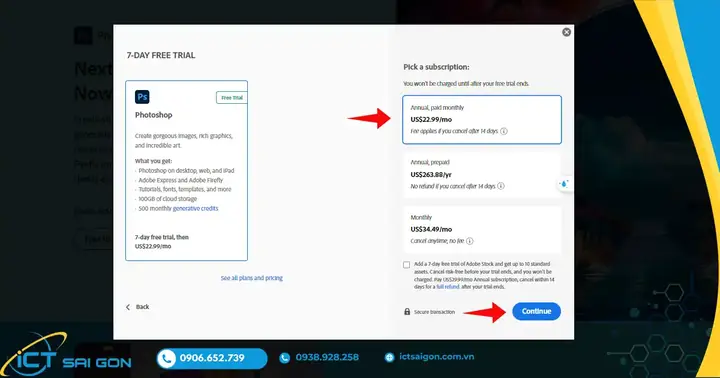
Adobe Photoshop Elements là phiên bản “thu gọn” của Photoshop, được thiết kế đặc biệt cho người dùng phổ thông và nghiệp dư. Mặc dù có phí khi mua bản đầy đủ, phần mềm này cung cấp bản dùng thử miễn phí, cho phép người dùng trải nghiệm các tính năng thông minh và dễ sử dụng của nó. Đây là một phần mềm photoshop miễn phí trên máy tính lý tưởng nếu bạn muốn một công cụ mạnh mẽ của Adobe nhưng không quá phức tạp như Photoshop CC.
Photoshop Elements nổi bật với các tính năng tự động hóa và hỗ trợ bởi AI (Adobe Sensei), giúp người dùng dễ dàng thực hiện các tác vụ phức tạp như thêm chuyển động vào ảnh tĩnh, tạo ảnh GIF bằng một cú nhấp chuột, hoặc thậm chí căn chỉnh khuôn mặt trong ảnh để tất cả mọi người cùng nhìn về một hướng. Nó cũng có một kho hiệu ứng độc đáo, trình tạo slideshow tự động và các công cụ khôi phục ảnh cũ. Khả năng chia sẻ ảnh và video trực tuyến cũng được tích hợp sẵn. Với giao diện thân thiện và các hướng dẫn từng bước, Photoshop Elements giúp người dùng tạo ra những bức ảnh đẹp mắt mà không cần nhiều kiến thức chuyên môn. Bạn có thể tải bản dùng thử tại: https://adobe-photoshop-elements.en.softonic.com/
Xara Photo & Graphic Designer (Phiên bản dùng thử): Đồ Họa Kết Hợp Chỉnh Sửa Ảnh
Xara Photo & Graphic Designer là một công cụ độc đáo kết hợp cả chỉnh sửa ảnh và thiết kế đồ họa vector. Mặc dù là một phần mềm trả phí, Xara cũng cung cấp phiên bản dùng thử miễn phí trong 7 ngày, giúp người dùng trải nghiệm sức mạnh đa năng của nó. Đây là một phần mềm photoshop miễn phí trên máy tính có giá trị nếu bạn cần một công cụ linh hoạt cho cả ảnh và đồ họa.
Xara Photo & Graphic Designer nổi bật với các tính năng như tách nền ảnh nhanh chóng, xóa chi tiết thừa, và cung cấp nhiều công cụ lọc cùng hiệu ứng độc đáo. Khả năng ghép nhiều ảnh chụp riêng lẻ thành một bức ảnh toàn cảnh tự nhiên là một trong những điểm mạnh của nó. Phần mềm hỗ trợ nhiều định dạng ảnh khác nhau và tương thích với các hệ điều hành Windows Vista/7/8/10. Với giao diện trực quan và hiệu suất nhanh, Xara là lựa chọn tuyệt vời cho những ai muốn một công cụ mạnh mẽ không chỉ để chỉnh sửa ảnh mà còn để sáng tạo các thiết kế đồ họa. Bạn có thể tải bản dùng thử tại: https://www.xara.com/eu/photo-graphic-designer/download/
Photolightning (Phiên bản dùng thử): Đơn Giản Cho Nhu Cầu Cơ Bản
Photolightning là một phần mềm photoshop miễn phí trên máy tính dưới dạng dùng thử, hướng đến đối tượng người dùng muốn các công cụ chỉnh sửa ảnh cơ bản một cách nhanh chóng và dễ dàng. Với thiết kế đồ họa nhỏ gọn và giao diện đơn giản, Photolightning phù hợp với tất cả các đối tượng người dùng, đặc biệt là những người không có kinh nghiệm chỉnh sửa ảnh sâu rộng.
Phần mềm này cung cấp các chức năng cốt lõi như cân bằng ánh sáng, khử mắt đỏ, điều chỉnh màu sắc, và nâng cao độ sắc nét của ảnh. Bạn cũng có thể dễ dàng loại bỏ các vùng nhiễu, viền đen hoặc các vùng tối không mong muốn trong bức ảnh. Photolightning tương thích với hầu hết các hệ điều hành Windows phổ biến (XP, Vista, 7, 8 & 10). Mặc dù không có các tính năng phức tạp như các phần mềm chuyên nghiệp, Photolightning làm tốt nhiệm vụ của mình trong việc cung cấp các công cụ chỉnh sửa nhanh chóng và hiệu quả cho các nhu cầu cơ bản. Bạn có thể đăng ký dùng thử trước khi quyết định mua quyền sử dụng. Bạn có thể tải Photolightning tại: http://www.photolightning.com/
Để khám phá thêm những thủ thuật và công cụ công nghệ hữu ích khác, hãy ghé thăm Trần Du.
Câu Hỏi Thường Gặp (FAQ) Về Phần Mềm Photoshop Miễn Phí
1. Phần mềm photoshop miễn phí có đủ tốt để thay thế Adobe Photoshop không?
Đối với các tác vụ chỉnh sửa cơ bản và trung cấp, nhiều phần mềm photoshop miễn phí trên máy tính như GIMP hay Photo Pos Pro hoàn toàn có thể đáp ứng tốt và thậm chí cung cấp nhiều tính năng nâng cao. Tuy nhiên, đối với các dự án đồ họa chuyên nghiệp cực kỳ phức tạp, yêu cầu tích hợp sâu với các ứng dụng Adobe khác, hoặc cần hiệu suất tối ưu trên các tệp lớn, Adobe Photoshop vẫn là tiêu chuẩn vàng. Dù vậy, các lựa chọn miễn phí là điểm khởi đầu tuyệt vời và đủ mạnh cho phần lớn người dùng.
2. Có rủi ro nào khi sử dụng phần mềm photoshop miễn phí không?
Khi tải xuống phần mềm miễn phí, bạn nên đảm bảo tải từ các nguồn đáng tin cậy (trang web chính thức của nhà phát triển, kho ứng dụng uy tín) để tránh các phần mềm độc hại hoặc phiên bản không chính thức. Ngoài ra, một số phần mềm miễn phí có thể có giới hạn về tính năng, hỗ trợ khách hàng, hoặc chứa quảng cáo trong giao diện. Tuy nhiên, các phần mềm mã nguồn mở như GIMP thường rất an toàn và được cộng đồng kiểm định.
3. Làm thế nào để chọn được phần mềm photoshop miễn phí phù hợp nhất?
Việc lựa chọn phụ thuộc vào nhu cầu và trình độ của bạn.
- Nếu bạn là người mới bắt đầu và cần các công cụ cơ bản, dễ sử dụng, hãy cân nhắc Paint.NET hoặc PhotoScape.
- Nếu bạn tìm kiếm một công cụ mạnh mẽ, đa năng gần giống Photoshop, GIMP là lựa chọn hàng đầu.
- Nếu bạn muốn sự kết hợp giữa chỉnh sửa ảnh và thiết kế đồ họa, Fotor hoặc các phiên bản dùng thử của Corel PaintShop Pro, Xara Photo & Graphic Designer có thể phù hợp.
Hãy thử nghiệm một vài phần mềm khác nhau để xem cái nào mang lại trải nghiệm tốt nhất cho bạn.
4. Phần mềm miễn phí có hỗ trợ chỉnh sửa ảnh RAW không?
Có, một số phần mềm photoshop miễn phí trên máy tính mạnh mẽ như GIMP và PhotoScape (thông qua plugin hoặc tính năng tích hợp) có khả năng xử lý định dạng ảnh RAW. Điều này đặc biệt hữu ích cho các nhiếp ảnh gia muốn có toàn quyền kiểm soát quá trình hậu kỳ của các bức ảnh chất lượng cao. Tuy nhiên, mức độ hỗ trợ và các công cụ đi kèm có thể khác nhau giữa các phần mềm.
Với những thông tin và đánh giá chi tiết trên, hy vọng bạn đã có cái nhìn tổng quan về các phần mềm photoshop miễn phí trên máy tính hiện có và có thể lựa chọn công cụ phù hợp nhất với nhu cầu cá nhân. Dù bạn là người mới bắt đầu hay một nhiếp ảnh gia nghiệp dư, luôn có một lựa chọn miễn phí đủ mạnh mẽ để giúp bạn thỏa sức sáng tạo và biến hóa những bức ảnh của mình. Hãy bắt đầu khám phá và tạo ra những tác phẩm nghệ thuật số độc đáo ngay hôm nay! Để tìm hiểu thêm về các thủ thuật công nghệ và tối ưu hóa máy tính, đừng quên ghé thăm trandu.vn.